(GalaxyAI機能) 入力アシスト(チャットアシスト)について教えてください。
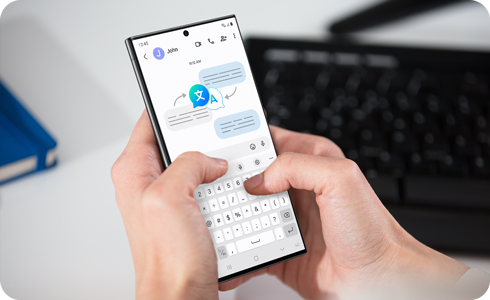
Samsung Galaxy AI は、ライティング コンポーザー、返信の提案、ライブ翻訳、文スタイルの変更、校正などの強化されたメッセージング機能を提供します。これらの機能を使用してメッセージのやり取りがより快適になり、会話がさらに弾みます。
注: サポートされている言語 (地域)
- アラビア語、インドネシア語、簡体字中国語、繁体字中国語(香港, 台湾)、オランダ語, 英語(オーストラリア、インド、英国、米国)、フランス語(カナダ、フランス)、ドイツ語、ヒンディー語、イタリア語、日本語、韓国語、ポーランド語、ポルトガル語(ブラジル, ポルトガル )、ルーマニア語, ロシア語(ロシア連邦)、スペイン語(メキシコ、スペイン、米国)、スウェーデン語, タイ語、トルコ語, ベトナム語
* 今後のアップデートでさらに多くの言語が追加される予定です。
(最終更新日、2024 年 11 月)
事前に以下の設定を有効にしておく必要はありませんが、利用するにあたりあらかじめ有効にしておくことをお勧めします。


手順 1.
設定 を開き、Galaxy AI をタップします。


手順 2.
「入力アシスト」 をタップします。


手順 3.
スイッチをタップして ON にします。
文章の生成機能は、入力したキーワードやアイデアに最適なメッセージを生成します。


手順 1.
チャットの入力画面でSamsungキーボードに表示されたAIマークをタップします。


手順 2.
「文章の生成」をタップします。


手順 3.
文章を入力し「生成」をタップします。


手順 4.
「挿入」をタップします。
※更新をタップすることで生成された文章が更新します。
※コピーして他の場所に張り付けることも可能です。


手順 5.
文章が入力され、さらに加筆修正して送信することが可能です。
メッセージの形式とトーンの選択肢について
それぞれのシーンにあうように選択することが可能です。


チャットの翻訳機能を使用すると、会話内のメッセージを翻訳できます。現在、以下のメッセージングアプリでサポートされています。
Google メッセージ※Wi-Fi Tabは非対応
Google Chat
カカオトーク
Signal
WhatsApp Messenger
LINE
Instagram (DMのみ対応)
Tango
+メッセージ


手順 1.
チャットの入力画面でSamsungキーボードに表示されたAIマークをタップします。


手順 2.
「チャットの翻訳」をタップします。


手順 3.
画面上部に翻訳元と翻訳語の言語を変更できるポップアップが表示され、チャット本文も翻訳された文章と合わせて表示されます。


手順 4.
返信する際もSamsungキーボードに表示されている「翻訳するテキストを入力」の欄に文字を入力すると、チャット側にも自動的に翻訳した言語が入力されます。
注: 言語が選択されていない場合は、スマートフォンのシステム言語がデフォルトとして自動的に選択されます。
チャットアシストは、文のスタイルと文法、そしてスペルの修正提案も提供します。


手順 1.
チャット文章入力後、送信前にSamsungキーボードに表示されたAIマークをタップします。


手順 2.
「スペルと文法」をタップします。


手順 3.
文章が校正された箇所に下線が入り、修正後を利用する場合「置き換え」をタップします。


手順 4.
入力欄も校正後に置き換えられ送信することができます。

手順 1.
チャット文章入力後、送信前にSamsungキーボードに表示されたAIマークをタップします。


手順 2.
「文章のスタイル」をタップします。


手順 3.
「オリジナル・プロフェッショナル・カジュアル・#SNS・丁寧・絵文字」から選択して利用することができます。
S24以降のSシリーズ、Flip6以降のFlipシリーズ、Fold6以降のFoldシリーズのみ利用可能です。
手順 1.
設定 を開き、Galaxy AI をタップします。


手順 2.
「おすすめの返信」 をタップします。


手順 3.
スイッチをタップして ON にします。
注:
- この記事で使用されている画像は Samsung メッセージ アプリの使用例であり、手順は使用するメッセージ アプリによって異なる場合があります。
- AI の性質上、翻訳するたびに翻訳結果が異なる場合があります。
AI 機能に対応する Galaxy 端末および利用できる機能は こちらのページ を参照してください。
ご協力ありがとうございました。
すべての質問にご回答お願いいたします。
お探しの情報が見つかりませんか?各種サポートをご活用ください。

各事業者への問い合わせ先
店頭修理
GalaxyHarajuku (B1F)
[営業時間]: 11:00〜19:00
Galaxy Studio Osaka (店頭修理フロア)
[営業時間]: 11:00~19:00
ドコモショップ「Galaxyリペアコーナー」
[営業時間]: 店舗によって異なります。下記リンクからご確認ください。