(Galaxy) アプリの権限を変更する方法を教えてください。
一部のアプリでは様々な機能を最大限利用するために権限の許可を求める場合があります。初めてアプリを利用した際は許可・拒否などを選択できますが後で簡単に権限を変更することができます。
以下の操作を行っていただく前に、端末のソフトウェアと関連アプリが最新バージョンに更新されているかどうかを確認してください。端末のソフトウェア更新は以下の手順に従ってください。
手順 1. 設定 > ソフトウェアを更新 へ移動します。
手順 2. ダウンロードおよびインストールを押します。
手順 3. 画面の指示に従います。
権限の種類(権限やアプリによって項目が異なります)
- 常に許可
- アプリの使用中のみ許可
- 毎回確認する
- 許可しない
注意
- アプリの種類やバージョンによって表示されないことがあります。
- 特定の権限を許可しない設定にすると、一部のアプリケーションの動作に影響を与える可能性があります。


手順 1.
設定アプリを開き「アプリ」をタップします。


手順 2.
権限の設定をしたいアプリを選択します。


手順 3.
「権限」をタップします。


手順 4.
権限を変更したい項目をタップします。


手順 5.
表示された権限の中から変更したい権限を選択します。
アプリのインストールまたは使用中に、さまざまな機能への権限を許可するように求められる場合があります。たとえば、電子メールは友達の連絡先情報をインポートできるように、連絡先を表示する許可を求める場合があります。誤って許可してしまった場合は、設定アプリよりいつでも権限の変更が可能です。

手順 1.
設定アプリを開き「アプリ」をタップします。


手順 2.
縦 3 点の「その他のオプション」 をタップします。


手順 3.
「権限マネージャー」をタップします。


手順 4.
権限を変更したい項目をタップします。


手順 5.
表示された権限の中から変更したい権限を選択します。


手順 6.
表示された権限の中から変更したい権限を選択します。


手順 1.
設定アプリを起動します。


手順 2.
「アプリ」をタップします。
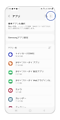

手順 3.
縦 3 点の「その他のオプション」 をタップします。
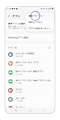

手順 4.
「権限マネージャー」をタップします。
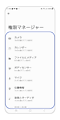

手順 5.
権限の一覧が表示されるため、確認したい権限を選択します。
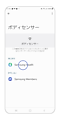

手順 6.
権限をタップ後、権限を変更したいアプリを開きます。
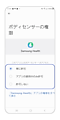

手順 7.
表示された権限の中から変更したい権限を選択します。
注意: 端末や Android のバージョンによっては画面内の名称や配置が異なる場合があります。
もし Galaxy の端末に問題や不具合などが生じた場合、Samsung Members アプリよりあらかじめ用意された FAQ からトラブルを解決したり、専門カウンセラーに直接連絡をすることができます。また、ご使用中にトラブルだと思う現象をレポートしていただくことで、専門カウンセラーが直接分析を行います。使用方法については「Samsung Membersアプリの使用方法」を参照してください。
ご協力ありがとうございました。
すべての質問にご回答お願いいたします。