(Galaxy) ギャラリーで見たいアルバムのみを表示する方法を教えてください。
最新アップデート日 : 2026-04-22
端末で保存した写真は、自動的にギャラリーアプリに追加および表示されます。「表示するアルバムを選択」機能を使用すると、望みのアルバムのみを表示できます。この機能をサポートしているのはAndroid 13以上です。
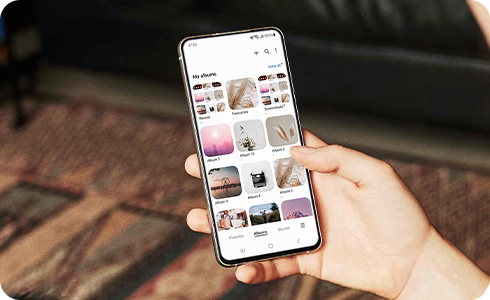
常に表示させるアルバムを選択したい場合
常に表示させたいアルバムを選択することができます。


手順 1.
ギャラリーを開きアルバムタブを開いたら、縦3点の「他のオプション」をタップします。


手順 2.
「重要なアルバムを選択」をタップします。


手順 3.
常に表示させたいアルバムにチェックをいれ「完了」をタップします。


手順 4.
一覧に選択したアルバムが表示されます。


手順 5.
チェックを外しているアルバムを確認するには「全て表示」をタップします。


手順 6.
全てのアルバムを確認することができます。
「重要なアルバムを選択」の表示がない場合
![ギャラリーを開き、横3本線のメニューをタップします。]()
![ギャラリーを開き、横3本線のメニューをタップします。]()
![「設定」をタップします。]()
![「設定」をタップします。]()
![「重要なアルバム」のスイッチをタップして有効にしてください。]()
![「重要なアルバム」のスイッチをタップして有効にしてください。]()


手順 1.
ギャラリーを開き、横3本線のメニューをタップします。


手順 2.
「設定」をタップします。


手順 3.
「重要なアルバム」のスイッチをタップして有効にしてください。
アルバムそのものを非表示(隠したい)場合
ギャラリー内で非表示にするアルバムを選択できますが、他のアプリでは表示される場合があります。全てのアプリで画像や動画を非表示にするにはセキュリティフォルダをご利用ください。


手順 1.
ギャラリーを開きアルバムタブを開いたら、縦3点の「他のオプション」をタップします。


手順 2.
「アルバムを非表示」をタップします。


手順 3.
非表示にしたいアルバムにチェックをいれ一つ前の画面に戻ります。


手順 4.
一覧からチェックを入れたアルバムの表示がなくなります。
ご協力ありがとうございました。
すべての質問にご回答お願いいたします。
お探しの情報が見つかりませんか?各種サポートをご活用ください。

各事業者への問い合わせ先
NTTドコモ、KDDI、UQ mobile、J:COM、ソフトバンクから発売されているGalaxy製品ご利用の方、およびahamo(アハモ)、povo(ポヴォ)プランにご契約されている方は、各通信事業者へお問い合わせください。
店頭修理
店頭での点検、修理サービスを実施しています。
GalaxyHarajuku (B1F)
[営業時間]: 11:00〜19:00
Galaxy Studio Osaka (店頭修理フロア)
[営業時間]: 11:00~19:00
ドコモショップ「Galaxyリペアコーナー」
[営業時間]: 店舗によって異なります。下記リンクからご確認ください。
GalaxyHarajuku (B1F)
[営業時間]: 11:00〜19:00
Galaxy Studio Osaka (店頭修理フロア)
[営業時間]: 11:00~19:00
ドコモショップ「Galaxyリペアコーナー」
[営業時間]: 店舗によって異なります。下記リンクからご確認ください。