(Galaxy) Always On Displayを使用する方法を教えてください。
最新アップデート日 : 2026-02-24
Always On Display とは、画面が OFF の状態でもカレンダーや時計といった情報を画面に表示できる機能です。

- 省電力モードが有効の場合、Always On Display を利用することはできません。
- One UI 6.1 から仕様により Always On Display で時計のスタイルなどの詳細な設定をすることができなくなりました。Good Lock のアプリなどをご利用ください。
対象機種(タップして開く)
対象機種以外の場合、本 FAQ の内容に対応していない可能性があります。 ご利用端末が対象機種に含まれていることをご確認ください。
- Galaxy S シリーズ
S20以降のSシリーズ
- Galaxy Note シリーズ
- Galaxy A シリーズ
A30 / A36 5G / A41
A51 5G / A52 5G / A53 5G / A54 5G / A55 5G - Galaxy その他 シリーズ
Flipシリーズ
Foldシリーズ
Always On Display を有効にするにはどうすればよいですか?
Always On Display を有効にするには、以下の手順に従います。


手順 1.
「設定」アプリを開きます。


手順 2.
「ロック画面と AOD」をタップします。
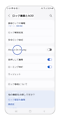

手順 3.
「Always On Display」をタップします。
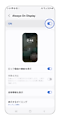

手順 4.
スイッチをタップして「 ON 」にします。
※ 画像は ON の状態
注意:
- Always On Display とその一部の機能は、特定の端末でしか使用できません。
- 最新のソフトウェアバージョンを使用しているか確認してください。
- 省電力モードが ON になっている場合、Always On Display をご利用いただくことはできません。
- Always On Displayの壁紙は、個別で設定することはできません。ロック画面の壁紙が表示されます。壁紙の編集方法はこちらからご確認ください。
Always On Displayに表示されるタイミングを設定する
スイッチを ON にしたあと、Always On Display が表示されるタイミングを指定することが可能です。
![AOD]()
![AOD]()
スイッチを ON にしたあと、Always On Display が表示されるタイミングを指定することが可能です。
自動
暗い場所にある時は画面 OFF に、明るく検知した場合、常に表示させます。(One UI 6.1 より選択可能)
タップして 10 秒間表示:
画面をタップした後、10 秒間設定したスタイルが表示します。
常に表示:
常に設定したスタイルが表示します。
特定の時間のみ表示:
時間を設定することが可能です。例えば日中は常時させて、夜は通知がこないように設定することができます。
新着通知受信時に表示:
新しい通知を受信したときに設定したスタイルが表示します。


Good Lockアプリ内のLockStarを使用して時計、通知、ショートカットアプリなど任意の位置に配置したたり、スタンプを使用して壁紙をカスタマイズすることができます。またClock Faceを使用すると、時計のスタイルをカスタマイズすることが可能です。
機能、操作方法、見た目などは、デバイスやソフトウェアのバージョンによって異なります。
ご協力ありがとうございました。
すべての質問にご回答お願いいたします。
お探しの情報が見つかりませんか?各種サポートをご活用ください。

各事業者への問い合わせ先
NTTドコモ、KDDI、UQ mobile、J:COM、ソフトバンクから発売されているGalaxy製品ご利用の方、およびahamo(アハモ)、povo(ポヴォ)プランにご契約されている方は、各通信事業者へお問い合わせください。
店頭修理
店頭での点検、修理サービスを実施しています。
GalaxyHarajuku (B1F)
[営業時間]: 11:00〜19:00
Galaxy Studio Osaka (店頭修理フロア)
[営業時間]: 11:00~19:00
ドコモショップ「Galaxyリペアコーナー」
[営業時間]: 店舗によって異なります。下記リンクからご確認ください。
GalaxyHarajuku (B1F)
[営業時間]: 11:00〜19:00
Galaxy Studio Osaka (店頭修理フロア)
[営業時間]: 11:00~19:00
ドコモショップ「Galaxyリペアコーナー」
[営業時間]: 店舗によって異なります。下記リンクからご確認ください。