(GalaxyAI機能) 生成AI編集を使用する方法を教えてください。
最新アップデート日 : 2026-03-26
生成 AI 編集では、画像を分析し、画像内のオブジェクトのサイズ変更、削除、位置変更に応じて画像を再生成します。また、ユーザーが画像を拡大して、AI に完璧な背景を作成させ、画像内の切り取られたアイテムを完成させることもできるため、手間のかからない写真編集が可能になります。
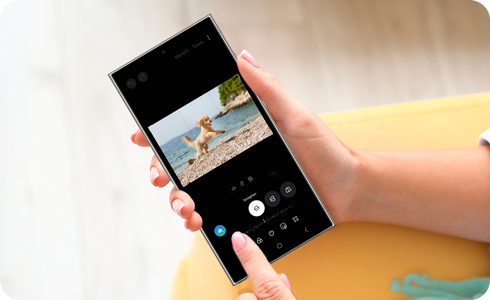
*出力コンテンツには、生成AI編集で編集されたことを示す透かしが入ります。
生成AI編集の使用方法
写真内のオブジェクトのサイズ変更、削除、位置変更ができ、生成AI編集機能により最も自然な方法で画像が再作成されます。


手順 1.
ギャラリーアプリから写真を開き、鉛筆アイコンの「編集」をタップします。


手順 2.
AIマークの「フォトアシスト」をタップします。


手順 3.
「移動」をタップします。
※ S26シリーズのみ


手順 4.
オブジェクトをタップするか、オブジェクトの周囲に線を引いてオブジェクトを選択します。


手順 5.
位置やサイズが決まったら「生成」をタップします。


手順 6.
「完了」をタップします。


手順 7.
「コピーを保存」をタップします。


手順 8.
保存されたデータにはAIで作成した旨の透かしが挿入されます。
- ユーザーは画像の境界を超えてズームアウトすることができ、生成AI 編集機能により空白スペースが自動的に埋まります。
- 生成後に追加の出力提案が提供される場合があります。
- 生成AI 編集機能を使用するときに、不要なオブジェクトやアイテムが意図せずに出力に追加されることがあります。コンテンツが不適切と判断されると、まったく生成されない場合があります。
AI 機能に対応する Galaxy 端末および利用できる機能は こちらのページ を参照してください。
ご協力ありがとうございました。
すべての質問にご回答お願いいたします。
お探しの情報が見つかりませんか?各種サポートをご活用ください。

各事業者への問い合わせ先
NTTドコモ、KDDI、UQ mobile、J:COM、ソフトバンクから発売されているGalaxy製品ご利用の方、およびahamo(アハモ)、povo(ポヴォ)プランにご契約されている方は、各通信事業者へお問い合わせください。
店頭修理
店頭での点検、修理サービスを実施しています。
GalaxyHarajuku (B1F)
[営業時間]: 11:00〜19:00
Galaxy Studio Osaka (店頭修理フロア)
[営業時間]: 11:00~19:00
ドコモショップ「Galaxyリペアコーナー」
[営業時間]: 店舗によって異なります。下記リンクからご確認ください。
GalaxyHarajuku (B1F)
[営業時間]: 11:00〜19:00
Galaxy Studio Osaka (店頭修理フロア)
[営業時間]: 11:00~19:00
ドコモショップ「Galaxyリペアコーナー」
[営業時間]: 店舗によって異なります。下記リンクからご確認ください。