(GalaxyAI機能) ノートアシストの使い方を教えてください。
AI機能の一つであるノートアシスト機能は、メモを取ったり整理したりするタスクを簡素化することにより、ユーザーの効率を向上させることを目的としています。これには、自動フォーマット、要約、翻訳などの機能が含まれます。
注: S ペンを使用してメモを取る場合、最適な結果を得るにはノートアシストに判読可能な手書きである必要があります。
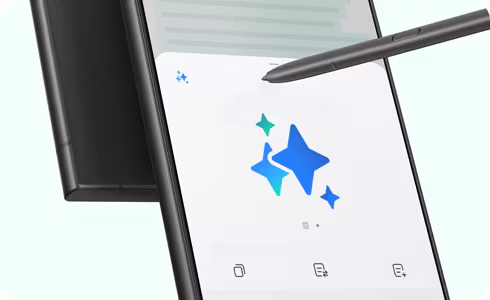
One UI6.1 にアップデート後、GalaxyAI機能が使用可能となります。
One UI バージョンの確認方法
手順 1. 設定アプリから「端末情報」をタップします。
手順 2.「ソフトウェア情報」をタップします。
手順 3. 一番上部に「One UIバージョン」の情報が記載されています。
※ただし、GalaxyAI機能が非対応機種もございます。ご利用可能かどうかは、ご自身の端末でご確認ください。
この機能を利用するには、ノートアシストの機能をONにする必要があります。
設定アプリ > Galaxy AI > ノートアシストが ON になっていることを確認してください。
※OFF になっていても利用する際にポップアップが表示されます。


手順 1.
ノートを開き、AIマークの「ノートアシスト」をタップします。


手順 2.
「自動フォーマット」「要約」「スペルと文法」「翻訳」のいずれかのオプションを選択します。
自動フォーマット
注: 自動フォーマットが機能するには、メモに少なくとも 200 文字を含める必要があります。


手順 1.
「自動フォーマット」をタップします。


手順 2.
「見出しと箇条書き」または「議事録」をタップします。
※ご自身の都合のいい方を選択してください。


手順 3.
いくつかの例が左右にスワイプして確認することができ、必要に応じて「コピー」「置き換え」「追加」をタップして利用してください。
* 再フォーマットされたメモを既存または新しいメモにコピーまたは追加することもできます。
さらに、元のメモを再フォーマットされたテキストに置き換えることもできます。
要約
注: 要約が機能するには、メモに少なくとも 200 文字を含める必要があります。


手順 1.
「要約」をタップします。


手順 2.
テキストを分析し、概要を表示します。
* 要約されたメモを既存または新しいメモにコピーしたり追加したりすることもできます。
さらに、元のメモを要約されたテキストに置き換えることもできます。
スペルと文法
ノートアシストのスペル訂正機能は、メモのスペルや句読点の間違いを特定して修正します。
加えられた変更には青色の下線が付きます。


手順 1.
「スペルと文法」をタップします。


手順 2.
テキストを分析し、改訂版を表示します。
* 改訂されたメモを既存または新しいメモにコピーまたは追加することもできます。
さらに、元のメモを改訂されたテキストに置き換えることもできます。
翻訳
- サポートされている言語 (地域)
アラビア語、インドネシア語、簡体字中国語、繁体字中国語(香港, 台湾)、オランダ語, 英語(オーストラリア、インド、英国、米国)、フランス語(カナダ、フランス)、ドイツ語、ヒンディー語、イタリア語、日本語、韓国語、ポーランド語、ポルトガル語(ブラジル, ポルトガル )、ルーマニア語, ロシア語(ロシア連邦)、スペイン語(メキシコ、スペイン、米国)、スウェーデン語, タイ語、トルコ語, ベトナム語
* 今後のアップデートでさらに多くの言語が追加される予定です。
(最終更新日、2024 年 11 月) - 一部の言語は、言語パックをダウンロードすることによってのみ利用可能です。


手順 1.
「翻訳」をタップします。


手順 2.
AI が文章を解析し、翻訳を表示します。


手順 3.
翻訳後に言語を変更したり、言語を追加したりすることができます。言語パックをまだダウンロードしていない場合は、ダウンロードが必要になる場合があります。
* 翻訳されたメモを既存または新しいメモにコピーまたは追加することもできます。
さらに、元のメモを翻訳されたテキストに置き換えることもできます。
カバー生成機能を使用すると、メモに固有のサムネイルアイコンを作成して別のセットと区別できるため、特定のメモを簡単に見つけることができます。


手順 1.
カバーを生成したいメモを長押し、「その他(縦3点)」をタップします。


手順 2.
「カバーを生成」をタップします。


手順 3.
「完了」をタップして、推奨されたカバーを適用します。


手順 4.
カバーが作成され一覧にも反映されます。
上記手順 2. で項目が見つからない場合


手順 1.
カバーを付けたいノートを開き縦 3 点の「他のオプション」をタップします。


手順 2.
「ノートスタイル」を選択します。


手順 3.
「カバー」をタップします。


手順 4.
カバーをカスタマイズします。


手順 5.
カスタマイズが終わったら「適用」をタップします。


手順 6.
カバーが作成され一覧にも反映されます。
ノート一覧の画面でカバー作成済みのノートを長押し>その他>カバーを編集からカバーを再編集したり、カバーを削除することができます。
AI 機能に対応する Galaxy 端末および利用できる機能は こちらのページ を参照してください。
ご協力ありがとうございました。
すべての質問にご回答お願いいたします。
お探しの情報が見つかりませんか?各種サポートをご活用ください。

各事業者への問い合わせ先
店頭修理
GalaxyHarajuku (B1F)
[営業時間]: 11:00〜19:00
Galaxy Studio Osaka (店頭修理フロア)
[営業時間]: 11:00~19:00
ドコモショップ「Galaxyリペアコーナー」
[営業時間]: 店舗によって異なります。下記リンクからご確認ください。