(Galaxy) カメラアプリの機能について教えてください。
今やスマートフォンは生活の一部となっており、いつでもどこへでも持ち歩くことが増えました。Galaxy のスマートフォンがあれば、いつでもかんたんにシャッターボタンを押すだけできれいな写真や動画を撮ることができます。印象的な写真やビデオを撮るために多数の設定オプション、実用的な機能が用意されています。多くの機能を使い、Galaxy スマートフォンのカメラを最大限に活用してください。
- 端末や Android バージョン、カメラアプリのバージョンによって設定や機能、画面配置などが異なります。
- 一部の機能にはインターネット接続が必要になる場合があります。
- 画像の一部にグローバル仕様も含まれています。

(左)写真(中央)動画(右)その他
カメラアプリを起動し「クイックコントロール」アイコンをタップしたら歯車アイコンの「設定」を開くと写真、動画などの設定を変更したりすることができます。
※ただし、端末やAndroidバージョンなどによって設定できる項目は異なります。
※Android 15以下の場合、クイックコントロールではなく左上の歯車アイコンの設定からアクセスしてください。


■ QR コードについて
端末で QR コードを読み取るにはいくつかの方法があります。カメラアプリやブラウザアプリ、カメラを QR コードに向けるだけで URL リンクや地理座標、連絡先、設定情報にアクセスすることができます。
ただし一部の端末で QR コードを読み取るには、ブラウザアプリからのみとなっています。
操作方法や対象機種については こちらのページ を参照してください。
■ 自分撮りの保存される画像の向きについて
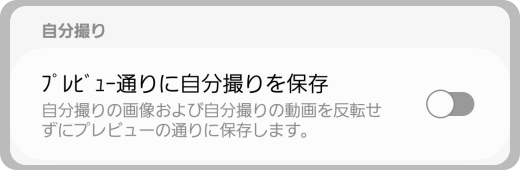
内側のカメラを使って自分撮りをした場合、写真の向きは反転した写真が保存されます。もちろん後で画像を加工、編集して向きを反転させることも可能ですが、先に設定をすることでプレビュー通りの写真で保存することも可能です。
■ 写真の透かしについて
写真を撮影する際に何の端末で、いつ撮影したものかを写真そのものに反映させることができます。
操作方法については こちらのページ を参照してください。

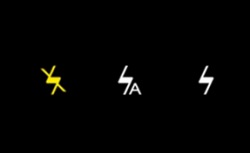
画面上部のフラッシュのアイコン  を押すと、暗いところでフラッシュを必ず利用したい時や、光らないようにさせたい時のために「 OFF 」「自動」「 ON 」と選択できます。黄色になっているアイコンが選択されています。
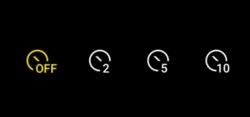
画面上部のタイマーのアイコン  を押すと、カウントダウンをするための秒数を選択し設定することが可能です。黄色になっているアイコンが選択されています。
※動画撮影ではタイマーは選択できません。
 を押し、端末の画面サイズに合わせた Full サイズや正方形サイズの 1:1 など様々な縦横比での撮影が可能です。黄色になっているアイコンが選択されています。
画面上部の画素数のアイコン  をタップすると、12M(1200万画素)、50M(5000万画素)、200M(2億画素)などカメラの画素数が選択可能です。
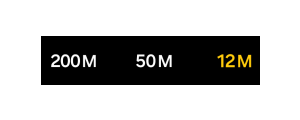
端末や Android バージョン、アプリバージョンによっては、表示が異なります。
選択する画素数によって、ズームできる倍率が異なります。
画面上部のフィルターのアイコン を押すと、画像にフィルターをかけて色味などの加工をすることが可能です。Galaxy Store でフィルターを追加することも可能です。白い枠がついているフィルターが選択されています。

フィルターアイコンに色がついている場合、何かしらのフィルターが適応させている状態です。
被写体のズームイン、ズームアウトが可能です。被写体との距離が思うような距離感ではない場合、アイコンを押すか、ズームしたい位置の画面上で 2 本の指の間隔を広げたり(ズームイン)、間隔を狭く(ズームアウト)することで拡大、縮小をすることが可能です。
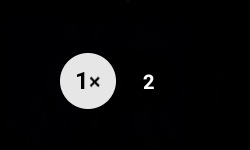
端末や Android バージョン、アプリバージョンによっては、アイコンの表記が数値の場合やアイコンで表示される場合があります。

画面上の任意の場所を指で左右にスワイプさせることで「写真」「動画」「その他」と切り替えることが可能です。
※ 端末によって「写真」の左側の項目が異なります。
ギャラリーアプリが起動し、撮影した写真や動画をすぐに確認、編集することができます。
ただし画面ロックをした状態で撮影した場合、ギャラリーアイコンをタップしても撮影直後の写真や動画のみ確認することができます。過去のデータはロックを解除することで確認することが可能です。


写真撮影をするとき、動画の録画を開始する場合、シャッターボタンを押すことで撮影することができます。
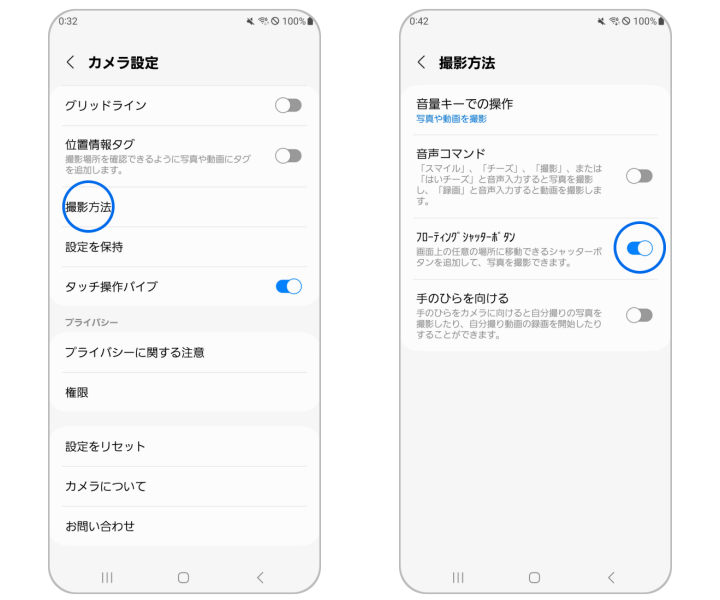
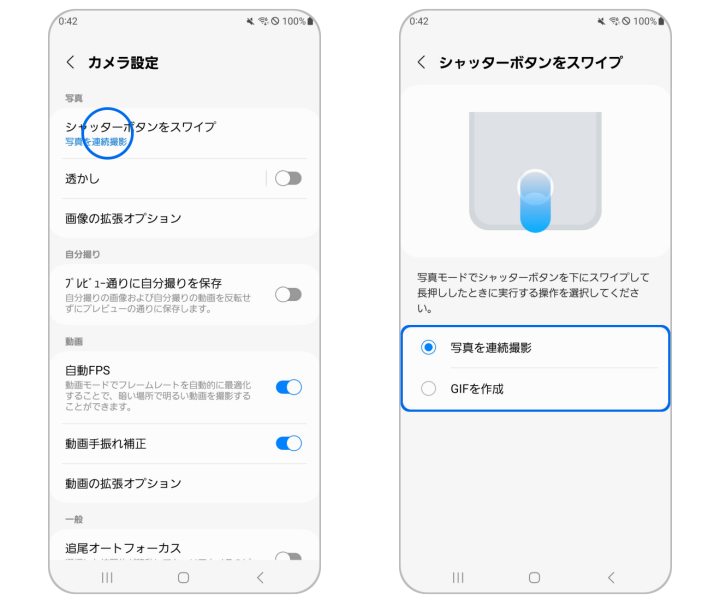
このボタンは設定をすることでシャッターボタンを増やし、任意の位置に移動させたり、ボタン上をスワイプすることで GIF や連続した写真を撮影することも可能です。


フローティング
所定の位置のボタンとは別にもう 1 つボタンを増やすことが可能です。
ON にした後でシャッターボタンを押しながらボタンを移動させてください。
その場で長押ししたままにすると動画が撮影されるため注意してください。
※動画撮影ではシャッターボタンは固定です。

シャッターボタンの上でスワイプ
「写真を連続撮影」または「GIF を作成」を選択することも可能です。
※端末によってはCamera Assistantをインストールする必要があります。
詳細は こちらのページ↗ を参照してください。

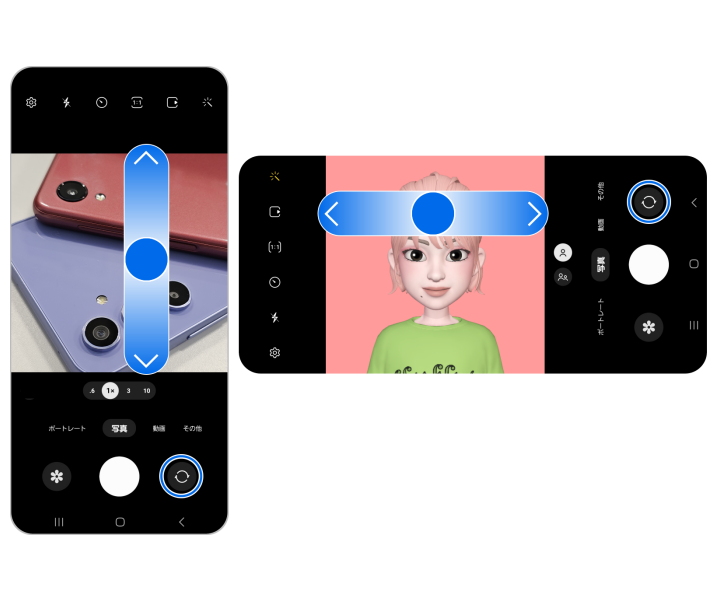
カメラの切り替えはアイコンを押すことでかんたんに切り替えることが可能です。
アイコンをタップする以外でも、縦持ちしている場合画面を上下にスワイプ、横持ちしている場合は左右にスワイプすることで切り替えることができます。

端末や Android バージョンなどによっても選択できる項目が異なり、プロモード、パノラマ、食事、スローモーションなど通常のカメラ利用以外でもさまざまな撮影方法で撮影することができます。
※One UI 8.5よりナイトモード、シングルテイク、デュアル録画の項目はCamera Assistantに統合されたため、利用する場合インストールしてからご利用ください。
■ プロモードについて
「その他」に切り替えると プロモードがあり、 ISO (カメラの光感度の制御)や WB(ホワイトバランス、色味)、露出(取り込まれる光の量)などの細かな設定をすることが可能です。例えば暗いところで被写体を明るく撮りたい場合はISOの数値を高くすると写真全体が明るくなったように撮影することが可能です。
ISO :数値を高くするほど暗闇で、数値を低くするほど明るい場所で撮影がしやすくなります。
WB(ホワイトバランス):写真全体の色合いを変更することができます。
露出:写真の明るさ、暗さを設定することができます。
操作項目が上記以外の選択肢がある場合、こちらのページ も参照してください。
■ パノラマについて
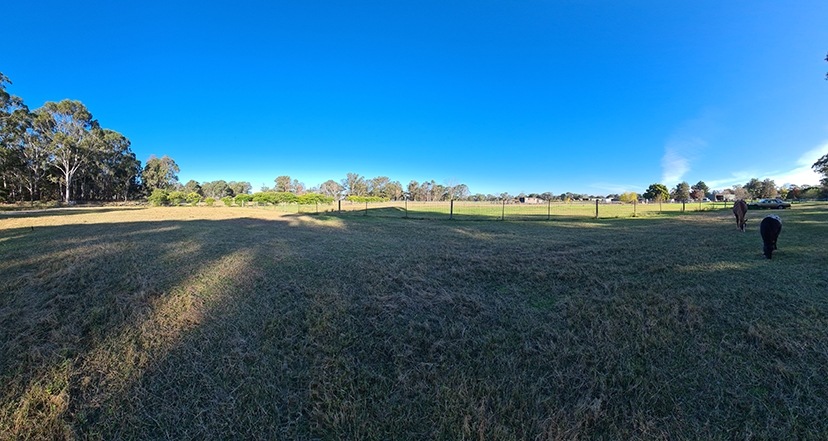
シャッターボタンを押し、カメラをガイド線に従って動かすだけで壮大な写真をとることができます。また横だけではなく縦撮影も可能です。(縦方向に動かすことで自動的に切り替わります。)
撮影する場合は、撮影したい方向にゆっくりと同じ向きで動かしてください。早すぎる場合、認識せず撮影されなかったり、途中で途切れてしまう場合があります。
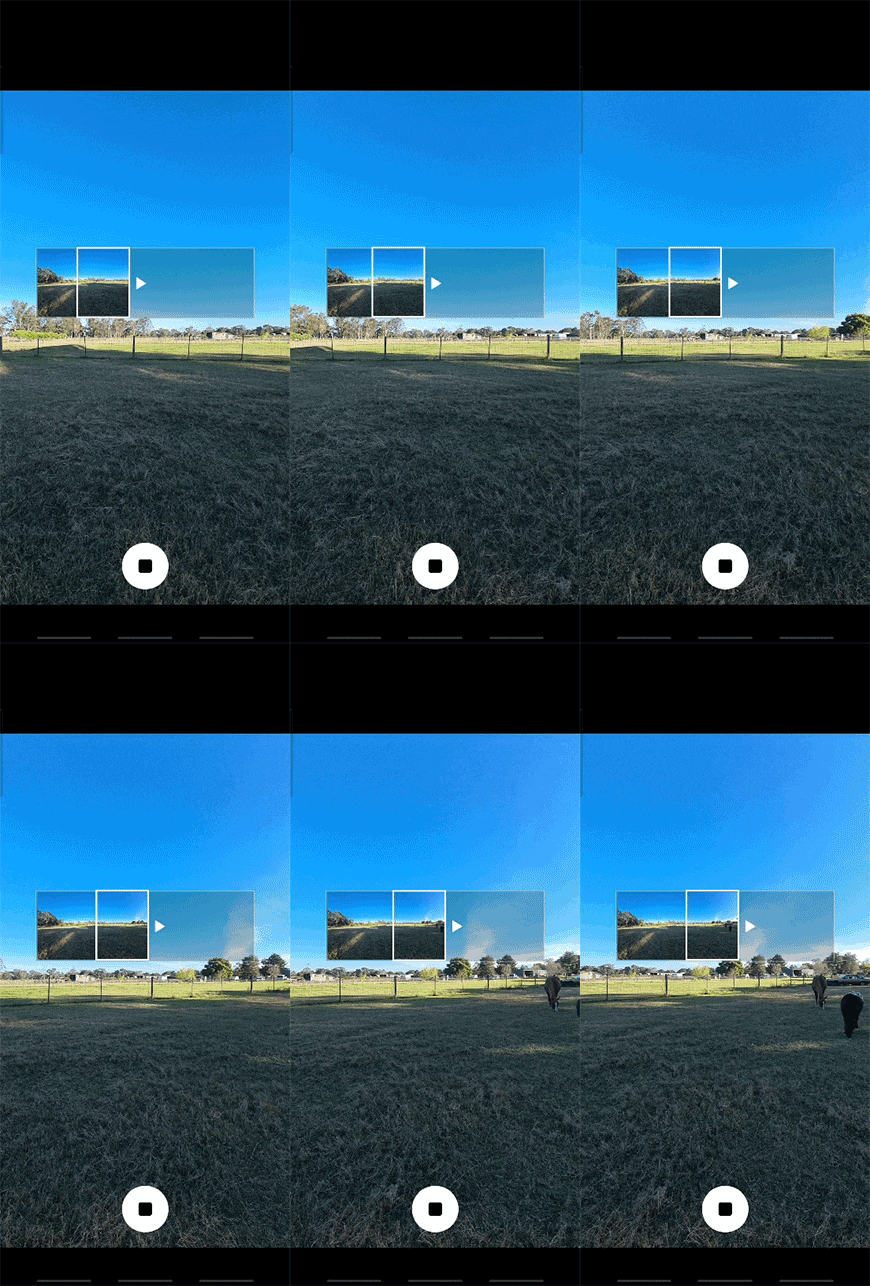
※パノラマで撮影した写真
日本国内で販売されている Galaxy 端末では、純正のカメラアプリのシャッター音やカウントダウンの音を消したり、変更したりすることはできません。
ご協力ありがとうございました。
すべての質問にご回答お願いいたします。
お探しの情報が見つかりませんか?各種サポートをご活用ください。

各事業者への問い合わせ先
店頭修理
GalaxyHarajuku (B1F)
[営業時間]: 11:00〜19:00
Galaxy Studio Osaka (店頭修理フロア)
[営業時間]: 11:00~19:00
ドコモショップ「Galaxyリペアコーナー」
[営業時間]: 店舗によって異なります。下記リンクからご確認ください。