Samsung Galaxy-да "Үлкейт" дегеніміз не және оны қалай
"Үлкейту" функциясы смартфон экранын немесе оның бір бөлігін ұлғайтуға мүмкіндік береді, бұл мазмұнды жақсырақ көруге көмектеседі. Android-тің ерте нұсқаларында бұл функция "Үлкейткіш терезе" деп те аталуы мүмкін.
Назар аударыңыз.
"Үлкейтуді" смартфон камерасын пайдаланатын және кішкентай мәтінді немесе нақты объектілерді көруге мүмкіндік беретін лупа виджетімен шатастырмаңыз.

Функцияны іске қосу әдістері құрылғының бағдарламалық жасақтамасы мен нұсқасына байланысты өзгереді. Құрылғыңызда орнатылған Android нұсқасын тексеріп, сәйкес нұсқаулықты ашыңыз.
Android 16, 15, 14 нұсқалары үшін
"Үлкейт" жарлығын параметрлер арқылы қосуға және функцияны іске қосу мен тоқтатудың ыңғайлы әдісін таңдауға болады:


1. Параметрлерді ашып Қолжетімділік бөліміне өтіңіз.


2. Көру жақсартулары түймесін басыңыз.


3. Үлкейт тармағын ашыңыз.


4. Үлкейту жедел пернесі бөліміне өтіңіз.


5. Қосқышты қосыңыз.
Ашылған терезеде функцияны жылдам іске қосу және тоқтату үшін бір немесе бірнеше әдісті таңдаңыз:
- Арнайы мүмкіндіктер түймесін түртіңіз — экранның төменгі оң жақ бұрышындағы адам белгішесі
 немесе "Үлкейт" затбелгісі белгішесі
  , телефоныңызда қай опция белсенді екеніне байланысты;
 - Бүйірлік және Дыбыс деңгейін көбейту түймелерін басу;
- Дыбыс деңгейін көбейту және төмендету түймесін 3 секунд басып тұру;
- Үш рет түрту экраны.
 , телефоныңызда қай опция белсенді екеніне байланысты;
Енді "Үлкейт" функциясын іске қосу немесе тоқтату үшін параметрлерде таңдалған әрекетті орындау жеткілікті. Егер бірнеше нұсқаны таңдасаңыз, олардың кез келгені жұмыс істейді.
"Үлкейт" функциясын қалай пайдалануға болады
Ұлғайту терезесін экран бойынша жылжыту үшін, рамка ішінде екі саусақпен қажетті бағытта сырғытыңыз.
Ұлғайту масштабын өзгерту үшін, рамка ішінде екі саусақты жақындатыңыз немесе алшақтатыңыз.
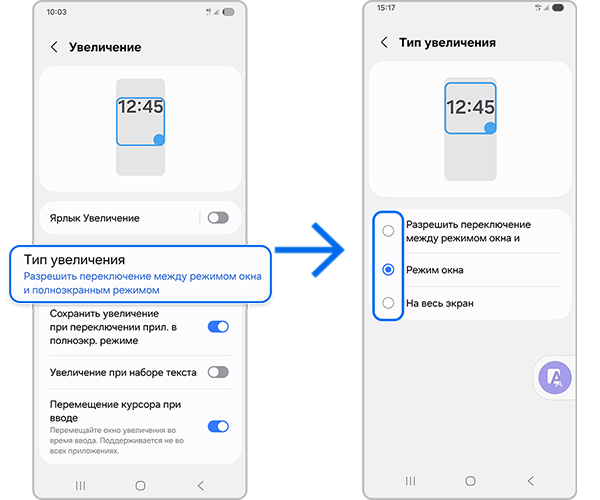
- Жартылай экран мен толық экран арасында ауысұға рұқсат — ұлғайту параметрлері арқылы ауысу мүмкіндігі бар екі режим бірден қолжетімді. Режимдердің толық сипаттамасы төменде берілген.

Ұлғайтылған экран бөлігін жылжыту немесе оның өлшемін өзгерту үшін екі саусақты пайдаланыңыз.


Жылжыту


Масштабтау
Функция іске қосылған кезде, ұлғайту терезесінің өлшемін реттеу үшін ұлғайтылатын аймақтың төменгі оң жақ бұрышындағы тісті дөңгелек белгішесін басуға болады.
Алғашқы үш батырма терезенің өлшемін өзгертеді, төртіншісі — бүкіл экран режиміне ауыстырады.
Ұлғайту терезесінің өлшемін өз бетіңізше орнату үшін "Өңдеу" батырмасын басыңыз.

- Жартылай экран — көк рамкамен қоршалған ұлғайтылған аймақ пайда болады. Терезеден тыс бәрі әдеттегідей қалады.

- Толық экран — ұлғайту бүкіл экран аймағына қолданылады. Бүкіл экран көк контурмен қоршалады.

Қосымша мүмкіндіктер.
- "Жартылай экран мен толық экран арасфнда ауысұға рұқсат" және "Толық экран" үшін, толық экран режиміне ауысқан кезде ұлғайтылған масштабты сақтауды реттеуге болады. Бұл үшін "Қолданбаларды толық экран көрісінде үлкейтуді жалғастыру" опциясын қосыңыз.
- "Тергенде пернетақтаны үлкейту" функциясын қосыңыз, сонда бүкіл экранды ұлғайтқан кезде пернетақта әдеттегідей өлшемде қалады, ұлғайтылмайды.
- "Теру кезінде курсорды жылжыту" функциясын қоссаңыз, ұлғайтылған экран бөлігі сіз мәтін теріп жатқан жерді автоматты түрде бағып отырады.
Android 13, 12 нұсқалары үшін
"Ұлғайту" жарлығын параметрлер арқылы қосуға және функцияны іске қосу мен тоқтатудың ыңғайлы әдісін таңдауға болады:


1. Параметрлерді ашып Қол жетімділік бөліміне өтіңіз.


2. Көрініс жақсартулары түймесін басыңыз.


3. Үлкейту тармағын ашыңыз.


4. Үлкейту жедел пернесі бөліміне өтіңіз.


5. Қосқышты қосыңыз.
Ашылған терезеде функцияны жылдам іске қосу және тоқтату үшін бір немесе бірнеше әдісті таңдаңыз:
- Арнайы мүмкіндіктер түймесін түртіңіз — экранның төменгі оң жақ бұрышындағы адам белгішесі немесе "Үлкейт" затбелгісі белгішесі , телефоныңызда қай опция белсенді екеніне байланысты;
- Дыбыс деңгейін көбейту және төмендету түймесін 3 секунд басып тұру;
- Бүйірлік және Дыбыс деңгейін көбейту түймелерін басу;
- Үш рет түрту экраны.

Енді "Үлкейту" функциясын іске қосу немесе тоқтату үшін параметрлерде таңдалған әрекетті орындау жеткілікті. Егер бірнеше нұсқаны таңдасаңыз, олардың кез келгені жұмыс істейді.
Android 13 нұсқасында "Үлкейту" функциясын қалай пайдалануға болады
Ұлғайту терезесін экран бойынша жылжыту үшін, рамка ішінде екі саусақпен қажетті бағытта сырғытыңыз.
Ұлғайту масштабын өзгерту үшін, рамка ішінде екі саусақты жақындатыңыз немесе алшақтатыңыз.
Жылжыту
Масштабтау
Функция іске қосылған кезде, ұлғайту терезесінің өлшемін реттеу үшін тісті дөңгелек белгішесін басуға болады:

Өз өлшеміңізді орнатуды қаласаңыз, "Өңдеу" түймесін басып, терезенің жақтарын сүйреңіз.
"Қиғаш айналдыруға рұқсат беру" функциясын өшірсеңіз, жылжыту кезінде жарлық диагоналды қозғалыстарды есепке алмайды, бұл мәтіннің басқа жолына кездейсоқ өтуді болдырмайды.
Android 12 нұсқасында "Үлкейту" функциясын қалай пайдалануға болады
Ұлғайту терезесін экран бойынша жылжыту үшін, рамка ішінде екі саусақпен қажетті бағытта сырғытыңыз.
Ұлғайту масштабын өзгерту үшін, рамка ішінде екі саусақты жақындатыңыз немесе алшақтатыңыз.


Жылжыту


Масштабтау
Функция белсенді болған кезде, "Үлкейту" жарлығында жылдам реттеу үшін үш батырма бар:
- Ұлғайту терезесінің өлшемін өзгерту;
- Терезенің диагоналды жылжытылуын блоктау;
- Терезені бүкіл экранға ашу.

Android 11 нұсқасы үшін
Android 11 нұсқасында функция "Үлкейткіш терезе" деп аталады.
Функцияны қосу үшін келесі әрекеттерді орындаңыз:


1. Параметрлерді ашып Қол жетімділік бөліміне өтіңіз.


2. Көрініс жақсартулары түймесін басыңыз.


3. Үлкейткіш терезе тармағын ашыңыз.


4. Үлкейткіш терезе жедел пернесі бөліміне өтіңіз.


5. Қосқышты қосыңыз.
Ашылған терезеде функцияны жылдам іске қосу және тоқтату үшін бір немесе бірнеше әдісті таңдаңыз:
- Арнайы мүмкіндіктер түймесін түртіңіз — экранның төменгі оң жақ бұрышындағы адам белгішесі ;
- Дыбыс деңгейін көбейту және төмендету түймесін 3 секунд басып тұру;
- Бүйірлік және Дыбыс деңгейін көбейту түймелерін басу.

Параметрлерде масштабтауды реттеуге және лупа терезесінің үш өлшемінен бірін таңдауға болады.
"Қигаш қозғалыстарды елемеу" функциясын қоссаңыз, жылжыту кезінде терезе диагоналды қозғалыстарды есепке алмайды, бұл мәтіннің басқа жолына кездейсоқ өтуді болдырмайды.
"Теру кезінде курсорды жылжыту" функциясы сіз смартфонда мәтін теріп жатқан кезде лупа терезесін курсорды бағып отырады.

Лупаны экран бойынша жылжытуға немесе жесттер арқылы ұлғайту масштабын өзгертуге болады:
- Ұлғайту терезесін жылжыту үшін, рамка ішінде екі саусақпен қажетті бағытта сырғытыңыз;
- Масштабтау үшін, рамка ішінде екі саусақты жақындатыңыз немесе алшақтатыңыз.


Жылжыту


Масштабтау
Функция белсенді болған кезде, экрандағы лупада жылдам реттеу үшін үш батырма бар:
- Лупа өлшемдері арасында ауысу;
- Лупаның диагоналды жылжытылуын блоктау;
- Функцияны тоқтату.

Android 10, 9 нұсқалары үшін


1. Параметрлерді ашып Қол жетімділік бөліміне өтіңіз.


2. Көрініс жақсартулары түймесін басыңыз.


3. Үлкейткіш терезе тармағын ашыңыз.


4. Қосқышты қосыңыз.
Енді "Үлкейткіш терезе" функциясын жылдам іске қосу немесе тоқтату үшін экранның төменгі оң жақ бұрышындағы — Қол жетімділік  түймесін түрту жеткілікті.
Параметрлерде масштабтауды реттеуге және лупа терезесінің үш өлшемінен бірін таңдауға болады.
"Көлденең фокустауды құлыптау" функциясын қоссаңыз, жылжыту кезінде терезе диагоналды қозғалыстарды есепке алмайды, бұл мәтіннің басқа жолына кездейсоқ өтуді болдырмайды.
"Теру фокусын орындау" функциясы сіз смартфонда мәтін теріп жатқан кезде лупа терезесін курсорды бағып отырады.

Лупаны экран бойынша жылжытуға немесе жесттер арқылы ұлғайту масштабын өзгертуге болады:
- Ұлғайту терезесін жылжыту үшін, рамка ішінде екі саусақпен қажетті бағытта сырғытыңыз;
- Масштабтау үшін, рамка ішінде екі саусақты жақындатыңыз немесе алшақтатыңыз.
Жылжыту
Масштабтау
Функция белсенді болған кезде, экрандағы лупада жылдам реттеу үшін үш батырма бар:
- Лупа өлшемдері арасында ауысу;
- Лупаның диагоналды жылжытылуын блоктау;
- Функцияны тоқтату.
Samsung Galaxy құрылғысындағы "Үлкейт" функциясы көру қабілеті нашар пайдаланушыларға жылжымалы ұлғайту терезесі арқылы экрандағы кішкентай мәтінді және бөлшектерді жақсы көруге көмектеседі. Функцияны қосу үшін параметрлерге өтіп, "Қолжетімділік" бөлімін, содан кейін "Көру жақсартулары" бөлімін таңдап, "Үлкейт" опциясын қосыңыз, содан кейін терезені жесттер мен реттеу батырмалары арқылы басқаруға болады.
Ұсыныстар Samsung компаниясымен берілген және тексерілген.
Пікіріңіз үшін алғыс білдіреміз!
Барлық сұрақтарға жауаптар