Телефонды байланыстыру


Samsung Smart TV теледидарыңыздың әлеуетін ашыңыз. Оны мобильді құрылғыңызға оңай қосыңыз және контентті айналық шағылу, ыңғайлы қашықтан басқару және жеке фотосуреттерді қарау арқылы қызықты, интуитивті интерфейстен ләззат алыңыз.
Samsung Smart TV теледидарыңыздың әлеуетін ашыңыз. Оны мобильді құрылғыңызға оңай қосыңыз және контентті айналық шағылу, ыңғайлы қашықтан басқару және жеке фотосуреттерді қарау арқылы қызықты, интуитивті интерфейстен ләззат алыңыз.


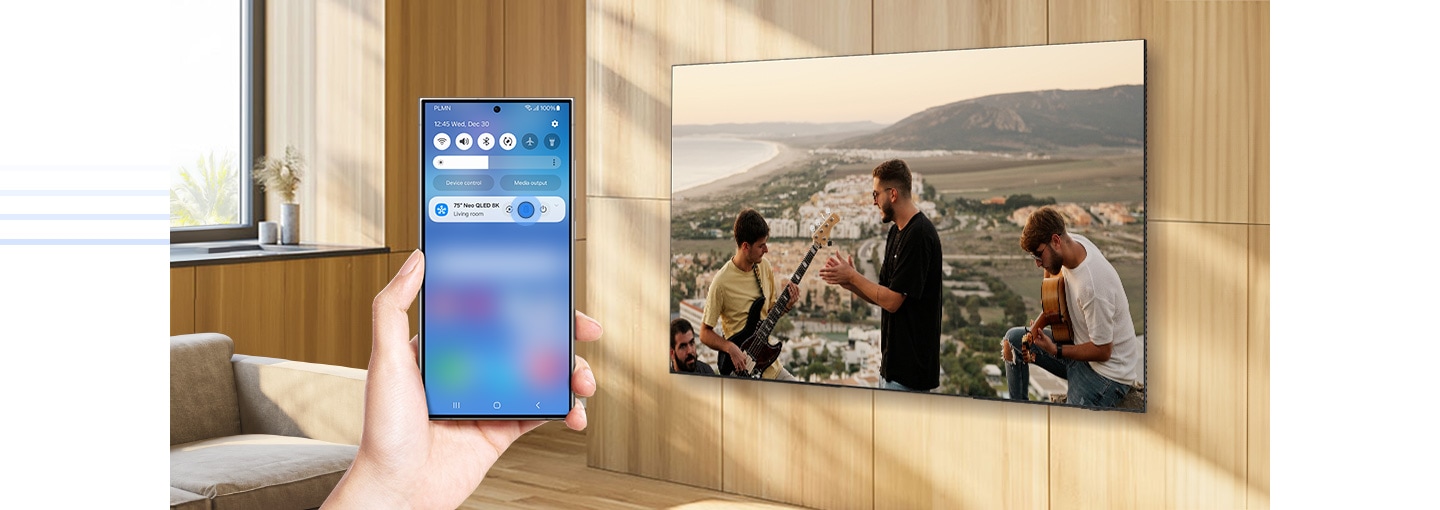


Айналық шағылу
Айналық шағылысатын үлкен экранда тамашалаудың керемет рахатын сезініңіз2. Фильм көріп отырсаңыз да, сүйікті телешоуыңызды тамашалап отырсаңыз да, телефон экранының көшірмесін Samsung Smart TV теледидарының экранына шығарыңыз. Smart View көмегімен ыңғайланып отырыңыз, демалыңыз және үлкен дисплейдегі контенттен ләззат алыңыз.


AirPlay®
Apple AirPlay6 көмегімен сіз өзіңіздің сүйікті қолданбаларыңыздан фильмдер мен шоуларды көре аласыз немесе Apple құрылғысында не бар екенін, соның ішінде фотосуреттер, жеке бейнелер, ойындар және т.б. бөлісе аласыз.


Google Cast™
Google Cast 7 сүйікті ойын-сауық бағдарламаларын кез келген телефоннан тікелей теледидарға трансляциялауға мүмкіндік береді. Теледидарыңызды өзіңіз білетін және ұнататын қолданбалармен мобильді құрылғыларыңыздан оңай басқарыңыз.


Multi View функциясы
Теледидар мен мобильді құрылғыда бір уақытта үлкен экранда не көрсетілетінін көріңіз. Нақты уақыттағы спорт статистикасы болсын, ойынның қадамдық нұсқаулығы болсын, көпэкранды қарау мүмкіндіктерінің мүлдем жаңа деңгейіне қол жеткізу үшін жай ғана телефоныңызды қосыңыз. Сондай-ақ контент комбинацияларын қосу және реттеу арқылы оңтайландырылған бірнеше тапсырманы орындаудан ләззат алыңыз.4


Ақылды теледидарлар туралы көбірек біліңіз
-
Шолу
-
Экран өлшемі


- Шолу : Біздің ең жетілдірілген NL тәжірибеміз
- Экран өлшемі : 115/100/98/85/75/65/55/50/43"


Жиі қойылатын сұрақтар:
Бәрі Samsung экранының көрсетуі туралы
-
Экранды көрсету дегеніміз не?Экранның айналық шағылуы смарт теледидардағыдай телефоныңыздың экранын үлкен экранда көрсетуге мүмкіндік береді. Теледидар экранында қолданба, фотосурет немесе бейне болсын, телефоныңызда көрсетілетін нәрсе көрсетіледі. Телефоныңызда бірдеңе істеген кезде, бұл әрекет басқа экранда да көрсетіледі.
-
Samsung Smart TV-де экранның айналық шағылуды қалай пайдалануға болады?Ескертпе: Теледидардың қосылғанын және телефонмен бір Wi-Fi желісіне қосылғанын тексеріңіз. Телефоныңызда экранның айналық шағылуы немесе Smart View сияқты айналық шағылу функциясы болуы керек. Телефоныңыздың айналық шағылу функциясын қолдайтынын тексеру үшін, телефон пайдаланушы нұсқаулығын қараңыз. Smart View жүктеп алынатын қолданба емес, ол телефоныңыздың жылдам баптаулар тақтасында орналасқан.
Galaxy құрылғыларындағы экранды айналық шағылу функциясы Smart View деп аталады.
1. Телефоныңызда экранның жоғарғы жағынан төмен қарай саусақпен жылжыту арқылы жылдам баптаулар тақтасын ашыңыз.
2. Ақылды шолу белгішесін басыңыз.
3. Қолжетімді құрылғылар тізімінен теледидарыңызды таңдаңыз.
4. Қазір бастау түймесін басыңыз
(Ескертпе: Сұраныс пайда болған кезде қосылуды аяқтау үшін теледидардың PIN кодын енгізіңіз немесе теледидарға кіруге рұқсат етіңіз.)
5. Енді сіздің телефоныңыздың экраны теледидар экранында пайда болады.
(Ескертпе: Теледидардың жақ арақатынасын өзгертуді сұрауы мүмкін. Қаласаңыз, телефоныңызда Өзгерту түймесін басыңыз.)
iOS құрылғыларында экранның айналық шағылу функциясы AirPlay деп аталады және ол сол функцияны орындайды - суреттерді, бейнелерді және басқа да мультимедиялық файлдарды айналық шағылуға айналдырады. AirPlay-ді пайдалану Smart View-ді пайдаланумен бірдей, бірақ бірнеше айырмашылықтары бар.
1. iPhone-да экранның жоғарғы оң жақ бұрышында саусақты төмен қарай жылжыту арқылы Басқару орталығын ашыңыз.
2. Экранның айналық шағылу белгішесін басыңыз.
3. Қолжетімді құрылғылар тізімінен һх теледидарыңызды таңдаңыз.
4. Қалқымалы терезе пайда болған кезде, теледидар экранында көрсетілген AirPlay кодын iPhone-ға енгізіңіз.
5. Енді сіздің телефоныңыздың экраны теледидар экранында пайда болады. -
Қандай теледидарлар Samsung Smart View-мен үйлесімді?Smart View 2015 жылдан кейін шығарылған Tizen ОЖ негізіндегі смарт-теледидарларда қолдау табады.
-
Қандай теледидарлар Apple AirPlay-мен үйлесімді?AirPlay 2018 жылдан бастап шығарылған Samsung Smart TV теледидарларының барлығында қолжетімді. Үйлесімді модельдердің толық тізімін алу үшін https://www.apple.com/home-app/accessories/#section-tvs сайтына жүгініңіз
-
Samsung Smart TV-де Multi View-ті қалай пайдалануға болады?Multi View функциясы теледидарда бірден бірнеше объектіні көрсетуге мүмкіндік береді. Сіз қолданба, ұялы телефон немесе HDMI көзі сияқты әртүрлі көздерден мультимедианы қарай аласыз. Multi View функциясы экрандарды бөлуге және бір уақытта бірнеше контент түрлерін көруге мүмкіндік береді.
(Ескертпе: Қолжетімді шолулар мен қолдау көрсетілетін қолданбалар/қайнар көздер саны теледидар моделіне байланысты және алдын ала ескертусіз өзгертілуі мүмкін. Samsung Neo QLED 8K QN990/950/900/800 сериясы 4 бөлінген экранға дейін қолдайды. Samsung аккаунты қажет.)
Multi View функциясының көмегімен бірнеше контент элементтерін көруге болады.
1. Басты экранда қашықтан басқару пультіндегі сол жақ түймені басыңыз.
2. Баптаулар бөліміне өтіп, Баптаулар тармағын таңдаңыз.
3. Multi View бөліміне өтіп, Multi View тармағын таңдаңыз.
4. Өзіңіздің алдыңғы медиакөзіңіз көрсетіледі. Multi View-ге қосқыңыз келетін дереккөздерді таңдаңыз.
5. Екінші терезе қосылатын болады. -
Қандай теледидарлар Samsung Smart View-мен үйлесімді?Multi View функциясы 2020 жылы және одан кейінгі нұсқаларда шыққан Samsung Smart TV смарт теледидарларында қолдау табады. Қолдау моделіне байланысты, сондықтан қосымша ақпарат алу үшін тиісті өнім ақпараты беттерін қараңыз.
2025 жылдан бастап шығарылатын теледидарлар үшін Multi View функциясы Q7F және одан кейінгі нұсқаларда қолжетімді. -
Қандай телелидарлар Samsung Multi View-мен үйлесімді?Multi View функциясы Android 4.2 және одан жоғары операциялық жүйелері бар Android ұялы құрылғыларында, сондай-ақ QN70F және одан жоғары модельдердегі теледидарларды пайдалану кезінде iOS 12.3 және одан жоғары операциялық жүйелері бар iOS ұялы құрылғыларында қолжетімді. Q7F және Q8F модельдері тек Android 4.2 және одан жоғары операциялық жүйесі орнатылған Android мобильді құрылғыларын қолдайды.
-
Google Фото-дағы фотосуреттерді Samsung Smart TV-де қалай көрсетуге болады?1-қадам. Samsung Smart TV иелері үшін SmartThings қолданбасының төменгі жағында "Өнер" санаты қосылған. Экранның төменгі оң жақ бұрышында орналасқан + түймесін басыңыз.
2-қадам. Содан кейін оң жақта орналасқан... түймесін басыңыз. Содан кейін "Бұлтты медиа қолданбаны" басыңыз.
3-қадам. Google Фото аккаунтын байланыстырғанда, Google Фото аккаунтыңыздағы фотосуреттер мобильді құрылғы галереясында да пайда болады.
4-қадам. Google Фото-да қажетті фотосуреттерді таңдаңыз, олар Samsung Smart TV-да пайда болады.5
Samsung Smart TV туралы көбірек біліңіз
- Кескіндер көрнекілік мақсаттарға арналған. Пайдаланушы интерфейсіне, сыртқы түріне және дизайнерлік сипаттамаларына кез келген өзгерістер алдын ала ескертусіз енгізілуі мүмкін. Пайдаланушы интерфейсі өңірге байланысты ерекшеленуі мүмкін.
- Егжей-тегжейлі техникалық сипаттамалар модельге байланысты әртүрлі болуы мүмкін, сондықтан қосымша ақпарат алу үшін өнім туралы ақпарат бетіне өтіңіз.
- Жылдам қашықтан басқару: Мобильді теледидардың қашықтан басқару пультіне арналған Push-хабарламалар (Mobile) Android OS 10.0 және одан кейінгі нұсқаларында (TV) 2020 Samsung Теледидарлары және одан кейінгі модельдер арқылы қолжетімді және мобильді құрылғы теледидардың жанында болған кезде жұмыс істейді. Samsung Smart TV мүмкіндіктеріне қолжетімді болуы Samsung (TV) 2024 теледидарларында және Android OS 10.0 және одан кейінгі немесе iOS 15.0 және одан кейінгі операциялық жүйесі бар кейінгі модельдерде (Mobile) қолжетімді.
- Экранды көрсету: Экранды көрсетуфункциясын пайдалану үшін мобильді құрылғыңызда экрандағы көрініс функциясы немесе Smart View болуы керек. iOS құрылғылары AirPlay-ді пайдаланады. Бұл мүмкіндік 2015 жылы және одан кейінгі шыққан Tizen ОЖ смарт теледидарларында қолжетімді және теледидарда Samsung аккаунтына кіруді талап етеді. Кейбір үшінші тарап қолданбалары мен қызметтерінің осы функцияны пайдалануы олардың саясаттарына сәйкес шектелуі мүмкін.
- Goolge Photo және iCloud Photo: Бұл функция SmartThings мобильді қолданбасында (1.8.25.23 және одан кейінгі нұсқалары) 2022 және одан кейінгі Samsung теледидарлары үшін қолжетімді. Wi-Fi, Bluetooth немесе басқа интернет байланысы, үйлесімді Android немесе iOS құрылғысы және SmartThings қолданбасы қажет.
- Multi View: Қолжетімді шолулар мен қолдау көрсетілетін қолданбалар немесе дереккөздер саны теледидардың моделіне байланысты және алдын ала ескертусіз өзгертілуі мүмкін. Samsung аккаунты қажет. Multi View функциясы 2020 жылы және одан кейінгі нұсқаларда шыққан Samsung Smart TV смарт теледидарларында қолдау табады. Қолдау моделіне байланысты, сондықтан қосымша ақпарат алу үшін тиісті өнім ақпараты беттерін қараңыз. 2025 жылдан бастап шығарылатын теледидарлар үшін Multi View функциясы Q7F және одан кейінгі нұсқаларда қолжетімді. Multi View функциясы Android 4.2 және одан жоғары операциялық жүйелері бар Android ұялы құрылғыларында, сондай-ақ QN70F және одан жоғары модельдердегі теледидарларды пайдалану кезінде iOS 12.3 және одан жоғары операциялық жүйелері бар iOS ұялы құрылғыларында қолжетімді. Q7F және Q8F модельдері тек Android 4.2 және одан жоғары операциялық жүйесі орнатылған Android мобильді құрылғыларын қолдайды.
- Мобильді құрылғыдан теледидарға жіберілген фотосуреттер теледидарда қалуы мүмкін.
- AirPlay : AirPlay үшін iOS 12.3 немесе одан кейінгі нұсқасы немесе macOS 10.14.5 немесе одан кейінгі нұсқасы қажет. Apple AirPlay-ді Samsung теледидарыңызда пайдалану үшін "Баптаулар" мәзірі, "Қосылыс" барлық баптаулары, Apple AirPlay баптаулары қосылғанын тексеріңіз. AirPlay функциясын пайдалану үшін, теледидар мен Apple құрылғылары бір Wi-Fi желісіне қосылуы керек. Тек үйлесімді құрылғылар. AirPlay функциясы 2018 жылғы Smart TV модельдерінен бастап қолданылады. Толық мән-жайды https://support.apple.com/102661 сайтынан қараңыз. Apple, AirPlay және Apple TV — АҚШ және басқа елдерде тіркелген Apple Inc. сауда белгілері. AirPlay — бұл кез келген уақытта үшінші тарап тоқтата алатын үшінші тарап сервисі. * Apple TV+ дүкеніне жазылу керек
- Google Cast : Google Cast пайдалану үшін Android 6 немесе одан кейінгі нұсқасы бар AndroidTM телефоны немесе iOS 12.0 немесе одан кейінгі нұсқасы бар iPhone қажет. Телефон, планшет немесе компьютер және теледидарыңыз бір Wi-Fi желісіне қосылуы керек. Қосымшадағы кастинг белгішесін басып, кастингті бастау үшін Samsung теледидарын таңдаңыз. Толық мән-жайды https://support.google.com/chromecast/answer/3006709 сайтынан қараңыз. 2024 жылғы Smart TV модельдерінен бастап қолжетімді. Қазіргі уақытта 2025 жылғы U8000F және одан жоғары модельдер қолжетімді. Бұл функция бағдарламалық жасақтама жаңартуларының арқасында кең ауқымды модельдер үшін қолжетімді болады. Функциялардың қолжетімділігі модельге, өңірге, өнімнің шығарылған жылына және басқа факторларға байланысты өзгеруі мүмкін. Google Cast — бұл кез келген уақытта үшінші тарап тоқтата алатын үшінші тарап сервисі.
- Android, Google Cast және Google Фото — Google LLC компаниясының сауда белгілері.
