SolarCell қашықтан басқару пульті


SolarCell Remote пультімен ақылды болашақ құрыңыз. Бір реттікпен қоштасыңыз
батареяларды пайдаланыңыз және жарықпен жұмыс істейтін кіріктірілген зарядтауды пайдаланыңыз. Бір рет басып, сүйікті контентіңізден ләззат алыңыз және жаңа ақылды мүмкіндіктермен танысыңыз.
батареяларды пайдаланыңыз және жарықпен жұмыс істейтін кіріктірілген зарядтауды пайдаланыңыз. Бір рет басып, сүйікті контентіңізден ләззат алыңыз және жаңа ақылды мүмкіндіктермен танысыңыз.


SolarCell Remote бірыңғай пульті - сізге ең керек нәрсе
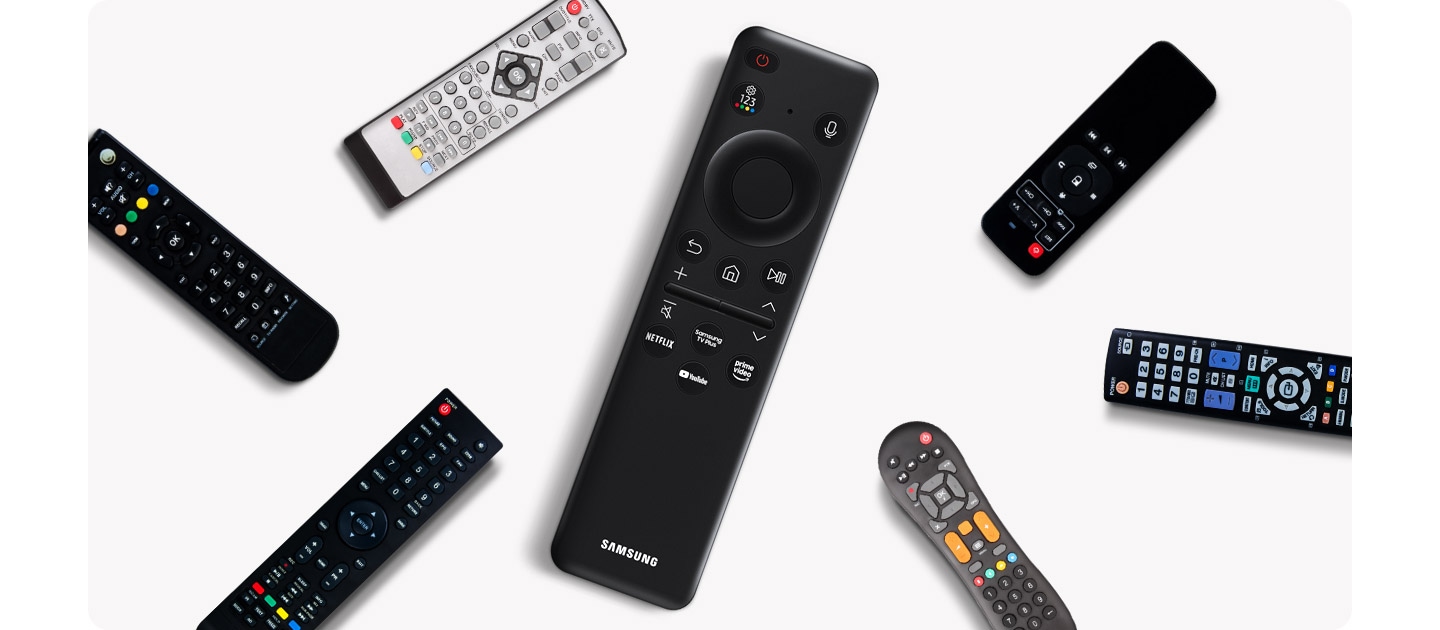

Қарапайым басқару элементтері
Сүйікті ағындық сервиске тікелей апаратын арнайы түймелер арқылы сүйікті контентке оңай қол жеткізіңіз.3


Samsung теледидарыңызға SolarCell Remote пультін байланыстыру жолы
- 1. Теледидарды қосыңыз.
- 2. Қашықтан басқару пультін теледидарға бағыттаңыз.
- 3. [Қайтару] және [Ойнату/Үзіліс] батырмаларын бір уақытта басып тұрыңыз.
- 4. Теледидар экранында қашықтан басқару пульті қосылғаны туралы хабарлама пайда болған кезде батырмаларды жіберіңіз.


Ақылды теледидарлар туралы көбірек біліңіз
-
Шолу
-
Экран өлшемі


- Шолу : Біздің ең жетілдірілген NL тәжірибеміз
- Экран өлшемі : 115/100/98/85/75/65/55/50/43"


Жиі қойылатын сұрақтар:
Бәрі Samsung SolarCell Remote пульті туралы
-
Samsung SolarCell Remote пультін қалай пайдалануға болады?Samsung SolarCell Remote пульті - жарық көзінен жұмыс істейтін Samsung теледидарларына арналған қашықтан басқару пульті. Аспап күн сәулесінен немесе ішкі жарықтандырудан зарядтауға болатын кіріктірілген күн панелімен жабдықталған, бұл бір реттік батареялардың қажеттілігін жояды.
SolarCell Remote пультін Samsung теледидарына қосу үшін теледидарды қосып, пульттегі кез келген түймені басу жеткілікті. Бұл екі элемент автоматты түрде қосылуы керек.
Егер қосарлану болмаса немесе байланыс жоғалса төменде сипатталған қарапайым әрекеттерді орындаңыз.
1) Қашықтан басқару пультін теледидарыңызға бағыттаңыз.
2) Қайтару және ойнату/тоқтату батырмаларын бір уақытта басып, ұстап тұрыңыз.
3) Теледидар экранында қашықтан басқару пульті қосылғанын растайтын хабарлама пайда болған кезде, түймелерді босатыңыз.
SolarCell Remote пультіңізді екі ыңғайлы тәсілмен зарядтауға болады.
Жарықты зарядтау үшін қашықтан басқару пультін артқы жағымен жоғары қаратып қою жеткілікті — жақсы жарықтандырылған бөлмедегі төбедегі шамның астына немесе табиғи жарықтандырылған терезенің жанына. Артқы панельдегі күн панелі жарықты сіңіріп қашықтан басқару пультін автоматты түрде зарядтайды.
Жылдам зарядтау үшін USB Type-C кабелін қашықтан басқару пультінің төменгі жағындағы ағытпаға қосыңыз. -
Samsung Solar Remote пультін теледидарға қалай қосуға болады?SolarCell Remote пультін Samsung теледидарына қосу үшін теледидарды қосып, пульттегі кез келген түймені басу жеткілікті. Бұл екі элемент автоматты түрде қосылуы керек.
Егер қосарлану болмаса немесе байланыс жоғалса төменде сипатталған қарапайым әрекеттерді орындаңыз.
1) Қашықтан басқару пультін теледидарыңызға бағыттаңыз.
2) Қайтару және ойнату/тоқтату батырмаларын бір уақытта басып, ұстап тұрыңыз.
3) Теледидар экранында қашықтан басқару пульті қосылғанын растайтын хабарлама пайда болған кезде, түймелерді босатыңыз. -
Samsung Solar Remote пультінің баптауларын қалай қалпына келтіруге болады?Samsung SolarCell Remote пультінің теңшеулерін төменде сипатталған қарапайым әрекеттерді орындау арқылы қалпына келтіруге болады.
1) Қашықтықтан басқару пультінде қйтару және ойнату/тоқтату түймелерін бір уақытта басып, 3 секунд ұстап тұрыңыз.
2) Қашықтан басқару пультінің жоғарғы жағындағы қызыл индикатор жыпылықтай бастағанда, теледидар экранында қашықтан басқару пульті сіздің теледидарыңызбен синхрондауды қалпына келтіру үшін қайта қосылатыны туралы хабарлама шығады. -
Samsung SolarCell Remote пультін қалай зарядтауға болады?SolarCell Remote пультіңізді екі ыңғайлы тәсілмен зарядтауға болады.
Жарықты зарядтау үшін қашықтан басқару пультін артқы жағымен жоғары қаратып қою жеткілікті — жақсы жарықтандырылған бөлмедегі төбедегі шамның астына немесе табиғи жарықтандырылған терезенің жанына. Артқы панельдегі күн панелі жарықты сіңіріп қашықтан басқару пультін автоматты түрде зарядтайды.
Жылдам зарядтау үшін USB Type-C кабелін қашықтан басқару пультінің төменгі жағындағы ағытпаға қосыңыз. -
Samsung SolarCell Remote пультінің батарея деңгейін қалай тексеруге болады?Samsung SolarCell Remote пультінің батарея деңгейін тексеру үшін келесі қарапайым әрекеттерді орындаңыз.
1) Қашықтан басқару пультіндегі "Үйге" түймесін басыңыз.
2) Баптауларға өтіп, "Барлық баптаулар" тармағын таңдаңыз..
3) Батареяның зарядталу деңгейін көру үшін "Жалпы ақпарат және құпиялылық" бөліміне өтіп, "Қашықтан басқару" тармағын таңдаңыз. -
Samsung SolarCell Remote пультін қалай пайдалануға болады?Samsung SolarCell Remote пультінің өлшемі небәрі 14,05 х 3,68 х 1,08 см (ҰхЕхБ) және сіздің алақаныңызда ыңғайлы орналасады. Ол сондай-ақ дауысты тану функциясын және Samsung TV Plus, Netflix, Amazon Prime Video және басқалар үшін арнайы жылдам кіру түймелерін қамтиды 3 — осылайша, ол ыңғайлы және жайлы пайдалану үшін жасалған.
Samsung Smart TV туралы көбірек біліңіз
- Кескіндер көрнекілік мақсаттарға арналған. Пайдаланушы интерфейсіне, сыртқы түріне және дизайнерлік сипаттамаларына кез келген өзгерістер алдын ала ескертусіз енгізілуі мүмкін. Пайдаланушы интерфейсі өңірге байланысты ерекшеленуі мүмкін.
- Егжей-тегжейлі техникалық сипаттамалар модельге байланысты әртүрлі болуы мүмкін, сондықтан қосымша ақпарат алу үшін өнім туралы ақпарат бетіне өтіңіз.
- SolarCell Remote қашықтан бсқару пульті: Қашықтан басқару құралын күн энергиясымен қуаттау үшін теледидардың қашықтан басқару құралын күн панелін жоғары қаратып төменге қойыңыз. Шамдар қосулы кезде оны қонақ бөлмеңізге қойыңыз немесе оны табиғи күн сәулесі түсетін терезенің жанына қоюға болады. Егер қашықтан басқару пультінің аккумуляторы зарядсызданса, оны USB-C кабелімен зарядтауға болады. Қашықтан басқару пультінің батарея деңгейін тексеру үшін теледидар мәзіріне өтіңіз (Баптаулар > Барлық баптаулар > Жалпы және құпиялылық > Қашықтан басқару). SolarCell Remote пультінің дизайны мен түймелерінің орналасуы аймаққа байланысты әртүрлі болуы мүмкін.
- Құрылғыға байланысты бұл функция қолжетімсіз болуы мүмкін
- SolarCell Remote пультінің дизайны мен түймелерінің орналасуы аймаққа байланысты әртүрлі болуы мүмкін. Батырмаларды қолдау алдын ала ескертусіз кез келген уақытта тоқтатылуы мүмкін.
- Бірнеше дауыстық көмекшілер: Samsung кез келген уақытта алдын ала ескертусіз немесе хабарландырусыз өз қалауы бойынша дауыстық көмекшінің сервисін өзгерте алады, сондай-ақ дауыстық көмекшінің сервисін немесе оның кез келген бөлігін ұсынуды кідірте алады және/немесе тоқтата алады. Контент, ТД сервистері және мүмкіндіктері кейбір аймақтар мен аумақтарда қолжетімді болмауы мүмкін. Samsung аккаунты қажет. Bixby дауыс пәрмені ағылшын (АҚШ/Ұлыбритания), француз, испан, неміс, итальян, қытай және корей тілдерін таниды. Барлық акценттер, диалектілер және сөз тіркестері танылмайды. Amazon, Alexa және барлық қатысты логотиптер – Amazon.com, Inc. немесе оның филиалдарының сауда белгілері.
