Samsung Apps қолданбалары
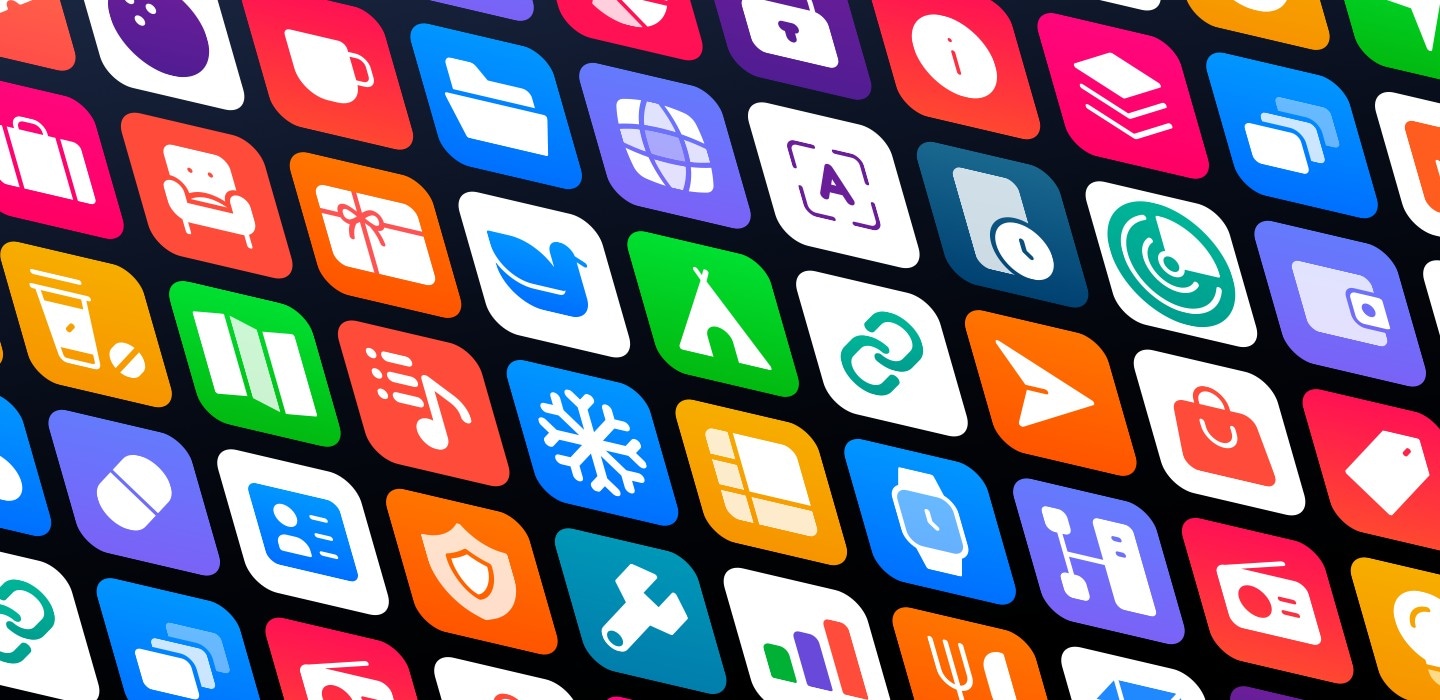

Samsung теледидарыңызға түрлі қолданбаларды тегін жүктеп алыңыз және ол сіздің ойын-сауығыңыздың орталығына айналсын. Ағындық бейне немесе сүйікті ойындар болсын — мұның бәрін үлкен экранда оңай жасауға болады..
Samsung теледидарыңызға түрлі қолданбаларды тегін жүктеп алыңыз және ол сіздің ойын-сауығыңыздың орталығына айналсын. Ағындық бейне немесе сүйікті ойындар болсын — мұның бәрін үлкен экранда оңай жасауға болады.


Samsung Smart TV теледидарлары сізге ағындық, ойын, оқу және басқа да көптеген қолданбаларға қол жеткізуге мүмкіндік береді. Өзіңізге қажетті қосымшаларды ашып, жүктеп алыңыз және теледидарыңызды өмір салтыңыздың бір бөлігіне айналдырыңыз.


Ақылды теледидарлар туралы көбірек біліңіз
-
Шолу
-
Экран өлшемі


- Шолу : Біздің ең жетілдірілген NL тәжірибеміз
- Экран өлшемі : 115/100/98/85/75/65/55/50/43"


Жиі қойылатын сұрақтар:
Бәрі Samsung TV қолданбалары туралы
-
Samsung теледидарымда қолданбаларды қалай іздеуге болады?Samsung теледидарыңызда қолданбаларды іздеу үшін бас экранға өтіп, іздеу функциясын ашу үшін сол жақтағы үлкейту терезесінің белгішесін (Іздеу белгішесі) басыңыз. Сол жерден іздеген қосымшаңыздың атын енгізіп, тікелей жүктей аласыз.
-
Samsung теледидарымда қолданбаларды орнатуға болады?Samsung теледидарыңызға қолданбаларды бірнеше қарапайым қадаммен жүктеп, орнатуға болады.
1. Қашықтан басқару пультіндегі "Үйге" түймесін басыңыз.
2. Экранның сол жағындағы Іздеу белгішесіне өтіп, оны таңдаңыз.
3. Жүктегіңіз келетін қосымшаның атауын енгізіңіз және оны іздеу нәтижелерінде таңдаңыз.
4. Орнатуды бастау үшін "Орнату" түймесін таңдаңыз.
5. Орнатылғаннан кейін, қолданбаны бас экранға қосу үшін оң жақтағы "Негізгі бетке қосу" тармағын таңдаңыз. Содан кейін "Үйге" түймесін қайтадан басып, "Жүктелген қолданба" бөлімінде қолданбаны тауып, оны ашу үшін таңдаңыз. -
Samsung теледидарымда қолданбаларды қалай жүктеуге болады?Samsung TV Apps — бұл ағындық қызметтерге, музыкаға, ойындарға, жаңалықтарға және басқаларға бір жерден қол жеткізуді қамтамасыз ете отырып, ойын-сауық мүмкіндіктерін кеңейтуге арналған функция. Қолжетімді қосымшалар сіздің еліңізге немесе аймағыңызға байланысты өзгеруі мүмкін болса да, әдетте қолдау көрсетілетін қызметтерге Amazon Prime Video, Apple TV, Netflix және YouTube сияқты танымал платформалар кіреді.
Samsung теледидарыңызға қолданбаларды бірнеше қарапайым қадаммен жүктеп, орнатуға болады.
1. Қашықтан басқару пультіндегі "Үйге" түймесін басыңыз.
2. Экранның сол жағындағы Іздеу белгішесіне өтіп, оны таңдаңыз.
3. Жүктегіңіз келетін қосымшаның атауын енгізіңіз және оны іздеу нәтижелерінде таңдаңыз.
4. Орнатуды бастау үшін "Орнату" түймесін таңдаңыз.
5. Орнатылғаннан кейін, қолданбаны бас экранға қосу үшін оң жақтағы "Негізгі бетке қосу" тармағын таңдаңыз. Содан кейін "Үйге" түймесін қайтадан басып, "Жүктелген қолданба" бөлімінде қолданбаны тауып, оны ашу үшін таңдаңыз. -
Samsung теледидарымда қолданбаларды қалай жаңартуға болады?Samsung теледидары үшін қолданбаларды автоматты түрде жаңарту үшін автоматты жаңартуды қосуға болады.
Жұмысты бастар алдында, теледидарыңыздың Интернетке қосылғанына көз жеткізіңіз, өйткені автоматты түрде жаңарту үшін белсенді қосылу қажет.
1) Басты экранға өту үшін қашықтан басқару пультіндегі "Үйге" түймесін басыңыз.
2) Мәзірден қолданбаларды таңдаңыз.
3) Төменде қолданбаларды автоматты жаңартуды қосу немесе өшіру үшін "Барлығын жаңарту" немесе "Автоматты түрде жаңарту" тармағын таңдаңыз. -
Samsung теледидарымда қолданбаларды қалай жоюға болады?Samsung теледидарынан қолданбаны өшіру үшін келесі қарапайым әрекеттерді орындаңыз.
1) Басты экранға өту үшін қашықтан басқару пультіндегі "Үйге" түймесін басыңыз.
2) Мәзірден қолданбаларды таңдаңыз.
3) Төменде "Қолданбаның баптаулары" тармағын таңдаңыз.
4) Жойғыңыз келетін қолданбаны таңдаңыз, содан кейін Жою тармағын таңдаңыз.
Қолданбаны өшіру оған қатысты барлық ақпараттың да өшірілуіне әкелетінін ескеріңіз.
Алдын ала орнатылған қолданбаларды жою мүмкін емес.
Samsung Smart TV туралы көбірек біліңіз
- Кескіндер көрнекілік мақсаттарға арналған. Пайдаланушы интерфейсіне, сыртқы түріне және дизайнерлік сипаттамаларына кез келген өзгерістер алдын ала ескертусіз енгізілуі мүмкін. Пайдаланушы интерфейсі өңірге байланысты ерекшеленуі мүмкін.
- Егжей-тегжейлі техникалық сипаттамалар модельге байланысты әртүрлі болуы мүмкін, сондықтан қосымша ақпарат алу үшін өнім туралы ақпарат бетіне өтіңіз.
- Белгілі бір контент пен ойындарға кіру үшін, мысалы, бөлек ақылы жазылым үшін қосымша ақы алынуы мүмкін.
- Суретте көрсетілген қолданбалар аймаққа байланысты өзгеруі мүмкін және кез келген уақытта өзгертілуі мүмкін.
