One UI Tizen


Ойын-сауық әлеміне қол жеткізіңіз, "ақылды үй" және
өмір салты жүйесіне қосылыңыз — мұның бәрі сіздің смарт теледидарыңызға біріктірілген
және сізге One UI Tizen көмегімен қолжетімді1.
Ойын-сауық әлеміне қол жеткізіңіз, "ақылды үй" және
өмір салты жүйесіне қосылыңыз — мұның бәрі сіздің смарт теледидарыңызға біріктірілген
және сізге One UI Tizen көмегімен қолжетімді1.



теледидар
әсерінен тегін
рақат алыңыз One UI Tizen

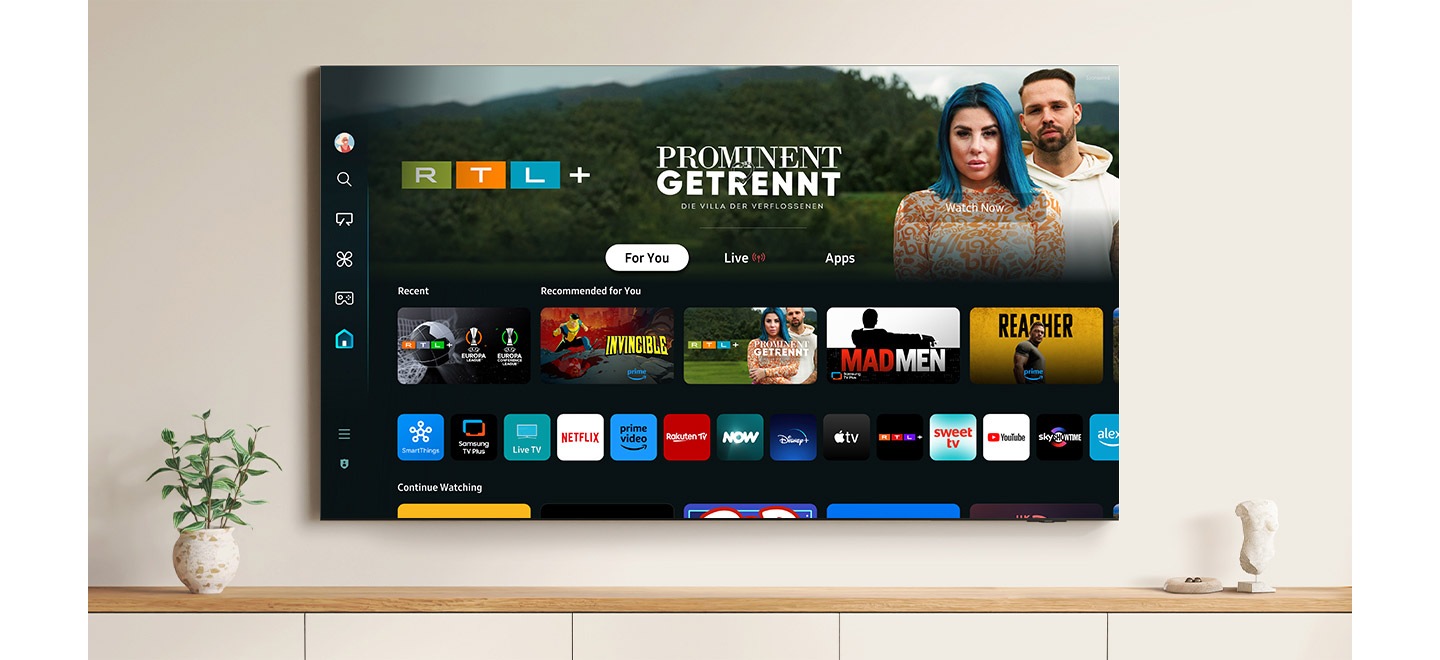
Ең танымал ағындық қызметтерге лезде қол жеткізу
Samsung Smart Tv теледидарлары Netflix және YouTube сияқты ең танымал ағындық қолданбалармен жабдықталған5. Жаңа теледидарыңызды қосып, сүйікті контентіңізді көруге кірісіңіз.


SmartThings
Сіздің қажеттіліктеріңізге сәйкес үй құрылғыларын ақылды өмір салты үшін оңтайландырыңыз. Samsung Smart TV теледидарына орнатылған IoT hub-тың арқасында сіз SmartThings6-ға үйлесімді құрылғыларыңызды қосып, күнделікті өміріңізді жеңілдететін жеке "ақылды үйден" ләззат ала аласыз.


Samsung Knox Security
Samsung Теледидарлары сіздің құпиялығыңызды сенімді түрде қорғайды. Құпиясөздер сияқты сезімтал деректер қорғалған, қосылған IoT құрылғылары бақыланады және зиянды қолданбалар мен сайттар автоматты түрде бұғатталады. Сонымен қатар Samsung қауіпсіздік тобы үнемі жаңартулар арқылы теледидардың қауіпсіздігін қамтамасыз етуге көмектеседі.7

Ақылды теледидарлар туралы көбірек біліңіз
-
Шолу
-
Экран өлшемі


- Шолу : Біздің ең жетілдірілген NL тәжірибеміз
- Экран өлшемі : 115/100/98/85/75/65/55/50/43"


Жиі қойылатын сұрақтар:
Бәрі One UI Tizen туралы
-
Tizen ОЖ деген не?Tizen — бұл Samsung смарт-телевизорларының барлығында жұмыс істейтін Linux базасындағы операциялық жүйе (ОЖ) Ашық бастапқы коды бар платформа болғандықтан, Tizen ОЖ әзірлеушілерге тек смарт-теледидарларға ғана емес, сондай-ақ смартфондар, тұрмыстық техника және мониторлар сияқты басқа да қосылған құрылғыларға оңтайландырылған қолданбалар жасауға мүмкіндік береді.
Tizen ОЖ орнатылған Samsung Smart TV теледидарлары Samsung компаниясының соңғы инновациялық функциялармен жабдықталған. Бұл теледидарлар бағдарламаларды көруге ғана арналмаған және ағындық тарату, ойындар, деректер алмасу және т.б. үшін кең ауқымды кіріктірілген функциялармен жабдықталған. Сондай-ақ, сіз SmartThings-ке қосылып, ақылды үйіңізді жақсартып, өмір салтыңызды байытып, ыңғайлылықтың жаңа деңгейіне көтеріле аласыз. Samsung Knox Security жүйесі барлық SmartThings құрылғыларында жұмысыңыздың қауіпсіздігін қамтамасыз етеді. -
Өзімнің Samsung теледидарымда Tizen ОЖ нұсқасын қалай тексеруіме, оны қалай жаңартуыма болады?Samsung енді өнім шыққан сәттен бастап 7 жылға дейін өз теледидарлары үшін Tizen ОЖ тегін жаңартуларын ұсынады.
Samsung теледидарыңыздың операциялық жүйесінің ағымдағы нұсқасын тексеру және оны соңғы қолжетімді нұсқаға жаңарту үшін, сіз бірнеше тәсілді қолдана аласыз.
Tizen ОЖ жаңа нұсқасы шыққан кезде, теледидарыңызды автоматты түрде жаңартуды реттей аласыз. Егер сіз оны қолмен жаңартқыңыз келсе, оны екі жолмен жасай аласыз - Интернет арқылы немесе USB-жинақтаушы көмегімен.
Әрбір әдіс туралы толығырақ ақпаратты төменнен қараңыз.
<Автоматты жаңартуды іске қосу>
1. "Баптаулар" бөліміне өтіп, оны таңдаңыз, содан кейін "Барлық баптаулар" тармағын таңдаңыз, содан кейін "Қолдау" тармағын таңдаңыз.
2. Бағдарламалық жасақтама жаңартуын таңдау.
3. Іске қосу үшін автоматты жаңарту опциясын таңдаңыз. Бұл параметрді қайтадан таңдау баптауды өшіруге әкеледі.
<Интернеттен жаңартуларды жүктеу>
1. "Баптаулар" бөліміне өтіп, оны таңдаңыз, содан кейін "Барлық баптаулар" тармағын таңдаңыз, содан кейін "Қолдау" тармағын таңдаңыз.
2. Бағдарламалық жасақтаманы жаңартуды таңдаңыз, содан кейін Қазір жаңарту функциясын таңдаңыз.
3. Жаңа жаңартулар жүктеліп, орнатылады. Жаңарту, әдетте, бірнеше минутты алады. Жаңарту аяқталғанша теледидарды өшірмеңіз. Жаңарту аяқталғаннан кейін теледидарыңыз автоматты түрде қайта іске қосылады. Егер жаңартулар қолжетімсіз болса, шығу үшін "ОК" түймесін басыңыз.
<USB-жинақтауыш көмегімен жаңарту>
1. Samsung жүктеп алу орталығына кіріп, нақты моделіңіз үшін жаңартуды жүктеп алыңыз.
2. Жүктелген файлды шешіп, барлық файлдарды USB-жинақтауышқа көшіріңіз немесе жылжытыңыз.
3. Теледидардың USB портына USB портын қосыңыз.
4. "Баптаулар" бөліміне өтіп, оны таңдаңыз, содан кейін "Барлық баптаулар" тармағын таңдаңыз, содан кейін "Қолдау" тармағын таңдаңыз.
5. "Бағдарламалық жасақтаманы жаңарту" тармағын таңдаңыз, "Қазір жаңарту" тармағын таңдаңыз, содан кейін сұраныс пайда болған кезде, "Иә" тармағын таңдаңыз. -
One UI Tizen жаңартуы қандай өнімдерді қамтиды және жаңарту қанша уақытқа созылады?Samsung теледидарларын сатып алған тұтынушылар өнім шыққан сәттен бастап 7 жылға дейін One UI Tizen жаңартуын тегін алады. Олар 2023 жылдан бастап шығарылатын теледидарларға таралады және жаңа функцияларды, сондай-ақ қолданыстағы жаңартуларды қамтиды. Қолжетімділік модельге және өңірге байланысты әртүрлі болуы мүмкін.
-
One UI Tizen 7 жылдық жаңартуы нені қамтиды?Операциялық жүйені 7 жылға жаңартудың арқасында сіз Samsung теледидарыңыздың соңғы нұсқасын жаңа мүмкіндіктермен және пайдаланушы интерфейсін, қолданбаларды, жасанды интеллектіні, қауіпсіздікті және басқаларды жақсартумен тегін аласыз — мұның бәрі онлайн жаңартулардың арқасында. Жаңарту нәтижесінде ұсынылатын функциялар модельге, өңірге, өнімнің шығарылған жылына және басқа факторларға байланысты өзгеруі мүмкін.
-
Операциялық жүйемді жаңартудың артықшылықтары неде?Жаңартулар жаңа функцияларды қолдайды және Samsung теледидарыңыздың мүмкіндіктерін кеңейтеді, бұл оны пайдалануды жеңілдетеді және жағымды етеді.
-
Операциялық жүйені 7 жыл жаңартуды қандай модельдер қолдайды?Жабдықтың техникалық сипаттамаларына байланысты операциялық жүйені 7 жыл мерзімге жаңарту тек 2023 жылдан кейін шығарылған Samsung теледидарларына таралады. Тиісінше, қолдау көлемі модельге, аймаққа, өнімнің шығарылған жылына және басқа да факторларға байланысты өзгеруі мүмкін.
-
Егер мен операциялық жүйені 7 жылға жаңартуды қолдайтын 2024 жылғы AI теледидарын сатып алсам, қашанға дейін менің теледидарым ең жаңа Samsung теледидары сияқты функцияларға ие болады?Егер сіз AI TV 2024 шығарылымын сатып алсаңыз, қолдау 2024 жылдан бастап 7 жылға дейін созылады. Бұл жаңарту 2030 жылға дейін жүзеге асады дегенді білдіреді. Осы уақыт ішінде сіз ең жаңа операциялық жүйе ұсынатын функцияларды барынша толық пайдалана аласыз. Алайда, кейбір функциялар аппараттық шектеулер жағдайында белгілі бір модельдер үшін қолжетімсіз болуы мүмкін.
-
One UI Tizen қолдайтын Samsung теледидарларына қолданбаларды қалай орнатуға болады?Samsung теледидарыңызға қолданбаларды бірнеше қарапайым қадаммен жүктеп, орнатуға болады.
1. Қашықтан басқару пультіндегі "Үйге" түймесін басыңыз.
2. Экранның сол жағындағы Іздеу белгішесіне өтіп, оны таңдаңыз.
3. Жүктегіңіз келетін қосымшаның атауын енгізіңіз және оны іздеу нәтижелерінде таңдаңыз.
4. Орнатуды бастау үшін "Орнату" түймесін таңдаңыз.
5. Орнатылғаннан кейін, қолданбаны бас экранға қосу үшін оң жақтағы "Негізгі бетке қосу" тармағын таңдаңыз. Содан кейін "Үйге" түймесін қайтадан басып, "Жүктелген қолданба" бөлімінде қолданбаны тауып, оны ашу үшін таңдаңыз. -
Samsung Smart TV теледидарларында YouTube қолданбасын қалай көруге болады?YouTube қолданбасын YouTube технологиясын қолдайтын Samsung Smart TV теледидарларынан табуға болады.
1. Smart TV теледидарын үйдегі желіге қосыңыз.
2. YouTube қолданбасын басты экраннан ашыңыз немесе қашықтан басқару пультіндегі [YouTube] түймесін басыңыз.
(Ескертпе: [[YouTube] түймесінің қолжетімділігі елге байланысты өзгеше болуы мүмкін.)
3. YouTube есептік жазбаңызға кіріңіз.
4. YouTube-те көргіңіз келетін бейнелерге өтіп, оларды таңдаңыз. -
Samsung Smart TV теледидарларында Netflix қолданбасын қалай көруге болады?Netflix қолданбасын Netflix технологиясын қолдайтын Samsung Smart TV теледидарларынан табуға болады.
1. Smart TV теледидарын үйдегі желіге қосыңыз.
2. Негізгі экранда Netflix қолданбасын ашыңыз немесе қашықтан басқару пультіндегі [NETFLIX] түймесін басыңыз.
(Ескертпе: [NETFLIX] түймесінің қолжетімділігі елге байланысты өзгеше болуы мүмкін.)
3. Netflix есептік жазбаңызға кіріңіз.
4. Netflix-те көргіңіз келетін фильмдерге немесе шоуларға өтіп, оларды таңдаңыз. -
Samsung Smart TV теледидарларында Disney+ қолданбасын қалай көруге болады?Disney+ қолданбасын Disney+ технологиясын қолдайтын Samsung Smart TV теледидарларынан табуға болады.
1. Smart TV теледидарын үйдегі желіге қосыңыз.
2. Негізгі экраннан Disney+ қолданбасын ашыңыз.
3. Disney+ есептік жазбасына кіріңіз.
4. Disney+ қолданбасында көргіңіз келетін фильмдерге немесе шоуларға өтіп, оларды таңдаңыз. -
Netflix немесе YouTube сияқты қолданбалар үшін экранды кастингті қалай қолдана аламын?Netflix және YouTube сияқты кейбір қолданбаларда мобильді құрылғы мен теледидар арасында қарағандарыңызды оңай бөлісуге мүмкіндік беретін кіріктірілген экранды трансляциялау функциясы бар.8
1. Мобильді құрылғы мен теледидарды бір Wi-Fi желісіне қосыңыз.
2. Мобильді құрылғыда да, теледидарда да экранды қарау үшін қолданба орнатылғанын тексеріңіз.
3. Жүйеге кіріңіз немесе есептік жазба жасаңыз. Мобильді құрылғыда, сондай-ақ теледидарда бір есептік жазбаға кіріңіз.
4. Қарағыңыз келетін контентті мобильді құрылғыңыздың көмегімен ашыңыз.
5. Трансляция түймесін басыңыз.
(Ескертпе: Келтіру белгішесінің орналасуы сіз қолданатын қолданбаға және телефоныңыздың бағдарына байланысты өзгереді).
6. Контентті көру үшін өз теледидарыңызды таңдаңыз.
Samsung Smart TV туралы көбірек біліңіз
Samsung компаниясы тұтынушыларға Smart Hub пайдаланушы интерфейсі бар құрылғылардан, соның ішінде біздің Smart TV теледидарларымыздан контентті, қолданбалар мен брендтерді табуға және зерттеуге көмектесетін жарнамалар мен ұсыныстарды беру үшін серіктестермен жұмыс істейді. Бұндай жарнамалар құрылғының белгілі аймақтарында, мысалы, өзара әрекеттесу тақтасындағы жарнамалар ретінде (яғни тұтынушы қызығушылық танытпаса, одан әрі әрекет болмайды) немесе баннер түрінде, я болмаса (бар болса) Samsung TV Plus сияқты белгілі қолданбаларда пайда болуы мүмкін.
Тұтынушы Privacy Choices қолданбасы немесе құрылғы параметрлері арқылы кез келген уақытта қызығушылыққа негізделген жарнамаларды алудан бас тарта алады, бірақ жалпы жарнамалар бәрібір көрсетіле беруі мүмкін. Жарнама қолжетімділігі, жарнама форматы және жарнама науқандары аймаққа, модельге және модель жылына байланысты әртүрлі болуы мүмкін https://smarthub.termsnprivacy.com.


- Кескіндер көрнекілік мақсаттарға арналған. Пайдаланушы интерфейсіне, сыртқы түріне және дизайнерлік сипаттамаларына кез келген өзгерістер алдын ала ескертусіз енгізілуі мүмкін. Пайдаланушы интерфейсі өңірге байланысты ерекшеленуі мүмкін.
- Егжей-тегжейлі техникалық сипаттамалар модельге байланысты әртүрлі болуы мүмкін, сондықтан қосымша ақпарат алу үшін өнім туралы ақпарат бетіне өтіңіз.
- One UI Tizen: Контент пен сервистер аймаққа байланысты әртүрлі болуы мүмкін және ескертусіз өзгертілуі мүмкін. Пайдаланар алдында Smart Hub шарттары мен ережелерімен және Құпиялылық саясатымен келісу керек. Кейбір контент пен сервистер тіркелу мен жазылуды талап етеді. Samsung аккаунты қажет.
- Tizen ОЖ жаңартулары 2023 жылдан бастап шығарылған өнімдер үшін қолжетімді және өнім шығарылған жылдан бастап 7 жыл бойы қолдау көрсетілетін болады. Жаңарту аппараттық құралдың өнімділігіне, мүмкіндіктеріне және беріктігіне әсер етпейтінін ескеріңіз. Жаңарту нәтижесінде ұсынылатын функциялар модельге, өңірге, өнімнің шығарылған жылына және басқа факторларға байланысты өзгеруі мүмкін.
- Art Store барлық өнер туындыларын көру үшін ақылы жазылым қажет.
- Контент пен сервистер аймаққа байланысты әртүрлі болуы мүмкін және ескертусіз өзгертілуі мүмкін. Пайдаланар алдында Smart Hub шарттары мен ережелерімен және Құпиялылық саясатымен келісу керек. Кейбір контент пен сервистер тіркелу мен жазылуды талап етеді. Samsung аккаунты қажет.
- SmartThings: Қолжетімді технология, функциялар және мүмкіндіктер елге, қызмет провайдеріне, желі ортасына немесе өнімге байланысты әртүрлі болуы мүмкін және ескертусіз өзгертілуі мүмкін. Wi-Fi, Bluetooth немесе басқа сымсыз желіге қосылу және Samsung аккаунтына кіру қажет. Жалғанған құрылғылар бөлек сатылады. Пайдаланушы интерфейсі алдын ала ескертусіз өзгертілуі мүмкін.
- Samsung Knox Security: Samsung Knox Security 2015 жылдан бері шығарылған Tizen® негізіндегі Samsung теледидарларына қолданылады. Бағдарламалық жасақтаманың соңғы жаңартуы қажет.
- Samsung есептік жазбасына кіру қажет.
