Cómo cambiar el tamaño de una foto en la aplicación Galería en tu teléfono Galaxy
Si necesitás reducir el tamaño de una imagen para compartirla, enviarla por correo o subirla a internet, podés hacerlo directamente desde la aplicación Galería de tu celular Samsung Galaxy. Esta función permite disminuir el tamaño del archivo sin instalar aplicaciones adicionales.
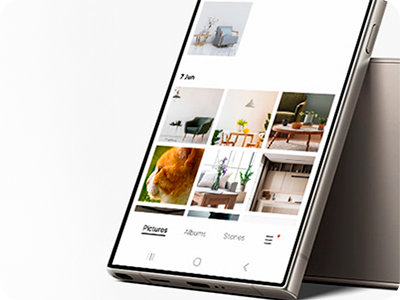
La mayoría de las fotos tomadas con la cámara de alta definición del teléfono Galaxy son grandes. Si cargás fotos en línea y tus fotos son demasiado grandes, simplemente podés cambiar su tamaño con las funciones de edición de la aplicación Galería. Cambiá el tamaño de la foto siguiendo los pasos a continuación:


Paso 1. Ingresá en la aplicación Galería


Paso 2. Seleccioná la foto que querés cambiar de tamaño.
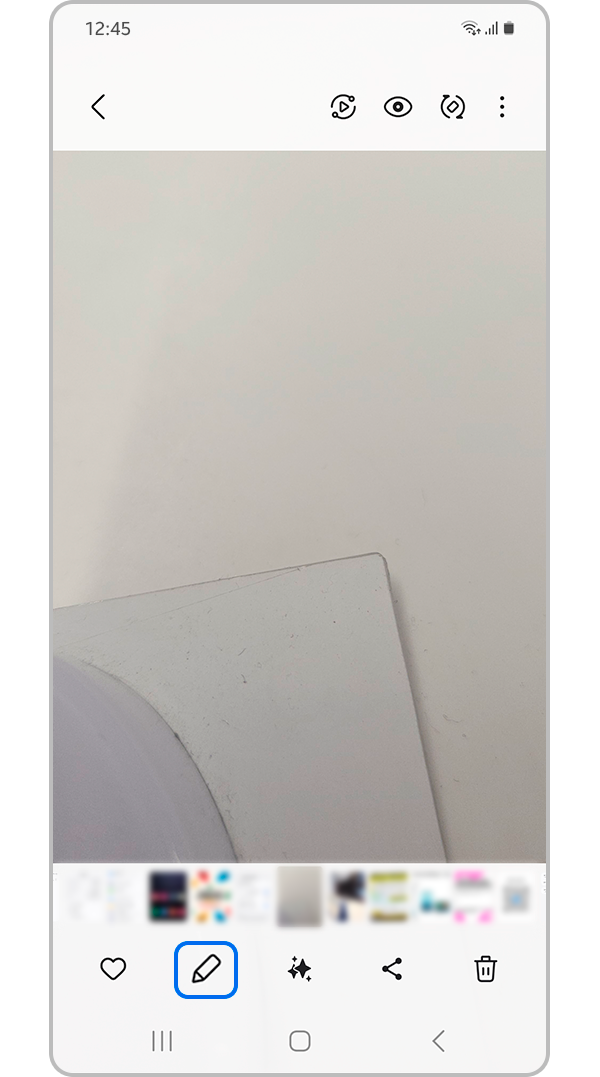
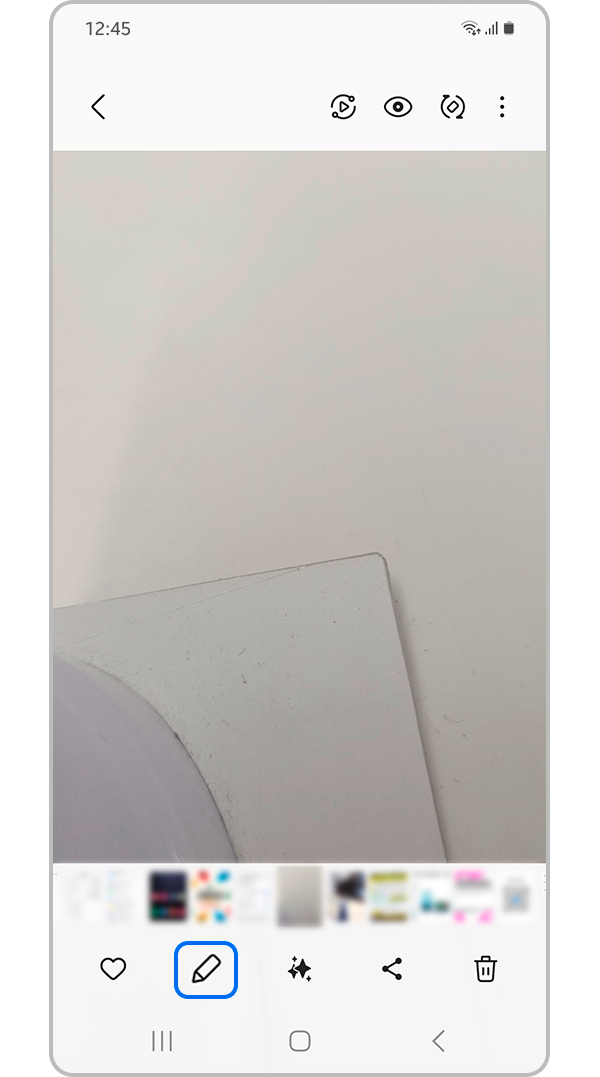
Paso 3. Tocá el icono Editar en la parte inferior de la pantalla.


Paso 4. Seleccioná el ícono Más opciones (los tres puntos verticales) en la parte superior derecha.


Paso 5. Seleccioná la opción Cambiar tamaño.


Paso 6. Elegí tu porcentaje de imagen preferido de las opciones de Cambiar tamaño de imagen, y luego tocá en Realiz. para aplicar los cambios.


Paso 7. Cuando hayas finalizado la edición, tocá Guardar.
Cuando cambiás el tamaño de la foto, podés verificar que el tamaño del archivo de imagen se reduce en los detalles de la imagen.
Para Android 11 o versiones posteriores, al guardar una foto editada, la imagen original se sobrescribirá en lugar de crearse una nueva. Si querés guardarla por separado de la original, seguí los pasos que se indican a continuación antes de tocar Guardar.

Paso 1. Luego de editar por completo tu fotografía, seleccioná el ícono Más opciones (los tres puntos verticales).
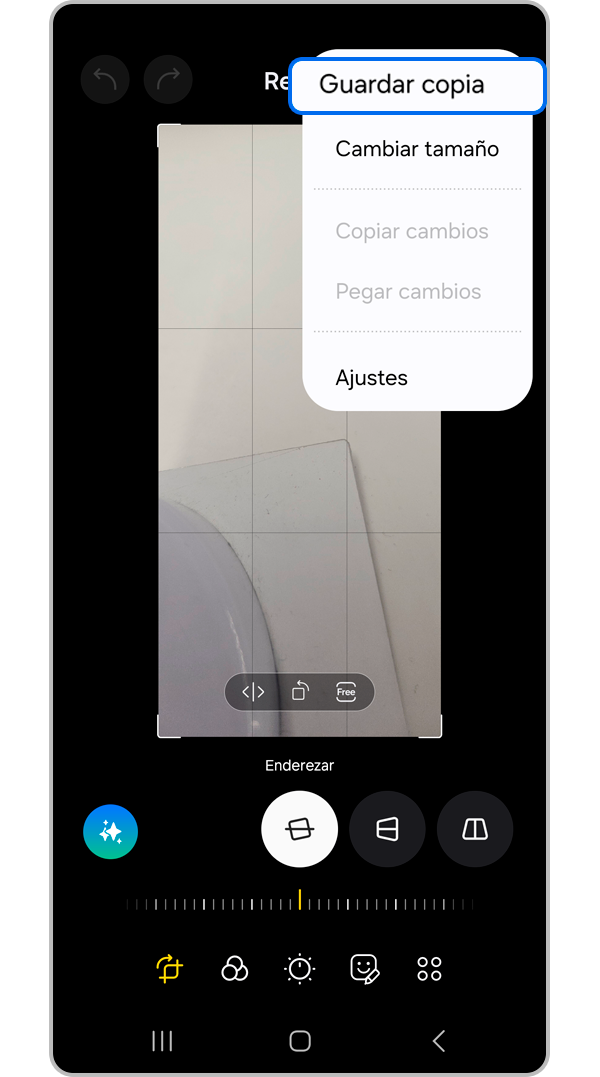
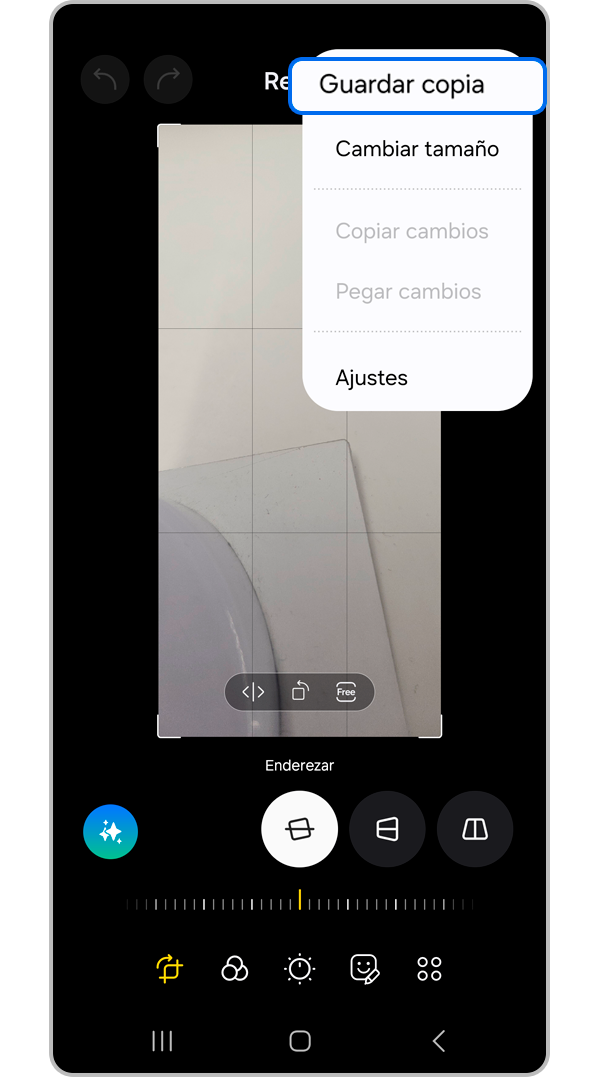
Paso 2. Seleccioná la opción Guardar copia. La foto editada se guardará por separado de la foto original y aparecerá en la Galería junto a la foto original.
Nota:
• Cambiar el tamaño de la foto para que sea más grande que su tamaño original no es una opción.
• Si querés cancelar después de guardar, podés volver al paso de edición.
• Es posible que la función de cambio de tamaño no sea compatible según la versión del modelo.
• Las capturas de pantalla y los menús del dispositivo pueden variar según el modelo del dispositivo y la versión del software.
Si tenés dificultades con tu dispositivo móvil, tableta o wearables de Samsung, podés enviarnos una pregunta en la aplicación Samsung Members.
Esto nos permite observar más de cerca lo que está sucediendo. Los datos son anónimos y solo se conservan durante la investigación. Obtené más información sobre cómo enviar un informe de error a través de Cómo usar la aplicación Samsung Members


Centros de servicio


Ubicá el centro de servicio Samsung más cercano para la revisión de tu producto.

Gracias por tus comentarios
Por favor, responde todas las preguntas.
Estamos para vos
LiveChat
![LiveChat]()
![LiveChat]()


Lunes a Domingo
8:00 a.m. a 12:00 a.m.