SolarCell Remote


Construí un futuro más inteligente con el SolarCell Remote. Deciles adiós a las baterías
desechables y adoptá la carga integrada alimentada por la luz. Solo presioná
para disfrutar de tu contenido favorito y descubrí nuevas funciones inteligentes.
Construí un futuro más inteligente con el SolarCell Remote. Deciles adiós a las baterías desechables y adoptá la carga integrada alimentada por la luz. Solo presioná para disfrutar de tu contenido favorito y descubrí nuevas funciones inteligentes.


Cargalo con luz, no con baterías

SolarCell Remote
SolarCell Remote1 cuenta con un panel solar en la parte posterior, por lo tanto puede cargarse con luz, sin baterías desechables. También te permite disfrutar de nuevas funciones inteligentes, como un micrófono incorporado para soporte de asistente de voz, lo que lo hace innovador de más de una manera.
Un SolarCell Remote es todo lo que necesitás
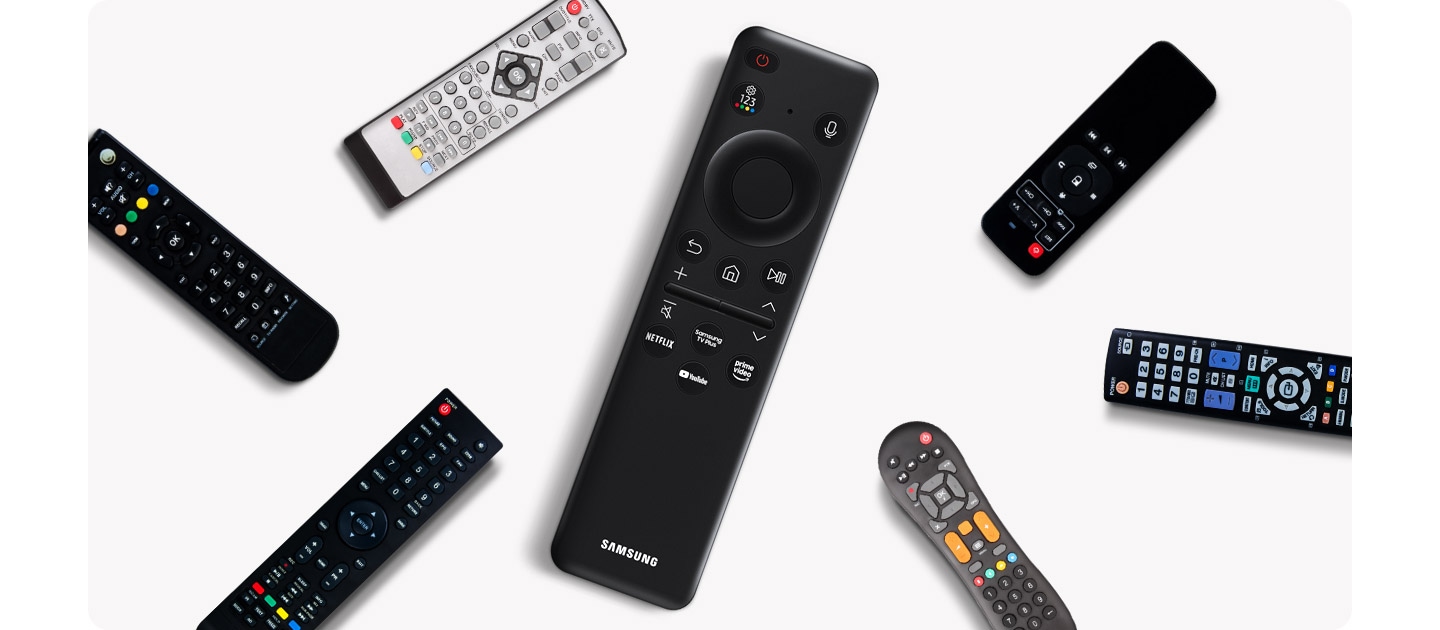

Reducí el desorden usando un solo control remoto. SolarCell Remote puede ser compatible con tu TV y tus dispositivos conectados compatibles, como consolas de juegos y barras de sonido, para que no necesites un control remoto separado para cada dispositivo.2
Las aplicaciones son solo un botón que se presiona
Control más fácil
Accedé fácilmente al contenido que te encanta con botones dedicados que te llevan directamente a tu servicio de transmisión favorito.3


Solo decí lo que querés
Múltiples asistentes de voz
Un nuevo nivel de comodidad está al alcance de tus manos. Gracias al micrófono incorporado, SolarCell Remote es compatible con asistentes de voz como Bixby y Amazon Alexa. Podés simplemente pedir cambiar el canal, buscar programas, abrir aplicaciones y mucho más.4


Cómo emparejar un control SolarCell Remote con su Samsung TV
- 1. Encendé tu TV.
- 2. Apuntá el control remoto al TV.
- 3. Mantené pulsados los botones [Regresar] y
[Reproducir/Pausar] simultáneamente. - 4. Soltá los botones cuando veas un mensaje
en el TV que indique que el control remoto está conectado.


Explorá los Smart TV
-
Resumen
-
Tamaño de la pantalla


- Resumen : Negros infinitos con pantalla con iluminación automática
- Tamaño de la pantalla : 65/77"


- Resumen : Nuestra experiencia de TV más avanzada
- Tamaño de la pantalla : 55/75"


- Resumen : Tu galería de arte en la televisión
- Tamaño de la pantalla : 65/75"
Preguntas frecuentes:
Todo sobre SolarCell Remote Samsung
-
¿Cómo utilizo SolarCell Remote Samsung?El SolarCell Remote Samsung es un control remoto para Samsung TV que funciona con luz. Cuenta con un panel solar incorporado que se puede cargar con luz solar o luz interior, lo que elimina la necesidad de baterías desechables.
Para emparejar tu SolarCell Remote con tu Samsung TV, simplemente encendé tu TV y presioná cualquier botón del control remoto. Los dos deben conectarse automáticamente.
Si el emparejamiento no ocurre o se pierde la conexión, seguí los pasos simples a continuación.
1) Apuntá el control remoto a tu TV.
2) Mantené presionados los botones Regresar y Reproducir/Pausar al mismo tiempo.
3) Cuando aparezca un mensaje en el TV que confirme que el control remoto está conectado, soltá los botones.
Podés cargar tu SolarCell Remote de dos maneras convenientes.
Para cargar con luz, simplemente colocá el control remoto con la parte posterior hacia arriba, ya sea bajo una luz del techo en una habitación bien iluminada o cerca de una ventana con luz natural. El panel solar en la parte posterior absorberá la luz y cargará el control remoto automáticamente.
Para una carga más rápida, enchufá un cable USB Tipo C en el puerto en la parte inferior del control remoto. -
¿Cómo emparejo mi SolarCell Remote Samsung con mi TV?Para emparejar tu SolarCell Remote con tu Samsung TV, simplemente encendé tu TV y presioná cualquier botón del control remoto. Los dos deben conectarse automáticamente.
Si el emparejamiento no ocurre o se pierde la conexión, seguí los pasos simples a continuación.
1) Apuntá el control remoto a tu TV.
2) Mantené presionados los botones Regresar y Reproducir/Pausar al mismo tiempo.
3) Cuando aparezca un mensaje en el TV que confirme que el control remoto está conectado, soltá los botones. -
¿Cómo restablezco mi Samsung SolarCell Remote?Podés restablecer tu SolarCell Remote de Samsung siguiendo los pasos sencillos a continuación.
1) En el control remoto, mantené presionados los botones Volver y Reproducir/Pausar al mismo tiempo durante al menos 3 segundos.
2) Cuando la luz roja en la parte superior del control remoto destella, la pantalla del TV mostrará un mensaje que indica que el control remoto se está reconectando para volver a sincronizarse con el TV. -
¿Cómo verifico el nivel de batería de mi SolarCell Remote Samsung?Para verificar el nivel de batería de tu SolarCell Remote de Samsung, seguí los pasos sencillos a continuación.
1) Presioná el botón Inicio del control remoto.
2) Andá a Configuración y luego seleccioná “Todas las configuraciones”.
3) Navegá a “General y privacidad” y elegí “Control remoto” para ver el nivel de batería. -
¿Qué tan grande es el SolarCell Remote Samsung?Con solo 14,05 cm x 3,68 cm x 1,08 cm (largo x ancho x alto), el SolarCell Remote de Samsung cabe cómodamente en la palma de la mano. También incluye reconocimiento de voz y botones de acceso directo dedicados para Samsung TV Plus, Netflix, Amazon Prime Video y más3, por lo que está diseñado para tu comodidad y bienestar.
-
¿Qué tan grande es el SolarCell Remote Samsung?Con solo 14,05 cm x 3,68 cm x 1,08 cm (largo x ancho x alto), el SolarCell Remote de Samsung cabe cómodamente en la palma de la mano. También incluye reconocimiento de voz y botones de acceso directo dedicados para Samsung TV Plus, Netflix, Amazon Prime Video y más3, por lo que está diseñado para tu comodidad y bienestar.
Descubrí más de Smart TV Samsung
- Imágenes simuladas solo con fines ilustrativos. Cualquier cambio en la interfaz de usuario, la apariencia o las especificaciones de diseño puede producirse sin previo aviso. La interfaz de usuario puede variar según la región.
- Las especificaciones detalladas pueden variar según el modelo, así que consultá la página de detalles del producto para obtener más información.
- SolarCell Remote: Para cargar el control remoto con energía solar, colocá el control remoto del TV con el panel solar hacia arriba. Colócalo en tu sala de estar mientras las luces están encendidas o cerca de una ventana para que se cargue de luz solar natural. En los casos en que se agote la batería del control remoto, podés cargarla con un cable USB-C. Para verificar el nivel de batería restante del control remoto, consultá el menú del TV (Configuración > Todas las configuraciones > General y privacidad > Control remoto). El diseño y la disposición de los botones del control remoto SolarCell Remote pueden variar según la región.
- Según el dispositivo, es posible que esta función no esté disponible.
- El diseño y la disposición de los botones del control remoto SolarCell Remote pueden variar según la región. La compatibilidad con la funcionalidad del botón se puede interrumpir en cualquier momento y sin previo aviso.
- Múltiples Voice Assistants: Samsung puede, en cualquier momento y a su entera discreción sin previo aviso o advertencia, cambiar los servicios del Voice Assistant o suspender o cesar la prestación de los servicios de Voice Assistant o cualquier parte de los servicios de Voice Assistant. Es posible que el contenido, los servicios del TV y las posibilidades que se mencionan no estén disponibles en todas las regiones y territorios. Requiere una Samsung Account. Los comandos de voz de Bixby reconocen inglés (EE. UU./Reino Unido), francés, español, alemán, italiano, chino y coreano. No se reconocen todos los acentos, dialectos y expresiones. Amazon, Alexa y todos los logotipos relacionados son marcas comerciales de Amazon.com, Inc. o sus filiales.
