Smart Home con SmartThings


¡Hacé todo con SmartThings! Disfrutá de la comodidad del hogar inteligente desde tu
Smart TV Samsung. Con SmartThings1, podés conectar sin esfuerzo
dispositivos compatibles y usarlos para optimizar tu rutina diaria, consumo de energía,
y más, creando un estilo de vida adaptado a tus necesidades.
¡Hacé todo con SmartThings! Disfrutá de la comodidad del hogar inteligente desde tu Smart TV Samsung. Con SmartThings1, podés conectar sin esfuerzo dispositivos compatibles y usarlos para optimizar tu rutina diaria, consumo de energía y más, y crear un estilo de vida adaptado a tus necesidades.


Conectá tus dispositivos para el hogar para disfrutar de un estilo de vida más inteligente


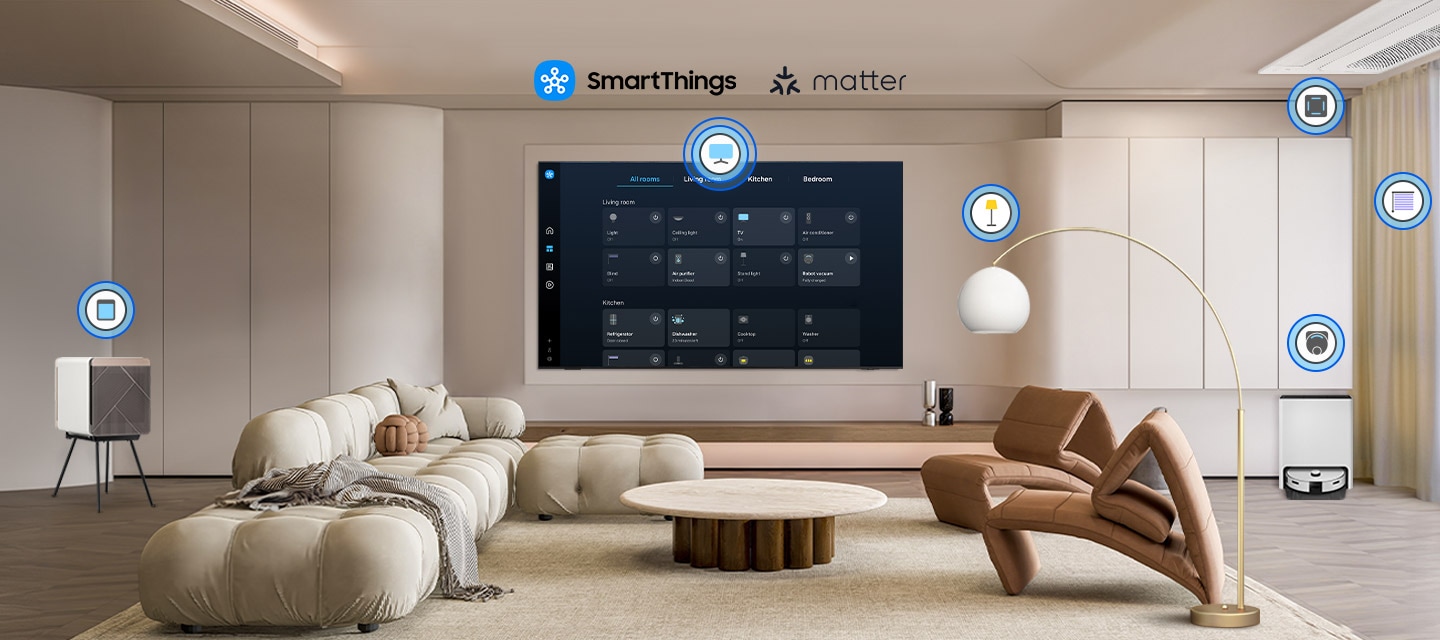
SmartThings
Con un centro SmartThings1 integrado, tu TV puede conectar y controlar dispositivos inteligentes, incluso aquellos que requieren compatibilidad con Matter y HCA. También podés obtener información sobre tu hogar inteligente directamente desde la pantalla, incluida una vista de mapa 3D2 que muestra todo tu sistema de hogar inteligente de un vistazo.
Cuidado de mascotas
Usá tu televisor como asistente para cuidar mascotas cuando salgas. Tu TV puede detectar ruidos como ladridos a través de su micrófono, y luego encender automáticamente el contenido favorito de tu mascota para calmarlo.3


Gestos universales
Controlá fácilmente tu TV con tu reloj inteligente. Solo usá tu Galaxy Watch y hacé gestos con las manos, como pellizcar para seleccionar una opción, o mover la muñeca hacia adelante y hacia atrás para hacer pausa y reproducir.4


Compartir almacenamiento
Transmití sin problemas el contenido multimedia almacenado en tus dispositivos Galaxy en tu TV. Con la detección automática de dispositivos cercanos, Compartir almacenamiento5 hace que sea fácil compartir contenido entre dispositivos Samsung.


Ahorrá energía con análisis inteligente
Modo Energía de AI
El ahorro de energía es sencillo con SmartThings. Al activar el modo Energía con IA6, detecta automáticamente los niveles de luz circundantes y analiza los comportamientos de uso para ajustar el brillo. También analiza el contenido escena por escena para ajustar sutilmente el brillo cuando sea posible, a fin de gestionar el consumo de energía.


Mejorá tu día con experiencias selectas de estilo de vida
Samsung Daily+
Encontrá aplicaciones y servicios para la salud, el trabajo y el estilo de vida en Samsung Daily+7. Podés acceder a SmartThings, Workout Tracker, karaoke8 y más, todo en un solo lugar.
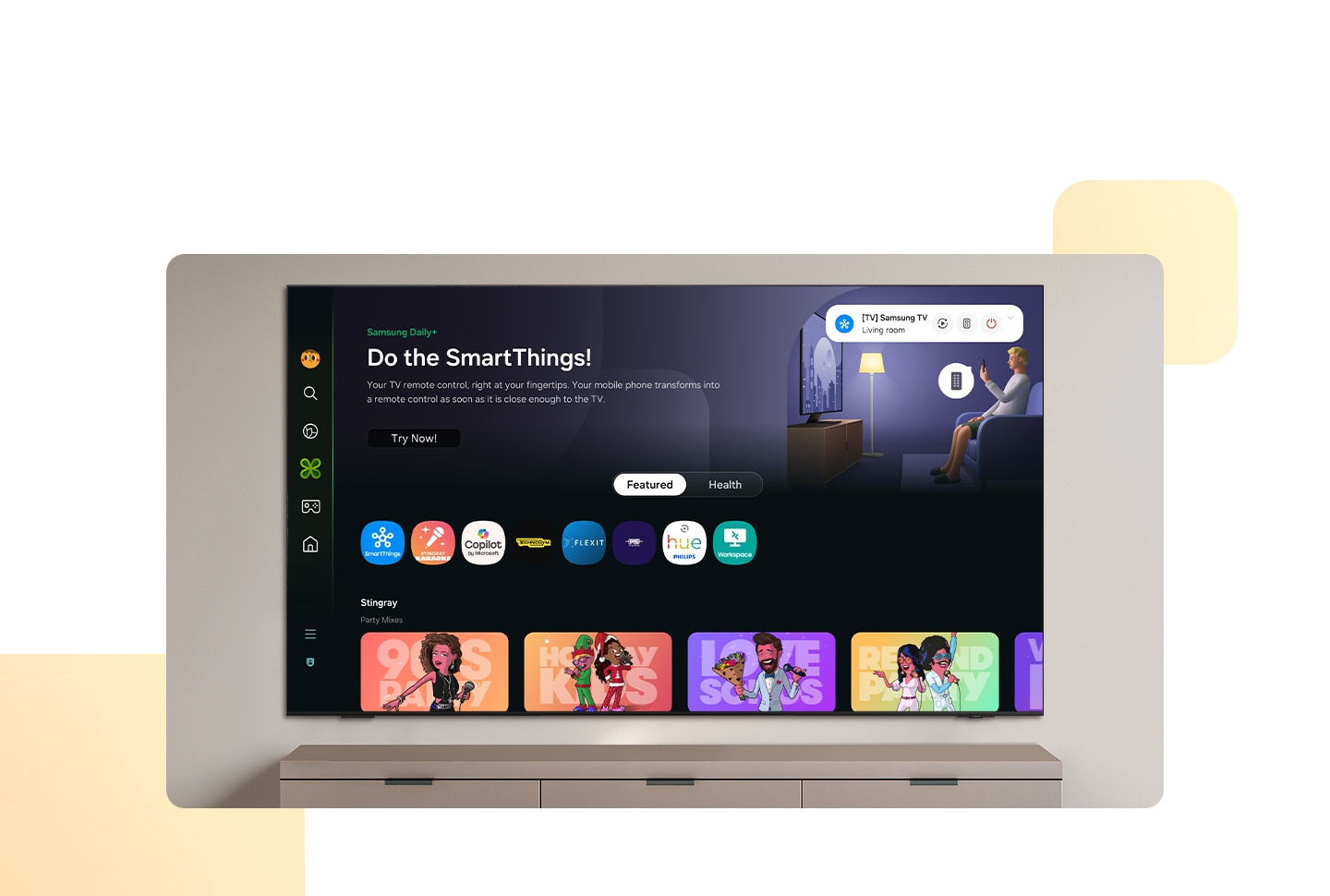


Rastreador de entrenamiento
Supervisá tu progreso de manera eficiente mientras mirás contenido. Se muestran datos en tiempo real, como la frecuencia cardíaca y las calorías quemadas, cuando conectás tu Galaxy Watch a tu TV.9


Accedé a información útil incluso cuando tu TV esté apagado
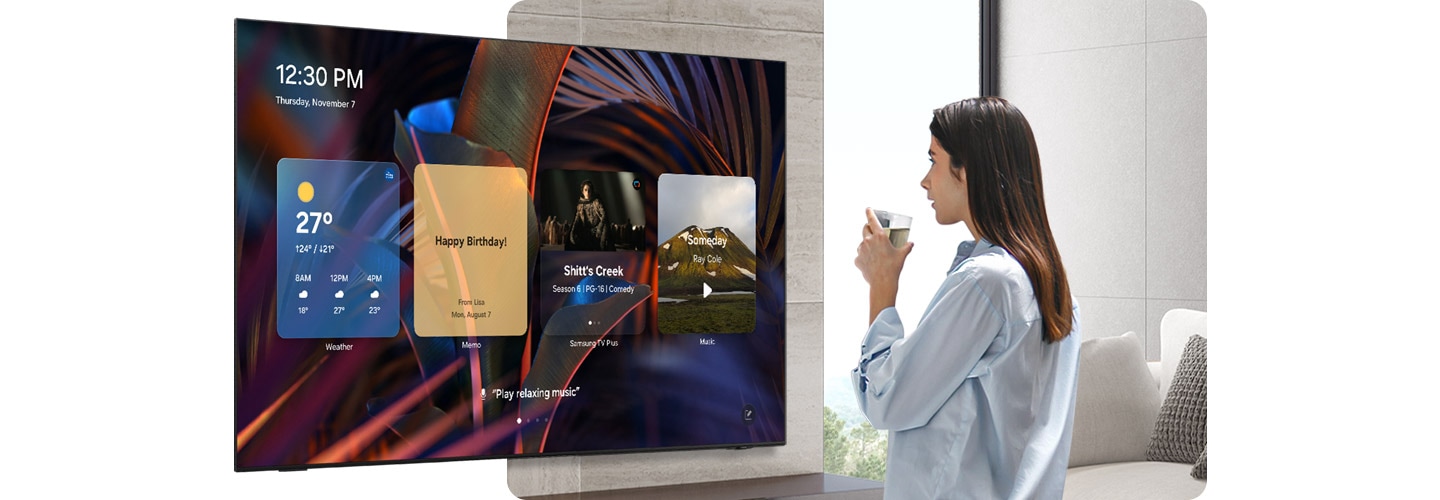

Daily Board
Hacé que aparezcan widgets útiles en tu TV durante todo el día. Incluso cuando la pantalla está apagada, el TV puede detectar cuando los usuarios vienen cerca y activarse para mostrar Daily Board10. Podés personalizarla con widgets como Clima, Memo, Música y más. Daily Board también se puede activar con manos libres mediante comando de voz.
Cómo usar el modo Energía con AI con la aplicación SmartThings
Utilizá la aplicación SmartThings para controlar el modo Energía con IA. Podés activarla y desactivarla, establecer objetivos mensuales personalizados, seleccionar qué dispositivos operar y más.

Explorá los Smart TV
-
Resumen
-
Tamaño de la pantalla


- Resumen : Negros infinitos con pantalla con iluminación automática
- Tamaño de la pantalla : 65/77"


- Resumen : Nuestra experiencia de TV más avanzada
- Tamaño de la pantalla : 55/75"


- Resumen : Tu galería de arte en la televisión
- Tamaño de la pantalla : 65/75"
Preguntas frecuentes:
Todo sobre Samsung Smart Home
-
¿Qué es Samsung Smart Home?Samsung Smart Home es la plataforma integral de vida inteligente de Samsung que conecta dispositivos como televisores, heladeras, lavarropas, luces, cerraduras inteligentes y más para hacer la vida diaria más simple y conveniente.
Podés administrar y controlar estos dispositivos a través de la aplicación SmartThings, un centro integrado que te permite conectar, monitorear y operar tu hogar inteligente con facilidad. La mayoría de los Samsung TV vienen con SmartThings incorporado, por lo que podés usar tu TV como administrador de tu hogar inteligente sin necesidad de hardware adicional.
Con funciones como Cuidado de mascotas, Gestos universales, Compartir almacenamiento, vista de Mapa 3D y control manos libres mediante asistentes de voz, Samsung Smart Home ofrece un valor agregado: permite controlar el televisor, conectar dispositivos inteligentes, gestionar electrodomésticos y cuidar a la familia. -
¿Cómo emparejo mi Samsung TV con mi teléfono?Hay dos maneras principales de emparejar tu Samsung TV con tu teléfono, usando Tocá lo que estés viendo o la aplicación SmartThings.
Para usar Toca lo que estés, seguí los pasos simples a continuación.
1) Abrí la aplicación SmartThings en tu teléfono inteligente.
2) Tocá Menú y luego Configuración.
3) Habilitá Tocá lo que estás viendo, tocá Sonido y tocá Aceptar para confirmar.
4) Golpeá suavemente la parte posterior del teléfono contra el bisel del televisor, evitando las esquinas y la pantalla misma.
5) En tu teléfono, tocá Comenzar ahora.
6) Cuando aparezca una indicación en tu TV, seleccioná Permitir para completar el emparejamiento.
Para usar la aplicación SmartThings, seguí los pasos sencillos a continuación.
1) Asegurate de que tu smartphone y TV estén conectados a la misma red Wi-Fi.
2) Descargá la aplicación SmartThings en tu smartphone.
3) Una vez instalada, abrí la aplicación y tocá Agregar dispositivo.
4) Elegí tu TV escaneando un código QR, y detectá dispositivos cercanos o seleccionálo de la lista de dispositivos disponibles.
5) Una vez que hayas seleccionado tu TV, aparecerá un código PIN en la pantalla del TV. Ingresá el PIN en la aplicación SmartThings de tu teléfono.
Una vez realizada la conexión, es fácil compartir contenido móvil en la pantalla grande. Desde la aplicación, simplemente tocá Menú y luego seleccioná Réplica de pantalla (Smart View).
Descubrí más de Smart TV Samsung
- Imágenes simuladas solo con fines ilustrativos. Cualquier cambio en la interfaz de usuario, la apariencia o las especificaciones de diseño puede producirse sin previo aviso. La interfaz de usuario puede variar según la región.
- Las especificaciones detalladas pueden variar según el modelo, así que consultá la página de detalles del producto para obtener más información.
- SmartThings: La tecnología, las funciones y las características disponibles pueden variar según el país, el proveedor de servicios, el entorno de red o el producto, y están sujetas a cambios sin previo aviso. Requiere una conexión Wi-Fi, Bluetooth u otra red inalámbrica e inicio de sesión en Samsung Account. Los dispositivos conectados se venden por separado. La interfaz de usuario está sujeta a cambios sin previo aviso.
- Home Insight: Los dispositivos compatibles son teléfonos inteligentes Galaxy, tabletas y Smart TV Samsung, con planes de mayor expansión. A julio de 2025, las funciones de resumen y sugerencia están disponibles actualmente solo en los EE. UU. y Corea del Sur, pero se expandirán gradualmente a otras regiones. Es compatible con Android OS 11.0 y versiones posteriores o iOS 16.0 y versiones posteriores, y está disponible en Samsung TV 2024 y modelos posteriores. Según el dispositivo, es posible que esta función no esté disponible. El televisor y el dispositivo móvil deben estar conectados a SmartThings para usar la función de vista de mapa 3D. Para obtener una lista detallada de los dispositivos compatibles, visitá https://partners.smartthings.com/supported-devices.
- Cuidado de mascotas: Tanto el televisor como el dispositivo móvil deben estar registrados en la misma Samsung Account para recibir notificaciones. El sensor de sonido está disponible en los modelos Q8F y superiores. El sensor de sonido debe activarse desde la aplicación SmartThings en el TV o móvil. El TV puede detectar el sonido de ladrido solo cuando el TV está apagado. El TV debe estar conectado a una fuente de alimentación para usar esta función.
- Gestos universales: Las aplicaciones y servicios disponibles pueden variar y están sujetos a cambios sin previo aviso. Solo es compatible con Galaxy Watch4 y modelos posteriores, y Wear OS 5 y versiones superiores.
- Compartir almacenamiento: Cada dispositivo debe estar registrado con una sola Samsung Account con Configuración de almacenamiento compartido activada, Wi-Fi activado y Bluetooth activado. Compartir almacenamiento es compatible con teléfonos y tabletas Galaxy seleccionados lanzados en 2023 o posterior, con One UI 7.0 y superior.
- Modo Energía con IA: La tasa de ahorro de energía puede variar según la región, el modelo, el tamaño, las condiciones de visualización y el tipo de contenido. Los productos enviados en Modo ecológico tienen algunas características del modo Energía con IA habilitadas de forma predeterminada, por lo que los niveles de ahorro de energía cuando el modo Energía con AI está activado pueden parecer más bajos en comparación con el modo Estándar. El modo Energía con IA no funciona con el modo Juegos. El ahorro de energía se basa en los resultados de pruebas internas y puede variar en función del contenido que se muestra y los niveles de brillo circundantes.
- Samsung Daily+: Samsung no es responsable de ningún servicio de terceros y no es responsable de ningún daño ni pérdida causados por cualquier servicio de terceros.
- Karaoke: Esta función no está disponible en China.
- Rastreador de entrenamiento: Los dispositivos compatibles son el Galaxy Watch4 ↑ con Galaxy Mobile (One UI 4.1.1 y versiones superiores) con la última versión de software. Todos los dispositivos deben iniciar sesión en la misma Samsung Account. Colocá el reloj y el dispositivo móvil cerca de la pantalla para usar el Rastreador de entrenamiento.
- Daily Board: Los widgets compatibles varían según la región y están sujetos a cambios sin previo aviso.
