Tizen One UI


Accedé a un mundo de entretenimiento, conectividad para el hogar inteligente,
y experiencias de estilo de vida, todo integrado en tu Smart TV
y con la tecnología de One UI Tizen1.
Accedé a un mundo de entretenimiento, conectividad para el hogar inteligente y experiencias de estilo de vida, todo integrado en tu televisor inteligente y con la tecnología de One UI Tizen1.


Personalizá tu experiencia de pantalla
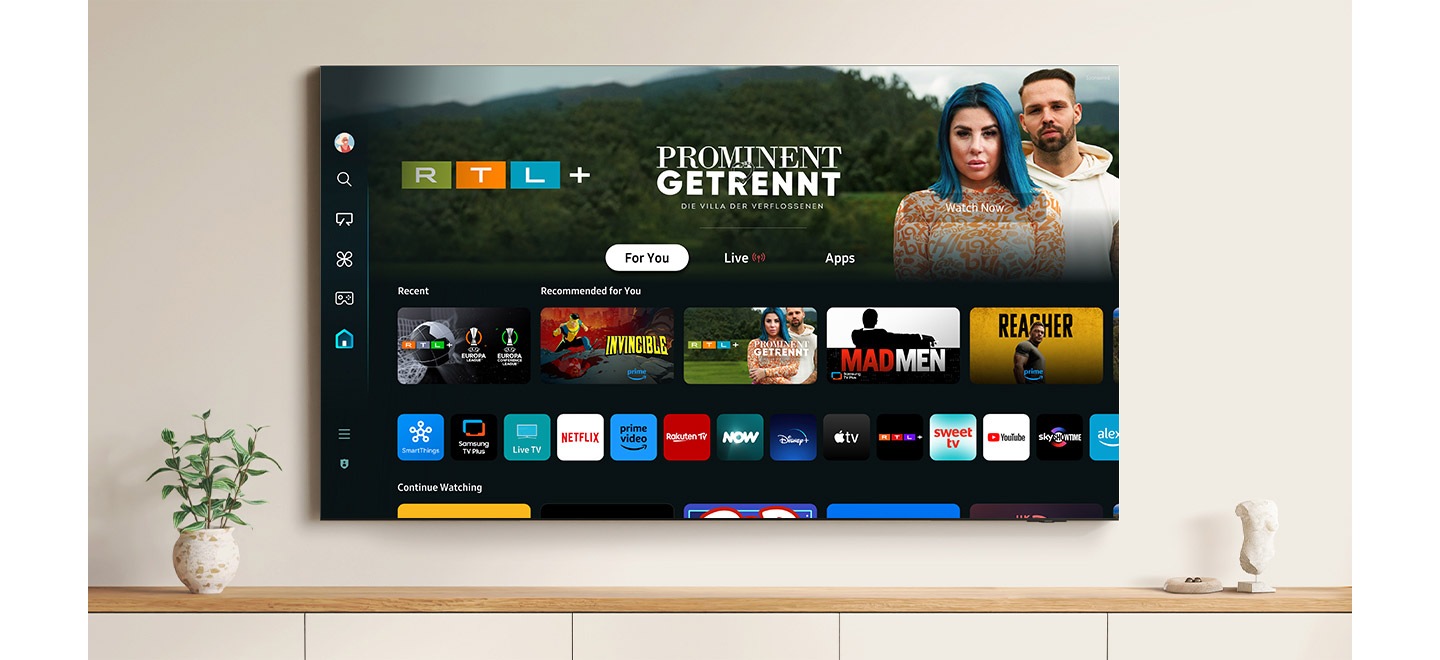

Tizen One UI
One UI Tizen1 proporciona una experiencia de pantalla personalizada.
Con el SO Tizen de Samsung, ofrece todas las funciones innovadoras más recientes de Samsung.
Tu experiencia también está protegida por Samsung Knox Security7 en todos los dispositivos SmartThings.
Además, One UI Tizen admitirá actualizaciones del SO Tizen durante un máximo de 7 años2.
nuevas experiencias
de TV gratis Tizen One UI

Acceso instantáneo a los servicios de
transmisión más populares
Los Samsung Smart TV vienen con las aplicaciones de transmisión más populares5 como Netflix y YouTube. Simplemente encendé tu nuevo TV y sumergite en tu contenido favorito.


SmartThings
Optimizá los dispositivos de tu hogar para disfrutar de un estilo de vida inteligente adaptado a tus necesidades. Con el concentrador de IoT integrado en los Samsung Smart TV, podés conectar todos tus dispositivos compatibles con SmartThings6 y disfrutar de un hogar inteligente personalizado que simplifica tu vida diaria.


Tu privacidad. Asegurada.
Seguridad de Samsung Knox
Tu privacidad está segura en los Samsung TV. Los datos confidenciales, como las contraseñas, están protegidos, los dispositivos de la IoT conectados se monitorean, y las aplicaciones y sitios maliciosos se bloquean automáticamente. Además, el equipo de seguridad de Samsung ayuda a mantener tu TV seguro con actualizaciones constantes.7
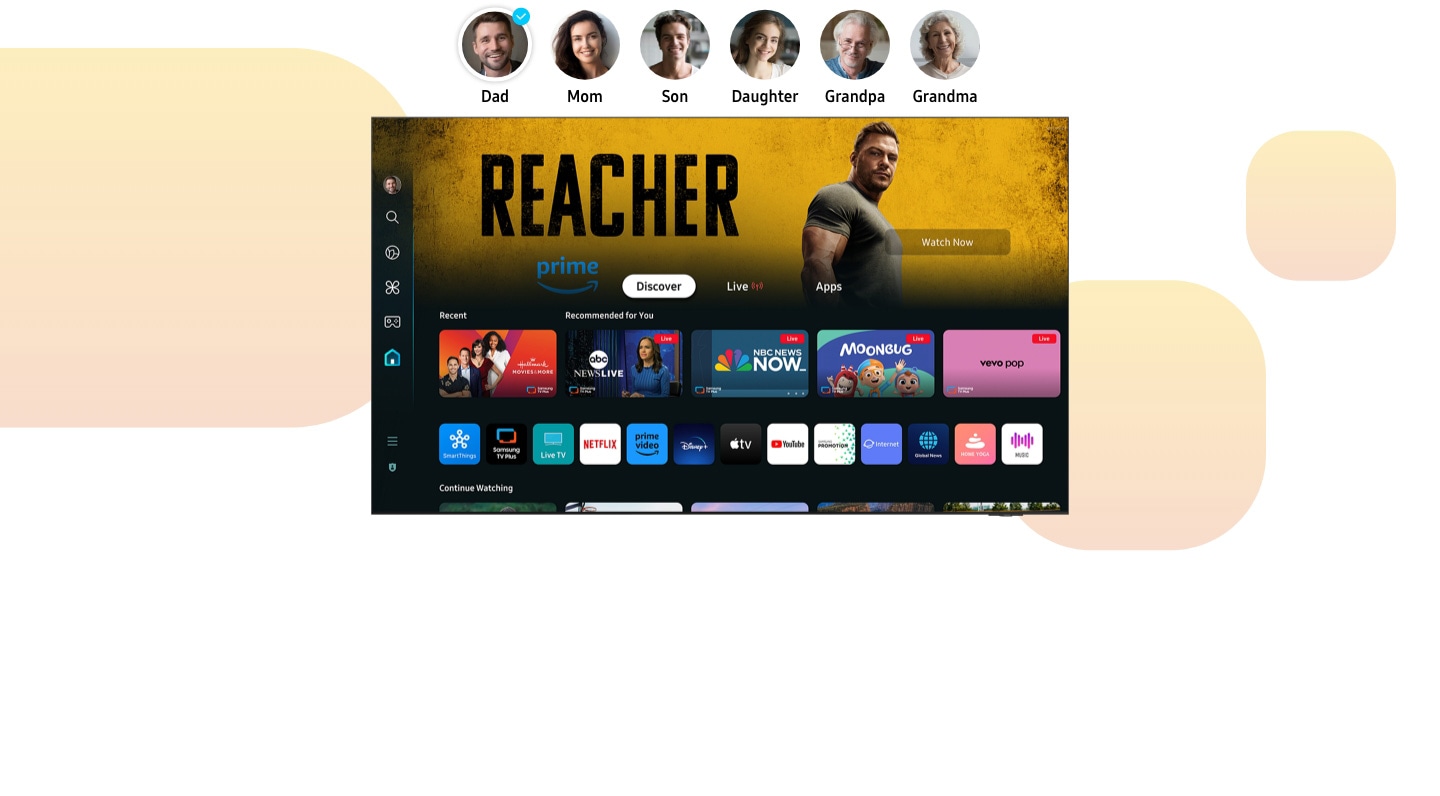

Explorá los Smart TV
-
Resumen
-
Tamaño de la pantalla


- Resumen : Negros infinitos con pantalla con iluminación automática
- Tamaño de la pantalla : 65/77"


- Resumen : Nuestra experiencia de TV más avanzada
- Tamaño de la pantalla : 55/75"


- Resumen : Tu galería de arte en la televisión
- Tamaño de la pantalla : 65/75"
Preguntas frecuentes:
Todo sobre One UI Tizen
-
¿Qué es el sistema operativo Tizen?Tizen es un sistema operativo (SO) basado en Linux que potencia todos los Smart TV Samsung. Como plataforma de código abierto, Tizen OS permite a los desarrolladores crear aplicaciones optimizadas no solo para Smart TV, sino también para otros dispositivos conectados como teléfonos inteligentes, electrodomésticos y monitores.
Los Smart TV Samsung con Tizen OS ofrecen las últimas funciones innovadoras de Samsung. Estos televisores no son solo para mirar series: tienen todo integrado para que disfrutes de transmisiones, juegos, contenido compartido y mucho más. También podés conectarte a SmartThings para mejorar tu hogar inteligente, enriquecer tu estilo de vida y adoptar un nuevo nivel de comodidad. Tu experiencia está protegida por Samsung Knox Security en todos los dispositivos SmartThings. -
¿Cómo puedo verificar la versión del sistema operativo Tizen en mi Samsung TV y actualizarla?Samsung ahora proporciona actualizaciones gratuitas de Tizen OS en sus TV durante un máximo de 7 años a partir del año de lanzamiento del producto.
Para verificar la versión actual del SO de tu Samsung TV y actualizarla a la última versión disponible, podés usar distintos métodos.
Podés configurar tu TV para que se actualice automáticamente cuando se lance una nueva versión de Tizen OS. Si preferís actualizarlo manualmente, podés hacerlo de dos maneras: por Internet o mediante un USB.
Para obtener detalles sobre cada método, consultá a continuación.
<Habilitar actualizaciones automáticas>
1. Navegá hasta Configuración y seleccionála, luego seleccioná Todas las configuraciones y luego seleccioná Soporte.
2. Seleccioná Actualización de software.
3. Seleccioná la opción Actualización automática para activarla. Al seleccionarla nuevamente, se desactivará la configuración.
<Descargar actualizaciones de Internet>
1. Navegá hasta Configuración y seleccionála, luego seleccioná Todas las configuraciones y luego seleccioná Soporte.
2. Seleccioná Actualización de software, y luego seleccioná Actualizar ahora.
3. Se descargarán e instalarán las nuevas actualizaciones. Las actualizaciones generalmente tardan unos minutos. Asegurate de no apagar el televisor hasta que la actualización esté completa. Una vez que se complete la actualización, tu TV se reiniciará automáticamente. Si no hay actualizaciones disponibles, seleccioná Aceptar para salir.
<Actualizar usando un USB>
1. Visitá el Centro de descargas de Samsung y descargá la actualización de tu modelo específico.
2. Descomprimí el archivo descargado y copiá o mové todos los archivos a un USB.
3. Conectá el USB a un puerto USB en tu TV.
4. Navegá hasta Configuración y seleccionála, luego seleccioná Todas las configuraciones y luego seleccioná Soporte.
5. Seleccioná Actualización de software, seleccioná Actualizar ahora y luego seleccioná Sí si se te solicita. -
¿Qué productos están cubiertos por One UI Tizen Upgrade y durante cuánto tiempo serán compatibles las actualizaciones?Los clientes que compren Samsung TV recibirán actualizaciones gratuitas de One UI Tizen durante un máximo de 7 años a partir del año de lanzamiento del producto. Estos se aplican a los TV lanzados a partir de 2023 e incluirán nuevas funciones, así como actualizaciones de las existentes. La disponibilidad puede variar según la región y el modelo.
-
¿Qué incluye la actualización de 7 años de One UI Tizen?Con la actualización del SO de 7 años, obtendrás la última versión del sistema operativo de Samsung TV de forma gratuita, con nuevas funciones y mejoras en la interfaz de usuario, aplicaciones, IA, seguridad y más, todo a través de actualizaciones en línea. Las funciones proporcionadas a través de actualizaciones pueden variar según el modelo, la región, el año de lanzamiento del producto y otros factores.
-
¿Cuáles son las ventajas de actualizar mi sistema operativo?Las actualizaciones admitirán nuevas funciones y aumentarán las funciones existentes de tu Samsung TV, lo que hará que sea más fácil y más placentero de usar.
-
¿Qué modelos admiten las actualizaciones del sistema operativo de 7 años?Debido a las especificaciones del hardware, las actualizaciones del SO de 7 años se aplican solo a los Samsung TV lanzados después de 2023. En consecuencia, el soporte puede variar según el modelo, la región, el año de lanzamiento del producto y otros factores.
-
Si compro un TV con AI 2024 con soporte de actualización de sistema operativo de 7 años, ¿hasta cuándo tendrá mi TV las mismas características que el último Samsung TV?Si comprás un TV con ia 2024, el soporte durará hasta 7 años a partir de 2024. Esto significa que las actualizaciones se brindarán hasta 2030. Podrás disfrutar de las funciones ofrecidas por el último SO en la mayor medida posible durante ese tiempo. Sin embargo, es posible que algunas funciones no estén disponibles para ciertos modelos en el caso de limitaciones de hardware.
-
¿Cómo puedo instalar aplicaciones en Samsung TV con One UI Tizen?Podés descargar e instalar aplicaciones en tu Samsung TV en solo unos simples pasos.
1. Presioná el botón Inicio del control remoto.
2. Navegá al ícono “Buscar” en el lado izquierdo y seleccionálo.
3. Ingresá el nombre de la aplicación que deseás descargar y seleccionála de los resultados de la búsqueda.
4. Seleccioná Instalar para comenzar el proceso de instalación.
5. Después de la instalación, seleccioná “Agregar a la página de inicio” en el lado derecho para agregar la aplicación a la Pantalla de inicio. Después, presioná nuevamente el botón Inicio, buscá la aplicación en “Aplicaciones descargadas” y seleccionála para abrirla. -
¿Cómo miro YouTube en los Samsung Smart TV?La aplicación de YouTube se puede encontrar en los Samsung Smart TV compatibles con YouTube.
1. Conectá tu Smart TV a tu red doméstica.
2. Abrí la aplicación de YouTube en tu pantalla de inicio o presioná el botón [YouTube] en el control remoto.
(Nota: La disponibilidad del botón [YouTube] puede variar según el país).
3. Iniciá sesión en tu cuenta de YouTube.
4. Navegá y seleccioná los videos que deseas ver en YouTube. -
¿Cómo miro Netflix en los Samsung Smart TV?La aplicación de Netflix se puede encontrar en los Samsung Smart TV compatibles con Netflix.
1. Conectá tu Smart TV a tu red doméstica.
2. Abrí la aplicación de Netflix en tu pantalla de inicio o presioná el botón [NETFLIX] en el control remoto.
(Nota: La disponibilidad del botón [NETFLIX] puede variar según el país).
3. Iniciá sesión en tu cuenta de Netflix.
4. Navegá y seleccioná las películas o programas que querés ver en Netflix. -
¿Cómo miro Disney+ en los Samsung Smart TV?La aplicación de Disney+ se puede encontrar en los Samsung Smart TV compatibles con Disney+.
1. Conectá tu Smart TV a tu red doméstica.
2. Abrí la aplicación de Disney+ en tu pantalla de inicio.
3. Iniciá sesión en tu cuenta de Disney+.
4. Navegá y seleccioná las películas o programas que querés ver en Disney+. -
¿Cómo uso la emisión de pantalla en aplicaciones como Netflix o YouTube?Algunas aplicaciones como Netflix y YouTube tienen una función de emisión de pantalla integrada que facilita compartir lo que estás viendo entre tu dispositivo móvil y el TV.8
1. Conectá tu dispositivo móvil y TV a la misma red Wi-Fi.
2. Asegurate de que tanto tu dispositivo móvil como el TV tengan la aplicación que querés usar para la emisión de pantalla.
3. Iniciá sesión en tu cuenta o creá una. Iniciá sesión en la misma cuenta en tu dispositivo móvil y el TV.
4. Abrí el contenido que quieras con tu dispositivo móvil.
5. Tocá el ícono de Emitir.
(Nota: La ubicación del ícono de Emitir variará según la aplicación que estés usando y la orientación de tu smartphone.)
6. Seleccioná tu TV para ver el contenido.
Descubrí más de Smart TV Samsung
Samsung trabaja con socios para proporcionar anuncios y recomendaciones a los consumidores que los ayudan a descubrir y explorar contenido, aplicaciones y marcas en dispositivos con la interfaz de usuario de Smart Hub, incluidos nuestros Smart TV. Estos anuncios pueden aparecer en ciertos espacios del dispositivo, por ejemplo, como anuncios de mosaicos de compromiso (lo que significa que no habrá más acciones a menos que el consumidor los contrate) o en forma de anuncios, o (cuando esté disponible) dentro de ciertas aplicaciones como Samsung TV Plus.
El consumidor puede excluirse de recibir publicidad según sus intereses cuando quiera con Privacy Choices o la configuración del dispositivo, pero aún así pueden mostrarse anuncios genéricos. La disponibilidad de anuncios, el formato de anuncios y las campañas publicitarias pueden variar según la región, el modelo y el año del modelo. Para obtener más información, visitá https://smarthub.termsnprivacy.com.


- Imágenes simuladas solo con fines ilustrativos. Cualquier cambio en la interfaz de usuario, la apariencia o las especificaciones de diseño puede producirse sin previo aviso. La interfaz de usuario puede variar según la región.
- Las especificaciones detalladas pueden variar según el modelo, así que consultá la página de detalles del producto para obtener más información.
- One UI Tizen: El contenido y los servicios de contenido pueden variar según la región y están sujetos a modificaciones sin previo aviso. Debés aceptar los Términos y las condiciones y la Política de privacidad del Smart Hub al usarlo por primera vez. Algunos contenidos y servicios requieren registro y suscripción. Requiere una Samsung Account.
- Las actualizaciones del SO Tizen están disponibles para productos lanzados desde 2023 y serán compatibles durante un máximo de 7 años a partir de la fecha de lanzamiento del producto. Tené en cuenta que esta actualización no cubre el rendimiento, las características ni la durabilidad relacionadas con el hardware. Las funciones proporcionadas a través de actualizaciones pueden variar según el modelo, la región, el año de lanzamiento del producto y otros factores.
- Samsung TV Plus: Los canales pueden variar según el país y están sujetos a cambios sin previo aviso. Los dispositivos Samsung compatibles pueden variar según el país. Requiere una Samsung Account. La interfaz de usuario está sujeta a cambios sin previo aviso. Los anuncios pueden aparecer en Samsung TV Plus. Disponible gratis en los Samsung Smart TV lanzados a partir de 2016.
- Se requiere suscripción de pago para disfrutar de todas las obras de arte de Art Store.
- El contenido y los servicios de contenido pueden variar según la región y están sujetos a modificaciones sin previo aviso. Debés aceptar los Términos y las condiciones y la Política de privacidad del Smart Hub al usarlo por primera vez. Algunos contenidos y servicios requieren registro y suscripción. Requiere una Samsung Account.
- SmartThings: La tecnología, las funciones y las características disponibles pueden variar según el país, el proveedor de servicios, el entorno de red o el producto, y están sujetas a cambios sin previo aviso. Requiere una conexión Wi-Fi, Bluetooth u otra red inalámbrica e inicio de sesión en Samsung Account. Los dispositivos conectados se venden por separado. La interfaz de usuario está sujeta a cambios sin previo aviso.
- Samsung Knox Security: Samsung Knox Security se aplica a los Samsung TV con tecnología Tizen® lanzados desde 2015. Se requiere la última actualización de software.
- Requiere el inicio de sesión en Samsung Account.
