
Visión
TalkBack
La función de lector de pantalla ayuda a los usuarios con discapacidades visuales. Proporciona información hablada para ayudar a los usuarios a entender el contenido de la pantalla. Puedes usar tu dispositivo sin mirar la pantalla.
- * Cómo activarlo: Ajustes > Accesibilidad > TalkBack
- * El Voice Assistant existente y TalkBack de Google ahora se integran en una función de lector de pantalla unificado. La nueva función TalkBack combina las fortalezas e identidades de cada lector de pantalla. Pruébalo tú. Se seguirán proporcionando las funciones del Voice Assistant junto con Google TalkBack (desde One UI 3.0 y superiores)
Modo de visualización
En el modo Pantalla, puedes aumentar el contraste de la pantalla o hacer que el contenido se vea más grande. No es necesario activar cada función de accesibilidad, como Fuentes de alto contraste, Teclado de alto contraste y Zoom de pantalla, de forma individual. Puedes elegir enseguida el modo adecuado para ti.
- * Cómo usarlo: Ajustes > Accesibilidad > Mejoras de visibilidad > Modo de visualización
- * Esta función se ofrecerá a partir de One UI 4.0 y superiores
Tema de alto contraste
Usa un tema con contenido de color claro sobre un fondo oscuro para facilitar la lectura y una mejor visibilidad. Esto te ayudará a reducir la fatiga ocular y es especialmente útil cuando se usa el teléfono en un ambiente oscuro o por periodos de tiempo prolongados. Están disponibles varios temas de alto contraste en los temas de Galaxy.
- * Cómo aplicarlo: Ajustes > Accesibilidad > Mejoras de visión > Tema con contraste alto
Fuentes de alto contraste
Ajusta el color y el contorno de las fuentes para aumentar el contraste entre el texto y el fondo.
- * Cómo aplicarlo: Ajustes > Accesibilidad > Mejoras de visión > Fuentes de contraste alto
Teclado de alto contraste
Una variedad de opciones de teclado de alto contraste aumenta el tamaño del teclado Samsung y cambia el color de las teclas para aumentar el contraste entre el texto y el fondo.
- * Cómo aplicarlo: Ajustes > Accesibilidad > Mejoras de visión > Teclado de contraste alto
Botones de resaltado
Muestra los botones con colores para que destaquen.
- * Cómo aplicarlo: Ajustes > Accesibilidad > Mejoras de visión > Resaltar botones
Contorno Relumino
Si tienes problemas para ver objetos en videos o fotos en tu pantalla debido a la visión borrosa, prueba bordes con Relumino. Permite reconocer los bordes entre los objetos y sus alrededores.
- * Cómo usarlo: Ajustes > Accesibilidad > Mejoras de la visión > Bordes con Relumino
- * Esta función estará disponible a partir de One UI 6.1
- * La disponibilidad de la función puede variar dependiendo de las especificaciones del modelo
Inversión de color
Invierte los colores de la pantalla para una mejor visibilidad.
- * Cómo aplicarlo: Ajustes > Accesibilidad > Mejoras de visión > Inversión de colores
Corrección del color
Si te resulta difícil diferenciar ciertos colores en la pantalla, utiliza la corrección de color para distinguirlos mejor. Te permite ajustar y establecer la combinación de colores que mejor se adapte a ti.
- * Cómo aplicarlo: Ajustes > Accesibilidad > Mejoras de visión > Corrección del color
Filtro de color
A algunas personas les resulta difícil leer sobre fondo blanco, lo que desvía su atención a la hora de leer un artículo o un mensaje. Si tienes este problema, la función de Filtro de color puede ayudarte. Se ha demostrado que cambiar el color de la pantalla mejora la velocidad y la comodidad de la lectura.
- * Cómo usarlo: Ajustes > Accesibilidad > Mejoras de visibilidad > Filtro de color
- * La disponibilidad de la función puede variar dependiendo de las especificaciones del modelo
Reducir animaciones
Reduce la fatiga ocular minimizando o eliminando los efectos de movimiento que hay entre páginas o al usar aplicaciones.
- * Cómo aplicarlo: Ajustes > Accesibilidad > Mejoras de visión > Reducir animaciones
Reducir la transparencia y el desenfoque
Reduce la transparencia y el desenfoque en los diálogos y menús para que sean más fáciles de ver.
- * Cómo usarlo: Ajustes > Accesibilidad > Mejoras de visibilidad > Reducir la transparencia y el desenfoque
- * Esta función estará disponible a partir de One UI 4.0
Atenuación adicional
Si tu pantalla brilla demasiado, incluso en el ajuste de brillo más bajo, activa Oscuridad extra para una lectura más cómoda en la oscuridad.
- * Cómo usarlo: Ajustes > Accesibilidad > Mejoras de visibilidad > Atenuación adicional
- * Esta función se ofrecerá a partir de One UI 4.0
- * Es posible que esta función no esté disponible según el modelo
Ampliación
Puedes ampliar toda la pantalla o una parte seleccionada de la misma. Accede a la función de ampliación rápidamente mediante el acceso directo. Puedes cambiar fácilmente entre los modos de ampliación de toda la pantalla y de una parte de la misma.
- * Cómo aplicarlo: Ajustes > Accesibilidad > Mejoras de visión > Ampliación
Lupa
El widget de lupa te ayuda a acercarte fácilmente a los objetos que te rodean. También incluye filtros de color y controles de brillo y contraste para ver con más claridad el texto y las imágenes. Puedes añadir el widget de lupa a tu pantalla de inicio desde el menú de widgets.
- * Cómo aplicarlo: Ajustes > Accesibilidad > Mejoras de visión > Lupa
Grosor del cursor
Puedes establecer el grosor del cursor de texto para un mejor reconocimiento visual.
- * Cómo aplicarlo: Ajustes > Accesibilidad > Mejoras de visión > Grosor del cursor
Tamaño y color del puntero
Puedes ajustar el tamaño o el color del puntero del ratón o del punto táctil que aparece en la pantalla.
- * Cómo aplicar : Ajustes > Accesibilidad > Mejoras de visión > Tamaño y color del puntero
Tamaño y estilo de letra
Puedes cambiar el tamaño y el estilo de la fuente para aumentar la legibilidad del texto y su visibilidad en la pantalla.
- * Cómo aplicarlo: Ajustes > Accesibilidad > Mejoras de visión > Tamaño y estilo de fuente
Zoom de pantalla
Cambia el zoom de la pantalla. Ajustará el tamaño de los elementos en tu pantalla.
- * Cómo aplicarlo: Ajustes > Accesibilidad > Mejoras de visión > Zoom de pantalla
Decir texto tecleado en voz alta
Puedes hacer que el texto que has escrito se lea en voz alta con el teclado Samsung. Decir texto tecleado en voz alta proporciona información sobre la escritura en caracteres, palabras o ambos, según tus preferencias.
- * Cómo aplicarlo: Ajustes > Accesibilidad > Mejoras de visión > Entrada de teclado en voz alta
Descripción de audio
Puedes configurarlo para escuchar la "Descripción de audio" automáticamente cuando veas un vídeo que contenga descripción de audio.
- * Cómo aplicarlo: Ajustes > Accesibilidad > Mejoras de visión > Descripción de audio
Bixby Vision para mayor accesibilidad
Bixby Vision proporciona una descripción verbal de lo que ve, ayudándote a dar sentido al mundo que te rodea.
- * Cómo usarlo: Ajustes > Accesibilidad > Mejoras de visibilidad > Bixby Visión para accesibilidad
- * El modo de descripción de escenas es actualmente compatible con el inglés (EE. UU.), francés, alemán, italiano, coreano, chino mandarín, portugués, ruso y español (España)
- * El modo de identificador de objetos admite 60 idiomas, que son los mismos que admite la función de traducción
Etiqueta de voz
Puedes usar etiquetas NFC para distinguir objetos con formas similares al colocarles etiquetas. Puedes grabar y asignar una grabación de voz a una etiqueta NFC. La grabación de voz se reproduce cuando acercas el teléfono a la etiqueta NFC.
- * Cómo aplicarlo: Ajustes > Accesibilidad > Mejora de visión > Etiqueta de voz
Audición
Transcripción simultánea
Ahora las conversaciones son más fáciles con Transcripción simultánea en Android. La función detectará el idioma que se está hablando de entre más de 70 idiomas y dialectos. Los subtítulos se ajustarán y mostrarán a medida que fluya la conversación.
- * Cómo usarlo: Ajustes > Accesibilidad > Mejoras auditivas > Transcripción simultánea
- * Gracias a la tecnología de reconocimiento del habla de Google
- * Las conversaciones se conservan solo en tu teléfono, no se almacenan en otros servidores
Subtítulos simultáneos
Subtítulos simultáneos en Android subtitulará automáticamente cualquier medio que se reproduce en tu teléfono. Cualquier vídeo, podcast o mensaje de audio, en cualquier aplicación; incluso cosas que grabas tú mismo. Funciona sin necesidad de Wi-Fi ni datos móviles.
Con la opción Subtítulo de llamada, puedes leer la conversación con subtítulos automatizados y responder escribiendo mensajes que se leerán al destinatario utilizando Speech Service de Google.
Con la opción Subtítulo de llamada, puedes leer la conversación con subtítulos automatizados y responder escribiendo mensajes que se leerán al destinatario utilizando Speech Service de Google.
- * Cómo usarlo: Ajustes > Accesibilidad > Mejoras auditivas > Subtítulos simultáneos
- * La disponibilidad de la función puede variar dependiendo de las especificaciones del modelo
- * Es posible que no se creen subtítulos para determinados contenidos
Preferencias de subtítulos
Puedes activar o desactivar las preferencias de subtítulos y personalizar su tamaño o estilo.
- * Cómo usarlo: Ajustes > Accesibilidad > Mejoras auditivas > Preferencias de subtítulos
- * No todas las aplicaciones admiten las preferencias de subtítulos
Notificaciones sonoras
Las Notificaciones de sonido te avisa detectando el sonido de tu entorno. Esta función te permitirá estar al tanto de las situaciones importantes en casa, como cuando suena el timbre, para que puedas responder rápidamente.
- * Cómo aplicarlo: Ajustes > Accesibilidad > Mejoras de audición > Notificaciones de sonidos
Uso con audífonos
Mejora la calidad del sonido para trabajar mejor con audífonos.
La función de reproducir medios y desviar el audio de la llamada es compatible con una conexión de audífono a través de Bluetooth Low Energy (BLE). (One UI 2.0 y superior)
La función de reproducir medios y desviar el audio de la llamada es compatible con una conexión de audífono a través de Bluetooth Low Energy (BLE). (One UI 2.0 y superior)
- * Cómo usarlo: Ajustes > Accesibilidad > Mejoras auditivas > Ayuda para audífonos
- * Es posible que esta función no esté disponible según el modelo
Amplificar sonido ambiente
Puedes amplificar los sonidos alrededor de tu teléfono y escucharlos a través de los auriculares conectados.
- * Cómo usarlo: Ajustes > Accesibilidad > Mejoras auditivas > Amplificar el sonido ambiente
- * Es posible que esta función no esté disponible según el modelo
Adaptar el sonido
Puedes ser más o menos sensible a ciertas frecuencias de sonido en comparación con otras personas. Adaptar el sonido te ofrece un sonido perfecto y ajustado justo para tus oídos. Elige un preajuste que se adapte a tu edad o haz una prueba de audición para obtener un sonido totalmente personalizado.
- * Cómo aplicarlo: Ajustes > Accesibilidad > Mejoras de audición > Adapt sound
Silenciar todos los sonidos
Silenciar todos los sonidos desactiva todos los sonidos del dispositivo.
- * Cómo aplicarlo: Ajustes > Accesibilidad > Mejoras de audición > Silenciar todos los sonidos
Audio mono
El audio mono combina el sonido estéreo en una sola señal que se reproduce a través de todos los altavoces de los auriculares. Pruébalo si tienes una capacidad auditiva distinta en cada oído o si te resulta más cómodo un solo auricular.
- * Cómo aplicarlo: Ajustes > Accesibilidad > Mejoras de audición > Audio mono
Balance de sonido izquierda/derecha
Ajusta el balance de sonido izquierda/derecha para adaptarlo a tus preferencias auditivas.
- * Cómo usarlo: Ajustes > Accesibilidad > Mejoras auditivas > Balance de sonido izquierda/derecha
- * Esta función no se aplica al volumen de llamadas
Movilidad
Acción personalizable
Los usuarios con dificultades de movimiento pueden controlar fácilmente el dispositivo con varios interruptores, como el movimiento de la cabeza, los gestos de la cara y el interruptor externo. El Universal Switch permite designar ciertos toques o gestos para controlar acciones específicas en el teléfono.
- * Cómo aplicarlo: Ajustes > Accesibilidad > Interacción y destreza > Acción personalizable
Menú de asistencia
Muestra el icono de acceso directo de asistente para acceder a aplicaciones, funciones y ajustes. El Assistant menu te permite controlar fácilmente tu teléfono simplemente tocando los iconos de menú de asistente en la pantalla en lugar de tocar los botones físicos de tu teléfono.
- * Cómo aplicarlo: Ajustes > Accesibilidad > Interacción y destreza > Menú de asistencia
Acceso por voz
Cuando tengas dificultades para tocar la pantalla, puedes utilizar el Acceso por voz para controlar tu dispositivo con el habla. Prueba con comandos de voz de navegación sencillos como "Volver" o "Ir a Home", o intenta abrir tus aplicaciones favoritas. El Acceso por voz también tiene una vista de cuadrícula o de números que puedes invocar diciendo "Mostrar cuadrícula o número", lo que posteriormente te permite utilizar comandos como "Pulsa el 3", "Deslázate hacia abajo al 7", etc., para controlar la pantalla actual.
- * Cómo usarlo: Ajustes > Accesibilidad > Interacción y destreza > Acceso por voz
- * Esta función se ofrecerá a partir de One UI 4.0
- * Actualmente, Voice Access es compatible con inglés, francés, italiano, alemán, español y portugués, y está previsto que admita más idiomas en un futuro próximo
Responder y finalizar llamadas
Si te parece difícil arrastrar el botón de la pantalla para responder a las llamadas entrantes, esta función te ayudará. Puedes utilizar la tecla de subir el volumen para responder a las llamadas y la tecla lateral para finalizarlas.
- * Cómo aplicarlo: Ajustes > Accesibilidad > Interacción y destreza > Respuesta y finalización de llamadas
Ajustes de pulsación
A algunas personas les resulta difícil la interacción táctil debido al temblor en la mano. Las funciones de configuración táctil que se indican a continuación pueden ayudarte a reducir los errores y a personalizar tus interacciones para un mejor control.
- Retraso en mantenimiento de la pulsación: configura la duración de una interacción que se debe reconocer como mantenimiento de la pulsación.
- Duración de la pulsación: ajusta la duración de una interacción para reducir las pulsaciones no intencionadas.
- Ignorar toques repetidos: establece una duración para ignorar las pulsaciones repetidas después de la pulsación inicial.
- * Dónde encontrarlo: Ajustes > Accesibilidad > Interacción y destreza > Ajustes táctiles
Ratón y teclado físico
Personaliza tus interacciones con un teclado físico que se adapte a los temblores de la mano, las combinaciones de teclas, etc. También puedes configurar el ratón para que haga clic automáticamente cuando el puntero deje de moverse.
- Acción automática después de que el puntero se detenga: haz que una acción se ejecute automáticamente después de que el puntero del ratón deje de moverse o cuando muevas el puntero del ratón a alguna esquina.
- Teclas especiales: pulsa una tecla de cada vez para combinar, en lugar de mantener pulsadas todas las teclas a la vez.
- Teclas lentas: para reducir las interacciones no deliberadas, ajusta la duración de la pulsación de la tecla que se debe reconocer como tal.
- Teclas de repetición accidental: establece un tiempo de espera para una segunda pulsación de la misma tecla para evitar pulsar la misma tecla por error.
- Teclas del ratón: Controla el puntero del ratón con las teclas designadas en el teclado.
- * Dónde encontrarlo: Ajustes > Accesibilidad > Interacción y destreza > Ratón y teclado físico
Cognición
Interaction control
El control de interacción mantiene el foco en una sola aplicación bloqueando los botones Atrás, Inicio y Recientes, así como las llamadas y notificaciones entrantes. También puedes elegir si quieres bloquear la tecla lateral, las teclas de volumen y el teclado, o bloquear los toques de una zona de la pantalla.
- * Cómo aplicarlo: Ajustes > Accesibilidad > Interacción y destreza > Control de interacción
Recomendado para ti
Puedes comprobar qué funciones de accesibilidad están activadas y recibir recomendaciones sobre las que te resulten más cómodas.
- * Dónde encontrarlo: Configuración > Accesibilidad > Recomendado para ti
Accesos rápidos de accesibilidad
Los accesos rápidos te permiten acceder a las funciones de accesibilidad de forma más rápida y sencilla.
- Usa el botón del Panel rápido
- Utiliza el botón o gesto de accesibilidad
- Pulsar rápidamente las teclas lateral y volume up
- Mantener pulsadas las teclas volume up y bajar volumen
- * Cómo aplicar : Ajustes > Accesibilidad > Ajustes avanzados > Accesos directos de accesibilidad
Notificación con flash
La función de notificación con flash hace parpadear la luz de la cámara o la pantalla cuando recibes notificaciones o cuando suenan alarmas. Puedes elegir un color diferente para cada aplicación para determinar fácilmente de dónde viene una notificación o una alarma.
- * Cómo usarlo: Ajustes > Accesibilidad > Ajustes avanzados > Notificación con Flash
- * Es posible que esta función no esté disponible según el modelo
Es hora de pasar a la acción
Puedes elegir durante cuánto tiempo quieres que se muestren los mensajes que te piden una acción, pero que son visibles solo temporalmente, como las notificaciones temporales en pantalla o el regulador de volumen. Te ayudará a no perderte las cosas importantes.
- * Cómo aplicarlo: Ajustes > Accesibilidad > Ajustes avanzados > Tiempo para realizar una acción
Restablecer ajustes de accesibilidad
Restablecer la configuración de accesibilidad predeterminada manteniendo sin cambios otros ajustes personalizados.
- * Cómo aplicarlo: Ajustes > Administración general > Restablecer > Restablecer ajustes accesibilidad

Visión
TalkBack
La función de lector de pantalla ayuda a los usuarios con discapacidad visual. Proporciona información hablada para ayudar a los usuarios a entender el contenido de la pantalla. Puedes utilizar tu dispositivo sin mirar la pantalla.
- * Cómo aplicarlo: Ajustes > Accesibilidad > TalkBack
Fuentes de alto contraste
Ajusta el color y el contorno de las fuentes para aumentar el contraste entre el texto y el fondo.
- * Cómo usarlo: Ajustes > Accesibilidad > Mejoras de visibilidad > Fuentes de alto contraste
- * Esta función estará disponible a partir de One UI Watch 4.5
Corrección del color
Si te resulta difícil diferenciar ciertos colores en la pantalla, utiliza la corrección de color para distinguirlos mejor. Te permite ajustar y establecer la combinación de colores que mejor se adapte a ti.
- * Cómo usarlo: Ajustes > Accesibilidad > Mejoras de visibilidad > Corrección del color
- * Esta función estará disponible a partir de One UI Watch 4.5
Inversión de color
Invierte los colores de la pantalla para una mejor visibilidad.
- * Cómo aplicarlo: Ajustes > Accesibilidad > Mejoras de visibilidad > Inversión de color
Filtro de color
A algunas personas les resulta difícil leer sobre fondo blanco, lo que puede desviar su atención a la hora de centrarse en un artículo o un mensaje. Si experimentas este problema, la función Filtro de color te puede ayudar. Se ha demostrado que cambiar el color de la pantalla mejora la velocidad de lectura y la comodidad.
- * Cómo aplicarlo: Ajustes > Accesibilidad > Mejoras de visibilidad > Filtro de color
Reducir animaciones
Reduce la fatiga ocular minimizando o eliminando los efectos de movimiento que hay entre páginas o al usar aplicaciones.
- * Cómo usarlo: Ajustes > Accesibilidad > Mejoras de visibilidad > Eliminar animaciones
- * Esta función estará disponible a partir de One UI Watch 4.5
Reducir la transparencia y el desenfoque
Reduce la transparencia y el desenfoque en los diálogos y menús para que sean más fáciles de ver.
- * Cómo usarlo: Ajustes > Accesibilidad > Mejoras de visibilidad > Reducir la transparencia y el desenfoque
- * Esta función estará disponible a partir de One UI Watch 4.5
Ampliación
Toca tres veces la pantalla con un dedo para ampliar o reducir el contenido en pantalla.
- * Cómo aplicarlo: Ajustes > Accesibilidad > Mejoras de visibilidad > Ampliación
Fuente en negrita
Puedes cambiar el tipo de letra a negrita para aumentar la legibilidad y visibilidad del texto en tu reloj.
- * Cómo usarlo: Ajustes > Accesibilidad > Mejoras de visibilidad > Eliminar animaciones
- * Esta función estará disponible a partir de One UI Watch 4.5
Tamaño de fuente
Puedes cambiar el tamaño de letra para aumentar la legibilidad y visibilidad del texto en tu reloj.
- * Cómo aplicarlo: Ajustes > Accesibilidad > Mejoras de visibilidad > Tamaño de letra
Reloj con vibración
Conoce la hora actual con vibraciones. Toca la esfera del reloj con dos dedos para las horas y toca dos veces con dos dedos para los minutos.
- * Cómo aplicarlo: Ajustes > Accesibilidad > Ajustes avanzados > Reloj con vibración
Audición
Silenciar todos los sonidos
Silenciar todos los sonidos desactiva todos los sonidos del dispositivo.
- * Cómo aplicarlo: Ajustes > Accesibilidad > Mejoras de audición > Silenciar todos los sonidos
Audio mono
Cambia los auriculares de sonido estéreo a mono. Pruébalo si tienes una capacidad auditiva distinta en cada oído o si te resulta más cómodo un solo auricular.
- * Cómo aplicarlo: Ajustes > Accesibilidad > Mejoras auditivas > Audio mono
Balance de sonido izquierda/derecha
Ajusta el balance de sonido izquierda/derecha para adaptarlo a tus preferencias auditivas.
- * Cómo usarlo: Ajustes > Accesibilidad > Mejoras auditivas > Balance de sonido izquierda/derecha
- * Esta función se ofrecerá a partir de One UI Watch 4.5
- * Esta función no se aplica al volumen de llamadas
Movilidad
Gestos universales
Controla fácilmente tu reloj con una sola mano. Los gestos con una sola mano te ayudan a realizar varias acciones como desplazarte por la pantalla o pulsar botones.
- * Cómo usarlo: Ajustes > Accesibilidad > Interacción y destreza
- * Esta función estará disponible a partir de One UI Watch 5.0
Ajustes de pulsación
A algunas personas les resulta difícil la interacción táctil debido al temblor de la mano. Las funciones de configuración táctil que se indican a continuación pueden ayudarte a reducir los errores y a personalizar tus interacciones para un mejor control:
- Retraso en mantenimiento de la pulsación: configura la duración de una interacción que se debe reconocer como mantenimiento de la pulsación.
- Duración de la pulsación: ajusta la duración de una interacción para reducir las acciones de pulsación no intencionadas.
- Ignorar pulsaciones repetidas: configura una duración para ignorar las pulsaciones repetidas después de la pulsación inicial.
- * Dónde se encuentra: Ajustes > Accesibilidad > Interacción y destreza
- * Esta función se ofrecerá a partir de One UI Watch 4.5
Es hora de pasar a la acción
Puedes elegir durante cuánto tiempo quieres que se muestren los mensajes que te piden una acción, pero que son visibles solo temporalmente, como las notificaciones temporales en pantalla o el regulador de volumen. Te ayudará a no perderte las cosas importantes.
- * Cómo usarlo: Ajustes > Accesibilidad > Ajustes avanzados > Momento de actuar
- * Esta función se ofrecerá a partir de One UI Watch 4.5
Accesos rápidos de accesibilidad
Los accesos rápidos te permiten acceder a las funciones de accesibilidad de forma más rápida y sencilla.
- Pulsar tres veces con 2 dedos
- Pulsa dos veces la tecla Home
- * Cómo aplicar : Ajustes > Accesibilidad > Ajustes avanzados > Accesos rápidos de accesibilidad
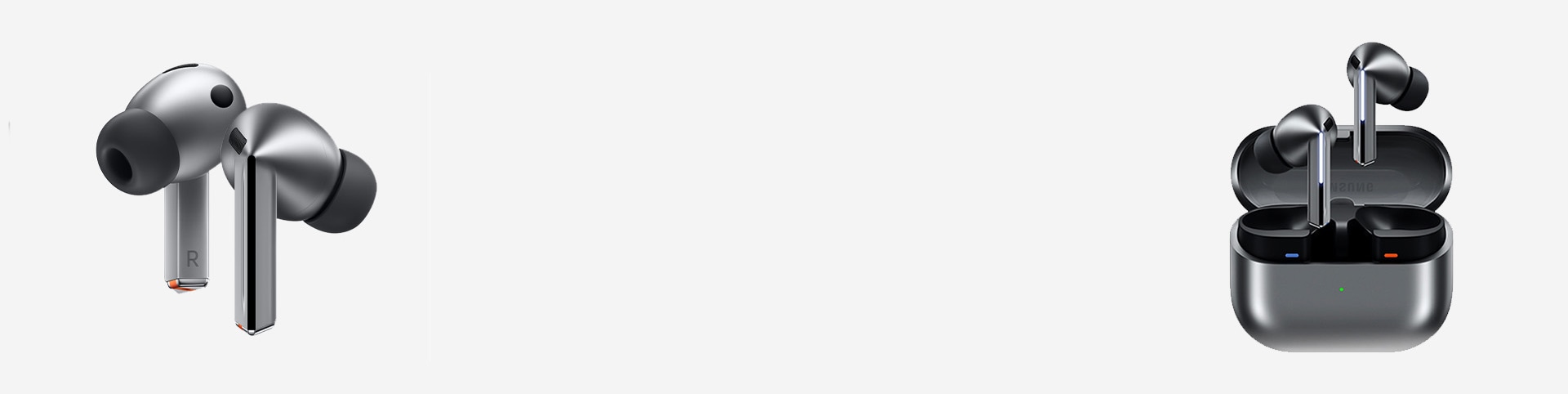
Audición
Mejora auditiva del sonido ambiente
Te ayuda a escuchar con más intensidad los sonidos que te rodean o se centra en las voces que tienes delante de ti.
- * Cómo usarlo: Galaxy Wearable > Ajustes de los auriculares > Accesibilidad > Mejora auditiva para el sonido ambiente
- * Es posible que esta función no esté disponible según el modelo
Volumen del sonido ambiente
Ajusta el balance de sonido izquierda o derecha para adaptarlo a tus preferencias auditivas.
- * Cómo usarlo: Galaxy Wearable > Ajustes de los auriculares > Accesibilidad > Mejora auditiva para el sonido ambiente > Volumen del sonido ambiente
- * Es posible que esta función no esté disponible según el modelo
Accesibilidad de la atención al cliente
Estamos aquí para ayudarte y mejorar tu experiencia de accesibilidad


