善用 Galaxy Book 電池
即使經過長時間使用,也能防止 Galaxy Book 的電池壽命縮短?
閱讀以下實用提示,了解更多。

三星 Galaxy Book 電池內技術旨在防止電池壽命縮短,即使重複充電也是如此。儘管經過長時間使用,也能保持電池壽命相對穩定。
電池使用指南
了解如何使用和保養電池,助您安全有效地使用 Galaxy Book。
• 請在建議的溫度範圍(10 至 35°C)內使用產品。不斷為電池充電或在極端溫度下使用產品可能會使電池老化得更快。請勿將產品放置在明火(壁爐、爐灶)、加熱烹飪器具或高壓容器(如高壓鍋)附近。
• 請務必使用原廠 Samsung 電源轉接器。使用未經認證的電源轉接器可能會損壞電池並造成問題。
• 請務必使用符合規格的電源線。使用不符合規格的電源線可能會損壞充電裝置。
• 請正確連接電源轉接器。不正確連接電源轉接器可能會損壞產品。
• 電量達到 100% 後,請拔掉產品的電源轉接器。長時間插著電源轉接器可能會導致電池膨脹。
• 在潮濕環境下充電可能會導致充電端口腐蝕,並可能損壞產品。
• 請勿導致產品受到強烈撞擊,例如跌倒或刺穿。這可能會縮短電池壽命或導致損壞和故障。
• 請勿拆解或重複使用電池。這可能會縮短電池壽命或導致損壞和故障。


延長 Galaxy Book 電池壽命並提供保護
電池保護模式是 Galaxy 的一項功能,可透過限制最大充電量來保護您的 Galaxy Book 電池。當長時間連接至電源轉接器時,例如在辦公室內,這有助於保護和維持電池的壽命。
如何開啟電池保護模式


步驟 1. 開啟 Samsung 設定,然後輕觸電池與效能。


步驟 2. 輕觸開關以開啟。


電池保護模式啟動時,電量圖示上會出現心形符號。
※ 支援 Windows 11 及更新版本
如何在長時間不使用電腦時保養您的 Galaxy Book
長時間存放電量耗盡的 Galaxy Book 可能會導致電池老化和過度放電。了解如何在長時間不使用電腦時保持電池最佳狀態。
購買後第一次使用 Galaxy Book 時,請在使用前使用隨附的電源轉接器和電源線將電池充滿電。(首次連接轉接器時,裝置上設定的長期電池儲存功能會自動停用。)
長期存放 Galaxy Book 時請遵循以下準則:
- 正確關閉 Galaxy Book 後,請在存放前拔下電源轉接器。(Windows 開始功能表 > 電源 > 關機)
- 將電池保持在 50%-70% 的電量,並每 3-6 個月充電一次,以保持最佳的電池健康狀況 (維修電池沒電的產品需要付費)。
- 對於 Galaxy Book3 及更高版本,請參閱以下提示以重設長期電池儲存功能。
將 Galaxy Book 存放在陰涼、非潮濕的環境中,以穩定電池效能。
在不使用時確保 Galaxy Book 電池安全
若您在未來超過 3 個月不打算使用 Galaxy Book,請使用「智能電池關機功能」,以助保持電池安全及保護其未來效能。
步驟 1. 開啟產品,並在標誌出現前多次按下 F2 鍵。


步驟 2. 在 Galaxy Book 的 BIOS 設定中,按一下進階。


步驟 3. 選擇智能電池關機。


步驟 4. 點擊進入智能電池關機模式下方的是,以啟動及關機。
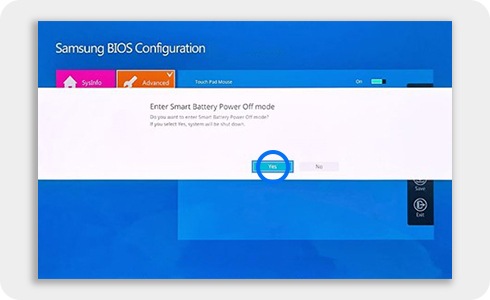
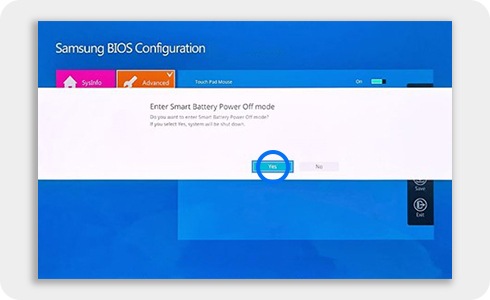
如果已連接電源轉接器,可能會顯示警告視窗。
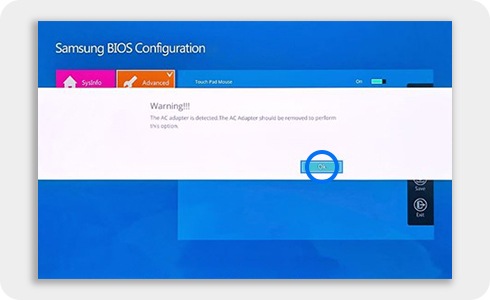
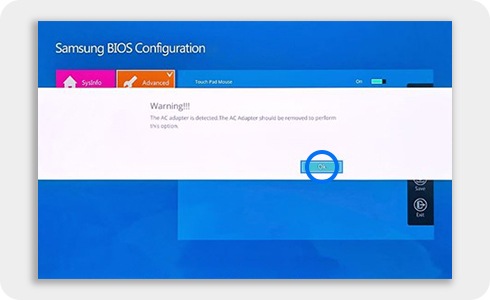
若要在啟用智能電池關機功能後繼續使用您的 Galaxy Book,請在使用前將電源轉接器連接至裝置。
* 如果轉接器斷開,裝置將無法開機。
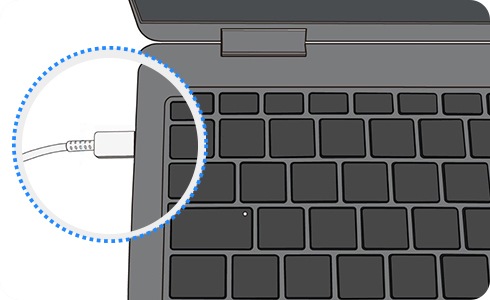
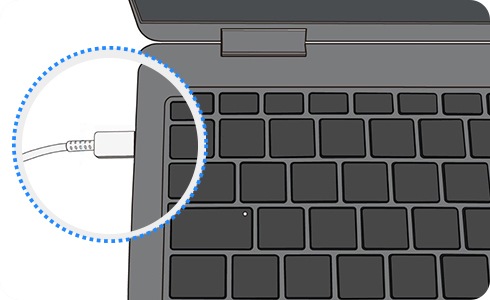
※ 適用於 Galaxy Book3 及其後推出的型號。
※ 請取出並存放電源轉接器。
※ 將您的裝置和電池存放在陰涼、非潮濕的環境中,以保持穩定的電池效能。
※ 將電池存放在約 50-70% 電量的情況下,每 3-6 個月充電一次。
關於電池老化
電池屬於消耗品,其剩餘壽命會隨時間減少。如果您發現長時間使用後需要比平常更頻繁地充電,而且使用時間明顯縮短,請到 Samsung 服務中心檢查電池,以判斷是否需要更換。因為電池的壽命不僅會因使用而減少,也可能受到存放和環境條件的影響。
電池老化的症狀
隨著電池因使用而老化,您可能會注意到即使螢幕顯示電池電量很高,電池容量仍然快速下降或電量快速損耗。這是電池化學的一個特徵,在鋰離子電池中很常見。
如果您因電池老化而影響產品使用,請到 Samsung 服務中心檢查您的電池,以獲得更換協助。
特別是在低溫環境或冬季,電池老化可能會出現斷電的情況。根據電池老化程度,這種情況可能會越來越頻繁地發生。


運行遊戲等高端功能可能會影響瞬時供電,導致電池老化,令您覺得裝置變慢、反應變緩。


何時更換 Chromebook 電池
如果您經常遇到意外關機、電池壽命急劇縮短或任何其他與電池相關的問題,請造訪最近的 Samsung 客戶服務中心獲取技術協助。取決於裝置的保養期,我們或可以為您提供免費或付費更換服務。
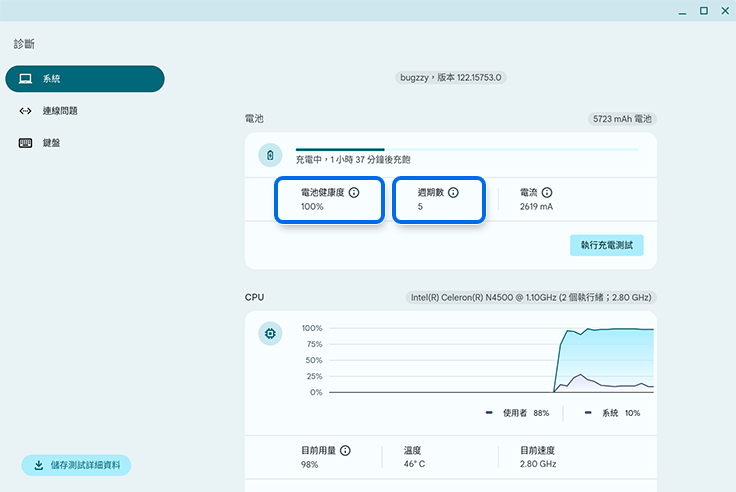
使用下面的指南,檢查 Galaxy Book 的電池狀態和充電歷史記錄。
步驟 1. 開啟啟動器後,輸入診斷,然後開啟 Chrome OS 的診斷應用程式。
步驟 2. 在「診斷」應用程式的「電池」下,檢查電池健康狀況和循環計數。
閒置 Chromebook 時保障電池安全
如果您打算三個月或更長時間不使用 Chromebook,請按照以下步驟操作,以協助確保電池安全並保護其未來的效能。
步驟 1. 將轉換器插入 Chromebook 左側的 USB-C 電源連接口並將電池充電至至少 30%,然後開啟 Chromebook。
步驟 2. 同時按住重新整理和電源。

* 顯示語言和鍵盤佈局可能因國家/地區而異。
步驟 3. 按住這些按鍵的同時,從裝置上拔下電源線,然後釋放按鍵。裝置將會關閉並一直保持關機狀態。
步驟 4. 按下電源按鈕檢查電池的連接是否已經正確被中斷。
即使電池已充電,裝置也不應被啟動。
※ 在重新將 Chromebook 連接電源前,即使您點擊電源按鈕或打開保護蓋,Chromebook 也不會開機。
※ 關閉 Chromebook 後將其存放在陰涼、乾燥的地方,以保障電池安全及性能。
RC01_Static Content : This text is only displayed on the editor page
