如何透過 Smart View 將您的 Galaxy 裝置螢幕畫面投射至三星電視
重要提醒:此頁面的資訊只適用於香港產品。產品型號、畫面序列或設定會根據您所在地區及/或購買產品的地區而不同。請按此跳轉至您所在地區的服務支援頁面。
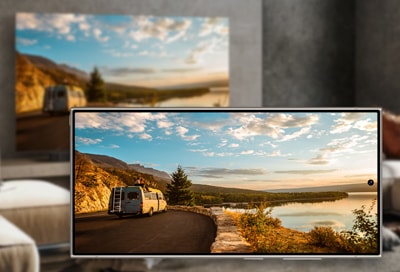
Smart View 功能讓您可以將 Galaxy 手機的螢幕畫面投射至三星智能電視,從而分享影片和相片等內容。請參考以下指南了解如何使用 Smart View。
注意:如果螢幕投射未能正常連接,請嘗試將電視與流動裝置連接到同一個 Wi-Fi 網絡,然後再次嘗試執行螢幕投射功能。
您可以從快速設定面板使用 Smart View,快速將 Galaxy 裝置的螢幕投射至所選的電視上。


步驟 1. 從螢幕右上方往下滑動以開啟快速設定面板。


步驟 2. 點擊 Smart View


步驟 3. 選擇您想要投射螢幕的電視裝置
*如果彈出任何提示或通知,請按照畫面上的指示允許螢幕投射。


步驟 4. 如果出現 Smart View 快速面板,即表示您的螢幕已成功投射至您的電視
將步驟 4 的螢幕畫面投射至電視時的效果:

您可以透過 SmartThings 中的 Smart View 功能,將 Galaxy 裝置的螢幕投射至電視。如要使用此功能,您必須先在 SmartThings 中註冊您的電視。如果您尚未在 SmartThings 中註冊電視,您可以參考以下指南以了解詳細步驟:
透過 SmartThings 中的 Smart View 功能,您甚至可以將電視螢幕投射至您的 Galaxy 裝置。


步驟 1. 在您的 Galaxy 裝置上
開啟 SmartThings


步驟 2. 前往裝置並點擊
您想要投射螢幕的電視方塊


步驟 3. 點擊精選


步驟 4. 往下滑動並點擊 Smart View


步驟 5. 點擊手機 -> 電視
以將您的螢幕投射至此電視上
*您亦可以選擇電視 -> 手機以將電視螢幕投射至您的 Galaxy 裝置


步驟 6. 如果出現 Smart View 快速面板,即表示您的螢幕已成功投射至您的電視
*如果彈出任何提示或通知,請按照畫面上的指示允許螢幕投射
將步驟 6 的螢幕畫面投射至電視時的效果:

只需將 Galaxy 裝置的背面輕觸電視邊框,即可將 Galaxy 裝置的螢幕投射至電視。如要使用此功能,您必須在 SmartThings 中啟用 Tap View。
在 SmartThings 中啟用 Tap View 功能:

步驟 1. 在您的 Galaxy 裝置上開啟 SmartThings


步驟 2. 前往功能表分頁


步驟 3. 點擊設定 (齒輪圖示)


步驟 4. 啟用一拍即"VIEW",
一拍即"聽"
當您將手機背面輕觸電視邊框時,如果成功感應到電視,您的 Galaxy 裝置上將會出現彈出式通知。
點擊立即啟動以開始螢幕投射。


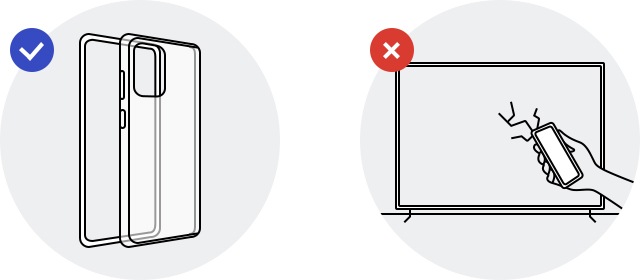
為避免意外損壞裝置,請務必輕力觸碰。直接將裝置敲擊電視螢幕或角落可能會對螢幕造成嚴重損壞。如有需要,您可以為手機加上保護殼以增加安全性。
- 請勿敲擊螢幕及角落。
- 請套上智能手機保護殼,然後輕觸電視外框。
1. 最小化面板
箭頭按鈕
您可以點擊箭頭按鈕以隱藏 Galaxy 裝置上的 Smart View 快速控制面板。
點擊螢幕邊緣的直條以展開隱藏的面板。


Smart View 快速控制面板最小化時的一般狀態


Smart View 快速控制面板的隱藏狀態
Smart View 按鈕
您可以點擊 Smart View 按鈕以展開快速控制面板,查看更多設定。
2. 展開面板


僅投射此應用程式
當您在使用 Smart View 的情況下開啟應用程式時,您可以選擇此選項只將當前應用程式的螢幕投射至電視上。
所選的應用程式將在您的 Galaxy 裝置上以可移動視窗的形式顯示,同時您仍可正常使用裝置執行其他操作,所選應用程式以外的畫面將不會投射至電視上。
變更寬高比
您可以變更電視上投射螢幕的畫面比例。
暫停 Smart View
您可以在不中斷 Galaxy 裝置與電視之間的 Smart View 連接的情況下暫停螢幕投射。
Multi View
開啟此功能可同時在電視上顯示電視螢幕和 Galaxy 裝置螢幕。
Multi View 控制
您可以在此調整 Multi View 控制選項:
- 螢幕大小
變更所選螢幕的大小 - 畫中畫
選擇進入畫中畫模式,或在處於畫中畫模式時更改畫中畫螢幕的位置。
如果您想退出畫中畫模式,您可以按一次螢幕大小按鈕。 - 選擇螢幕
選擇要控制的螢幕。
在主螢幕上加入捷徑
新增捷徑以便下次快速將 Galaxy 裝置的螢幕投射至目前的電視。
中斷連接
點擊此選項以結束螢幕投射。
注意:您亦可以透過以下方式中斷 Smart View 連接:從螢幕右上方往下滑動以開啟快速設定面板,然後點擊 Smart View 圖示
更多 (三點圖示)
點擊此圖示並選擇設定以開啟 Smart View 設定功能表


設定寬高比
您可以更改電視上投射螢幕的畫面比例。此功能與快速控制面板中的選項相同。
在電視上隱藏通知
開啟此功能後,Galaxy 裝置上的通知便不會顯示在電視上。
注意:來自某些不符合標準的應用程式的通知可能仍會顯示在您的電視上
保持手機螢幕開啟
開啟此功能後,您的 Galaxy 裝置在開啟 Smart View 期間便不會進入螢幕鎖定狀態。
研究室
進入 Smart View 實驗室以查看更多設定選項。
聯絡我們
如果您在使用 Smart View 時遇到任何困難,您可以點擊此選項以執行診斷或傳送意見反饋。
關於 Smart View
您可以在此查看您的 Smart View 版本。


允許投射所有應用程式
如果您的部分應用程式無法投射至電視,請嘗試開啟此選項以查看問題是否得以解決。
旋轉 90°
每次點擊此選項時,電視上的投射螢幕都會旋轉 90°。
Chromecast 支援
如果您的裝置無法將屏幕鏡像輸出至電視,請嘗試開啟此選項以查看問題是否得以解決。
1. 我的流動裝置無法搜尋到電視,可用裝置列表中沒有顯示該電視。
請確保您的流動裝置及電視已連接至相同的 Wi-Fi 網絡。
2. 我的裝置無法投射至電視上。
請嘗試在 SmartThings > 功能表 > SmartThings 設定 > 研究室中啟用 Chromecast 支援。
3. 部分應用程式無法投射至電視上。
請確保您已在 SmartThings > 功能表 > SmartThings 設定 > 研究室中啟用允許投射所有應用程式。
4. 我的電視拒絕連接流動裝置。
請按照以下步驟操作,確保您的流動裝置連接權限未被電視拒絕。
步驟 1.
前往設定 > 所有設定


步驟 2.
選擇連接


步驟 3.
選擇裝置連接管理員


步驟 4.
選擇裝置列表


步驟 5.
選擇您的裝置並將連接權限設定為允許


注意:
- 如果您在使用三星智能電視時遇到問題,請務必檢查是否有可用的軟件更新,部分情況下可透過更新軟件修復錯誤。
- 螢幕截圖、功能可用性、設定路徑、功能表選項及介面可能因裝置型號和軟件版本而異。
感謝您提供意見讓我們了解您的需要
請回答所有問題。
RC01_Static Content : This text is only displayed on the editor page