如何將您的 iOS 裝置螢幕畫面投射至三星電視
重要提醒:此頁面的資訊只適用於香港產品。產品型號、畫面序列或設定會根據您所在地區及/或購買產品的地區而不同。請按此跳轉至您所在地區的服務支援頁面。
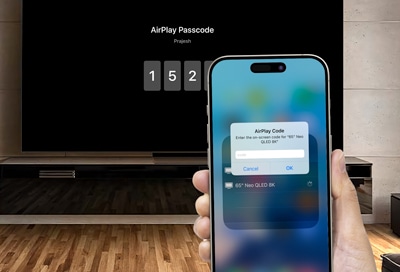
如果您想分享影片和相片等內容,您可以將 iOS 裝置的螢幕鏡像輸出至您的三星智能電視。請參考以下指南了解如何使用螢幕鏡像輸出功能以及 Apple AirPlay。
注意:如要使用螢幕鏡像輸出功能,您的 iOS 裝置及三星電視需要連接至相同的 Wi-Fi 網絡。


步驟 1. 從畫面右上方往下滑動以開啟控制中心,然後點擊螢幕鏡像輸出 (兩個方型圖示)


步驟 2. 從列表中選擇您希望投射畫面的電視


步驟 3. 如果出現提示訊息,請將電視螢幕上顯示的密碼輸入至您的 iOS 裝置
如要停止螢幕投射,您可以從畫面右上方往下滑動以再次打開控制中心,然後點擊螢幕鏡像輸出圖示。
點擊停止鏡像輸出以中斷螢幕投射。

步驟 1. 從畫面右上方往下滑動以再次打開控制中心,
然後點擊螢幕鏡像輸出圖示。


步驟 2. 點擊停止鏡像輸出以中止螢幕投射
若要在您的三星電視上欣賞來自 iPhone、iPad 或 Mac 的內容,您必須在電視上啟用 AirPlay 功能。請按照以下步驟在您的三星電視上啟用 AirPlay。
步驟 1.
前往設定 > 所有設定


步驟 2.
選擇連接


步驟 3.
選擇 Apple AirPlay 設定


步驟 4.
將 AirPlay 設定為開啟以啟用此功能


1. 我的流動裝置無法搜尋到電視,可用裝置列表中沒有顯示該電視。
請確保您的流動裝置及電視已連接至相同的 Wi-Fi 網絡。
2. 我的電視拒絕連接流動裝置。
請按照以下步驟操作,確保您的流動裝置連接權限未被電視拒絕。
步驟 1.
前往設定 > 所有設定
步驟 2.
選擇連接
步驟 3.
選擇裝置連接管理員


步驟 4.
選擇裝置列表


步驟 5.
選擇您的裝置並將連接權限設定為允許


注意:
- 如果您在使用三星智能電視時遇到問題,請務必檢查是否有可用的軟件更新,部分情況下可透過更新軟件修復錯誤。
- 螢幕截圖、功能可用性、設定路徑、功能表選項及介面可能因裝置型號和軟件版本而異。
感謝您提供意見讓我們了解您的需要
請回答所有問題。
RC01_Static Content : This text is only displayed on the editor page