如何解決無法將您的電視加入至 SmartThings 應用程式的情況
重要提醒:此頁面的資訊只適用於香港產品。產品型號、畫面序列或設定會根據您所在地區及/或購買產品的地區而不同。請按此跳轉至您所在地區的服務支援頁面。
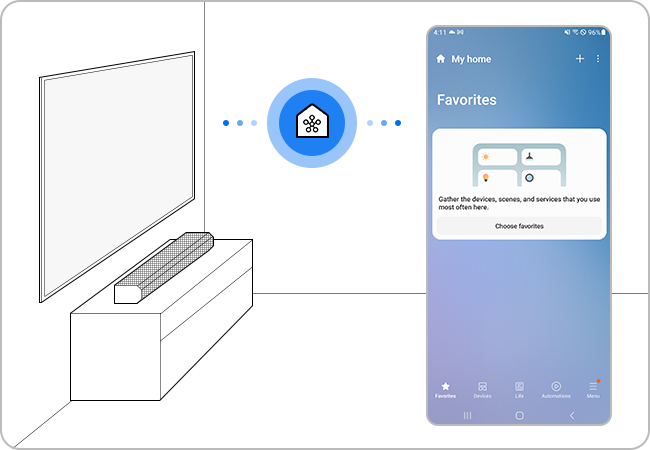
SmartThings 應用程式讓您在使用三星智能電視及其他三星家電時更方便。然而,若 SmartThings 應用程式在設定過程中因某些原因未能成功新增您的裝置,您可以透過幾種方法進行疑難排解。請按照以下步驟操作。
檢查無線網絡狀態
透過 Wi-Fi 加入裝置時,電視與智能手機必須連接至同一個網絡。此外,智能手機與電視需要登入同一個三星帳戶以進行配對。
2017 年後製造且支援藍牙的電視型號配備 BLE(低功耗藍牙)功能,因此無需連接到同一個網絡即可搜尋並設定裝置。


步驟 1. 在智能手機上點擊設定


步驟 2. 點擊連接


步驟 3. 點擊Wi-Fi


步驟 4. 請確保流動裝置與電視已連接至相同 Wi-Fi 網絡。如果沒有,請選擇要連接的網絡並輸入相應密碼
注意:
- 若有超過 10 部裝置連接至該路由器,註冊可能會失敗
- 若路由器與電視距離過遠,可能會因為通訊不順暢而導致註冊失敗
在 Wi-Fi 設定中,關閉「切換至流動數據」功能

步驟 1. 在智能手機上點擊設定

步驟 2. 點擊連接

步驟 3. 點擊Wi-Fi


步驟 4. 點擊右上方更多(三點圖示)


步驟 5. 點擊智能 Wi-Fi


步驟 6. 停用切換至流動數據
注意: 設定路徑、選單名稱及介面佈局可能會因型號及軟件版本而有所不同。
更改設定後,請從頭開始重新註冊你的裝置


步驟 1. 開啟 SmartThings 應用程式並點擊 + (加入)


步驟 2. 點擊加入裝置。


步驟 3 您可以透過掃瞄產品/包裝上的二維碼或掃瞄附近的可用裝置以開始註冊


步驟 4. 如果您選擇掃瞄附近,請從列表中選擇您要加入的裝置


步驟 5. SmartThings 會開始並執行裝置註冊


步驟 6. 電視上會出現 PIN 碼。請在手機上輸入電視上的 PIN 碼後點擊完成


步驟 7 等待 SmartThings 繼續執行註冊步驟


步驟 8. 成功登記後,您可以更改已加入裝置的相關設定。
點擊完成即可徹底完成登記
請確認你的電視型號是否支援 SmartThings,然後再次嘗試在 SmartThings 應用程式中註冊裝置。


步驟 1. 打開 SmartThings 應用程式,並點擊右下方功能表


步驟 2. 點擊支援的裝置


步驟 3. 你可以按品牌查看支援的裝置或使用右上方的放大鏡圖示直接搜尋您的裝置
檢查軟件更新
請確保智能手機上的操作系統及 SmartThings 應用程式均為最新版本;如有需要,亦請更新電視韌體。
注意: SmartThings 應用程式與運行 Android 8.0 或以上版本,以及 iOS 12.0 或以上版本的流動裝置相容。

步驟 1. 打開 SmartThings 應用程式並點擊右下方功能表


步驟 2. 黠擊右上方 SmartThings 設定(齒輪圖示)


步驟 3. 往下滑動並點擊關於 SmartThings


步驟 4. 如果 SmartThings 需要更新,您可以在此更新軟件
步驟 1.
前往設定 > 所有設定


步驟 2.
選擇支援


步驟 3.
選擇軟件更新


步驟 4.
選擇 立即更新


注意:
- 如果您在使用三星智能電視時遇到問題,請務必檢查是否有可用的軟件更新,部分情況下可透過更新軟件修復錯誤。
- 螢幕截圖、功能可用性、設定路徑、功能表選項及介面可能因裝置型號和軟件版本而異。
感謝您提供意見讓我們了解您的需要
請回答所有問題。
RC01_Static Content : This text is only displayed on the editor page