smart switch

データ転送をもっと簡単に
新しいデバイスに切り替えますか? 「Smart Switch」なら手間がかかりません。お使いのOSに関係なく、写真、連絡先、カレンダーの予定、デバイス設定などを簡単に移行できます。必要なデータを選択して、デバイス間で瞬時に転送できます。1

LINEの全トーク履歴も
データ移行できる!


他社(iOS)スマートフォンからSamsung Galaxyへの乗り換え(iOS→Galaxy、Galaxy以外のAndroid→Galaxy、 Galaxy→Galaxy )の機種変更時に、 Samsungのデータ移行アプリ「Smart Switch(スマートスイッチ)」を使用すると、LINEの全トーク履歴を移行できます。
*画像はイメージです。実際のUIとは異なる場合があります。
※ 日本の電話番号でLINE登録をされたアカウントが対象です。
※ データ受信側のSamsung Galaxyデバイスを最新OSにアップデート後、Google Play ストアもしくはGalaxy Storeから「Smart Switch」アプリを最新版にアップデートしてご使用ください。自動更新されない場合があります。移行可能なソフトウェアバージョンは下記をご参照ください。
SamsungのSmart Switchがおすすめな理由
iPhoneまたは別のAndroidデバイスから機種変更する場合でも、「Smart Switch」を使用すると、さまざまな種類のデータを新しいSamsung Galaxyデバイスに簡単に転送できます。
異なるOSからでも簡単データ移行


AndroidまたはiPhoneから機種変更する場合でも、大切なデータを新しいSamsung Galaxyデバイスに簡単に移行できます。2
さまざまな移行方法


「Smart Switch」で、デバイスを切り替える方法を選択できます。ワイヤレスに、またはUSBケーブル、外部ストレージなどを使用して、新しいデバイスに移行できます。3
LINEの全トーク履歴を含む、多様なデータを移行できる


「Smart Switch」を使えば、写真、動画、メモ、予定表からデバイス設定まで、さまざまな種類のデータをiPhoneや別のAndroidデバイスから新しいSamsung Galaxyデバイスに転送できます。4
データ移行方法
iPhoneからSamsung Galaxyデバイスにデータ移行する方法をご紹介します。まずは、お使いのデバイスを用意します。次に、新しいSamsung Galaxyデバイスに接続する方法を選びます。有線ケーブルがなくても、写真や連絡先は移行できます。
単純なUSBケーブル接続だけでなく、USBストレージデバイス(Micro SDカードを含む)や「Smart Switch PC」アプリを使用して、データのバックアップと復元ができます。
開始する前に
どちらのデバイスにも最新バージョンの「Smart Switch」アプリがインストールされていることを確認してください。このアプリは事前にインストールされていますが、「Galaxy Store」からもダウンロード可能です。
安全なデータ転送を確実に行うため、「Smart Switch」の実行には20%以上のバッテリー残量が必要です。
Samsung Galaxyデバイスもしくは、その他のAndroidデバイスからSamsung Galaxyデバイスに
Samsung Galaxyデバイスおよびその他のAndroidデバイスの場合
Wi-Fi or USBケーブル


Wi-FiまたはUSBケーブル(4ステップ)
「起動」>「接続」>「選択」>「転送」
1:アプリを起動する
新しいSamsung Galaxyデバイスで、「Smart Switch」アプリを開きます。[この端末で受信]、[Galaxy/Android]の順にタップします。5


2:デバイスを接続する
ワイヤレス接続を選択するか、またはUSBケーブルを使用し、古いデバイスを新しいSamsung Galaxyデバイスに接続します。6,7


3:移行するデータを選択する
移行したいデータを選択します。準備ができたら、[転送]をタップします。


4:データを転送する
すぐにデータ移行が開始されます。移行が終了したら[完了]をタップします。


Samsung Galaxyデバイスの場合
PC


PC(6ステップ)
「接続して起動 」>「バックアップ対象を選択」>「バックアップ」>「接続して復元」>「復元対象を選択」>「転送」
1:接続して起動する
USBケーブルを使ってお持ちのスマートフォンやタブレットをPCに接続します。PCで「Smart Switch」アプリを起動し、[バックアップ]をタップしてお持ちのデバイスのデータを保存します。


2:選択してバックアップする
バックアップするデータを選択します。デフォルトは[すべて選択]になっていますが、必要に応じて一部の項目を選択解除することもできます。カテゴリーをクリックすると、該当カテゴリーの項目を選択することができます。準備ができたら[バックアップ]をタップします。


3:データをバックアップする
すぐにデータ移行が開始されます。[次へ]をタップし、移行が終了したら[完了]をタップします。


4:接続してデータを復元する
次に、新しいSamsung Galaxyデバイスを、USBケーブルをPCに接続します。
PCで「Smart Switch」アプリを起動し、[復元]をタップして新しいデバイスにデータ移行します。


5:データを選択して復元する
復元するデータを選択し、[復元]をタップします。


6:データを移行する
すぐにデータ移行が開始されます。復元が完了したら[OK]をタップします。


Samsung Galaxyデバイスの場合
外部ストレージ


外部ストレージ(6ステップ)
「起動」>「選択」>「バックアップ」>「接続」>「復元」>「転送」
1:アプリを起動する
お持ちのスマートフォンで「Smart Switch」アプリを起動し、右上隅にあるSDカードアイコンをタップします。8


2:移行するデータを選択する
[バックアップ先]に[SDカード]をタップし、お持ちのデバイスからバックアップしたいデータを選択します。9


3:データをバックアップする
画面の指示に従って作業を進め、移行が終了したら[完了]をタップし、お持ちのデバイスから外部ストレージを外します。


4:新しいデバイスに接続する
次に、データを移したい新しいSamsung Galaxyデバイスに外部ストレージを接続します。「Smart Switch」アプリを起動し、SDカードアイコンをタップします。


5:データを復元する
[復元]をタップします。復元項目を選んでから、[次へ]をタップします。


6:データ移行する
すぐにデータ移行が開始されます。[次へ]をタップし、移行が終了したら[完了]をタップします。


その他のAndroidデバイスの場合
外部ストレージ


外部ストレージ(5ステップ)
「起動」>「選択してバックアップ」>「接続」>「復元」>「転送」
1:アプリを起動する
お持ちのスマートフォンで「Smart Switch」アプリを起動し、右上隅にあるSDカードアイコンをタップします。10


2:選択してバックアップ
バックアップするデータを選択して[次へ]をタップします。バックアップが終わったら、[完了]をタップします。11


3:デバイスを接続する
次に、新しいSamsung GalaxyスマートフォンにSDカードを挿入するか、USBストレージデバイスを接続します。「Smart Switch」アプリを起動し、右上隅にあるSDカードアイコンをタップします。


4:データを復元する
[復元]をタップします。復元項目を選んでから、[次へ]をタップします。


5:データ移行する
すぐにデータ移行が開始されます。データ移行が終了したら[完了]をタップします。


iOSからSamsung Galaxyへ
iOSの場合
USBケーブル


USBケーブル(4ステップ)
「起動」>「接続」>「選択」>「転送」
1:アプリを起動する
新しいSamsung Galaxyデバイスで、「Smart Switch」アプリを起動します。[この端末で受信]>[iPhone/iPad]の順にタップします。12


2:ケーブルを接続する
USB-C - Lightningケーブル、またはUSB Type-C to Cケーブルを使用し、お持ちのiOSデバイスを新しいSamsung Galaxyデバイスに接続します。USB Type-Aケーブルを使用する場合は、USB Type-Cケーブルに変換するための変換アダプターを使用してください。
iPhoneやiPadの画面に[このコンピューターを信頼しますか?]という通知が表示された場合は、[信頼する]をタップします。


3:移行するデータを選択する
移行したいデータを選択します。準備ができたら、[転送]をタップします。


4:データを移行する
すぐに移行を開始します。データ移行が終わったら[完了]をタップします。


その他のヒント
WhatsAppのチャットやiOSデバイスの写真も、新しいSamsung Galaxyデバイスにデータ移行することができます。
次の手順を実行します。
1. 移行するデータを選択する際、[アプリ]メニューにある[WhatsApp]を選択して[転送]をタップします。
2. iPhoneでQRコードをスキャンして[開始]をタップします。15,16


iOSの場合
Wi-Fi
Wi-Fi(4ステップ)
「起動」>「接続」>「選択」>「転送」
1:アプリを起動する
新しいSamsung Galaxyデバイスで、「Smart Switch」アプリを起動します。[この端末で受信]次に[iPhone/iPad]をタップします。17


2:ワイヤレス接続する
[ワイヤレスで転送]をタップして、iOSデバイスを新しいSamsung Galaxyデバイスに接続します。14,18


2:ワイヤレス接続する
iPhoneまたはiPadで「Smart Switch」アプリを開き、[ワイヤレスで転送]をタップします。
次に、新しいSamsung GalaxyスマートフォンでQRコードをスキャンします。


3:移行するデータを選択する
iPhoneまたはiPadから移行したいデータを選択します。準備ができたら[転送]をタップします。
連絡先、カレンダー、画像、動画、LINEの全トーク履歴などを転送できます。


4:データを移行する
すぐにデータ移行が開始されます。データ移行が終了したら[完了]をタップします。
*データ移行中は、iPhone/iPadで「Smart Switch」アプリを開いたままにしてください。


iOSの場合
iTunes(Finder)


iTunes(Finder)(4ステップ)
「バックアップ」 >「接続」>「復元」>「転送」
1:バックアップする
「Smart Switch」アプリですべての最新データが使用できるよう、PCやMacのiTunes(Finder)でiOSデバイスをバックアップしてください。


2:ケーブルを接続する
USBケーブルを使ってスマートフォンをPCに接続します。PCで「Smart Switch」アプリを起動し、[復元]をタップします。


3:ケーブルを接続する
復元するiTunes(Finder)のバックアップデータを選択し、[復元]をタップします。


4:データを移行する
すぐにデータ移行が開始されます。移行が終わったら[完了]をタップします。


iOSの場合
iCloud


iCloud(5ステップ)
「iCloudと同期」>「起動」>「接続」>「選択」>「転送」
1:iCloudと同期する
「Smart Switch」アプリですべての最新データを移行できるよう、iOSデバイスをiCloudと同期します。
1. iPhoneまたはiPadで[設定]に移動し、ユーザー名をタップして[iCloud]をタップします。[すべて表示]をタップします。
2. [写真]を選択し、[このiPhone(またはiPad)と同期する]をオンにします。
3. iCloudに戻って[iCloud Drive]を選択し、[このiPhone(またはiPad)と同期する]をオンにします。
4. iCloudに戻り、[Pages]、[Numbers]、[Keynote]をオンにします。
5. iCloudに戻って[Notes]を選択し、[このiPhone(またはiPad)と同期する]をオンにします。
6. iCloudに戻り、[連絡先]、[カレンダー]、[リマインダー]をオンにします。


2:アプリを起動する
新しいデバイスで「Smart Switch」アプリを起動し、[この端末で受信]>[iPhone/iPad]の順にタップします。19


3:デバイスを接続する
[代わりにiCloudからデータを取得する]をタップします。Apple IDまたはメールアドレスとパスワードを入力し、[iCloudにサインイン]をタップします。


4:移行するデータを選択する
移行したいiCloudのデータを選択して、[転送]をタップします。


5:データを移行する
すぐにデータ移行が開始されます。データ移行が終了したら[完了]をタップします。


デバイス間でデータを簡単に転送


データを
あるべき場所に保持
「Smart Switch」はスマートフォンだけでなく、さまざまなデバイスで利用できます。Galaxy Watch、Galaxy Buds、さらにはGalaxy Ringからデータを転送できます。データオプションで移動したいデータを選択するだけで、新しいデバイスで中断したところからすぐに再開できます。20
※Galaxy BookはGlobalモデル(国内未販売モデル)です。


※Galaxy BookはGlobalモデル(国内未販売モデル)です。
Smart Switchで乗り換えかんたん
おすすめのSamsung Galaxyスマホ
Samsung.com
Galaxy S26 Ultra
モバイルで世界初のプライバシーディスプレイ。ナイトグラフィーも強化したUltraなAIフォン。


Galaxy S26+
大画面でかつてないほど快適でパワフルなSamsung Galaxy体験ができるAIフォン。


Galaxy S26
薄型&軽量の洗練されたデザインにパワフルなモバイルAPを搭載したAIフォン。


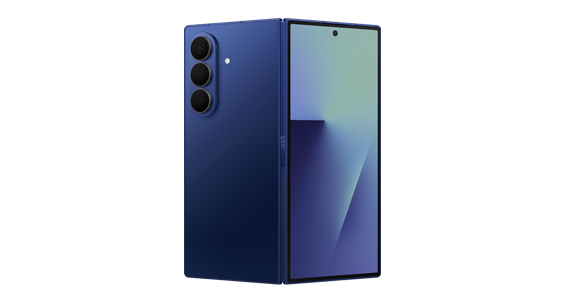
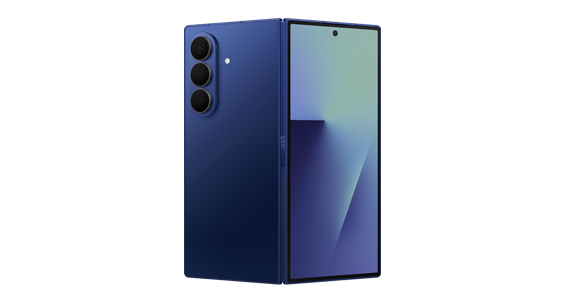
Galaxy Z Fold7
約2億画素のUltraカメラを折りたたみスマートフォンで
Galaxy Z Fold史上最薄&最軽量
Galaxy Z Flip7
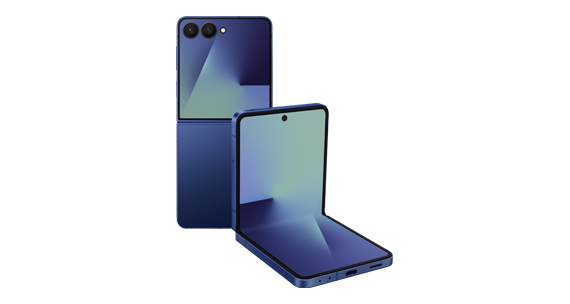
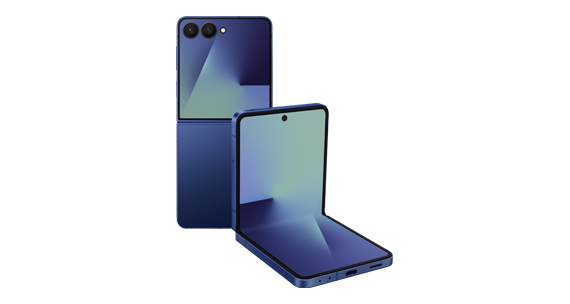
ポケットに最適なAI
史上最薄で最先端となる、Galaxy Z Flipが登場
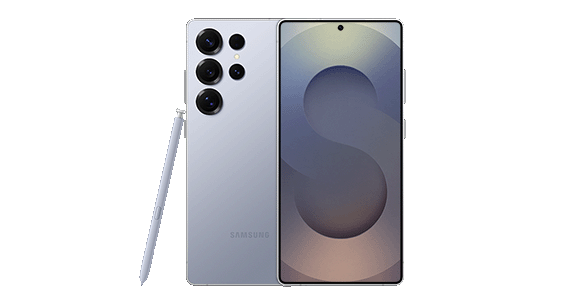
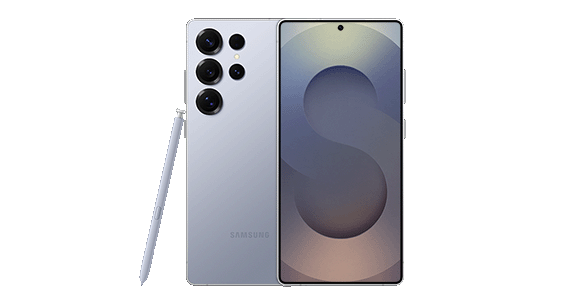
Galaxy S25 Ultra
マルチモーダルAIエージェントが使える新しいAIフォンのSIMフリーモデル
Galaxy S25
頼れるAIパートナーとしてAIフォンのスタンダードのSIMフリーモデル


Galaxy A36 5G
「Awesome Intelligence」初搭載でカメラも耐久性もさらに進化


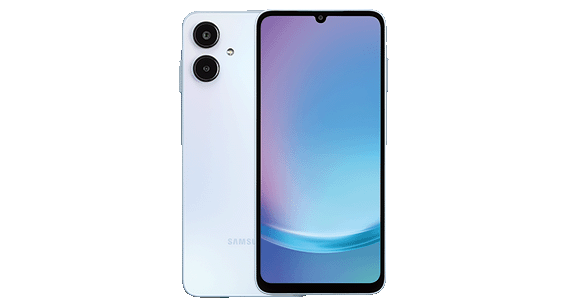
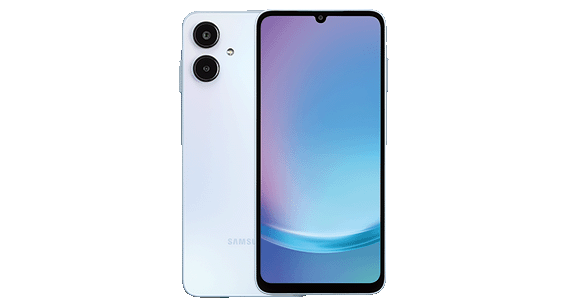
Galaxy A25 5G
見やすい、使いやすい。あなたに寄り添うスマホ。
au
Galaxy S26 Ultra
先回りするAIフォン。モバイルで世界初のプライバシーディスプレイを搭載。
Galaxy S26+
先回りするAIフォン。大画面でかつてないほど快適でパワフルなSamsung Galaxy体験。


Galaxy S26
先回りするAIフォン。薄型&軽量の洗練されたデザインにパワフルなモバイルAPを搭載。


Galaxy Z Fold7
約2億画素のUltraカメラを折りたたみスマートフォンで
Galaxy Z Fold史上最薄&最軽量


Galaxy Z Flip7
ポケットに最適なAI
史上最薄で最先端となる、Galaxy Z Flipが登場


Galaxy S25 Ultra
マルチモーダルAIエージェントが使える新しいAIフォン


Galaxy S25
頼れるAIパートナーとしてAIフォンのスタンダード


Galaxy S24 Ultra
新次元の創造性や生産性、可動性を解き放つ
最高水準の新時代スマートフォン


Galaxy S24 FE
Galaxy AIのプレミアム体験がよりお手軽に楽しめるAIフォン


Galaxy A25 5G
見やすい、使いやすい。あなたに寄り添うスマホ。


docomo
Galaxy S26 Ultra
先回りするAIフォン。モバイルで世界初のプライバシーディスプレイを搭載。


Galaxy S26+
先回りするAIフォン。大画面でかつてないほど快適でパワフルなSamsung Galaxy体験。


Galaxy S26
先回りするAIフォン。薄型&軽量の洗練されたデザインにパワフルなモバイルAPを搭載。


Galaxy Z Fold7
約2億画素のUltraカメラを折りたたみスマートフォンで
Galaxy Z Fold史上最薄&最軽量


Galaxy Z Flip7
ポケットに最適なAI
史上最薄で最先端となる、Galaxy Z Flipが登場


Galaxy S25 Ultra
マルチモーダルAIエージェントが使える新しいAIフォン


Galaxy S25
頼れるAIパートナーとしてAIフォンのスタンダード


Galaxy Z Fold6
PC級のパワーをポケットで持ち運べる
折りたたみスマートフォン


Galaxy A36 5G
「Awesome Intelligence」初搭載でカメラも耐久性もさらに進化


Galaxy A25 5G
見やすい、使いやすい。あなたに寄り添うスマホ。


SoftBank
Galaxy S26 Ultra
先回りするAIフォン。モバイルで世界初のプライバシーディスプレイを搭載。
Galaxy S26+
先回りするAIフォン。大画面でかつてないほど快適でパワフルなSamsung Galaxy体験。
Galaxy S26
先回りするAIフォン。薄型&軽量の洗練されたデザインにパワフルなモバイルAPを搭載。
Galaxy Z Fold7
約2億画素のUltraカメラを折りたたみスマートフォンで
Galaxy Z Fold史上最薄&最軽量
Galaxy Z Flip7
ポケットに最適なAI
史上最薄で最先端となる、Galaxy Z Flipが登場
Galaxy S25 Ultra
マルチモーダルAIエージェントが使える新しいAIフォン
Galaxy S25
頼れるAIパートナーとしてAIフォンのスタンダード
Galaxy A25 5G
見やすい、使いやすい。あなたに寄り添うスマホ。


楽天モバイル
Galaxy S26 Ultra
先回りするAIフォン。Samsung Galaxy最高峰のカメラが写し出す、息をのむ鮮明さ。
Galaxy S26+
先回りするAIフォン。大画面で大迫力の視聴体験を、思う存分に。


Galaxy S26
先回りするAIフォン。軽い×薄い×長持ち。手のひらサイズのプレミアム体験。


Galaxy A25 5G
見やすい、使いやすい。あなたに寄り添うスマホ。
J:COM
Galaxy A25 5G
見やすい、使いやすい。あなたに寄り添うスマホ。
よくある質問
-
「Smart Switch」アプリの対応デバイスの技術要件は下記をご確認ください。
スマートフォン/タブレットPhone and Tablet Galaxy/Android iOS Android OS 5.0以上 iOS 5.0以上
- Wi-Fiを使う場合、「Smart Switch」アプリの対応バージョンはiOS 12以上です。PCでのバックアップと復元PC for backup and restore Windows PC MAC Windows OS 10以上
- Microsoft Meida Feature PackがPCにインストールされていない場合、こちらからダウンロードしてくださいMacOS X 10.9以上 -
「Smart Switch」アプリで、データ移行元のデバイスを選択し、データ移行可能なデータの種類を確認できます。お持ちのデバイスがSamsung Galaxyデバイスである場合、すべてのメッセージ、マルチメディアコンテンツ、Wi-Fi設定、ホーム画面の設定、さらにLINEの全トーク履歴まで、ほぼすべてのデータを転送できます。
「Smart Switch」アプリで移行できるデータの種類について、詳しくは下記をご確認ください。Types of data the Smart Switch transfers(Android Devices to Galaxy) 項目 Android → Samsung Galaxy Samsung Galaxy → Samsung Galaxy
Wi-Fi / USBケーブル他社メーカー → Samsung Galaxy
Wi-Fi / USBケーブル連絡帳 連絡帳(写真を含む)  転送可
転送可
転送可
転送可
メッセージ SMS, MMS
転送可
転送可
ギャラリー 写真
転送可
転送可
ミュージック ミュージック(DRM保護なしのコンテンツ)
転送可
転送可
プレイリスト
転送可
転送可
動画 動画(DRM保護なしのコンテンツ)
転送可
転送可
ドキュメント PPT, XLS, DOC, PDF
転送可
転送可
通話 通話履歴
転送可
転送可
不在着信
転送可
転送可
着信拒否リスト
転送可
 転送不可
転送不可
アラーム/時刻 アラーム時刻 オン/オフ,
その他の設定
転送可
転送不可
世界時計リスト
転送可
転送不可
ボイスメモ 録音、メモファイル
転送可
転送不可
インターネ ット ブックマーク、よく訪れるサイト
転送可
転送可
カレンダー スケジュール
転送可
(デバイスコンテンツのみ)
転送可
(デバイスコンテンツのみ)
メモ メモ内容、日付
転送可
転送不可
ホーム ホーム画面のレイアウト
(アイコンの位置、アプリフォルダなど)
転送可
転送不可
インストール済みのアプリ(フォルダ)
転送可
転送可
アプリデータの転送(アプリによって異なります)
転送可
転送不可
ホーム画面/ロック画面の画像
転送可
転送不可
設定 基本設定
(キーボード、着信音、アクセシビリティ、言語、Bluetooth、通知など)
転送可
転送不可
タイムアウト
転送可
転送可
ダークモード
転送可
転送可
NFC
転送可
転送可
位置情報
転送可
転送可
バイブ フィードバック
転送可
転送可
ウェアラブル ウォッチ
転送可
転送可
LINE 全トーク履歴
転送可
転送可
- *移行可能なデータの種類は、予告なく変更される可能性があります。
- *一部のデータは移行できません。例えば、読み取り専用の連絡先、緊急アラート、一時保存されたメッセージ、送信に失敗したメッセージ、同期アカウントからのカレンダー、チャット履歴、サードパーティのプロバイダのポリシーにより保護されているその他のデータ、暗号化またはDRM(デジタル著作権管理)で保護されているメディアファイルや個人アプリのデータ、壁紙(プリインストールおよびGalaxy Theme)など、これら以外にも移行できないデータがあります。
-
お持ちのデバイスがiOSモデルの場合、連絡先やテキスト、動画や写真、LINEの全トーク履歴まで、ほぼすべてのデータをiPhoneからSamsung Galaxyにデータ移行できます。一部のiOSアプリはデータ移行できない場合がありますが、「Smart Switch」アプリが新しいSamsung Galaxyに適したアプリをおすすめします。
「Smart Switch」アプリで移行できるデータの種類について、詳しくは下記をご確認ください。Types of data the Smart Switch transfers(iOS Devices to Galaxy) 項目 iOS → Galaxy iCloud Cable PC ワイヤレス 連絡帳 連絡帳(写真を含む)
転送可
転送可
転送可
転送可
メッセージ SMS, MMS
転送不可
転送可
転送可
転送不可
iMessages
転送不可
転送可
転送可
転送不可
写真 撮影した写真/ダウンロードした写真
転送可
転送可
転送可
転送可
ミュージック ミュージック(ダウンロードを含む)
(DRM保護なしのコンテンツ)なし
転送可
なし
転送不可
プレイリスト なし
転送可
なし
転送不可
動画 録画した動画およびDRM保護なしのコンテンツ
転送可
転送可
転送可
転送可
ドキュメント Pages/Keynotes/Numbers
転送可
転送可
転送可
転送不可
PPT, XLS, DOC, PDF
転送可
転送可
転送可
転送不可
通話 通話履歴(Facetimeを含む)
転送不可
転送不可
転送不可
転送不可
不在着信
転送不可
転送不可
転送不可
転送不可
着信拒否リスト
転送不可
転送可
転送可
転送不可
アラーム/時刻 アラーム時刻 オン/オフ
その他の設定
転送不可
転送可
転送可
転送不可
世界時計リスト
転送不可
転送可
転送可
転送不可
ボイスメモ ボイスメモのタイトル、ファイル
転送不可
転送可
転送可
転送不可
インターネット ブックマーク、リーディングリスト
転送不可
転送可
転送可
転送不可
カレンダー スケジュール
転送可
転送可
転送可
転送可
メモ メモの内容、日付
転送可
転送可
転送可
転送不可
リマインダー リマインダーリスト
転送可
転送可
転送可
転送可
ホーム インストール済みのアプリ(フォルダ)
転送不可
 Partially transferable
転送不可
Partially transferable
Partially transferable
転送不可
ホーム画面のレイアウト
転送不可
転送可
転送不可
転送不可
ホーム画面/ロック画面の画像
転送不可
転送可
転送可
転送不可
LINE 全トーク履歴
転送不可
転送可
転送不可
※1
Partially transferable
- ※1 iOSからSamsung GalaxyへのLINEデータ移行は有線ケーブルで接続時のみ可能であり、ワイヤレス接続ではすべてのデータを正常に移行できないことがあります。また、一部のデータが転送できない場合があります。
- *移行可能なデータの種類は、予告なく変更される可能性があります。
- *一部のデータは移行できません。たとえば、読み取り専用の連絡先、緊急アラート、一時保存されたメッセージ、送信に失敗したメッセージ、同期アカウントからのカレンダー、チャット履歴、サードパーティプロバイダのポリシーにより保護されているその他のデータ、暗号化またはDRM(デジタル著作権管理)で保護されているメディアファイルや個人アプリのデータ、壁紙(プリインストールおよびGalaxy Theme)など、これら以外にも移行できないデータがあります。
- * ホーム - インストール済みアプリ(フォルダ) - ケーブル:iOS上のアプリに相当する無料アプリは、自動でインストールされます(アプリデータは除く)。
- * ホーム - インストール済みアプリ(フォルダ) - PC:アプリの一覧のみ表示されます(自動インストールには対応していません)。
-
「Smart Switch」を使用すれば、iPhoneからSamsung Galaxyに連絡先やテキスト、メディアファイルなど、ほぼすべてのデータを移行できます。ただし、転送方法(有線ケーブルやiCloud、PC、ワイヤレス接続など)によって移行可能なデータの種類が異なる場合があります。詳細は、よくある質問の「「Smart Switch」アプリで移行可能なデータは何ですか?(iOSからSamsung Galaxy)」をご覧ください。
-
新しいSamsung Galaxyのスマートフォンやタブレットの場合、基本的には「Smart Switch」アプリがプリインストールされています。「Smart Switch」アプリは、ホーム画面やアプリ画面、または[設定]>[アカウントとバックアップ]>[デバイス設定用のデータを転送]の順に選択して起動することができます。 以前に発売されたデバイスやその他のAndroidデバイスの場合、「Galaxy Store」アプリまたはGoogleの「Play ストア」アプリでダウンロードができます。
PC(Windows PCまたはMac)を使い、お持ちのデバイスからのバックアップや新しいデバイスへの復元を行いたい場合、以下のリンクから直接「Smart Switch PC」アプリをダウンロードできます。
-
お持ちのデバイスがAndroidデバイスの場合、「Smart Switch」アプリをデバイスにインストールする必要があります。iOSデバイスの場合、ワイヤレスでデータ移行するにはアプリのインストールが必要ですが、有線接続またはiCloud経由で移行する場合は必要ありません。詳しくは、それぞれの使用事例の「転送方法」のセクションでご確認ください。
-
「Smart Switch」アプリは新旧どちらのデバイスのデータも削除されません。データ移行が完了しても、どちらのデバイスにもデータは残ります。
-
データ移行が始まれば、デバイスでほかのタスクを実行しても問題ありません。新しいSamsung Galaxyデバイスで、クイック設定パネルを画面の上から下向きにスワイプすると、移行の進捗状況を確認できます。
注意:データ移行中のマルチタスクは可能ですが、おすすめしません。
ただし、iOSデバイスからSamsung Galaxyデバイスへワイヤレス接続でデータ移行している間は、画面をオフにしたり、iPhone/iPadのホーム画面に移動したりしないでください。iOSデバイスからワイヤレスでデータ移行中はマルチタスクを実行できません。 -
「Smart Switch」アプリは、他社メーカーのデバイスからSamsung Galaxyデバイスへのデータ移行、または、Samsung Galaxyデバイス同士のデータ移行にしか利用できません。
-
PCやMacにインストールされた「Smart Switch PC」では、以下のタスクを実行できます。
- 1. Samsung GalaxyデバイスからPCにデータをバックアップして、新しいSamsung Galaxyデバイスにデータを復元する
- 2. iTunesのバックアップデータを新しいSamsung Galaxyデバイスに復元する
- 3. お使いのデバイスのソフトウェアアップデートを促し、アップデートの通知を表示する
- 4. Windows PCの場合:[Outlook Sync]メニューを表示し、Windows PCのOutlookデータをスマートフォンと同期する。Macの場合:[同期]メニューを表示し、Macの連絡先やカレンダーのデータをスマートフォンと同期する。
-
「Smart Switch」アプリの画面で移行するデータを選択する場合、デフォルトでは[すべて選択]ですが、移行したくないデータがある場合は、そのデータを選択解除することができます。
-
「Smart Switch」がPCに接続しない場合は、次の操作をお試しください。
- 1. 別のUSBポートを使用してみる:デスクトップPCの前面USBポートまたはUSBハブを使用すると、信号が弱いため、接続が不安定になることがあります。
- 2. 別のUSBケーブルを使用してみる:USBケーブルが損傷していると、接続が不安定になることがあります。
- 3. Samsung USBドライバーを再インストールする:PCで「Smart Switch」を開く>その他のオプション(縦3つの点)>デバイスドライバーを再インストール


Why Galaxy
Samsung Galaxyを自分仕様に
世界がシームレスにつながれば、あなたの可能性は無限大に。Samsung Galaxyの革新的な技術が、平凡な日常から連れ出してくれることでしょう。Samsung Galaxyは新たな可能性の扉を開くお手伝いをします。




- デバイスのOS(AndroidまたはiOS)、OSバージョン、および/または接続オプションによって、転送可能なデータが異なる場合があります。
- .「Smart Switch」が対応するデバイスの技術要件は、FAQセクションをご確認ください。
- デバイスのOSやメーカー、外部ストレージの有無によって、利用できる接続オプションが異なる場合があります。
- デバイスのOS(AndroidまたはiOS)、OSバージョン、および/または接続オプションによって、転送可能なデータが異なる場合があります。
- Galaxyのスマートフォンまたはタブレットで「Smart Switch」アプリを見つけるためには、アプリ画面のSamsungフォルダに移動するか、「設定」>「アカウントとバックアップ」>「Smart Switch」の順に選択します。
- 転送するデータ量が多い場合は、比較的高速な有線接続をおすすめします。転送中は充電器を使用できないため、事前にデバイスが十分に充電されていることをご確認ください。
- Android™デバイスからの有線接続によるデータ転送には、送信側および受信側デバイスの双方が、Android™ 4.3以降である必要があります。ワイヤレス接続で転送することができますが、送信側および受信側デバイスの双方がAndroid™ 4.0以降を搭載している必要があります。
- Galaxyのスマートフォンまたはタブレットで「Smart Switch」アプリを見つけるためには、アプリ画面のSamsungフォルダに移動するか、「設定」>「アカウントとバックアップ」>「Smart Switch」の順に選択します。
- 外部ストレージの容量が不足している際は、一部の項目の選択解除が必要な場合があります。または、データの転送に必要な容量を確保するために、外部ストレージをクリアすることもできます。
- 「Smart Switch」アプリは、「Galaxy Store」またはGoogle Playストアからダウンロードできます。
- 外部ストレージの容量が不足している際は、一部の項目の選択解除が必要な場合があります。または、データの転送に必要な容量を確保するために、外部ストレージをクリアすることもできます。
- Galaxyのスマートフォンまたはタブレットで「Smart Switch」アプリを見つけるためには、アプリ画面のSamsungフォルダに移動するか、「設定」>「アカウントとバックアップ」>「Smart Switch」の順に選択します。
- OTGアダプターは別売りです。
- iOSデバイスからの有線接続によるデータ転送には、受信側デバイスがAndroid™4.3以降を、また送信側デバイスがiOS 5以降を搭載している必要があります。転送は、ワイヤレス接続またはiCloudを介して行なうことができますが、その際受信側デバイスはAndroid™ 4.0以降、送信側デバイスはiOS 12以降である必要があります。iCloud転送の場合は、受信側デバイスがAndroid™ 4.0以降、送信側デバイスがiOS 5以降である必要があります。
- iOSデバイスにはWhatsApp最新版が必要です。
- 新しいデバイスでWhatsAppにサインインする前であれば、WhatsAppのチャット履歴を転送できます。移行する以前、または「Smart Switch」によるデータの転送が完了していない時に、WhatsAppにログインした場合は、アプリのデータは転送できません。
- Galaxyのスマートフォンまたはタブレットで「Smart Switch」アプリを見つけるためには、アプリ画面のSamsungフォルダに移動するか、「設定」>「アカウントとバックアップ」>「Smart Switch」の順に選択します。
- 大量のデータを転送する場合、一度に大量のデータを転送できる有線接続の使用をおすすめします。転送中は充電器を使用できないため、事前にデバイスが十分に充電されていることをご確認ください。
- Galaxyのスマートフォンまたはタブレットで「Smart Switch」アプリを見つけるためには、アプリ画面のSamsungフォルダに移動するか、「設定」>「アカウントとバックアップ」>「Smart Switch」の順に選択します。
- この機能は、Android 13 OS(T OS)以上を搭載したWear OSでご利用いただけます。また、新旧両方のスマートフォンが、GMS v23.15.17以上を搭載している必要があります。Galaxy Watchをユーザーの古いスマートフォンに接続する必要があります。ユーザーは、新旧両方のスマートフォンで同じSamsungアカウントとGoogleアカウントにログインする必要があります。
