Galaxy Bookバッテリーを最大限に活用する
長期にわたる使用の後でも、以下の役に立つヒントを参照すればGalaxy Bookバッテリー寿命の劣化を防ぐことができます。

Galaxy Bookバッテリー内に搭載された技術は、短期間に充電を繰り返してもバッテリー寿命が劣化しないように設計されています。これにより、長期にわたって使用してもバッテリー寿命は比較的安定するため、Galaxy Bookバッテリー寿命を延ばすことができます。
バッテリー使用ガイド
安全かつ効率的にバッテリーを使用・管理する方法をご案内します。
• 製品は推奨される温度範囲(10~35℃)でご使用ください。バッテリーを常に充電したままにしたり、極端な温度下で製品を使用したりすると、バッテリーの劣化が早まることがあります。製品を火気(暖炉やコンロなど)の近く、加熱調理器具の中、高圧容器(圧力鍋など)の近くに置かないでください。
• 必ず正規のSamsung電源アダプターをご使用ください。認証されていない電源アダプターを使用すると、バッテリーが損傷し、問題が発生する可能性があります。
• 仕様を満たした電源ケーブルを必ずご使用ください。仕様を満たさない電源ケーブルを使用すると、充電端子が損傷する恐れがあります。
• 電源アダプターは正しく接続してください。電源アダプターを正しく接続しないと、製品が損傷する恐れがあります。
• 100%まで充電が完了したら、製品を電源アダプターから取り外してください。電源アダプターを長時間接続したままにすると、バッテリーが膨張する(膨らむ)原因となる場合があります。
• 湿気にさらされた状態で充電すると、充電端子が腐食し、製品が損傷する恐れがあります。
• 落としたり、穴を開けたりするなど、製品に強い衝撃を与えないでください。バッテリー寿命が短くなったり、損傷や故障の原因となったりすることがあります。
• バッテリーを分解したり再利用したりしないでください。バッテリー寿命が短くなったり、損傷や故障の原因となったりすることがあります。


Galaxy Bookバッテリーを保護して寿命を延ばす
バッテリー保護モードは、Galaxy Bookのバッテリーの最大充電容量を制限することで、バッテリーを保護する、Galaxyの機能です。これは、オフィスなどで長時間電源アダプターに接続している場合でも、バッテリーの寿命を守り、維持するのに役立ちます。
バッテリー保護モードをオンにする方法


ステップ1. 「Samsung設定」を開いて「バッテリーとパフォーマンス」をタップします。


ステップ2. スイッチをタップして有効にします。


バッテリー保護モードを有効にすると、バッテリーのアイコンにハートマークが付きます。
※ Windows 11以降に対応
※ Galaxy Book3以降の機種に適用されます。
長期間使用しない場合のGalaxy Bookの保管方法
バッテリーが消耗した状態でGalaxy Bookを長期間保管すると、バッテリーの劣化や過放電の原因となる場合があります。長期間使用しない場合でも、バッテリーを最良の状態で保つ方法をご確認ください。
ご購入後、初めてGalaxy Bookを使用する際は、付属の電源アダプターと電源ケーブルを使って、バッテリーを完全に充電してからご使用ください。(デバイスに設定されているバッテリー長期保管機能は、電源アダプターを初めて接続する際に自動的に解除されます。)
Galaxy Bookを長期間保管する際には、以下のガイドラインに沿って操作してください。
- Galaxy Bookの電源を正しくシャットダウンした後、保管する前に電源アダプターを取り外します。(Windows「スタート」メニュー >「電源」>「シャットダウン」)
- バッテリーは50%~70%の充電状態を保ち、3~6か月ごとに再充電することで、最適な状態に保つことができます。(バッテリーが完全に使えなくなった製品の修理には費用がかかります)
- Galaxy Book3以降のモデルの場合は、以下のヒントでバッテリー長期保管機能のリセット方法をご確認ください。
Galaxy Bookは、バッテリー性能を安定させるため、涼しく湿気の少ない環境で保管してください。
使用しないときにGalaxy Bookのバッテリーを安全に保つ
Galaxy Bookを3か月以上使用しない場合、スマートバッテリー電源オフ機能を使用すると、バッテリーを保護して安全に保ち、将来の性能を確保することができます。
ステップ1. 製品の電源をオンにし、ロゴが表示される前にF2キーを数回押します。


ステップ2. Galaxy Bookの 「BIOS設定」で、「詳細」をクリックします。


ステップ3. 「スマートバッテリー電源オフ」を選択します。


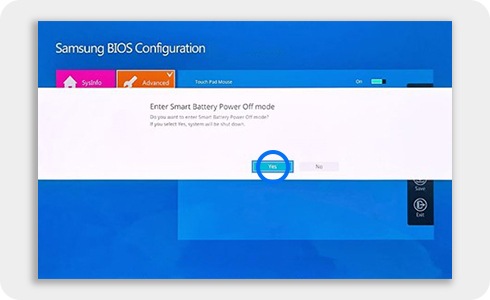
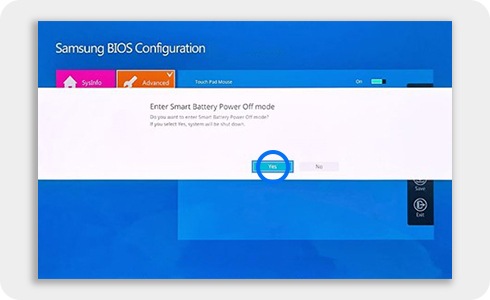
ステップ4. 「スマートバッテリー電源オフモードに入る」の下の「はい」をクリックして有効にし、シャットダウンします。
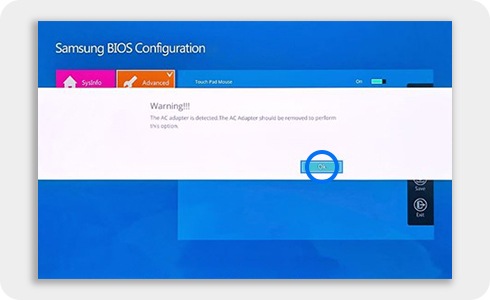
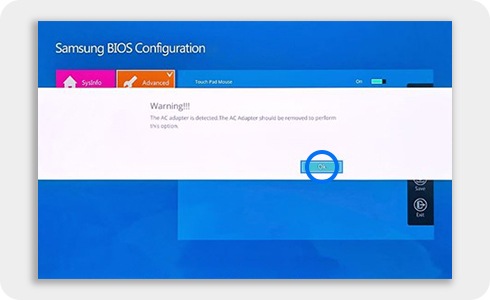
電源アダプターが接続されている場合、警告ウィンドウが表示されることがあります。
「スマートバッテリー電源オフ」機能が有効な状態でGalaxy Bookの使用を再開するには、使用前に電源アダプターを接続してください。
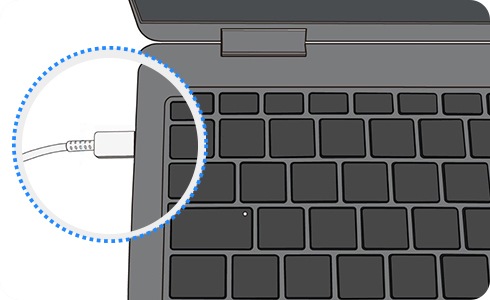
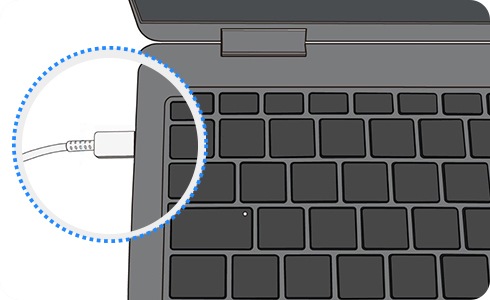
※ Galaxy Book3以降の機種に適用されます。
※ バッテリーを安定させるために、端末とバッテリーは湿気の少ない冷暗所に保管してください。
※ 電源アダプターは取り外して保管してください。
※ バッテリーのパフォーマンスを安定させるために、バッテリー充電率は常に30%以上になるようにしてください。
バッテリーの劣化について
バッテリーは消耗品であり、使用年数とともに寿命が短くなります。長期間使用していて、通常よりも頻繁に充電が必要になったり、使用できる時間が明らかに短くなったりした場合は、バッテリーの交換時期かどうかを確認するために、Samsungサービスセンターで点検を受けてください。バッテリーは使用だけでなく、保管状況や環境条件によっても劣化が進むためです。
バッテリー劣化の症状
バッテリーは使用に伴い経年劣化するため、画面上でバッテリー残量が高く表示されていても、急激にバッテリー容量が減少したり電源が落ちたりすることがあります。これはバッテリーの化学特性によるもので、リチウムイオンバッテリーではよくある現象です。
長期間の使用によるバッテリーの劣化で製品の使用に支障が生じている場合は、Samsungサービスセンターでバッテリーの点検や交換サポートを受けてください。
特に低温環境や冬季には、バッテリーの劣化が進んでいる場合、電源が突然切れることがあります。バッテリーの劣化状況によっては、この現象がより頻繁に発生する可能性があります。


ゲームなどの高負荷機能を実行すると、瞬時の電力供給に影響を与え、バッテリーの劣化を早める可能性があります。その結果、デバイスの動作や応答が遅くなったように感じられることがあります。


Chromebookのバッテリーを交換するタイミング
予期しないシャットダウンや急激なバッテリー寿命の低下、その他のバッテリー関連の問題が頻繁に発生している場合は、お近くのSamsungカスタマーサポートで技術サポートをご利用ください。ご利用中のデバイスの保証条件によっては、無償交換や有償サービスを受けられる場合があります。
下記のガイドを沿って、Galaxy Bookのバッテリー状態と充電履歴を確認できます。
ステップ1. ランチャーを開いた状態で、「診断」と入力し、Chrome OSの診断アプリを開きます。
ステップ2. 診断アプリで「バッテリー」項目の下にある「バッテリーの状態とサイクル回数」を確認します。

未使用時にChromebookのバッテリーを安全に保管する
Chromebookを3か月以上使用する予定がない場合は、以下の手順に沿って操作し、バッテリーを安全に保ち、今後も良好なパフォーマンスを維持できるようにしましょう。
ステップ1. アダプターをChromebookの左側にあるUSB-C電源ポートに接続し、バッテリーを少なくとも30%まで充電してから、Chromebookの電源を入れます。
ステップ2. 「更新」と「電源」を同時に長押しします。

* 表示言語やキーボードのレイアウトは国によって異なる場合があります。
ステップ3. これらのキーを押し続けたまま、デバイスから電源ケーブルを「抜き」、その後キーを「離します」。
デバイスがシャットダウンし、そのまま電源が切れた状態になります。
ステップ4. 「電源」ボタンを押して、バッテリーが正しく接続解除されていることを確認します。バッテリーが充電されていても、デバイスの電源は入らないはずです。
※ Chromebookの電源を再び接続する前に、電源ボタンを押したりディスプレイパネルを開いたりしても電源は入りません。
※ Chromebookの電源を切った後は、涼しく乾燥した場所に保管することでバッテリー性能を安全に維持できます。
お探しの情報が見つかりませんか?各種サポートをご活用ください。

各事業者への問い合わせ先
店頭修理
GalaxyHarajuku (B1F)
[営業時間]: 11:00〜19:00
Galaxy Studio Osaka (店頭修理フロア)
[営業時間]: 11:00~19:00
ドコモショップ「Galaxyリペアコーナー」
[営業時間]: 店舗によって異なります。下記リンクからご確認ください。
