(Galaxy) クイックパネルをカスタマイズする方法を教えてください。
クイックパネルのレイアウトを変更することによって、利用したい機能に簡単に素早くアクセスできるようカスタマイズすることが可能です。
Android 15 以降、クイックパネルパネルの表示方法を任意で設定することが可能です。
従来通りの画面上部の任意の場所から上から下に2回スワイプする方法と、7:3の比率で右よりの画面上部から1回下にスワイプして表示させる方法があります。

クイックパネルを入れ替える方法
- アプリによっては自動的にクイックパネルに追加される場合がありますが、クイックパネルのボタンそのものを新しく作成したり削除したりすることはできません。


手順 1.
「編集」アイコンをタップします。


手順 2.
削除するには、コントロールの左上にある「削除」アイコンをタップします。
※ One UI 8.5から利用できる機能です


手順 3.
パネルを長押しし、目的の位置までドラッグします。


手順 4.
枠をてサイズを変更します。
※ One UI 8.5から利用できる機能です
アイコンを入れ替える方法
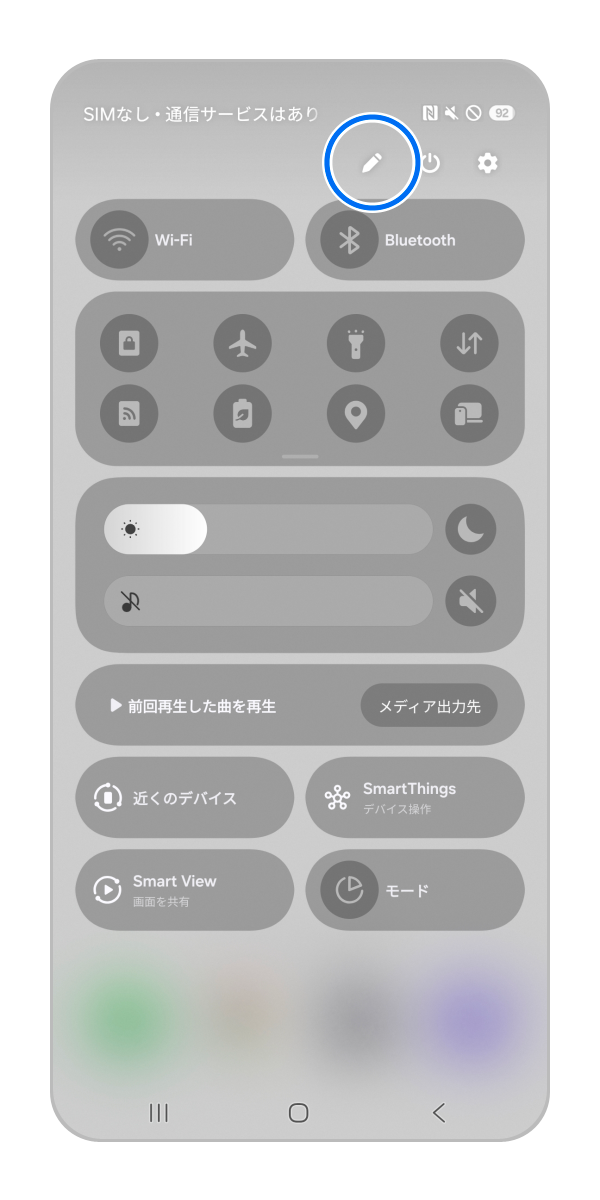
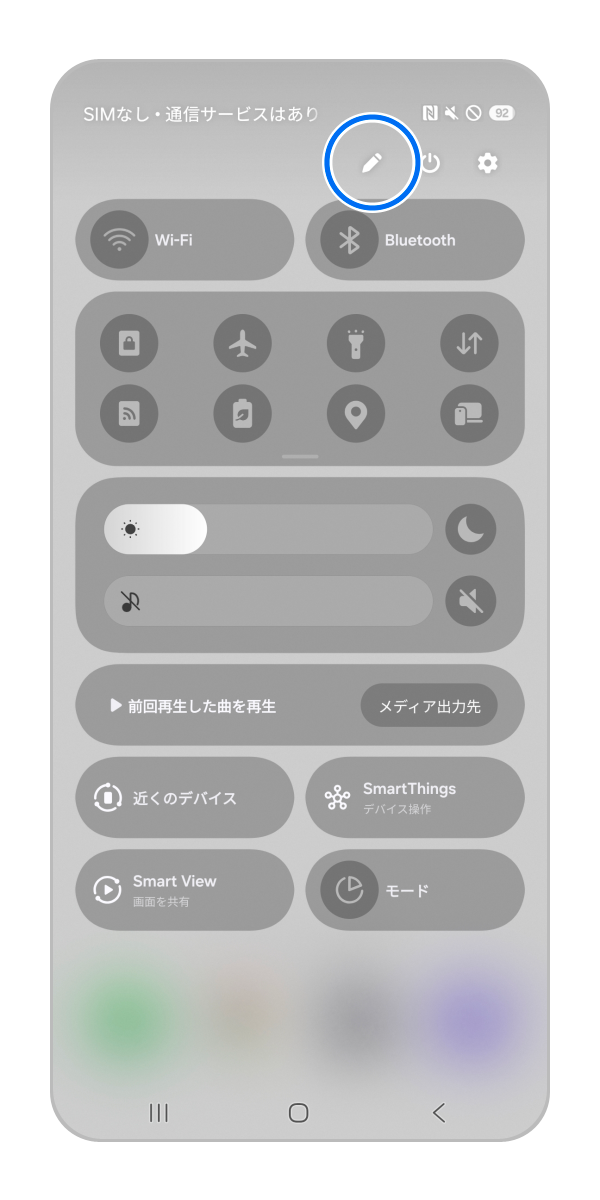
手順 1.
クイックパネルを表示させ、鉛筆「編集」をタップします。
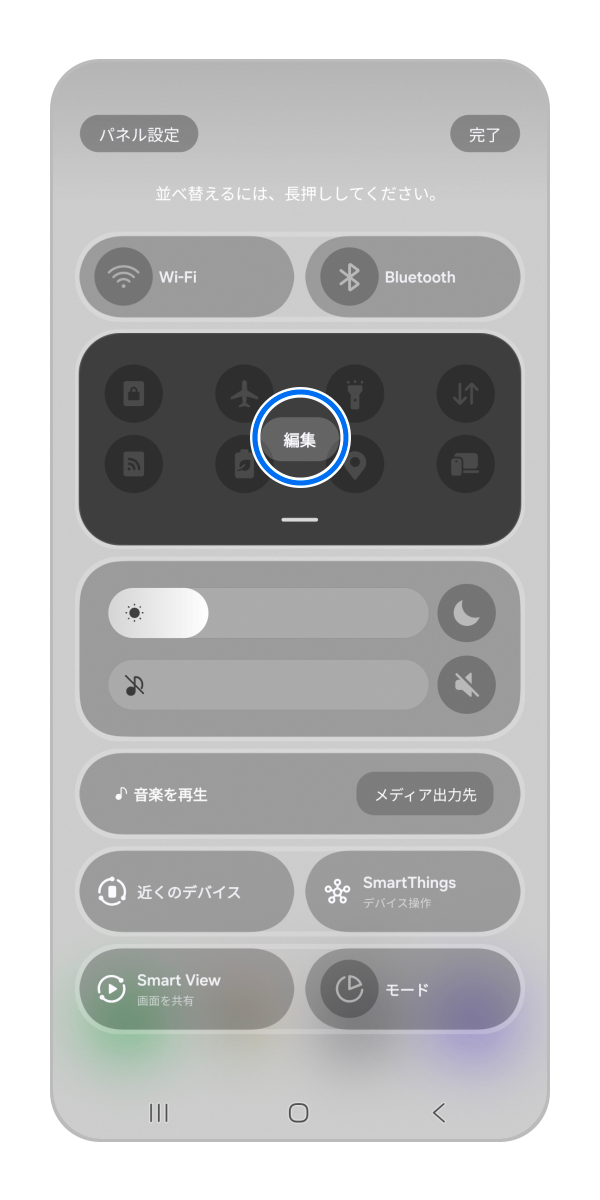
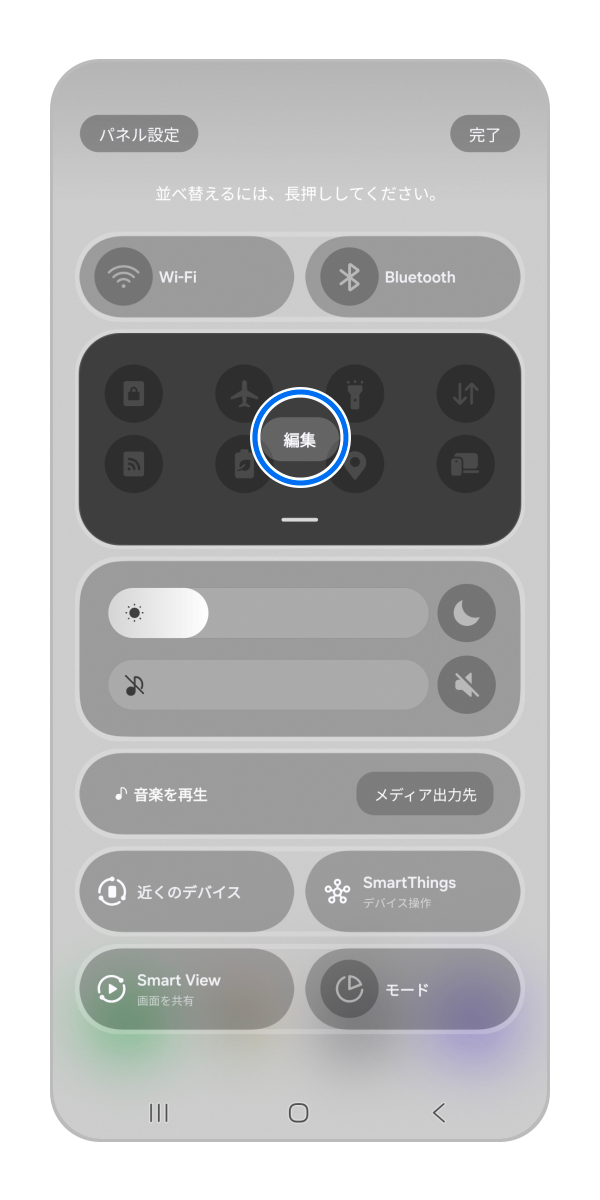
手順 2.
「編集」をタップします。
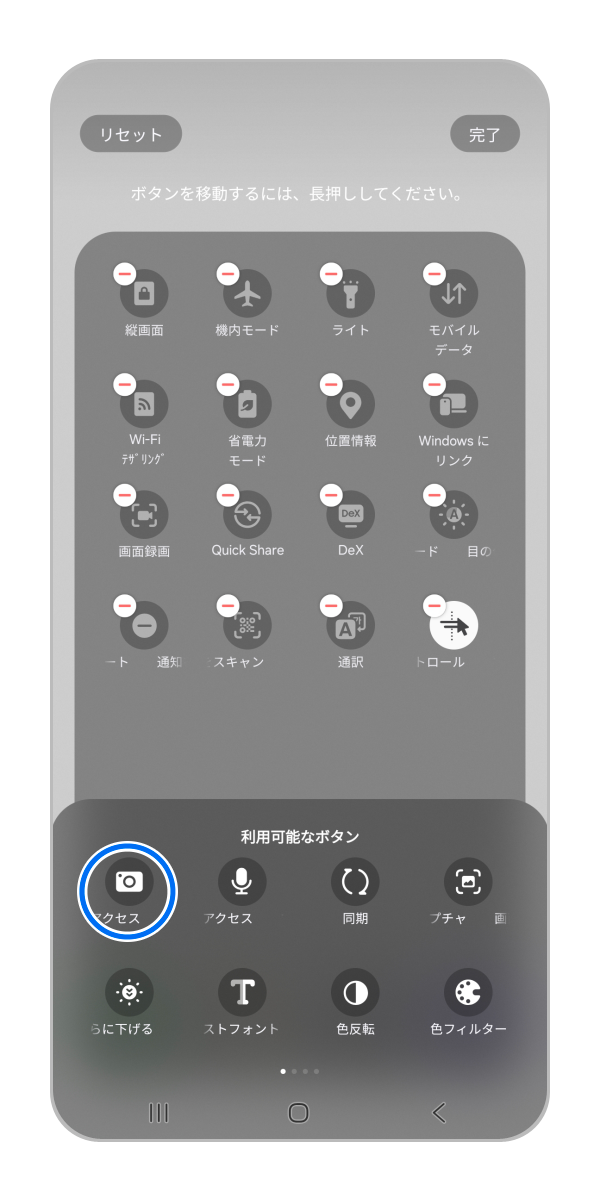
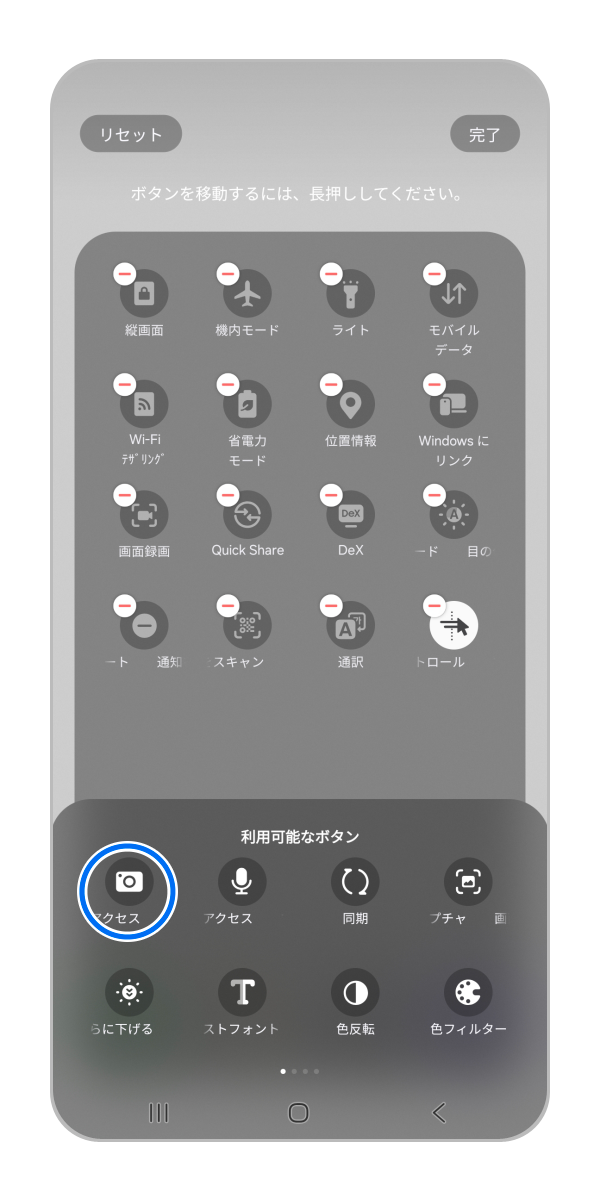
手順 3.
画面下部から移動させたいアイコンをタップします。
※ または不要なものを上の枠内のアイコンをタップします。
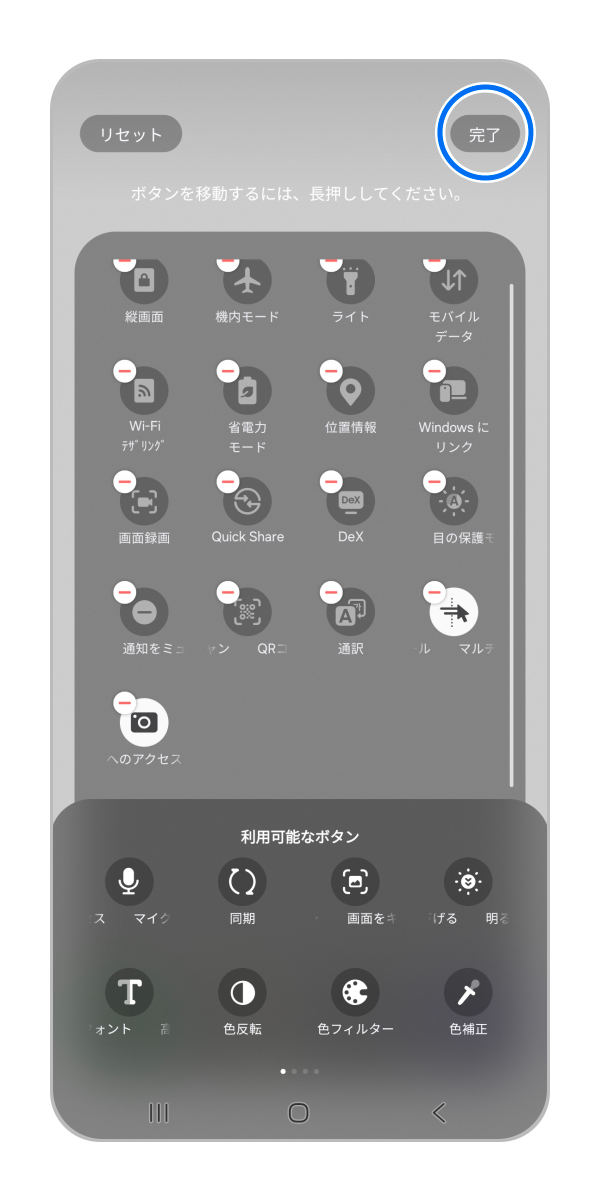
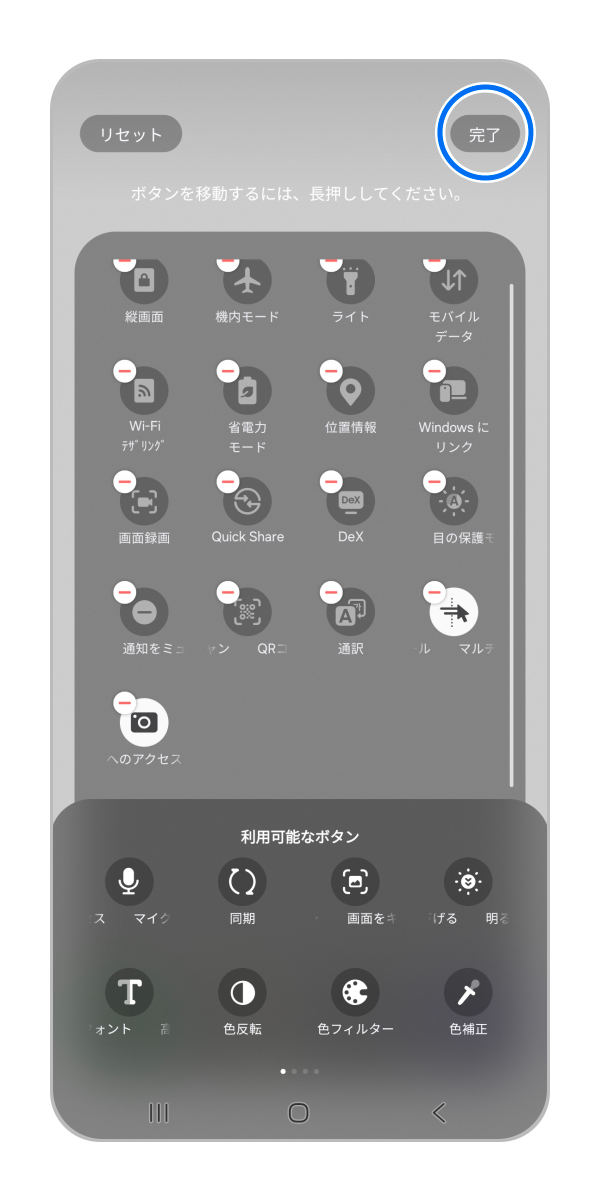
手順 4.
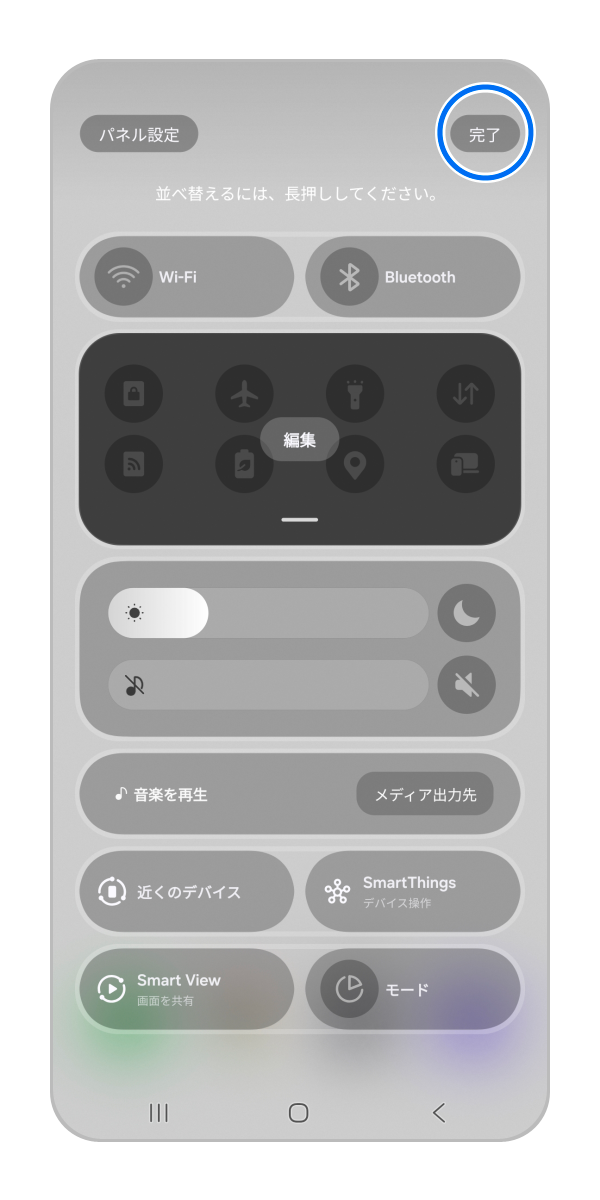
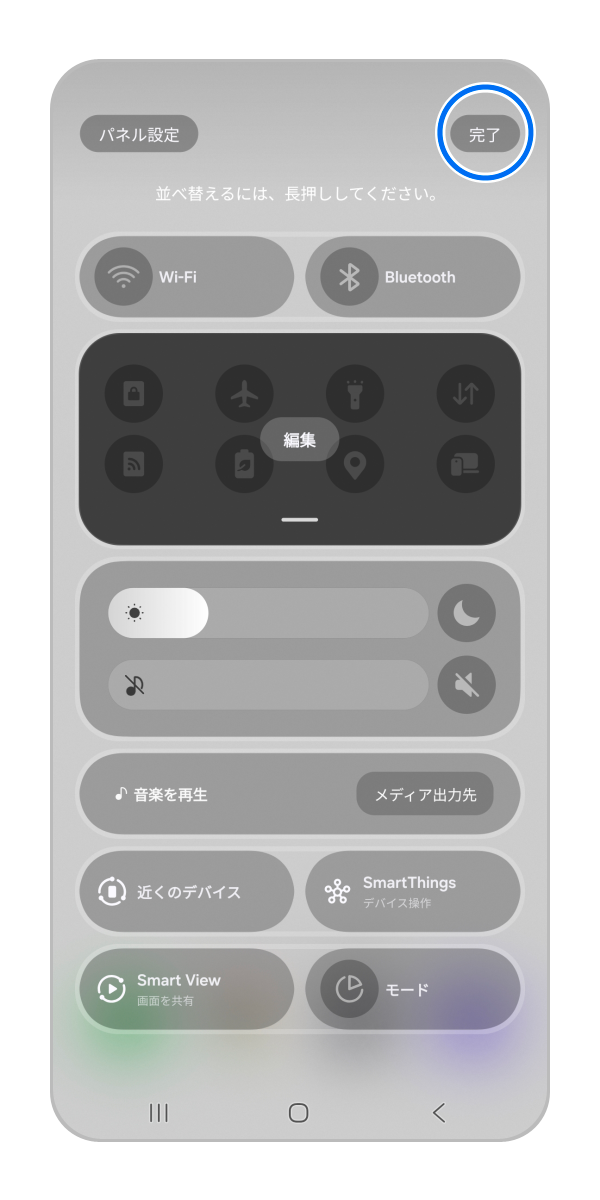
「完了」をタップします。
手順 5.
「完了」をタップして設定完了です。


手順 1.
クイックパネルを表示させ、鉛筆「編集」をタップします。


手順 2.
アイコンを削除したい場合「編集」をタップします。


手順 3.
削除したいアイコンの左上の「削除」をタップします。


手順 4.
「完了」をタップします。


手順 5.
パネルを追加したい場合、下までスクロールし「操作を追加」をタップします。


手順 6.
追加したいアイコンをタップします。


手順 7.
サイズなどを調整し、右上「完了」をタップしたら設定完了です。
目的のボタンが見当たらない場合(リセットしたい場合)
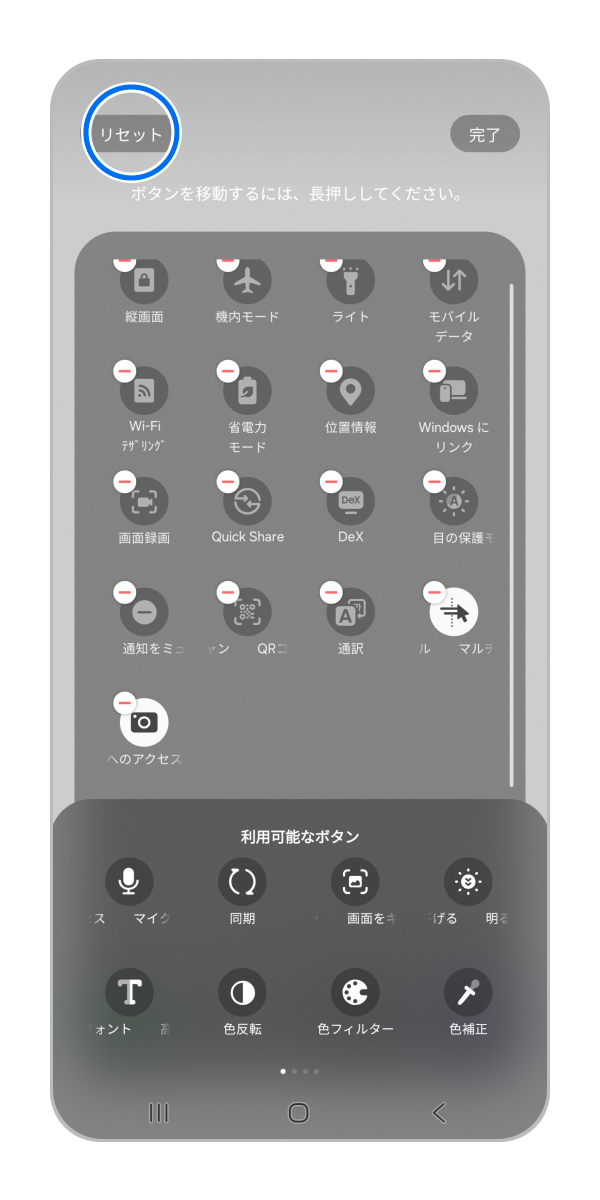
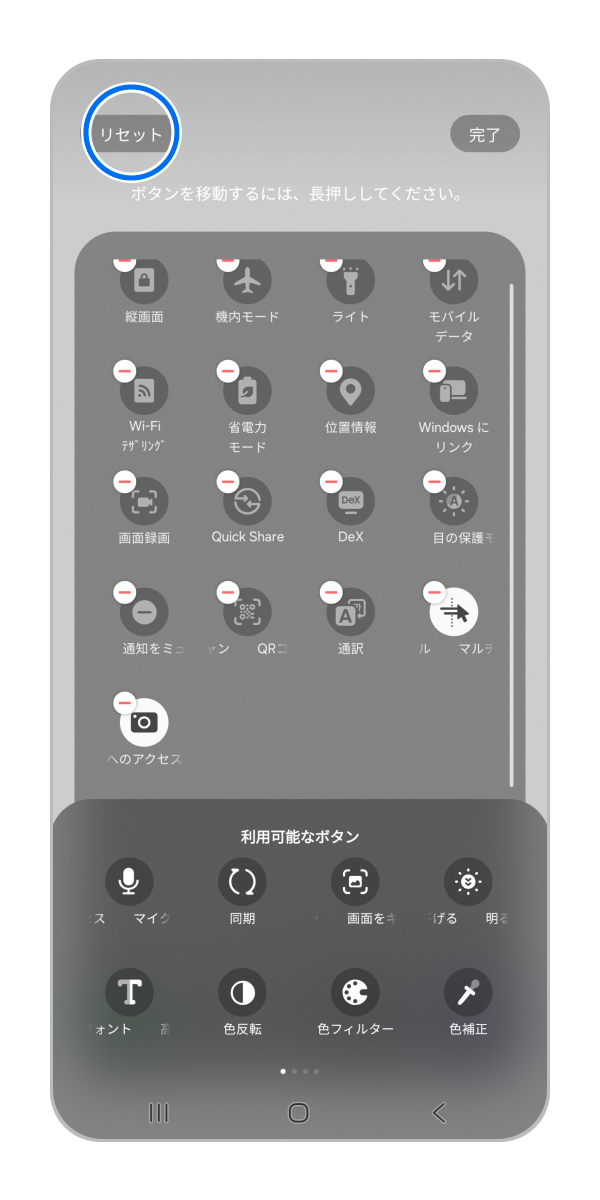
ソフトウェア更新やセーフモードの解除などでクイックパネルのボタンが見つからなくなってしまった場合は、一度配置のリセットを行いもう一度ボタンを入れ替えてください。
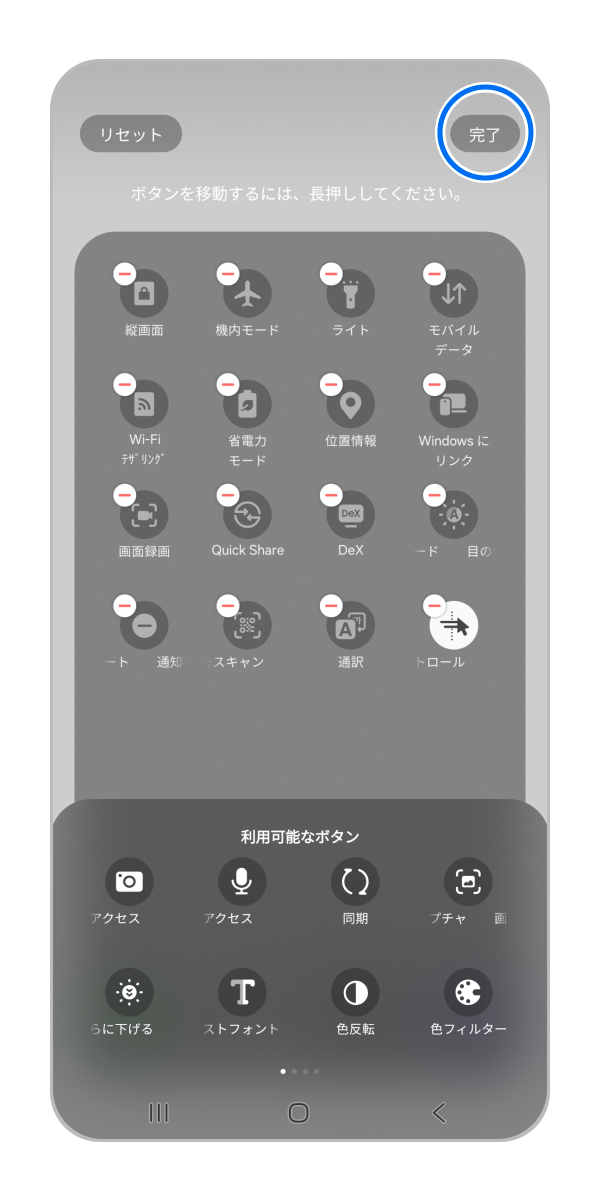
- 「リセット」を押すとボタン配置が全て初期位置に戻ります。
手順 1.
「リセット」をタップします。

手順 2.
もう一度「リセット」をタップします。
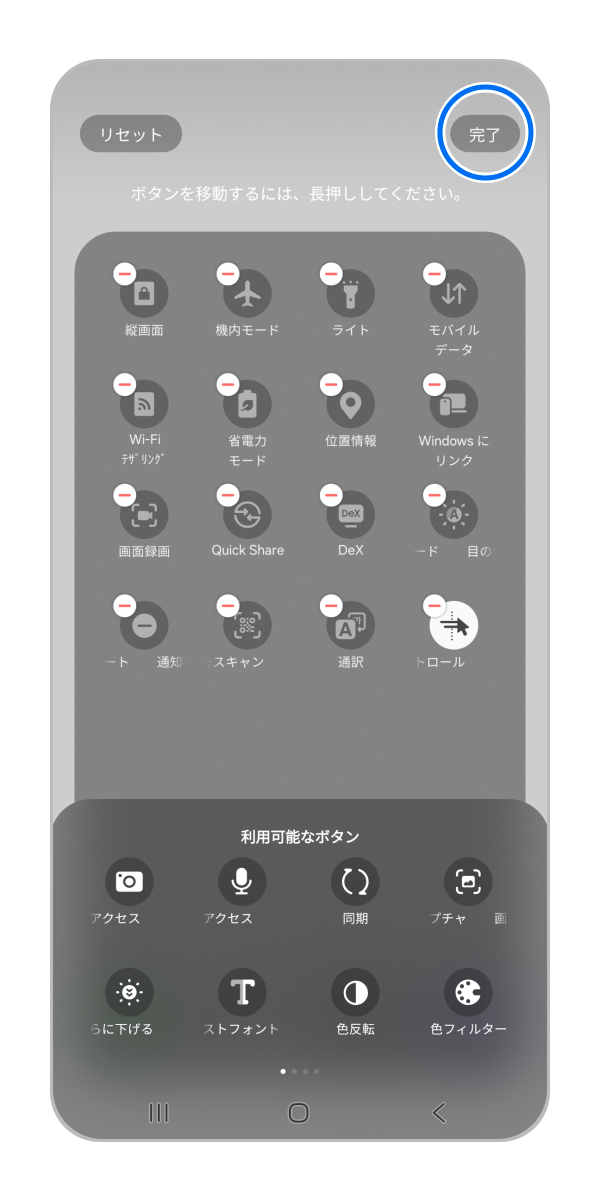
手順 3.
「完了」をタップします。
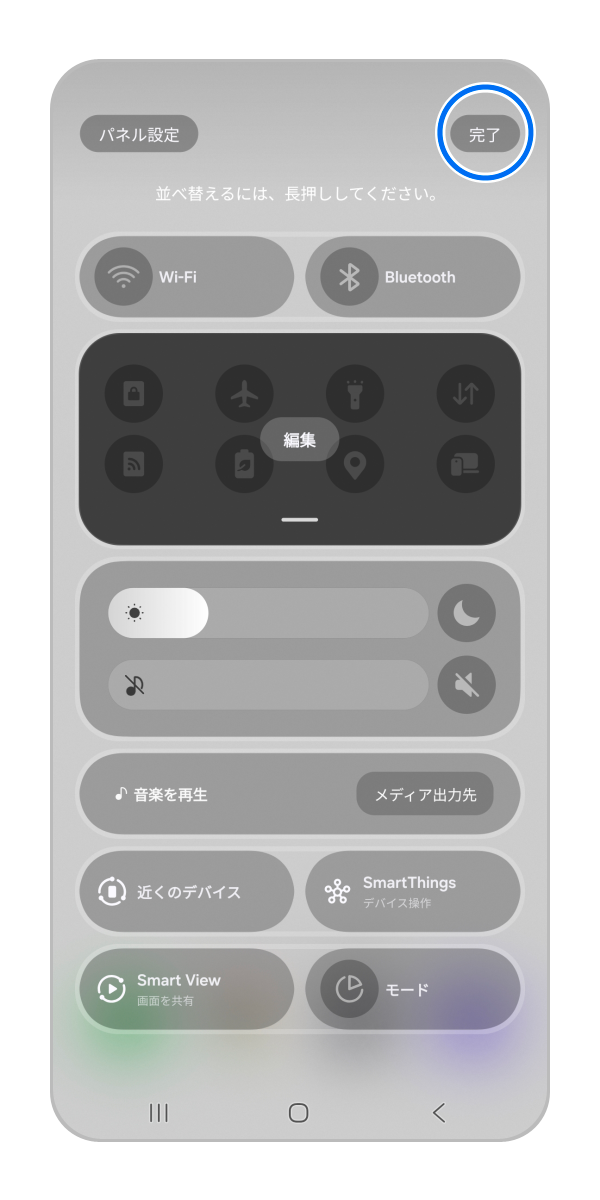
手順 4.
「完了」をタップして設定完了です。


手順 1.
クイックパネルを表示させ、「パネル設定」をタップします。


手順 2.
「クイックパネルのレイアウトをリセット」をタップします。


手順 3.
「リセット」をタップします。
明るさ調整バーの表示場所について
以下の設定は Android 14 以下、または Android 15 以上でパネル設定が「同時」の場合のみ変更することが可能です。
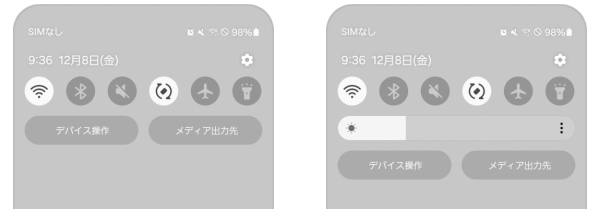
左)クイックパネルを展開した時に表示、右)常に表示


手順 1.
「パネル設定」をタップします。
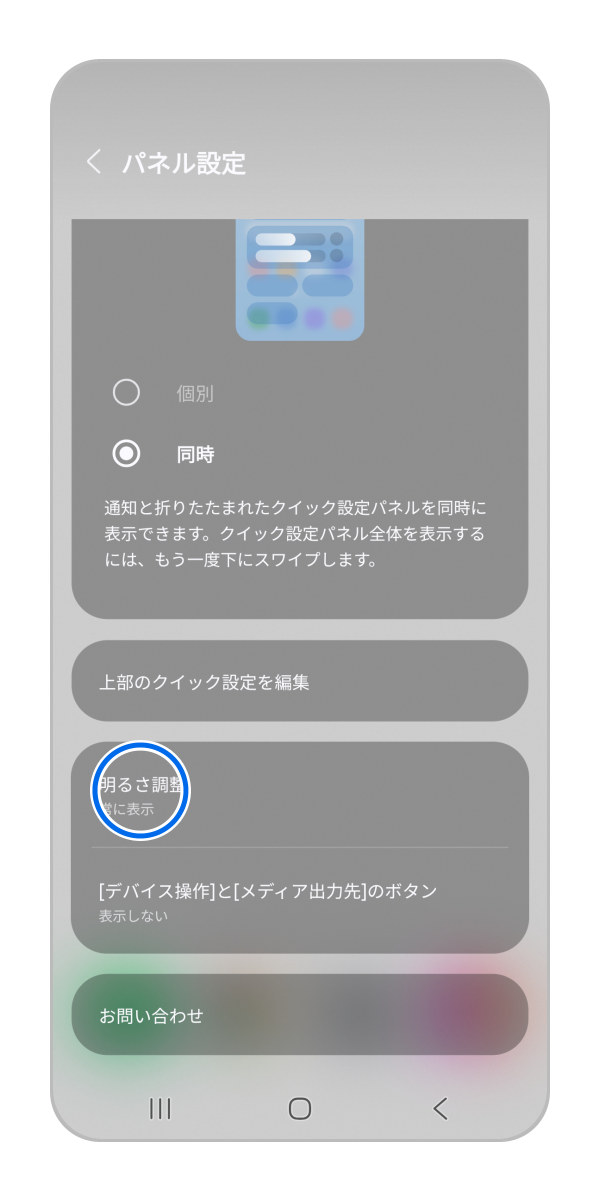
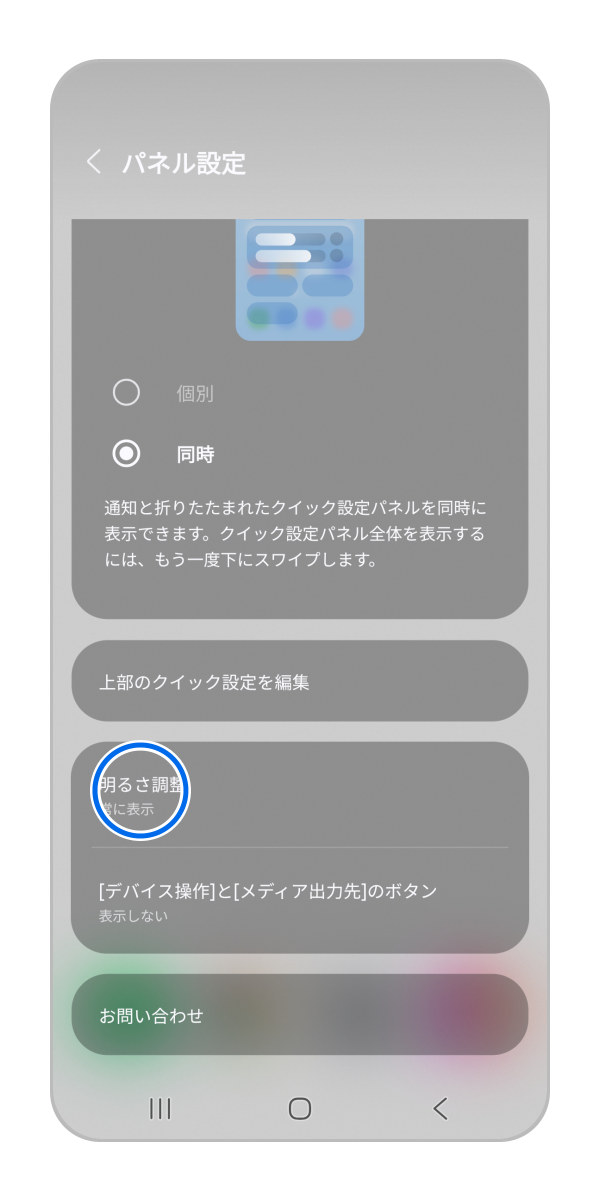
手順 2.
「明るさ調整」をタップします。
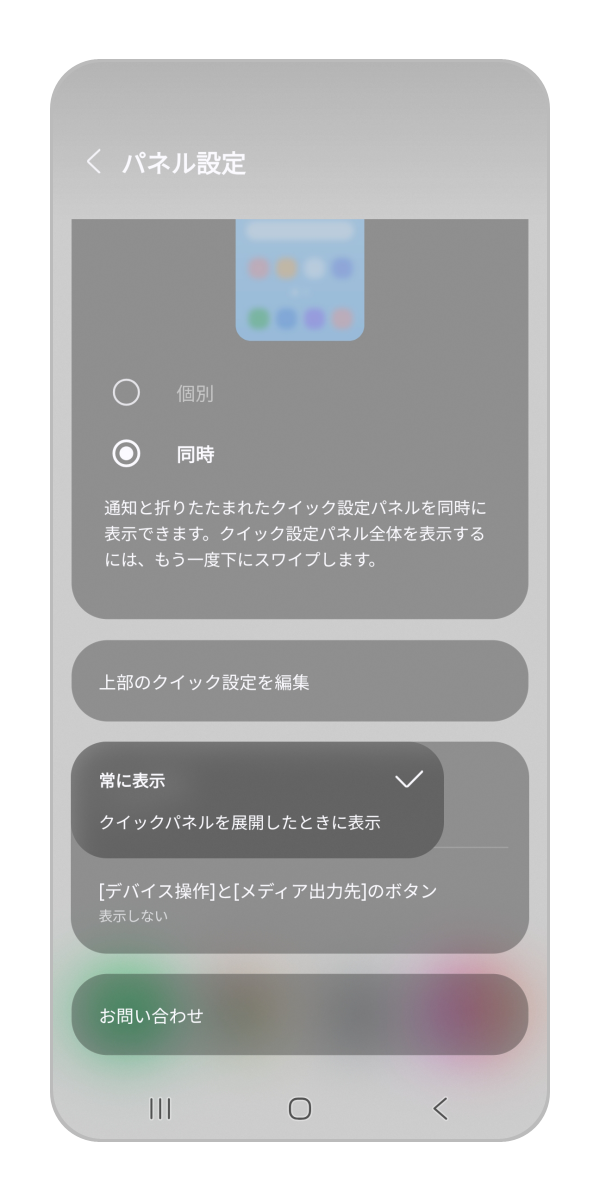
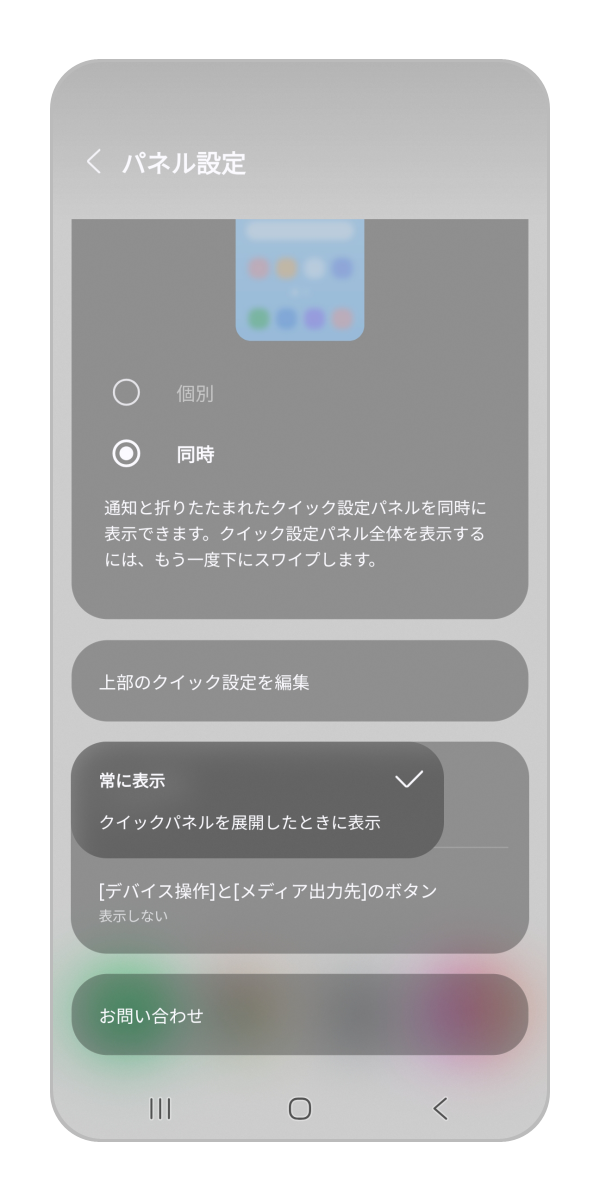
手順 3.
表示させたい場所を選択します。
ご協力ありがとうございました。
すべての質問にご回答お願いいたします。
お探しの情報が見つかりませんか?各種サポートをご活用ください。

各事業者への問い合わせ先
店頭修理
GalaxyHarajuku (B1F)
[営業時間]: 11:00〜19:00
Galaxy Studio Osaka (店頭修理フロア)
[営業時間]: 11:00~19:00
ドコモショップ「Galaxyリペアコーナー」
[営業時間]: 店舗によって異なります。下記リンクからご確認ください。