(Galaxy) スマートフォンでSamsung DeXを使用する方法を教えてください。
スマートフォンのSamsung DeX とは、モニター(テレビ)と接続するだけでスマートフォンを PC のように使用できる機能です。
このコンテンツは A シリーズ、Z Flip6 までの Z Flip シリーズ、M23 5Gには対応しておりません。

タブレットでSamsung DeXを利用する場合は こちら を参照してください。
Galaxy S シリーズ
S10 / S10+
S20 5G / S20+ 5G / S20 Ultra 5G
S21 5G / S21+ 5G / S21 Ultra 5G
S22 / S22 Ultra
S23 / S23 Ultra / S23 FE
S24 / S24 Ultra / S24 FE
S25 / S25 Ultra
Galaxy Note シリーズ
Note10+
Note20 Ultra 5G
Galaxy フォルダブル シリーズ
Fold / Z Fold2 5G / Z Fold3 5G / Z Fold4 / Z Fold5 / Z Fold6 / Z Fold7
Z Flip7
- 有線で接続させる場合、USB-HDMI ケーブルが必要です。(すべての HDMIケーブルでの動作保証は行っておりません。)
- 接続させたいモニターやテレビによっては入力切り替えを行う必要があります。ご利用のモニターやテレビ側もご確認ください。
- One UI 7 より DeX for PC のサポートを終了しました。
ケーブルを接続するだけでSamsung DeXを始めることができますが、モニターにも同じ画面がそのまま表示されている場合、「画面共有 」(ミラーリング)が起動しています。切り替えるには以下の手順を参照してください。
- 以下はスマートフォンでの操作です。タブレットとは画面遷移や操作方法が異なります。
- タブレットの場合、タブレット単体でPCのように操作することができます。


手順 1.
設定アプリを開き「接続デバイス」をタップします。


手順 2.
「Samsung DeX」をタップします。


手順 3.
「接続済みのディスプレイ」をタップします。


手順 4.
「拡張」を選択してください。
この手順は有線接続している場合です。
ワイヤレスで接続している場合、手順 4. で画面共有(ミラーリング)の項目はありません。
Smart View(対応製品の場合)や Chromecast などの画面共有製品などご検討ください。
この例ではタブレットの2番目の画面機能を利用して出力しています。

手順 1.
設定アプリを開き「接続デバイス」をタップします。

手順 2.
「Samsung DeX」をタップします。


手順 3.
「ワイヤレスで接続」をタップします。


手順 4.
接続したい先をタップします。


手順 5.
「今すぐ開始」をタップします。


手順 6.
無事接続されるとモニター側の画面が切り替わり、端末左下にはアイコンも追加されます。
Samsung DeX を使用時、端末の画面をタッチパッドとして使用することが可能です。通常の画面とタッチパッドモードを切り替える方法は以下を参照してください。
通常の画面からタッチパッドへ変更する場合


ナビゲーションバーあり:ナビゲーションバーの左下のアイコンをタップします。
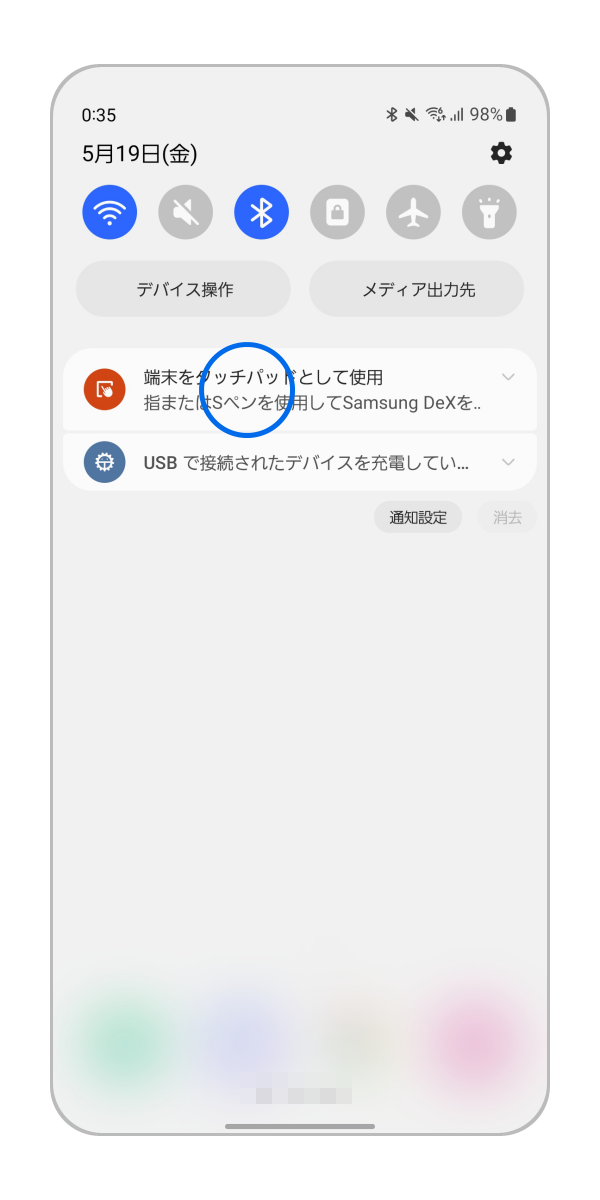
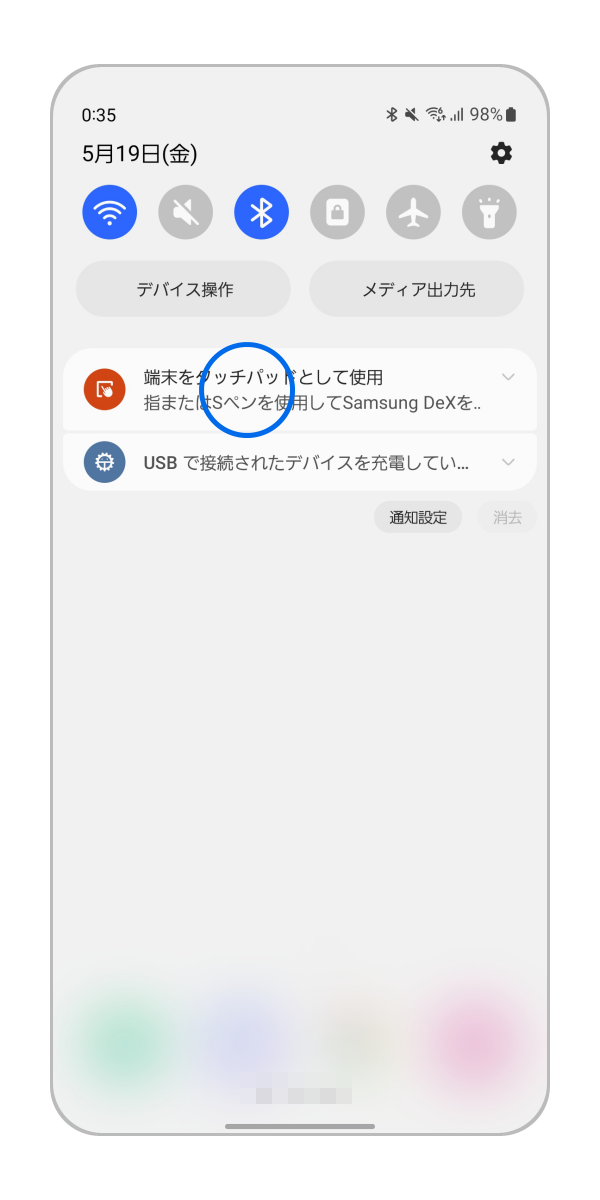
スワイプジェスチャー:任意の画面で画面上から下にスワイプさせ通知バーに来ている通知をタップします。
タッチパッドから通常画面へ戻す場合
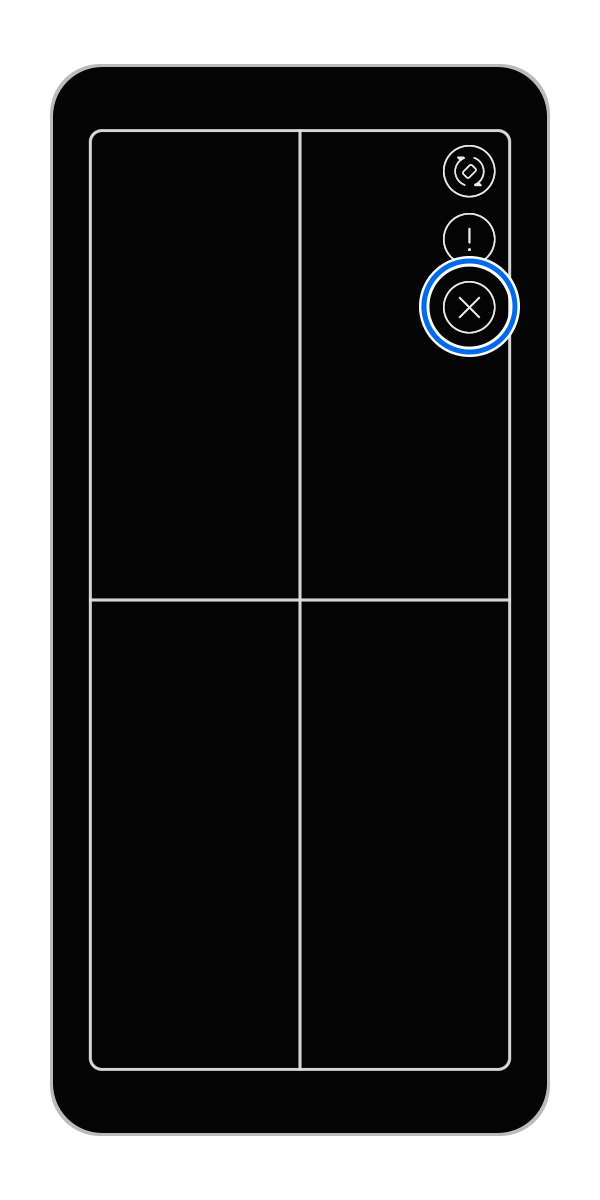
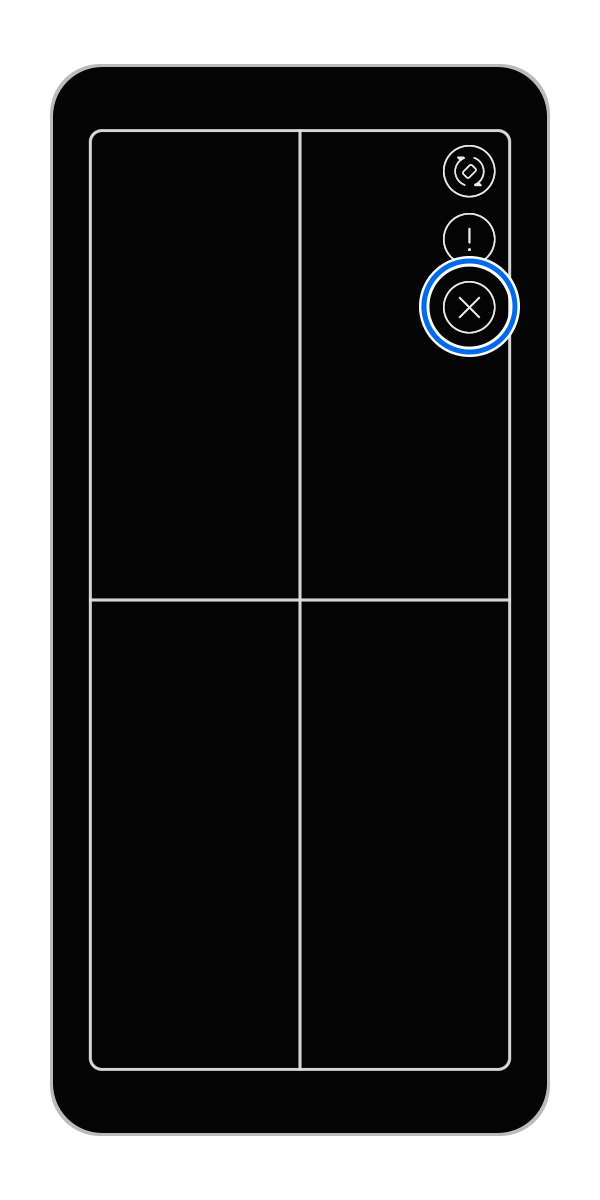
画面に表示された「 × 」を素早く 2 回タップします。
※ この例では画像を加工しています。
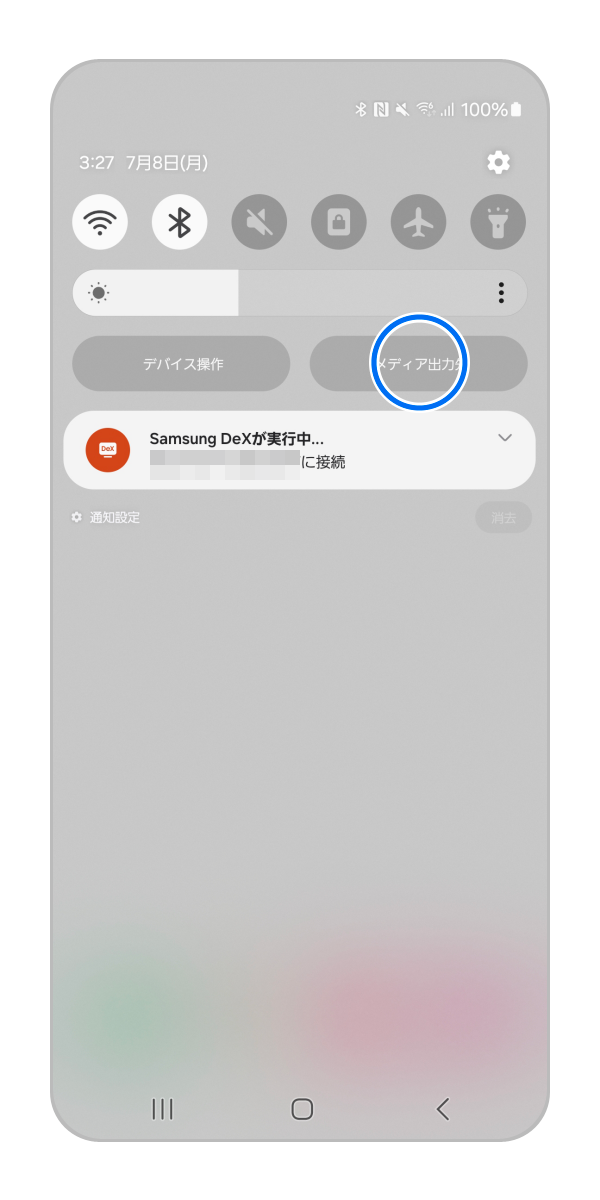
手順 1.
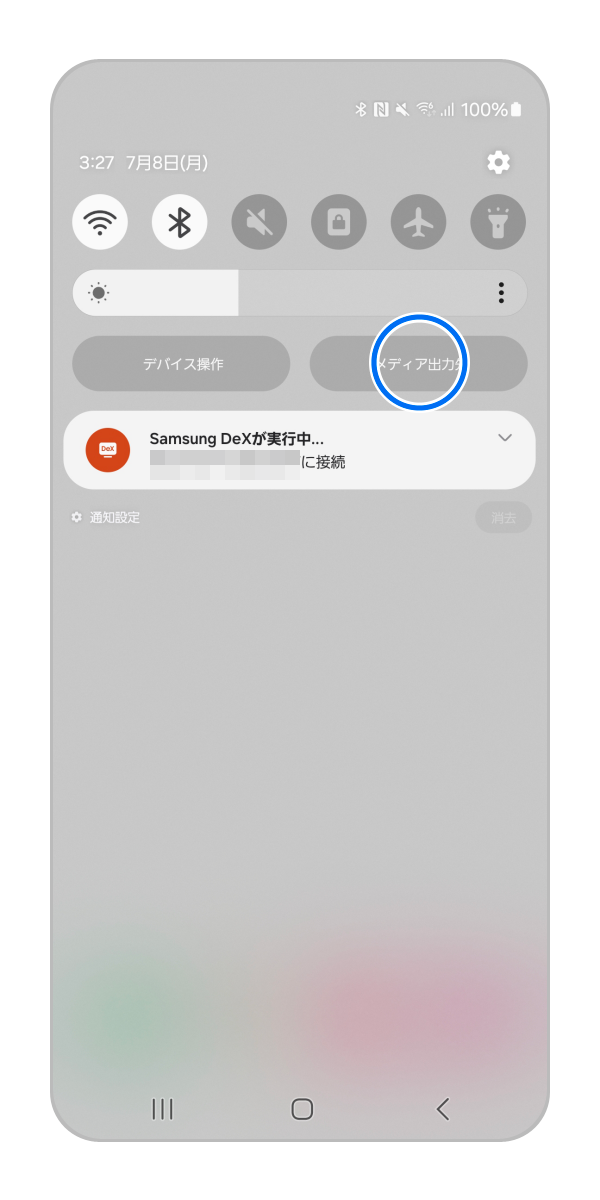
画面上部から下にスワイプしてクイックパネルを開き、「メディア出力先」をタップします。
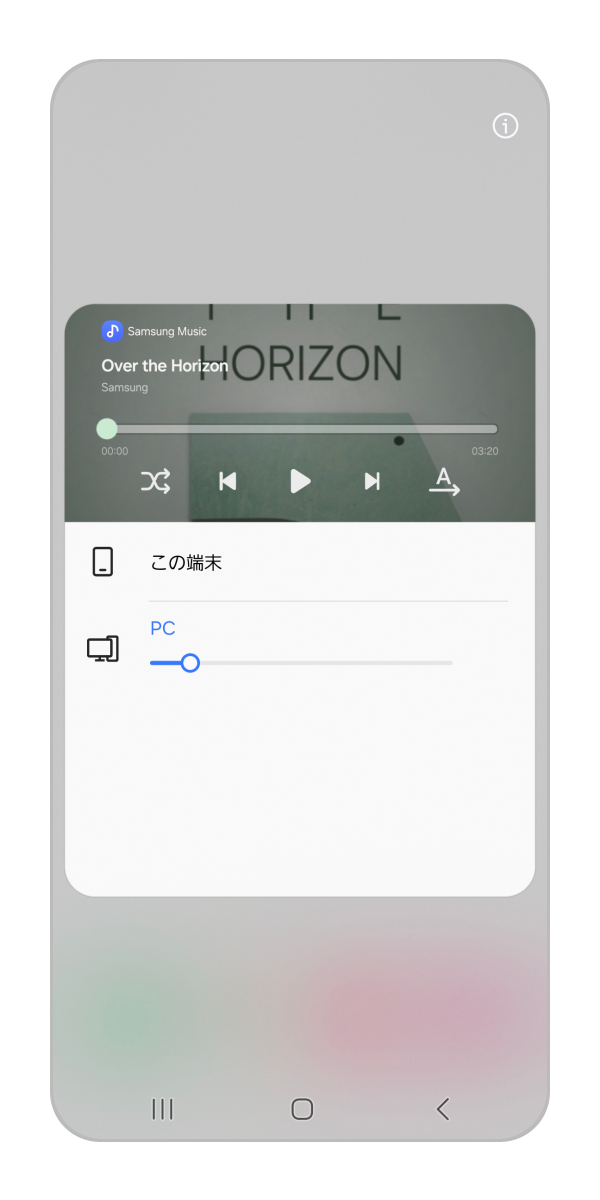
手順 2.
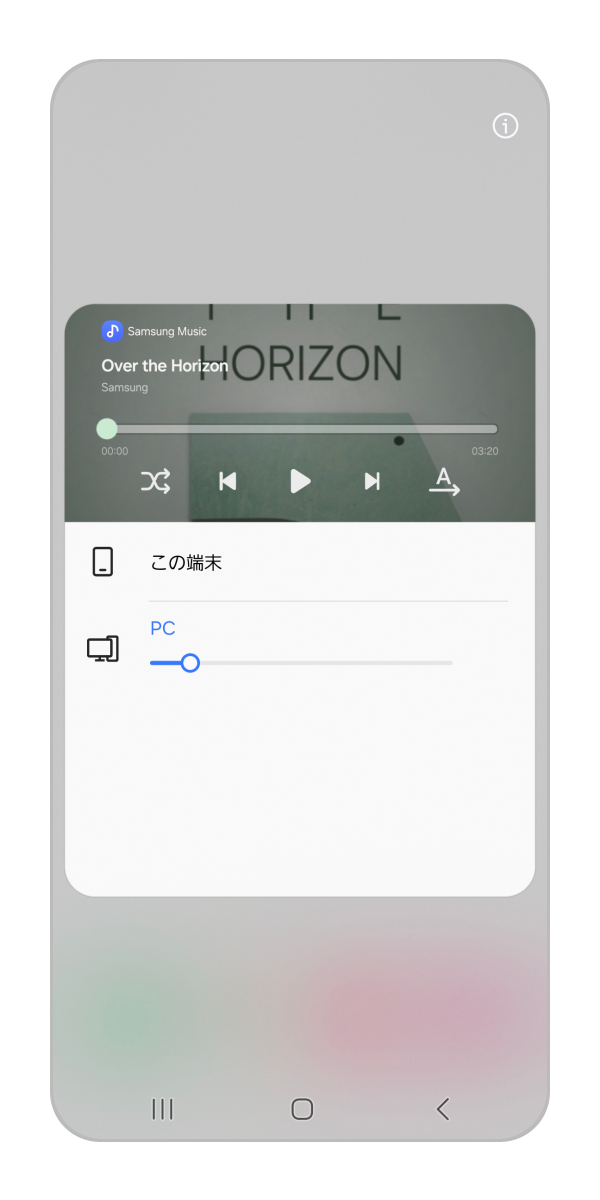
音の出力先を変更することが可能です。
手順 1. で「メディア出力先」が表示されていない場合
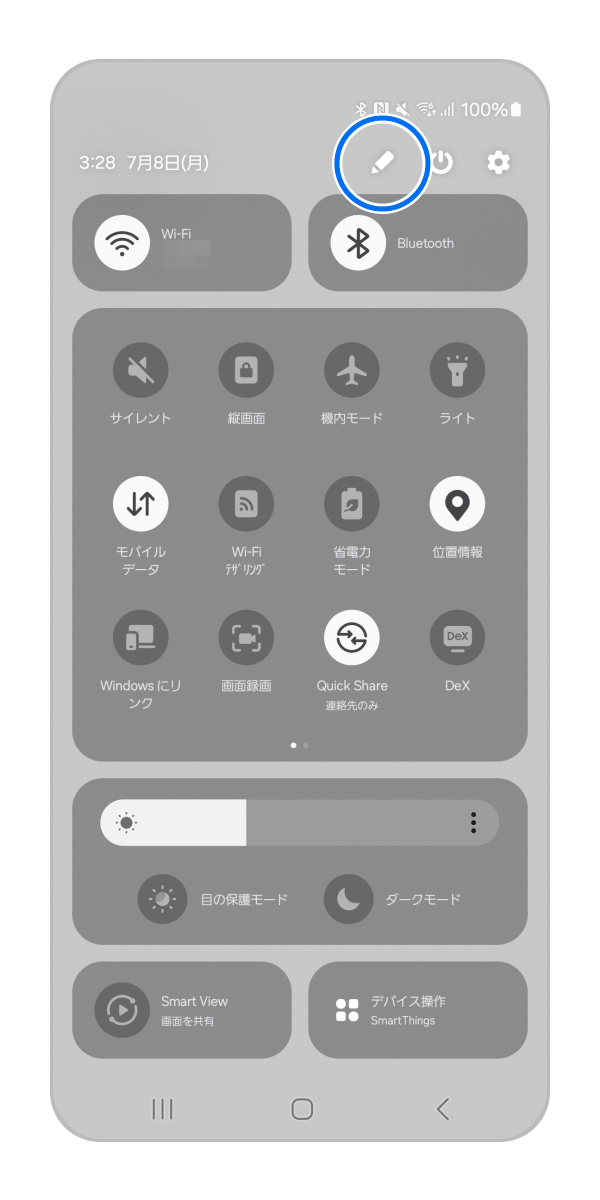
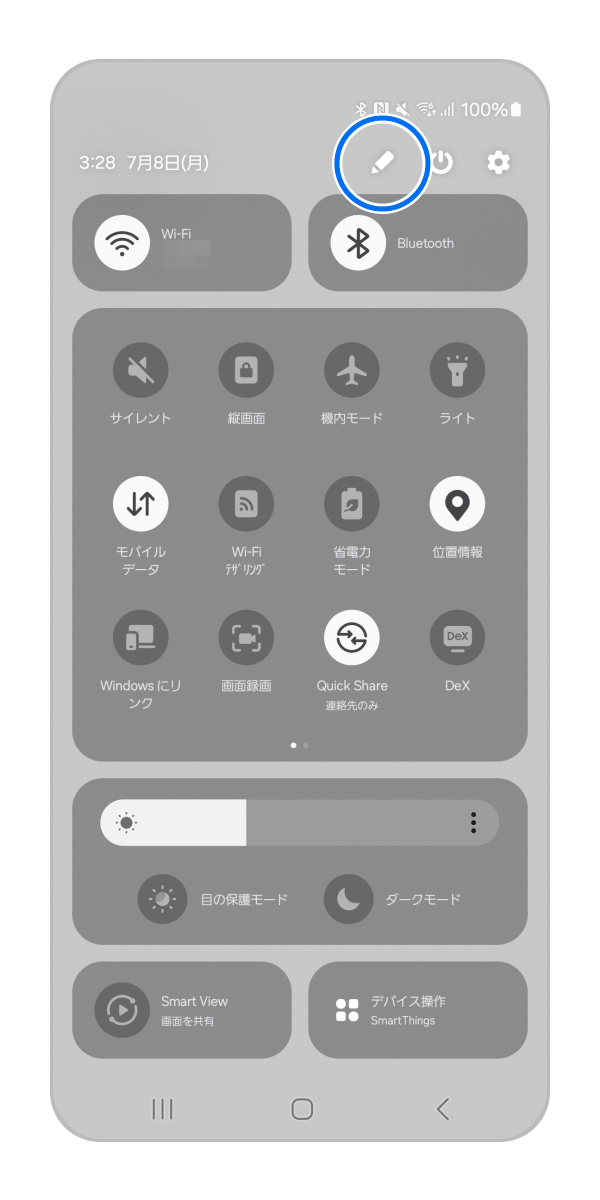
手順 1.
クイックパネルを表示させ、鉛筆アイコンの「編集」をタップします。
![「[デバイス操作]と[メディア出力先]のボタン」をタップします。](http://images.samsung.com/is/image/samsung/assets/jp/support/mobile-devices/how-do-i-switch-to-samsung-dex-mode-or-screen-mirroring-mode-of-galaxy-dex/20240708-5.png?$LazyLoad_Home_PNG$)
![「[デバイス操作]と[メディア出力先]のボタン」をタップします。](http://images.samsung.com/is/image/samsung/assets/jp/support/mobile-devices/how-do-i-switch-to-samsung-dex-mode-or-screen-mirroring-mode-of-galaxy-dex/20240708-5.png?$448_N_PNG$)
手順 2.
「[デバイス操作]と[メディア出力先]のボタン」をタップします。
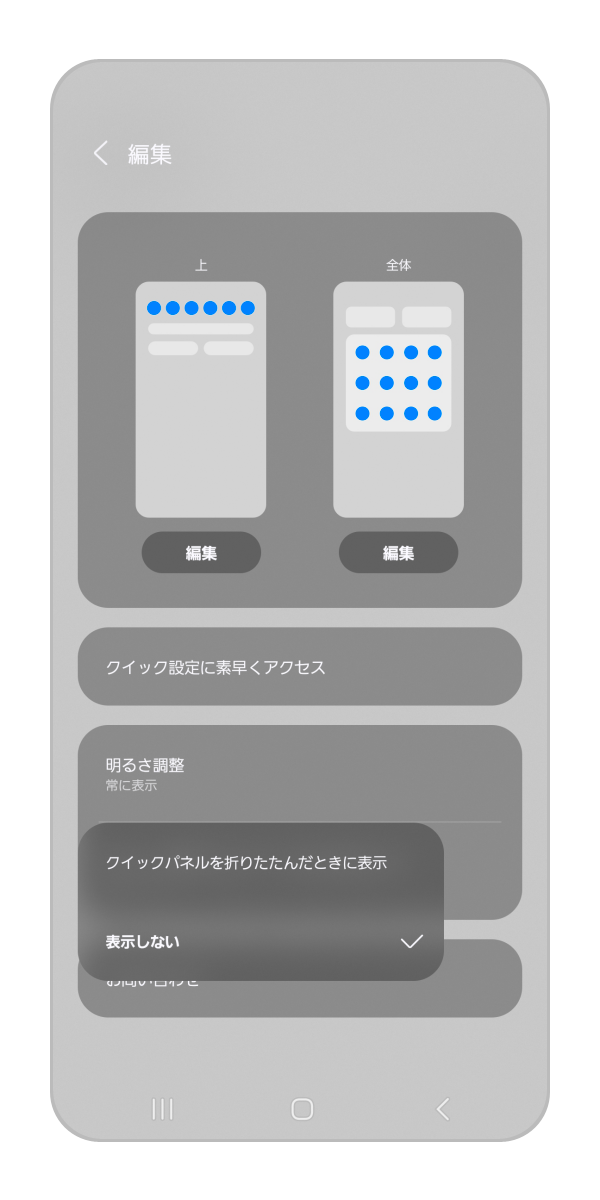
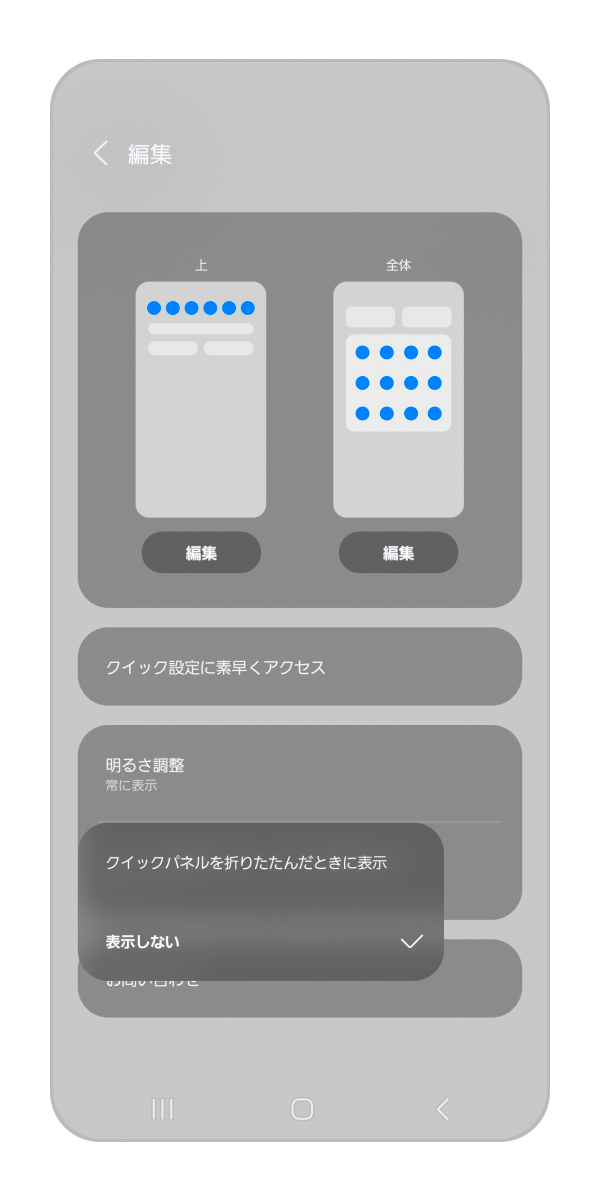
手順 3.
「クイックパネルを折りたたんだ時に表示」を選択してください。
有線の場合、安全のため使用していた画面やアプリを一度閉じてからケーブルを取り外してください。
ワイヤレスで接続している場合、
設定 > 接続デバイス > Samsung DeX > ディスプレイとの接続を解除
で終了させてください。
ご協力ありがとうございました。
すべての質問にご回答お願いいたします。
お探しの情報が見つかりませんか?各種サポートをご活用ください。

各事業者への問い合わせ先
店頭修理
GalaxyHarajuku (B1F)
[営業時間]: 11:00〜19:00
Galaxy Studio Osaka (店頭修理フロア)
[営業時間]: 11:00~19:00
ドコモショップ「Galaxyリペアコーナー」
[営業時間]: 店舗によって異なります。下記リンクからご確認ください。