(Galaxy) ロック画面のカスタマイズ方法を教えてください。
ロック画面の画像を 1 枚の写真や短い動画にしたり、ロックがかかるたびに複数の写真を切り替えたり、時計のデザイン等や通知の表示も変更が可能です。
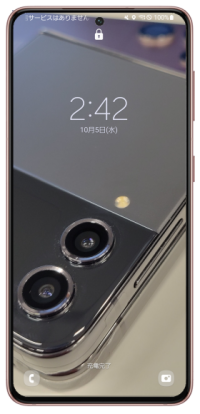
- 端末や Android のバージョンによっては画面内の名称や配置が異なる場合があります。
- 動画や複数枚の写真を設定できるのはロック画面のみです。
- 動画の長さは 1 件 15 秒以内、かつ 100MB 以下のものであれば設定可能です。
- 動画の長さや容量が超えている場合、編集するように促され、編集しない限り設定することはできません。
- ホーム画面の壁紙の設定方法については こちらのページ を参照してください。
壁紙を変更する方法


手順 1.
ホーム画面の何もないところを長押しします。


手順 2.
「壁紙とスタイル」をタップします。


手順 3.
左側のロック画面の画像をタップします。
※ 右側をタップするとホーム画面の壁紙を変更します。


手順 4.
左上「壁紙」アイコンをタップします。


手順 5.
設定したいデータを選択します。
※ この例ではギャラリーから選択します。
- 動画の長さは 1 件 15 秒以内、かつ動画の容量は 100MB 以下のものであれば設定可能です。
- 選択した段階で動画の長さや容量が超えている場合、編集するように促され、編集しない限り設定することはできません。

手順 1.
設定したいデータを選択します。
※ この例ではギャラリーから選択します。


手順 2.
データを選択後「完了」をタップします。


手順 3.
画像の位置やサイズを調整し、「完了」をタップします。


手順 4.
ロック画面の画像のみ変更されます。
その他機能について

おすすめ
壁紙に合わせたレイアウトを提案します。


フレーム
壁紙にフレームをつけます。


エフェクト
壁紙に様々な効果を付けます。


天気
※対象端末のみ


ロック画面のみ複数枚の画像を設定することが可能です。
動画・画像含め最大 15 枚選択可能です。


手順 1.
ギャラリーを選択します。


手順 2.
データを複数枚選択後「完了」をタップします。
※動画含む、最大15枚選択可能です。


手順 3.
画像の位置やサイズを調整します。
1枚ごと編集が必要なため、〇件のアイテムをタップします。


手順 4.
全ての編集がを終わったら「完了」をタップします。


手順 5.
ロック画面の画像のみ変更されます。
S24 シリーズ(FE含む)以降の S シリーズ、Z Fold6、Z Flip6 以降のFold、Flipシリーズでご利用いただけます。


手順 1.
AIで作成の「天気」をタップします。


手順 2.
背景の写真を選択します。


手順 3.
「完了」をタップします。
※位置を調整したい場合は一度エフェクトを解除する必要があります。


手順 4.
ロック画面の画像のみ変更されます。
- 現在は一部の気象条件のみが反映されます。
- 時間帯による変化では現況が正確に表示されなかったり、結果が表示されるまでに時間がかかったりすることがあります。
- 夜間や屋内の写真は正しく表示されない場合があります。
ウィジェットを変更する方法

手順 1.
ホーム画面の何もないところを長押しします。

手順 2.
「壁紙とスタイル」をタップします。

手順 3.
左側のロック画面の画像をタップします。
※ 右側をタップするとホーム画面の壁紙を変更します。


手順 1.
「ウィジェットを追加」をタップします。


手順 2.
設定したいウィジェットをタップします。


手順 3.
設置したいウィジェットのサイズを選択します。


手順 4.
「完了」をタップします。


手順 5.
数秒間設定完了した旨のメッセージが表示されていれば設定完了です。


手順 1.
ウィジェットの欄をタップします。


手順 2.
「 - 」アイコンの削除をタップします。


手順 3.
「完了」をタップします。


手順 4.
数秒間設定完了した旨のメッセージが表示されていれば設定完了です。
その他ご不明な点などございましたら、お気軽に Samsungカスタマーサポートセンター へご相談ください。
Good Lockアプリ内のLockStarを使用して時計、通知、ショートカットアプリなど任意の位置に配置したたり、スタンプを使用して壁紙をカスタマイズすることができます。またClock Faceを使用すると、時計のスタイルをカスタマイズすることが可能です。
ご協力ありがとうございました。
すべての質問にご回答お願いいたします。