(Galaxy) ロック画面のカスタマイズ方法を教えてください。
ロック画面の画像を 1 枚の写真や短い動画にしたり、ロックがかかるたびに複数の写真を切り替えたり、時計のデザイン等や通知の表示も変更が可能です。
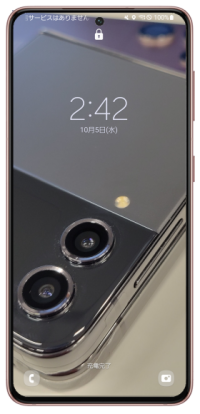
- 端末や Android のバージョンによっては画面内の名称や配置が異なる場合があります。
- 動画や複数枚の写真を設定できるのはロック画面のみです。
- 動画の長さは 1 件 15 秒以内、かつ 100MB 以下のものであれば設定可能です。
- 動画の長さや容量が超えている場合、編集するように促され、編集しない限り設定することはできません。
- ホーム画面の壁紙の設定方法については こちらのページ を参照してください。
- 動画の長さは 1 件 15 秒以内、かつ動画の容量は 100MB 以下のものであれば設定可能です。
- 選択した段階で動画の長さや容量が超えている場合、編集するように促され、編集しない限り設定することはできません。


手順 1.
ホーム画面の何もないところを長押しします。


手順 2.
「壁紙とスタイル」をタップします。


手順 3.
左側のロック画面の画像をタップします。
※ 右側をタップするとホーム画面の壁紙を変更します。


手順 4.
「壁紙」をタップします。


手順 5.
設定したいデータを選択します。
※ この例ではギャラリーから選択します。


手順 6.
データを選択後「完了」をタップします。


手順 7.
画像の位置やサイズを調整し、「完了」をタップします。


手順 8.
ロック画面の画像のみ変更されます。
ロック画面のみ複数枚の画像を設定することが可能です。
動画・画像含め最大 15 枚選択可能です。
手順 1.
ホーム画面の何もないところを長押しします。
手順 2.
「壁紙とスタイル」をタップします。
手順 3.
左側のロック画面の画像をタップします。
※ 右側をタップするとホーム画面の壁紙を変更します。
手順 4.
「壁紙」をタップします。
手順 5.
設定したいデータを選択します。
※ この例ではギャラリーから選択します。


手順 6.
データを複数枚選択後「完了」をタップします。


手順 7.
画像の位置やサイズを調整し、「完了」をタップします。
※ 一括では調整できません。「○ 件のアイテム」をタップして画像を入れ替えてください。


手順 8.
ロック画面の画像のみ変更されます。
S24 シリーズ(FE含む)以降の S シリーズ、Z Fold6、Z Flip6 以降のFold、Flipシリーズでご利用いただけます。
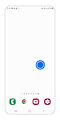

手順 1.
ホーム画面の背景を長押しします。
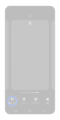

手順 2.
「壁紙とスタイル」をタップします。
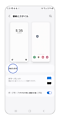

手順 3.
「壁紙を変更」をタップします。
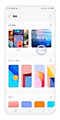

手順 4.
「今の天気壁紙」をタップします。
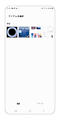

手順 5.
背景の写真を選択します。
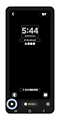

手順 6.
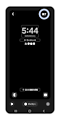
壁紙の位置を調整し「再生」アイコンをタップしてプレビューを確認します。
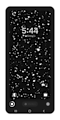

手順 7.
アニメーションのプレビューが再生されます。
※ プレビューは見なくても設定可能です。

手順 8.
「完了」をタップして設定完了です。
- 現在は一部の気象条件のみが反映されます。
- 時間帯による変化では現況が正確に表示されなかったり、結果が表示されるまでに時間がかかったりすることがあります。
- 夜間や屋内の写真は正しく表示されない場合があります。


手順 1.
「設定」アプリを開きます。


手順 2.
「壁紙とスタイル」をタップします。


手順 3.
「ロック画面」をタップします。


手順 4.
「ウィジェットを追加」をタップします。


手順 5.
設定したいウィジェットを選択し「完了」をタップします。


手順 6.
数秒間設定完了した旨のメッセージが表示されていれば設定完了です。
Android 14 以下


手順 1.
「設定」アプリを開きます。


手順 2.
「ロック画面(またはロック画面と AOD)」をタップします。


手順 3.
「ウィジェット」をタップします。


手順 4.
ロック画面に表示させたい項目のスイッチをタップして ON にします。
その他ご不明な点などございましたら、お気軽に Samsungカスタマーサポートセンター へご相談ください。
Good Lockアプリ内のLockStarを使用して時計、通知、ショートカットアプリなど任意の位置に配置したたり、スタンプを使用して壁紙をカスタマイズすることができます。またClock Faceを使用すると、時計のスタイルをカスタマイズすることが可能です。
ご協力ありがとうございました。
すべての質問にご回答お願いいたします。
お探しの情報が見つかりませんか?各種サポートをご活用ください。

各事業者への問い合わせ先
店頭修理
GalaxyHarajuku (B1F)
[営業時間]: 11:00〜19:00
Galaxy Studio Osaka (店頭修理フロア)
[営業時間]: 11:00~19:00
ドコモショップ「Galaxyリペアコーナー」
[営業時間]: 店舗によって異なります。下記リンクからご確認ください。