(Galaxy) Samsung Passを設定して使用する方法を教えてください。
Samsung Pass とは、生体認証を使用して安全かつかんたんにユーザーを認証することができるサービスです。サインイン情報を記憶させ、入力する代わりに生体認証を使用して認証できます。
以下の操作を行っていただく前に、端末のソフトウェアと関連アプリが最新バージョンに更新されているかどうかを確認してください。端末のソフトウェア更新は以下の手順に従ってください。
手順 1. 設定 > ソフトウェア更新 へ移動します。
手順 2. ダウンロードおよびインストールを押します。
手順 3. 画面の指示に従います。
生体認証センサー(虹彩または指紋認証)を搭載した Android 7 以上のすべての端末で利用可能です。
Galaxy S シリーズ
S20 5G / S20+ 5G / S20 Ultra 5G
S21 5G / S21+ 5G / S21 Ultra 5G
S22 / S22 Ultra
S23 / S23 Ultra / S23 FE
S24 / S24 Ultra / S24 FE
S25 / S25 Ultra
S26 / S26+ / S26 Ultra
Galaxy Note シリーズ
Note10+ / Note20 Ultra 5G
Galaxy A シリーズ
A23 5G / A25 5G
A32 5G
A41
A51 5G / A52 5G / A53 5G / A54 5G / A55 5G
Galaxy その他 シリーズ
Z Flip / Z Flip 5G / Z Flip3 5G / Z Flip4 / Z Flip5 / Z Flip6 / Z Flip7
Fold / Z Fold2 5G / Z Fold3 5G / Z Fold4 / Z Fold5 / Z Fold6 / Z Fold7
M23 5G
Samsung Pass の設定方法
ご利用いただいている端末に生体認証が備わっている場合、Samsung Pass を設定することができます。設定をすることで Web サイトやアプリにログインする度入力していたパスワードを、生体認証を使用して安全に使用することが可能です。以下の手順に従って設定を行ってください。
注意:
- 以下の操作では「Samsungアカウント」「指紋認証」登録済みの場合の手順です。
- 事前に Samsungアカウントにサインイン、生体認証を登録しているとスムーズに設定を行えます。
- 使用できる画面や設定はサービスプロバイダーやソフトウェアバージョン、端末のモデルによって異なる場合があります。
- Samsung Pass が利用できるかどうかは Web サイト、アプリ及びアプリバージョンによって異なる場合があります。
- Samsung Wallet を利用している場合、手順や画面遷移が異なる場合があります。
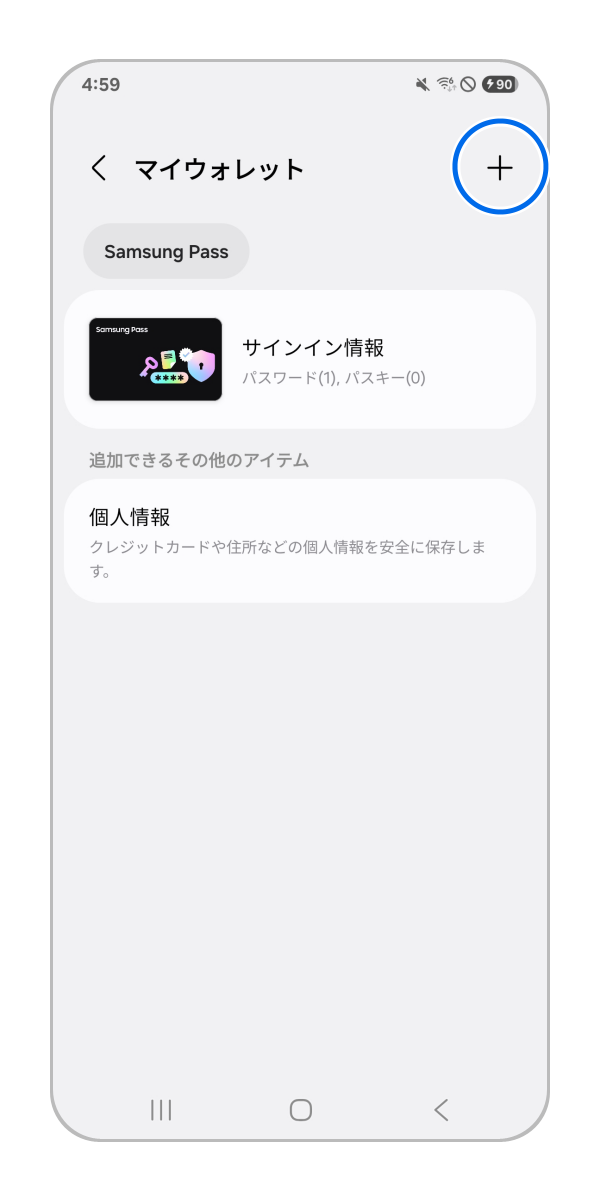
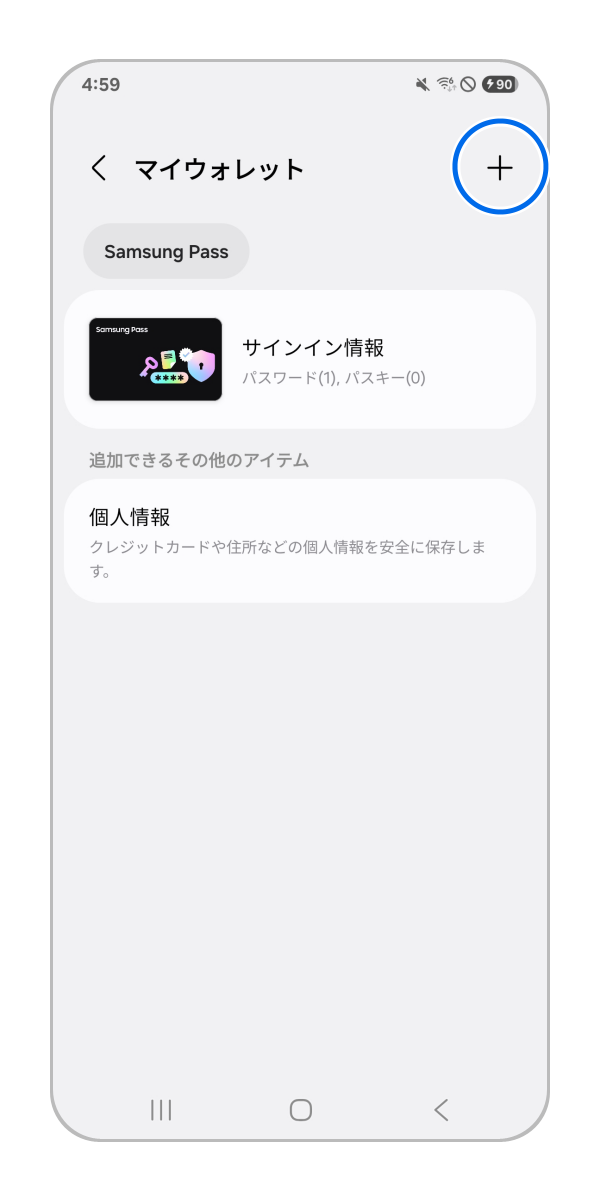
手順 1.
設定 > Samsungアカウント > Samusung Pass をタップ後、「 + 」をタップします。
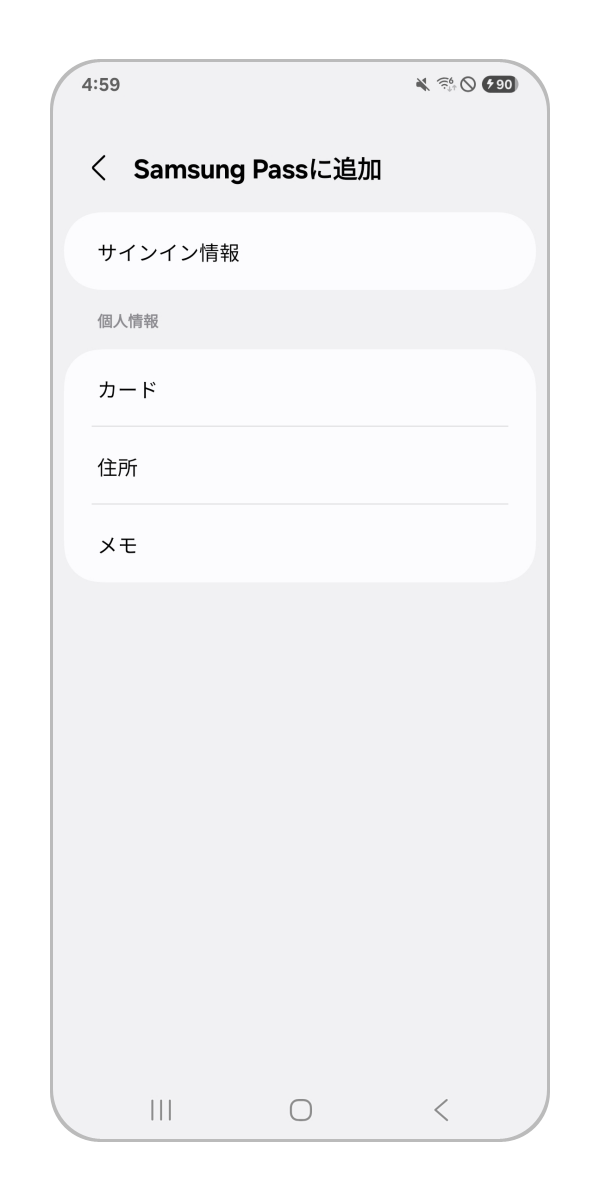
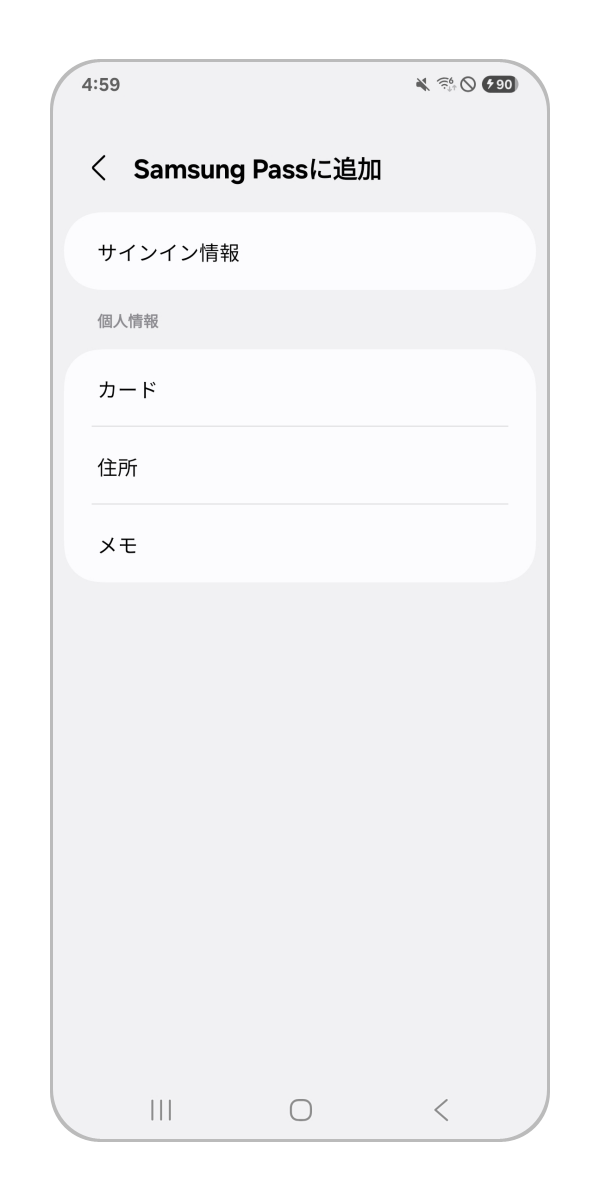
手順 2.
追加したい「サインイン情報」「カード」「住所」「メモ」から選択します。
手順 3.
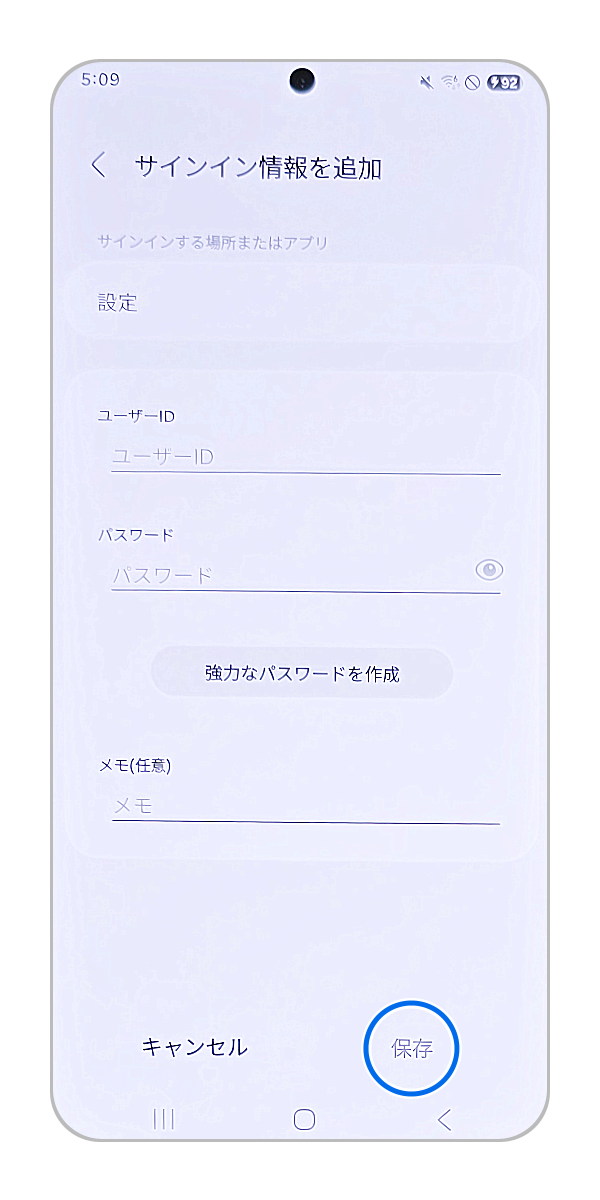
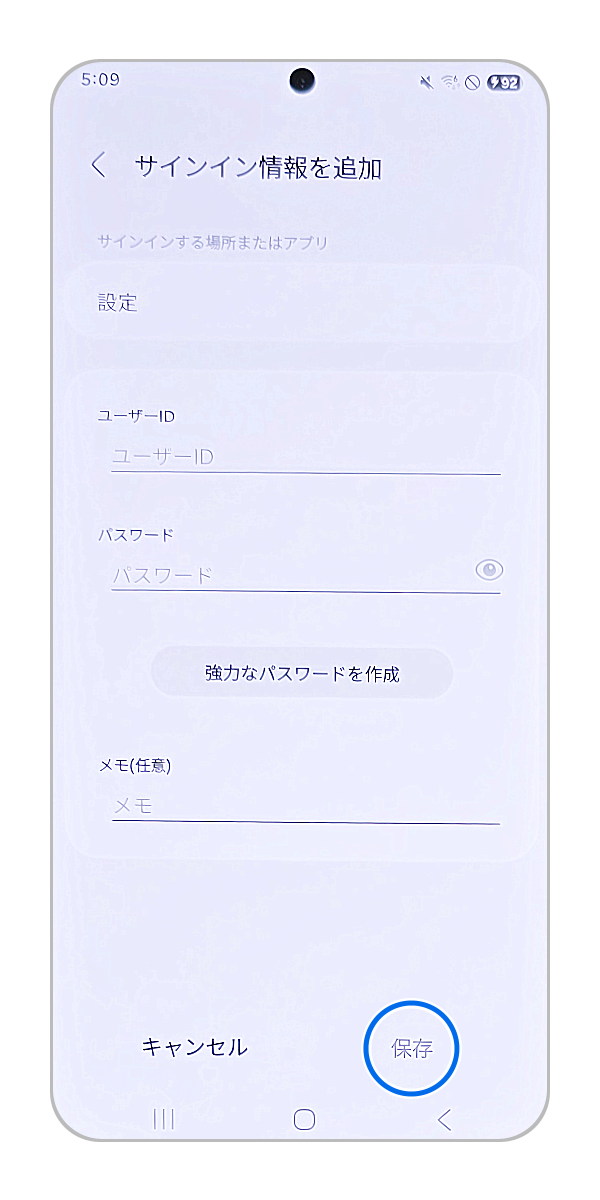
指定したいアプリや URL、ID、パスワード、メモ(任意)を入力し「保存」をタップします。
手順 4.
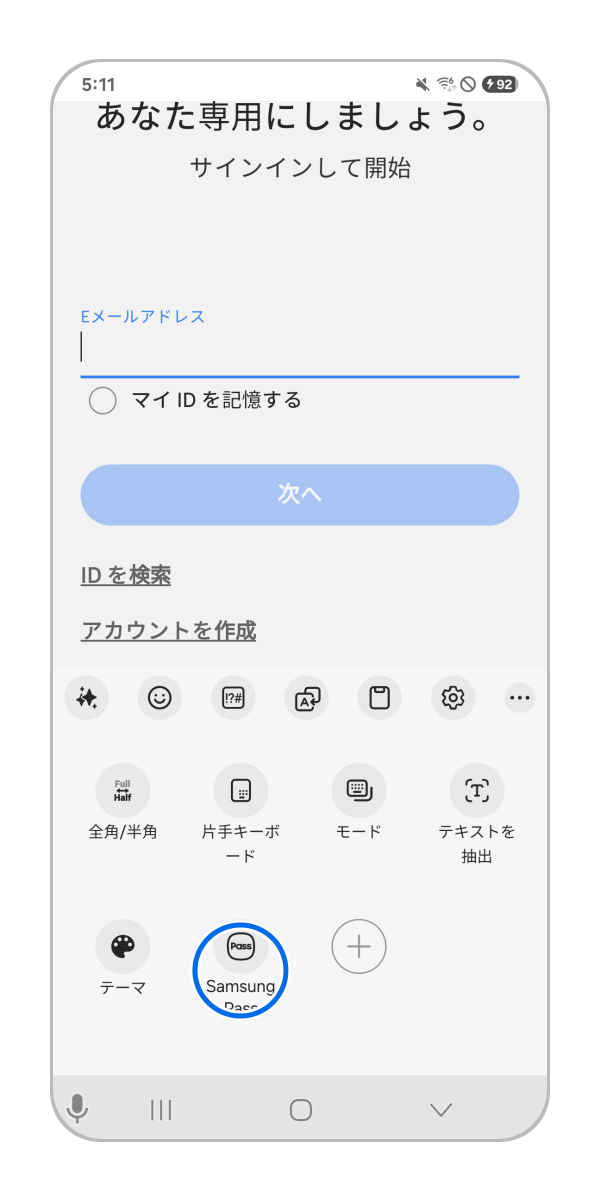
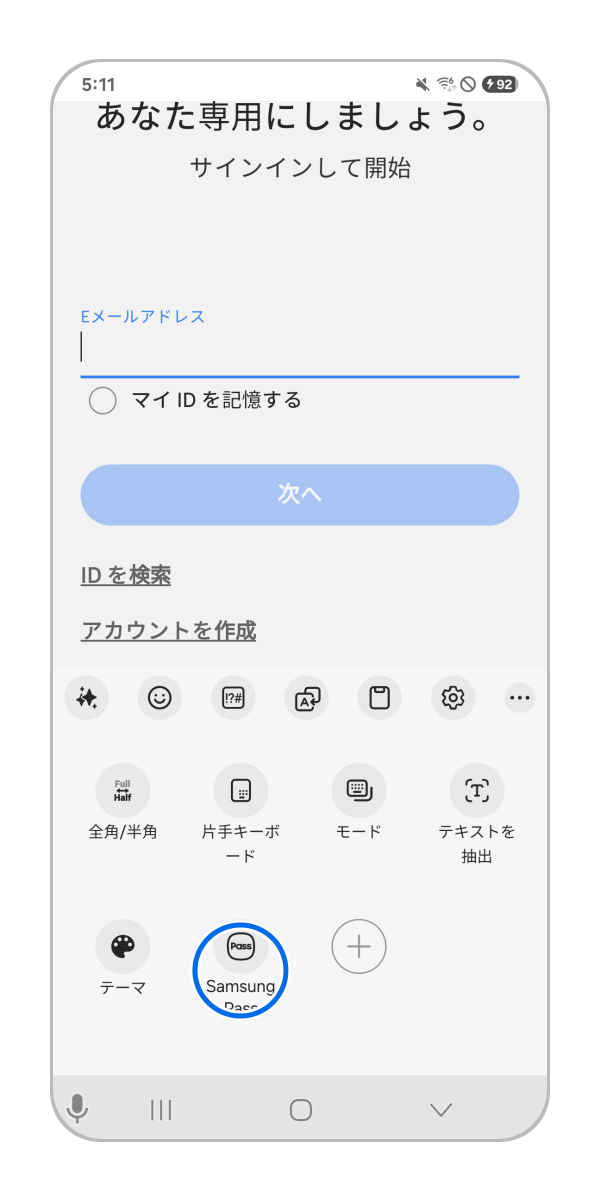
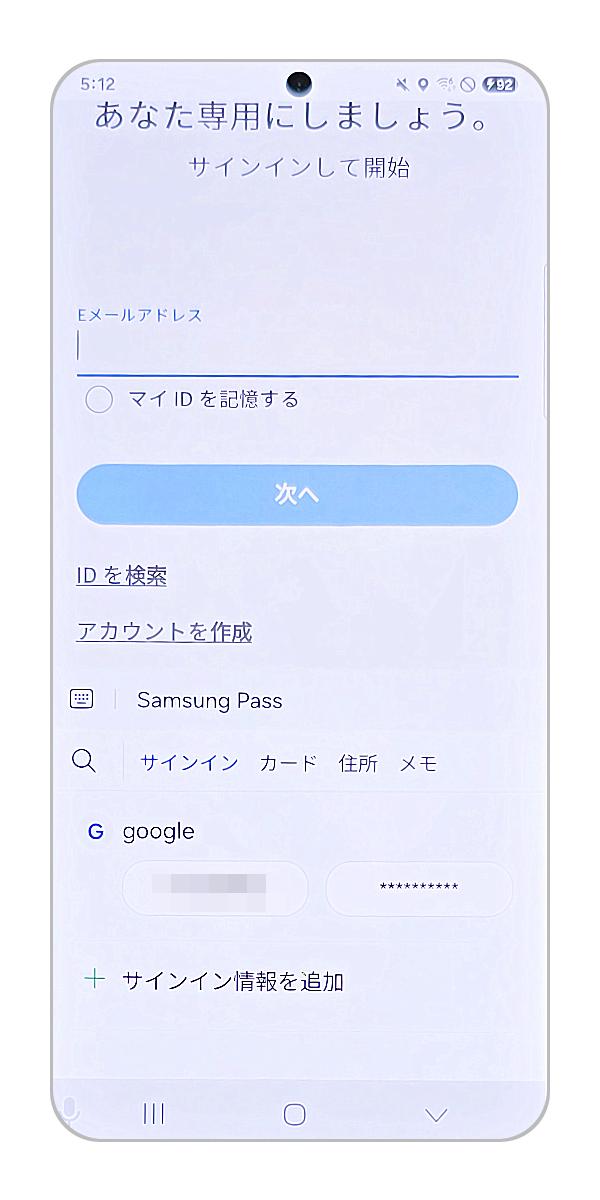
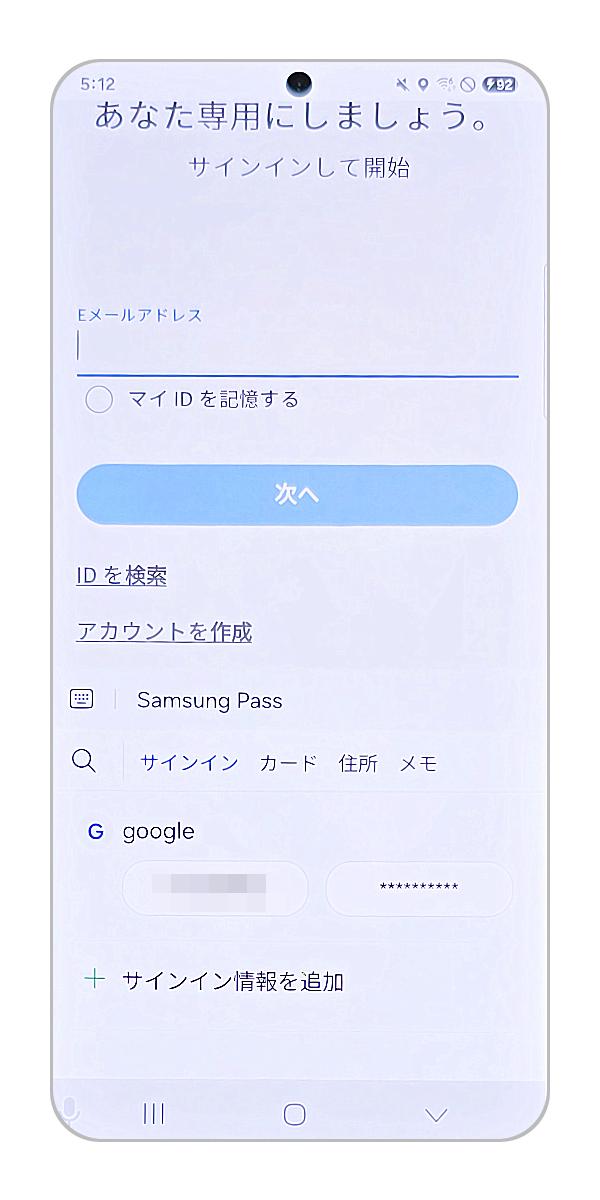
キーボードを表示させ、右上の横 3 点のその他を押して Samsung Pass をタップします。
手順 5.
指紋認証後、キーボード下側のサインインを選択すると、手動で登録した情報が表示され使用することが可能です。
Samsung Pass の使用方法
Samsung Pass を設定すると、Web サイトやアプリにログインするときに利用することができます。例えばブラウザアプリを開き、ログインが必要な Web サイトへアクセスします。アカウントに一度ログインをすると、次回から Samsung Pass に保存した情報を生体認証を通して使用することができます。
手順 1.
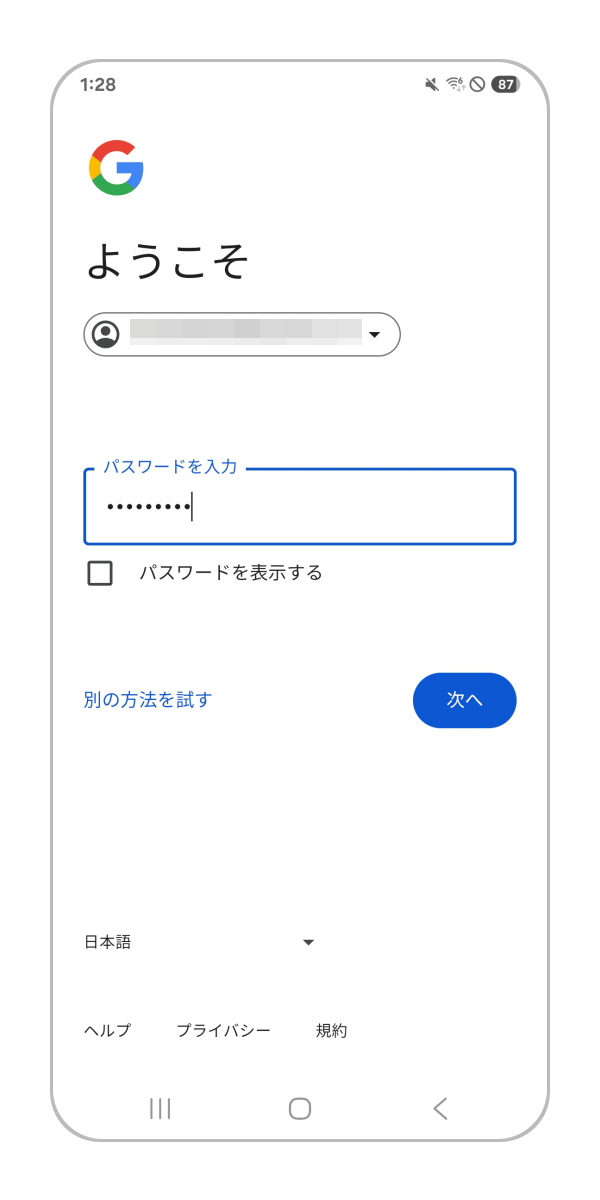
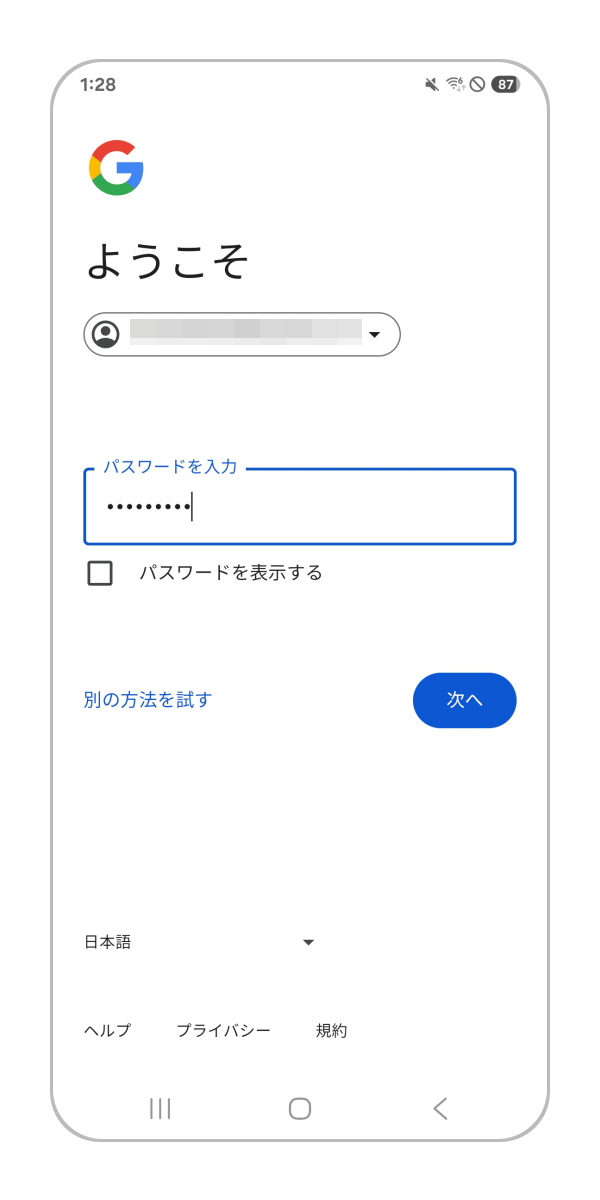
ブラウザアプリでログインしたい Web サイトへ移動し、通常通りログイン作業を行います。
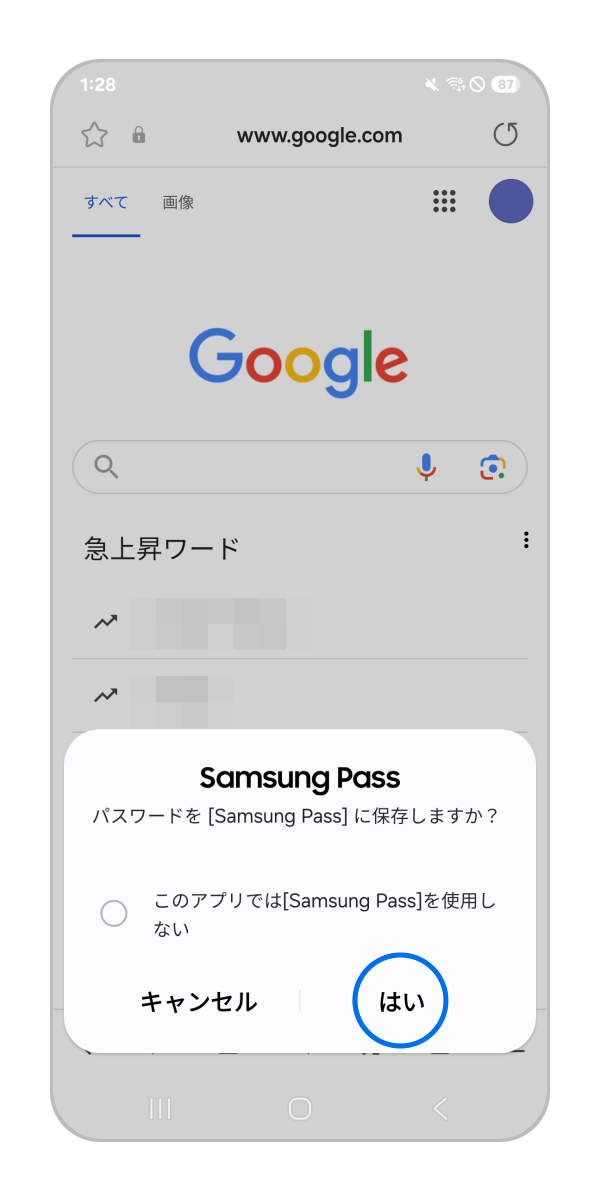
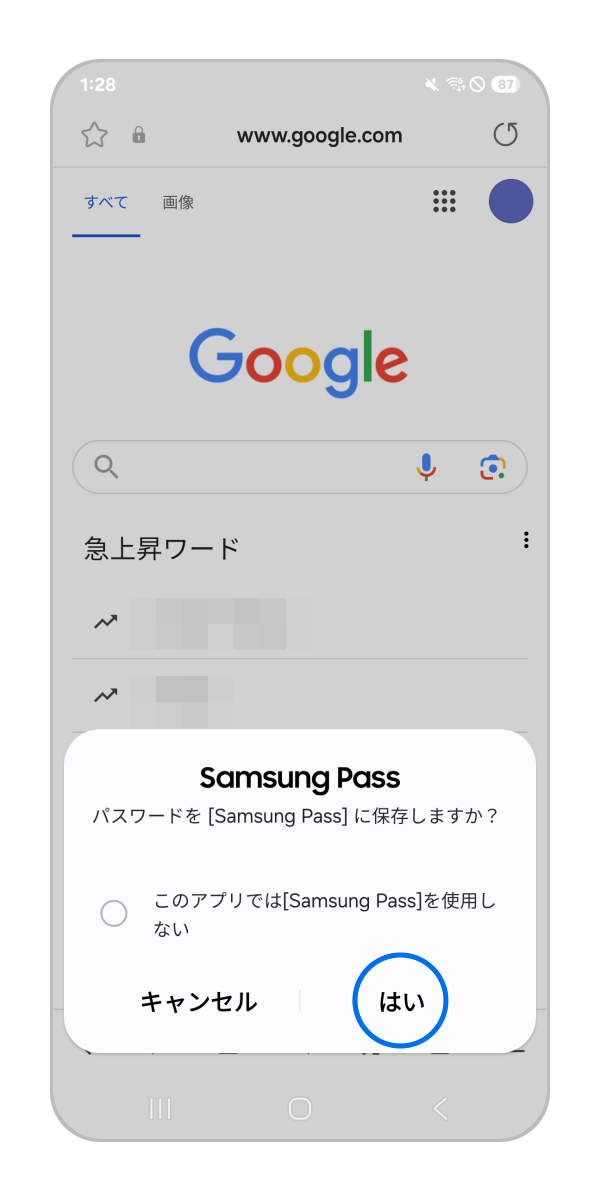
手順 2.
Samsung Pass でサインインのチェックを入れて「はい」をタップします。
注意:Samsung Pass はブラウザアプリおよびサポートされているアプリでのみ機能します。
ポップアップが表示されない場合は手動で保存しておくと、Samsungキーボードの Samsung Pass を選択すると使用することが可能です。
以下の例では Web サイトの情報を入力しています。
手順 1.
設定 > Samsungアカウント > Samusung Pass をタップ後、「 + 」をタップします。
手順 2.
追加したい「サインイン情報」「カード」「住所」「メモ」から選択します。
手順 3.
指定したいアプリや URL、ID、パスワード、メモ(任意)を入力し「保存」をタップします。
手順 4.
キーボードを表示させ、右上の横 3 点のその他を押して Samsung Pass をタップします。
手順 5.
指紋認証後、キーボード下側のサインインを選択すると、手動で登録した情報が表示され使用することが可能です。
Samusung Wallet を利用していない場合
Walletアプリを利用しているか、またAndroidバージョンやアプリバージョンによっても異なるため以下の手順を参照してください。
管理が不要になったアカウントやパスワードを削除したり編集することが可能です。
登録された情報を削除したい場合以下の操作方法を参照してください。
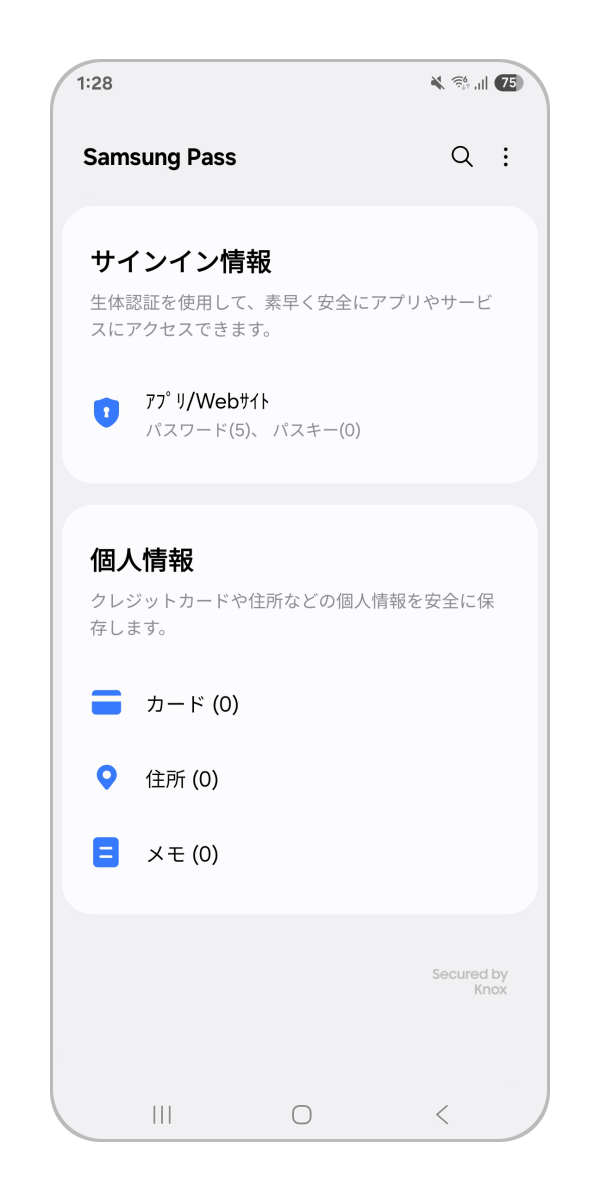
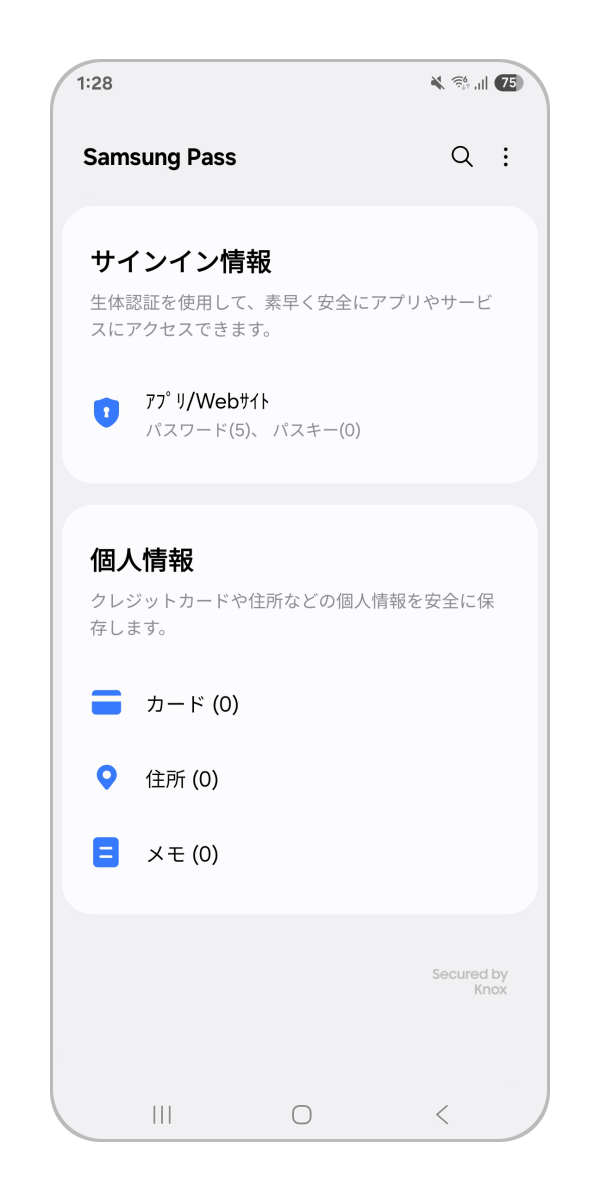
手順 1.
追加したい「アプリ/Webサイト」「カード」「住所」「メモ」から選択します。
手順 2.
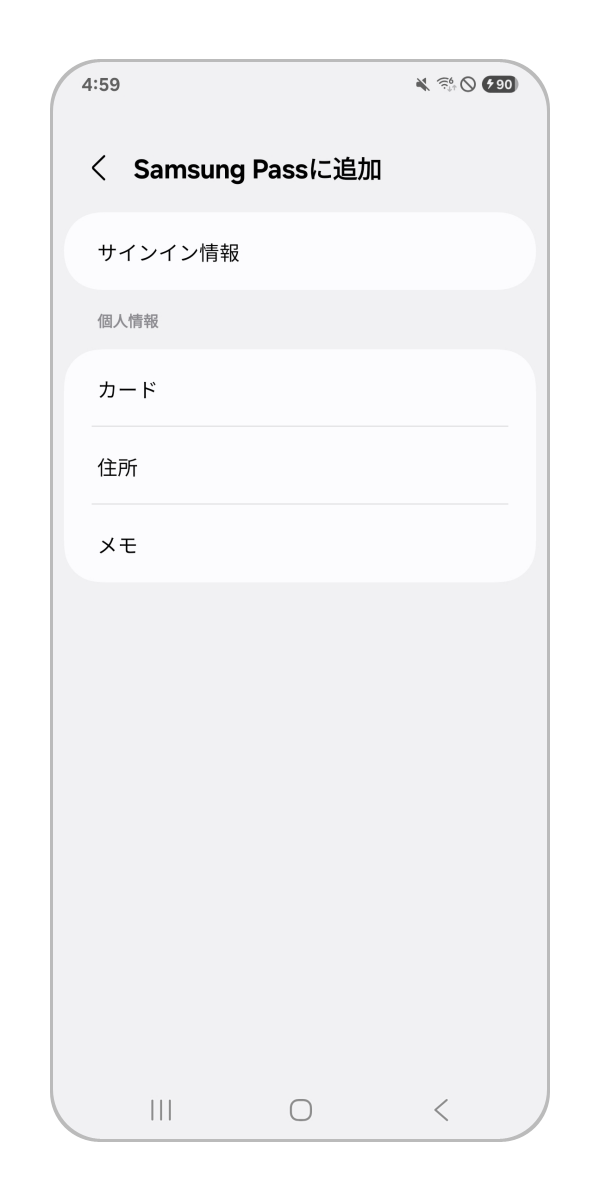
追加したい「サインイン情報」「カード」「住所」「メモ」から選択します。
手順 3.
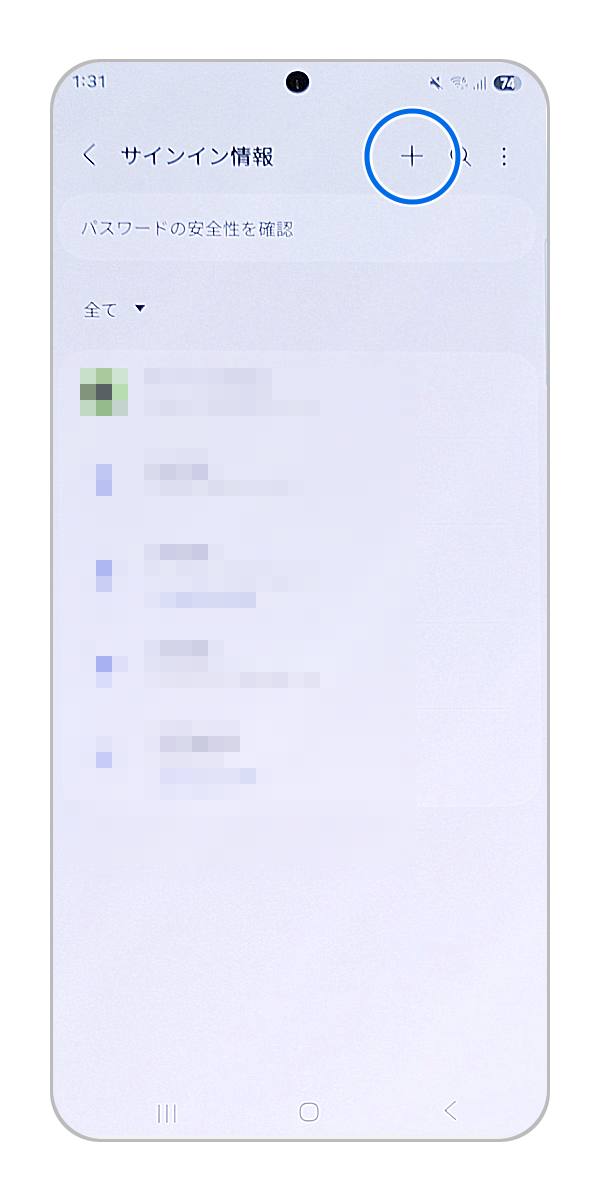
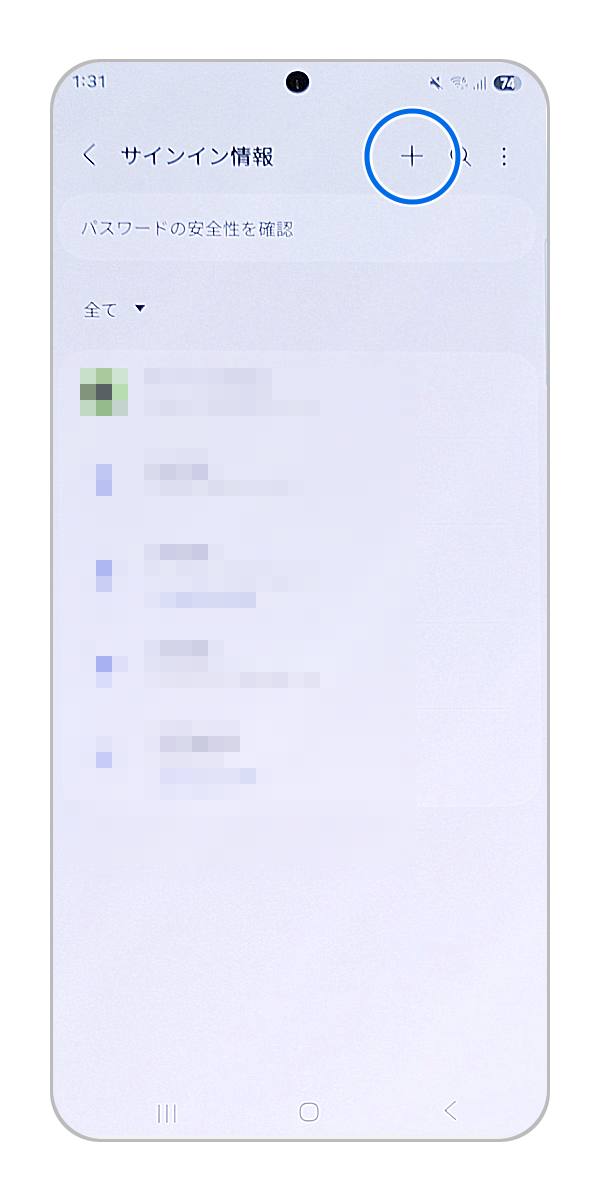
「 + 」をタップします。
手順 4.
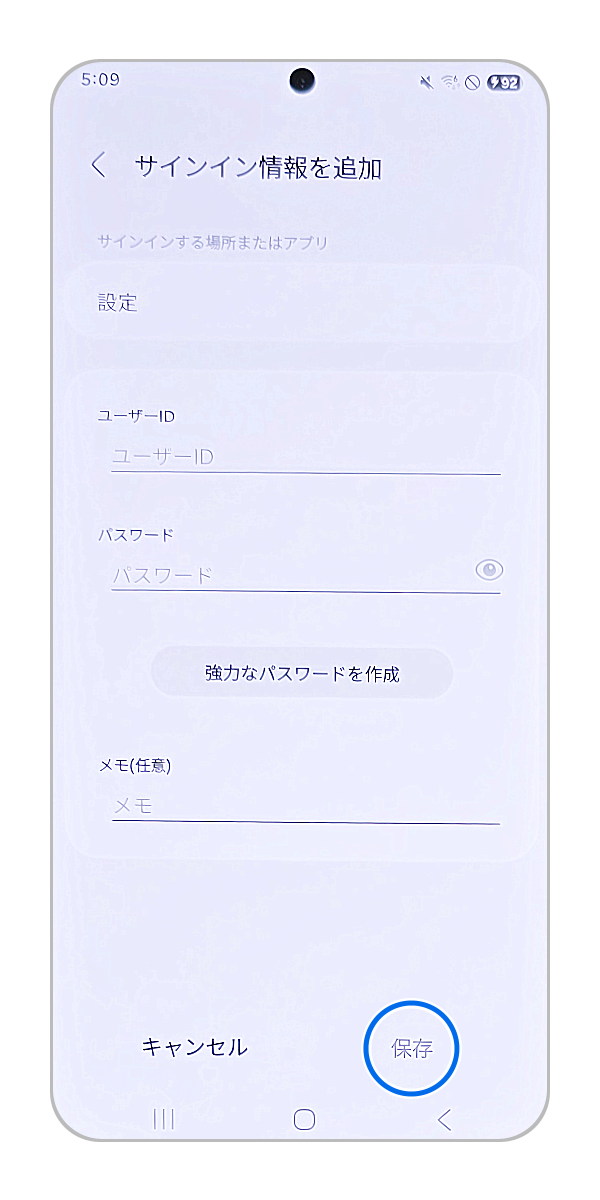
指定したいアプリや URL、ID、パスワード、メモ(任意)を入力し「保存」をタップします。
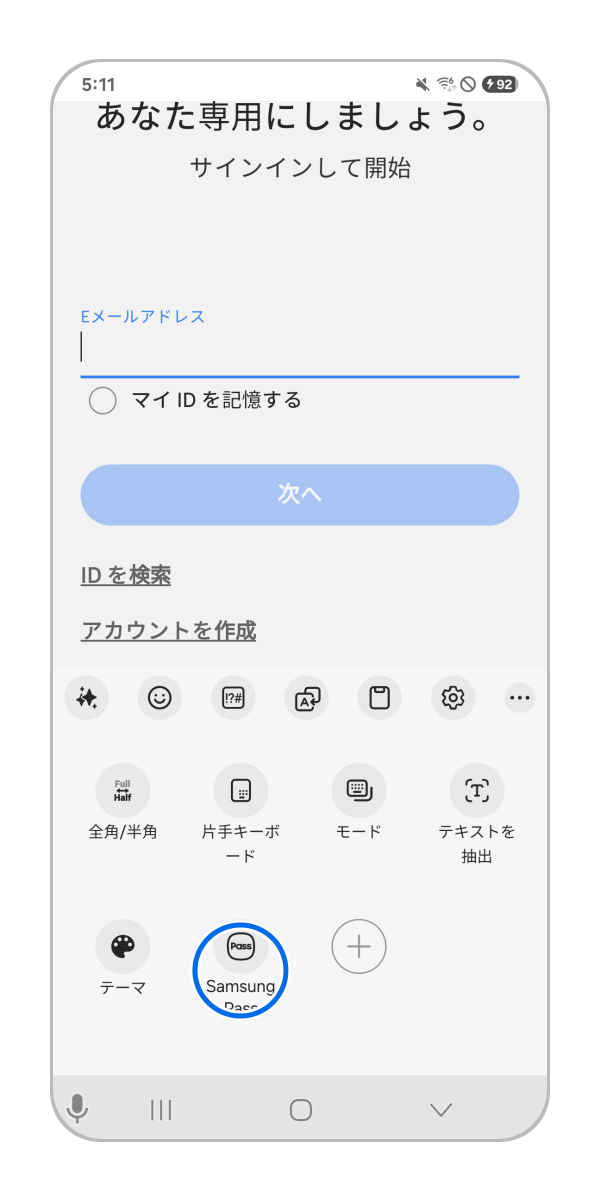
手順 5.
キーボードを表示させ、右上の横 3 点のその他を押して Samsung Pass をタップします。
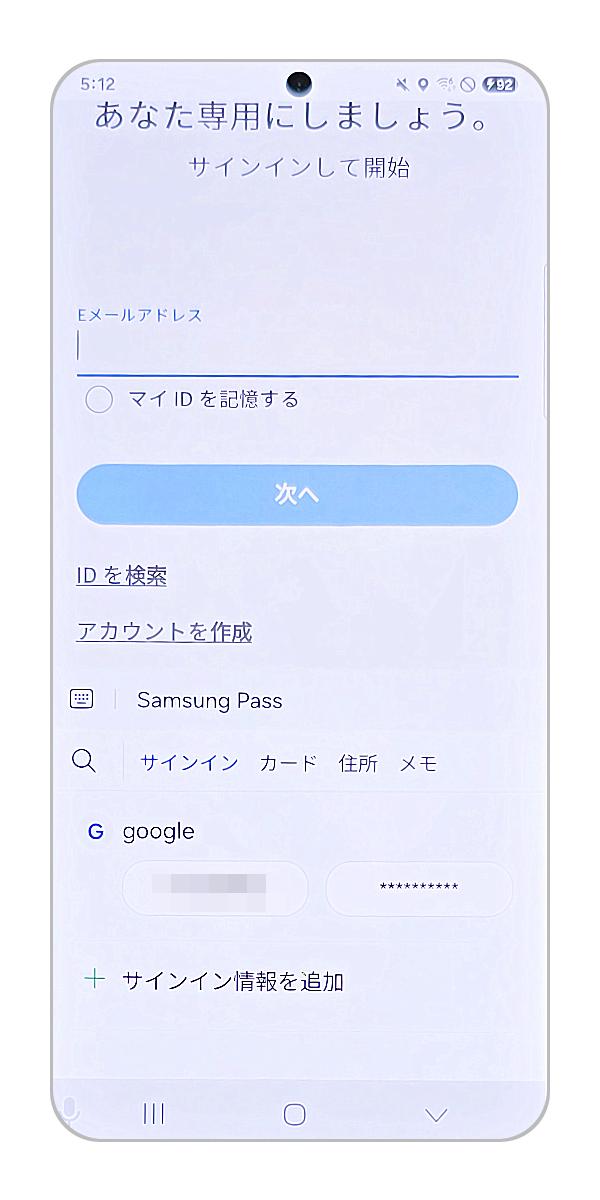
手順 6.
指紋認証後、キーボード下側のサインインを選択すると、手動で登録した情報が表示され使用することが可能です。
管理が不要になったアカウントやパスワードを削除したり編集することが可能です。
登録された情報を削除したい場合以下の操作方法を参照してください。


手順 1.
設定 > Samsungアカウント > Samusung Pass をタップ後、「サインイン情報」をタップします。


手順 2.
縦3点の「他のオプション」をタップします。


手順 3.
「削除」をタップします。


手順 4.
削除したい情報にチェックをいれ「削除」をタップします。
※すべて選択している場合「全削除」と表示されます。


手順 5.
確認のポップアップが表示されたら「削除」をタップします。
注意:
- 削除した端末で Samsung Pass を利用しようとする場合、再度設定をする必要があります。
- 同一の Samsungアカウントを利用している場合、Samsung Pass は最大 5 台の端末間でシームレスに使用することが可能です。その場合、保存された Web サイトと ID/パスワードのリストは同期されます。ただし、指紋認証は共有されないので各端末で登録をする必要があります。
- Samsung Pass は生体認証を暗号化しており、端末の中でも最も安全なトラストゾーンに保存されています。
- Samsung Pass を使用するために少なくとも一つ以上の指紋を登録する必要があります。
- 登録している指紋をすべて削除してしまうと、Samsung Pass は利用できなくなります。もう一度使用するためには Samsungアカウントのパスワード確認が必要となります。
- Web サイトでユーザー名(ID)やパスワードを変更した場合、Samsung Pass の登録は自動的に更新されません。Samsung Pass にアクセスし、手動で修正を行ってください。
- もし端末のデータを削除した場合、Samsung Pass に保存していた情報も削除されます。Samsungアカウントは利用規約に記載している期間有効です。
本コンテンツは、Galaxy S25 (Android 15 / One UI 7) を基に作成しています。
機能、操作方法、見た目などは、デバイスやソフトウェアのバージョンによって異なります。

ご協力ありがとうございました。
すべての質問にご回答お願いいたします。
お探しの情報が見つかりませんか?各種サポートをご活用ください。

各事業者への問い合わせ先
店頭修理
GalaxyHarajuku (B1F)
[営業時間]: 11:00〜19:00
Galaxy Studio Osaka (店頭修理フロア)
[営業時間]: 11:00~19:00
ドコモショップ「Galaxyリペアコーナー」
[営業時間]: 店舗によって異なります。下記リンクからご確認ください。