Galaxy端末を最新のソフトウェアに更新する方法を教えてください。
ソフトウェアの更新により、Galaxy 端末の新機能やセキュリティが強化されますので Galaxy 端末のソフトウェアを最新の状態に保つことをお勧めします。
通信事業者によっては Wi-Fi でソフトウェアを提供している場合があります。この場合は Smart Switch によるソフトウェア更新 を参照し更新を行ってください。
 下記手順で更新ができない場合はお問い合わせください。
- ソフトウェアの更新を行う場合 ソフトウェア更新時の注意事項 を確認してください。
- 通信会社によっては Wi-Fi ネットワークでのみ提供している場合があります。詳しくはソフトウェア提供元の各通信会社の更新情報を確認してください。
- ソフトウェア更新は各通信事業者からの提供となるため、タイミングは各通信事業者によって異なります。
- 各通信事業者の HP をご確認いただくか こちらのページ より最新バージョンをご確認ください。
- 端末の充電(20%以上)、端末の空き容量、インターネット環境を整えてから操作を行ってください。
ソフトウェア更新を確認する
ソフトウェアを更新する前には重要なデータをバックアップすることをお勧めします。


手順 1.
「設定」アプリを開きます。


手順 2.
「ソフトウェア更新」をタップします。


手順 3.
「ダウンロードおよびインストール」をタップします。
※ One UI 8.5の場合、「更新を確認」をタップします。


手順 4.
「ダウンロード」をタップします。
自動ダウンロードのスイッチが ON の場合は自動的にダウンロードが始まります。


手順 5.
ダウンロード終了後、「インストール」をタップしてください。
「今すぐインストール」を選択後、すぐにソフトウェア更新が始まります。機種によっては時間がかかる可能性があります。
「インストールを予約」を選択後、ソフトウェア更新を行う時間を入力して下さい。
通信会社によっては Wi-Fi ネットワークでのみ提供している場合があります。詳しくはソフトウェア提供元の各通信会社の更新情報を確認してください。
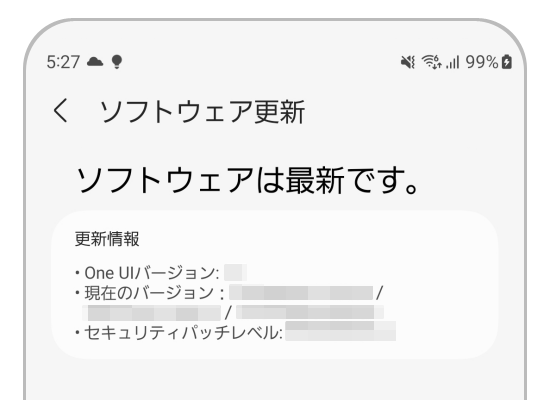
すでに最新のソフトウェアに更新されている場合、以下のように「ソフトウェアは最新です。」と表示されます。
Smart Switch はデータ転送だけではなく、端末のソフトウェアを更新することもできます。Windows PC または Mac PC で Smart Switch を開くと、新しいソフトウェアバージョンが利用可能な場合は、新しいソフトウェアバージョンに更新するか、更新オプションが表示されます。
手順 1. USB ケーブルを使用して、端末を PC に接続します。
手順 2. PC から Smart Switch を開きます。
手順 3. ソフトウェアの更新が利用可能な場合、Smart Switch はソフトウェアを更新するか、更新オプションが表示されます。ソフトウェアを更新する前には重要なデータをバックアップすることをお勧めします。
手順 4.「更新」をタップし、画面の指示に従って必要なファイルをダウンロードして、更新を完了します。
詳細は こちらのページ も確認してください。
- 続行する前に、スマートフォンまたはタブレットが少なくとも 20% 以上は充電されていることを確認してください。
- アップデートが完了するまで、USB ケーブルを取り外したり、端末を使用したりしないでください。
- 更新中にスマートフォンまたはタブレットの電源が ON または OFF になることがあります。
- ソフトウェア更新を行う場合は、提供元の各通信事業者のソフトウェア更新の内容をご確認の上、お客様の責任において実施してください。
- ソフトウェア更新中は、電源を OFF にしないでください。予期せぬ故障につながる可能性があります。
- ソフトウェア更新中は、電話の発着信を含めすべての機能をご利用になれません。
- ソフトウェア更新した場合、以前のソフトウェアバージョンへ戻すことはできません。
- 端末の充電が十分に残っていることを確認してから実施してください。
- 端末の充電が 20% 以下の状態になると「バッテリー残量不足」のポップアップが表示されます。更新を続行される場合は 20% 以上になるまで端末を充電してください。
- 端末の容量がアップデートをするための空きがない場合「空き容量が不足しています」と表示されます。
- 本体容量を減らすにはクラウドに一部移行したり、不要な写真やデータアプリなどを削除したりしてください。
- ソフトウェア更新は本端末に保存されているデータを残したまま行うことができますが、お客様の端末の状態によってはデータの保護ができない場合があります。万一のトラブルに備え、バックアップを取っていただくことをおすすめします。
- ソフトウェア更新は、通信状況の良い場所で実施することをおすすめします。
- ソフトウェア更新は各通信事業者からの提供となるため、タイミングは各通信事業者によって異なります。
- 各通信事業者の HP をご確認いただくか こちらのページ より最新バージョンをご確認ください。
- 一部のスマートフォンでは、「ソフトウェアアップデート」ではなく「システムアップデート」と表示される場合があります。
- ソフトウェアのバージョンによっては、更新プロセスを複数回繰り返す必要がある場合があります。
- 使用できるネットワーク回線については 各通信事業者 へご確認ください。
Galaxy のスマートフォン、タブレット、ウェアラブル製品で不具合と思われる動作が発生している場合は、エラーレポートを送信するか、Samsung Members アプリで質問してください。
Samsung Members アプリの使用方法 に関するエラーレポートの送信の詳細をご覧ください。
ご協力ありがとうございました。
すべての質問にご回答お願いいたします。
お探しの情報が見つかりませんか?各種サポートをご活用ください。

各事業者への問い合わせ先
店頭修理
GalaxyHarajuku (B1F)
[営業時間]: 11:00〜19:00
Galaxy Studio Osaka (店頭修理フロア)
[営業時間]: 11:00~19:00
ドコモショップ「Galaxyリペアコーナー」
[営業時間]: 店舗によって異なります。下記リンクからご確認ください。