(Galaxy) Quick Shareでファイルを共有する方法を教えてください。
Quick Share(クイックシェア)を使用することで、ユーザーは Bluetooth と Wi-Fi を使用してコンテンツを複数のデバイスに同時に簡単に転送できます。この機能により、仕事用のドキュメントであっても、個人的な写真やビデオであっても、転送されたファイルは元の品質を維持し、圧縮による損失を回避できます。

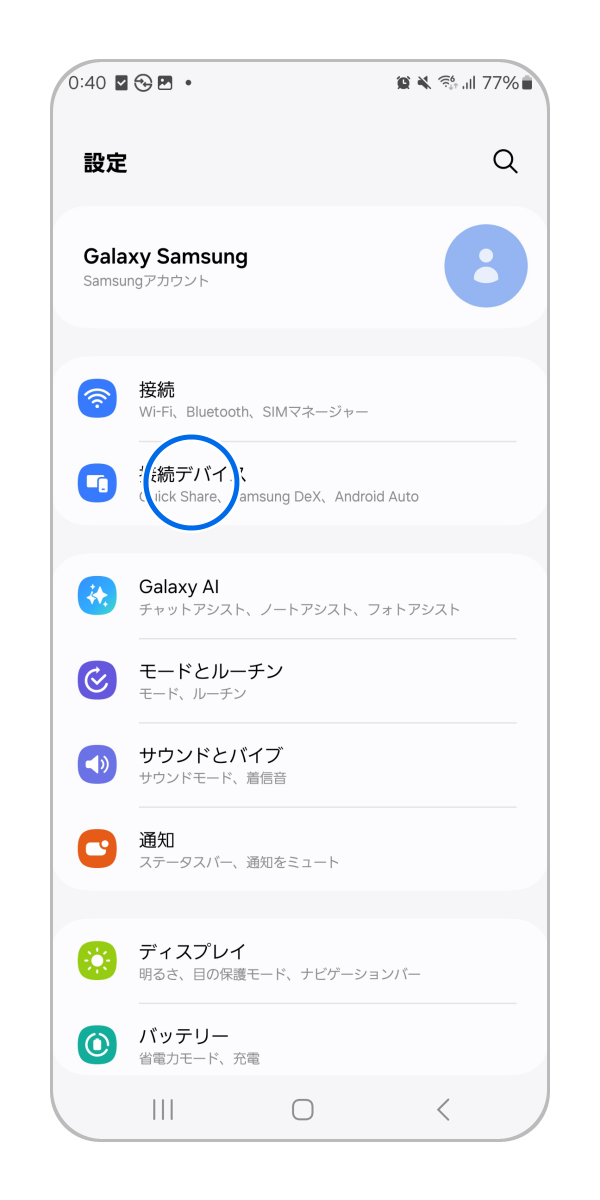
手順 1.
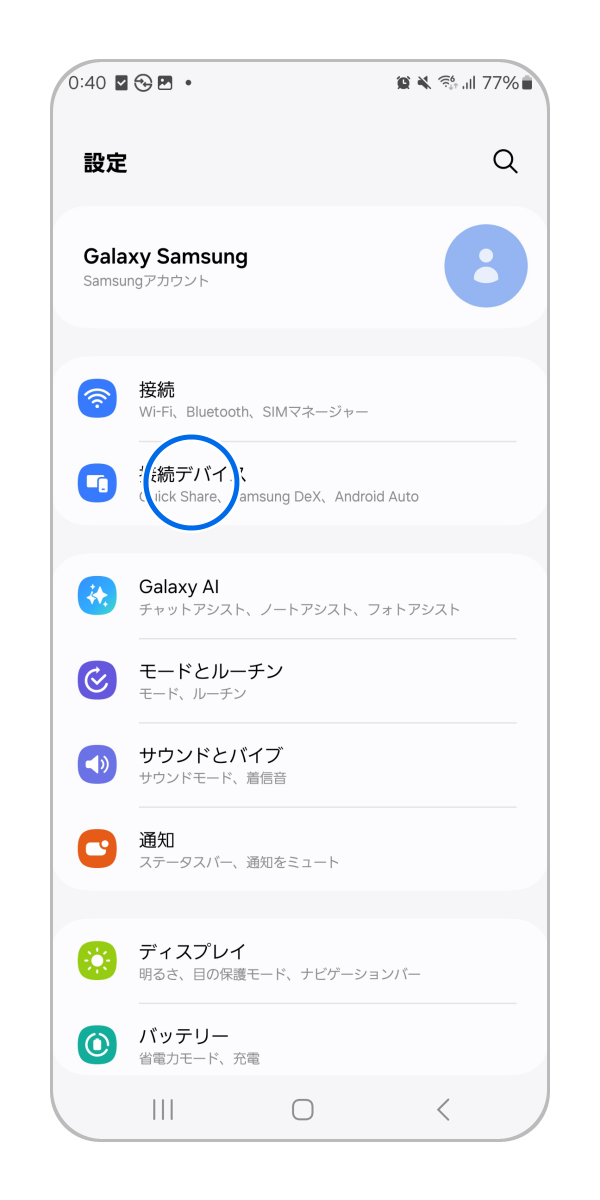
設定アプリを開き「接続デバイス」をタップします。
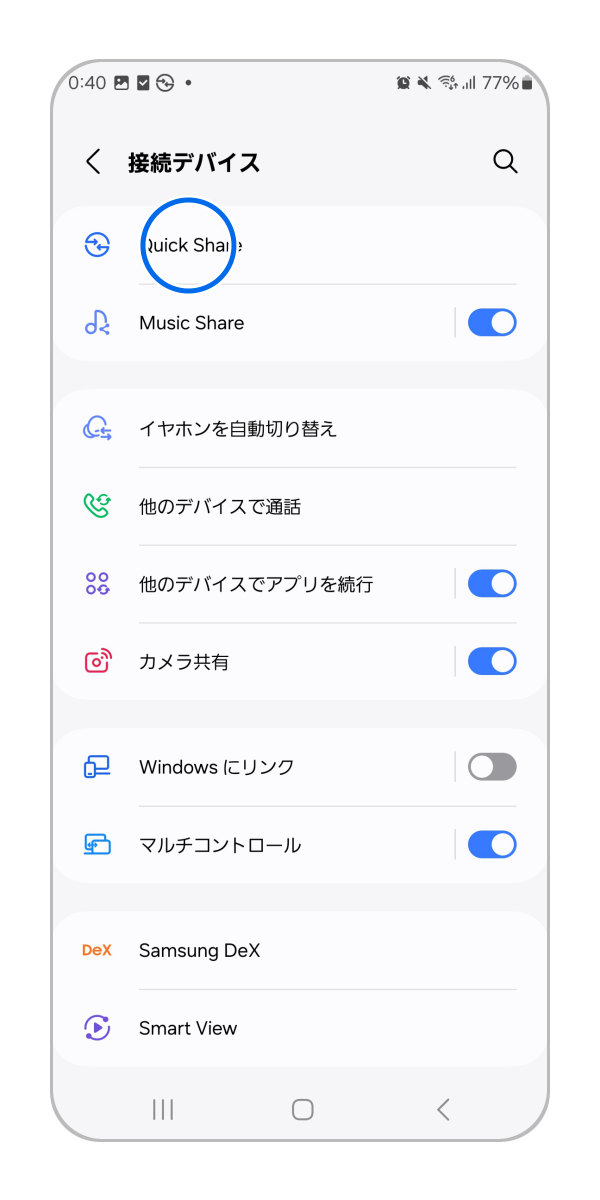
手順 2.
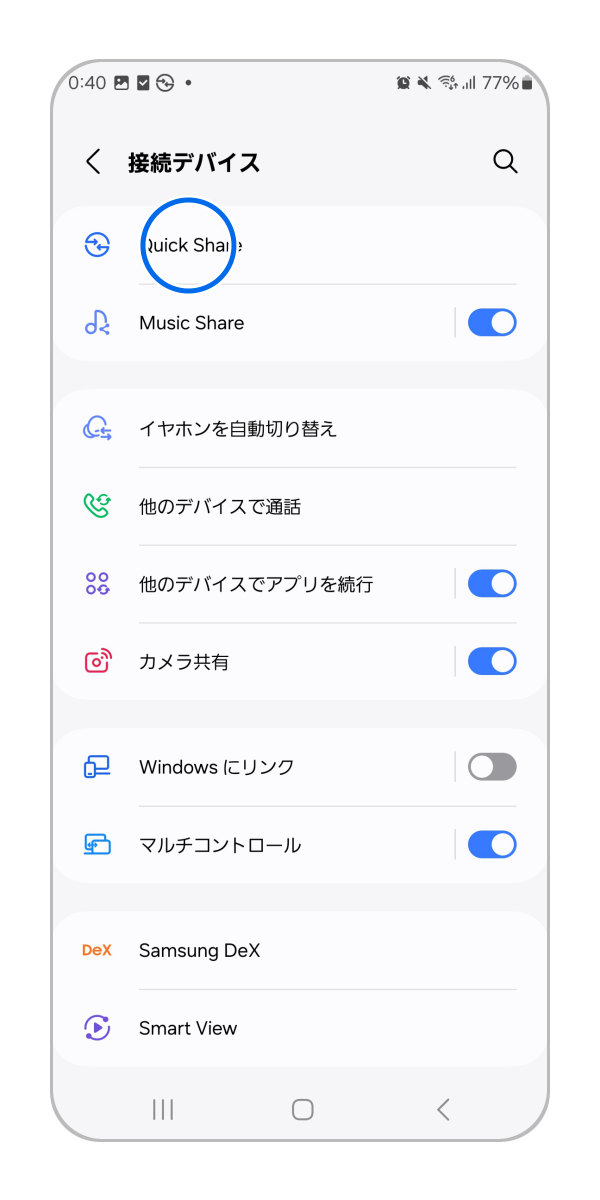
「Quick Share(クイックシェア)」をタップします。
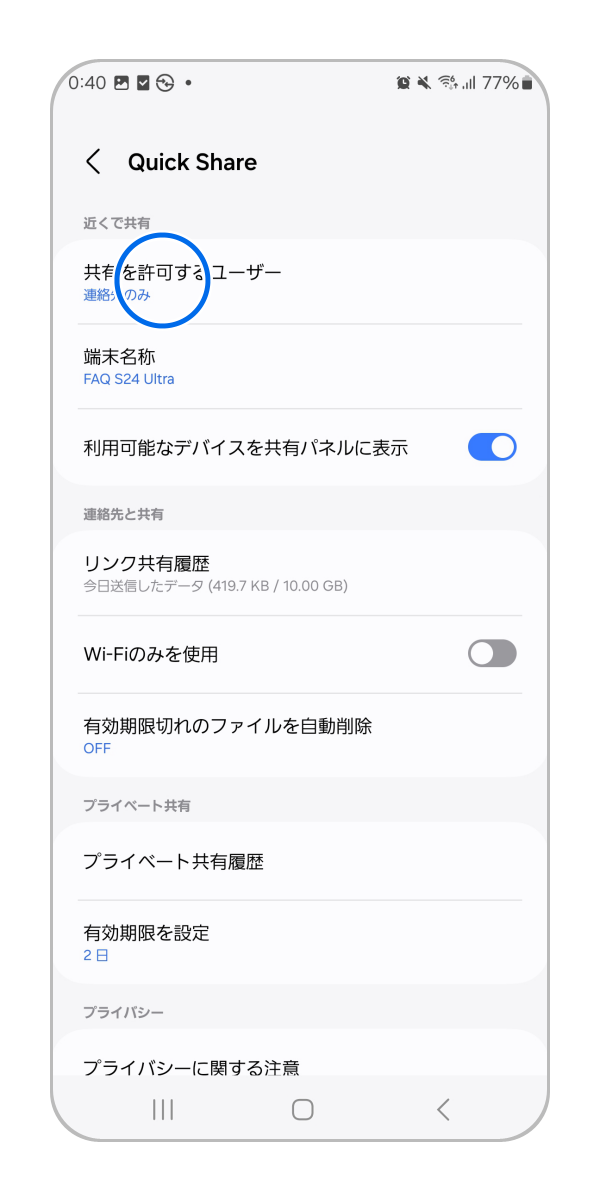
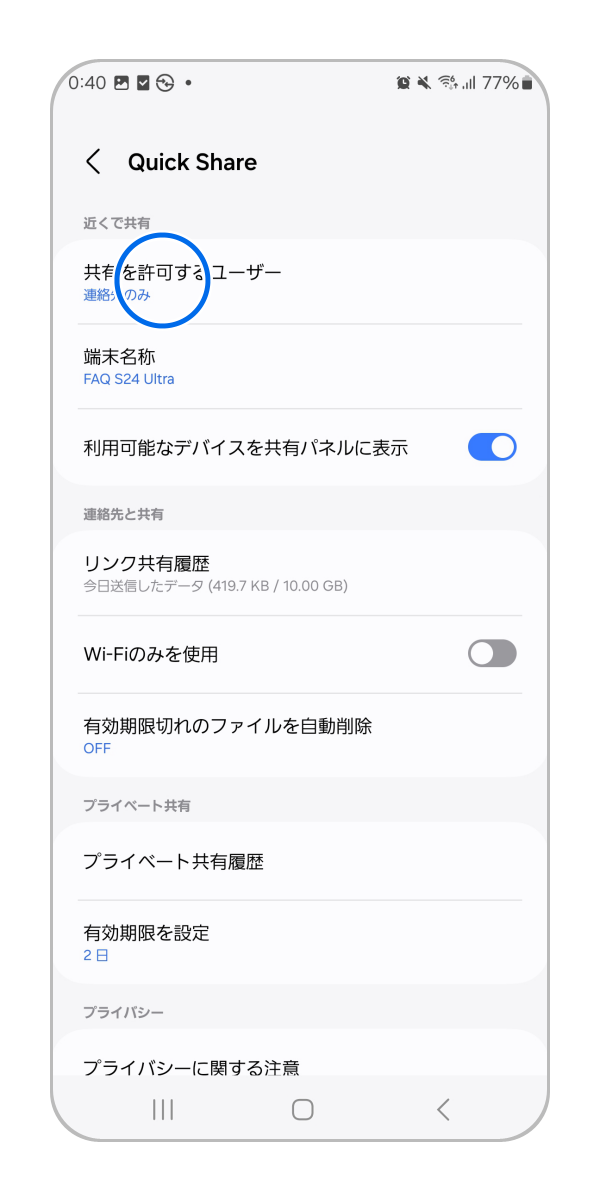
手順 3.
「共有を許可するユーザー」をタップします。
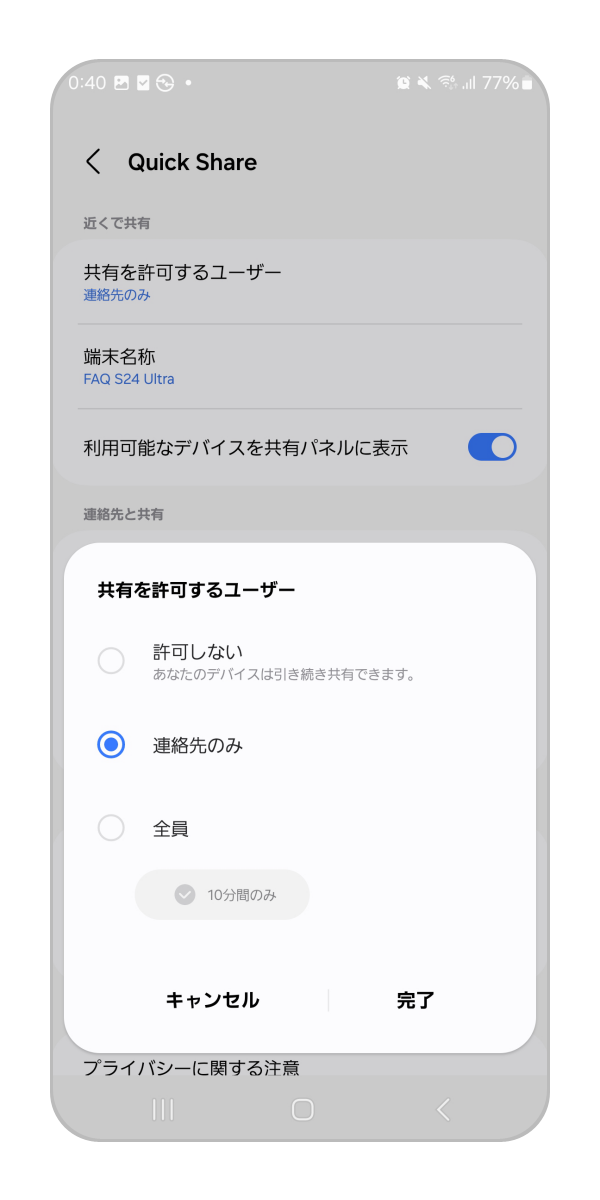
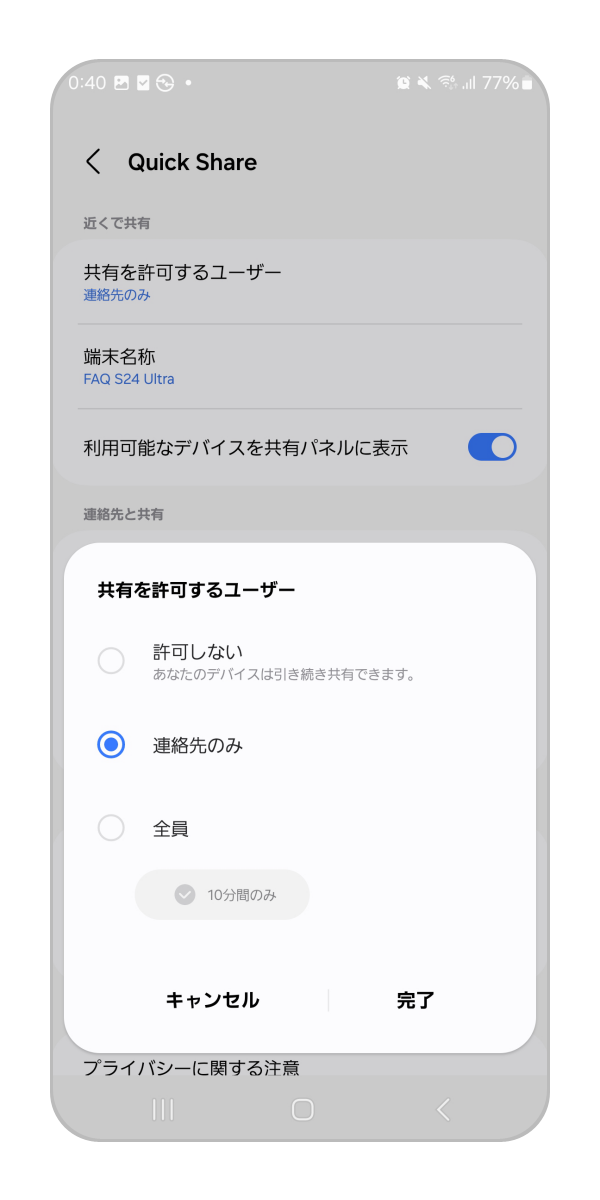
手順 4.
「連絡先のみ」「全員」のどちらかを選択します。
任意の画面で上から下にスライドさせクイックパネルを表示させ、「クイックシェア」のアイコンをタップしても同様の操作を行うことができます。
- 許可しない: 他のデバイスで自分の携帯電話を検索できません。
- 連絡先のみ: 連絡先に保存されているユーザーのうち、Samsungアカウントのユーザーとのみ共有できます。
- 全員: 周りの人と共有することができます。
注: 同じ Samsungアカウントにログインしているデバイスは、設定に関係なく常に相互に共有できます。
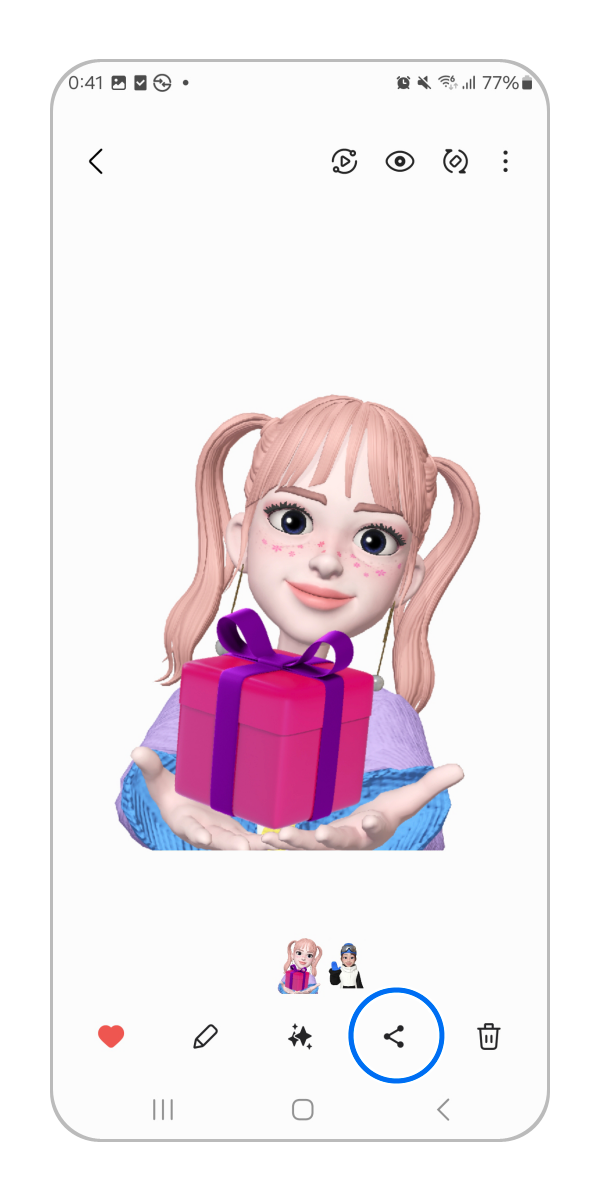
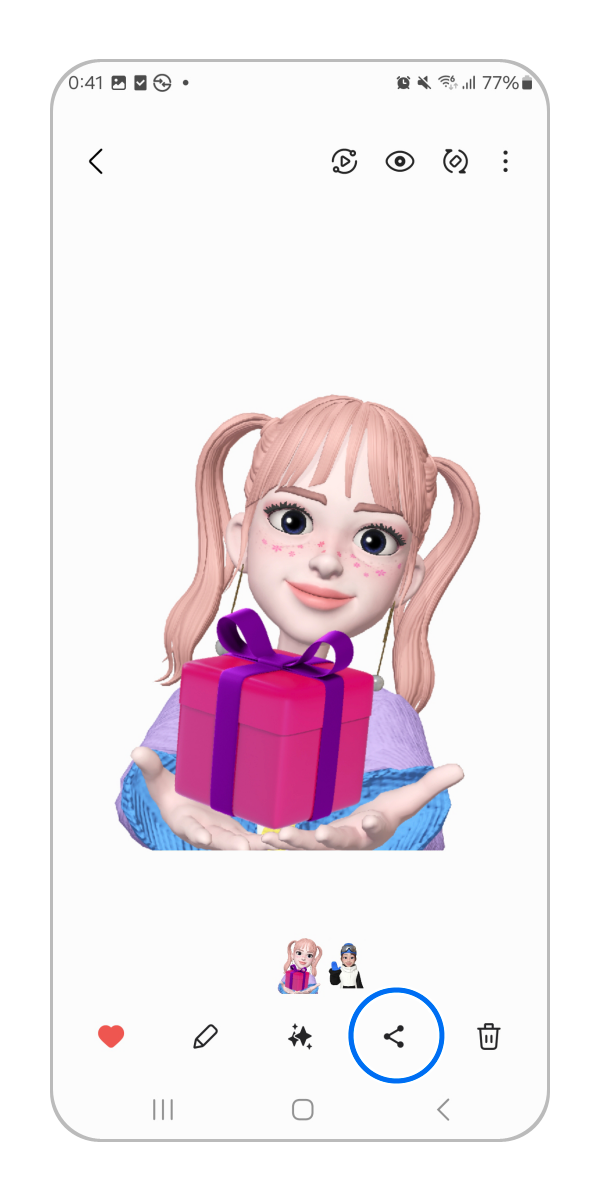
手順 1.
共有したいデータを選択し、「共有アイコン」をタップします。
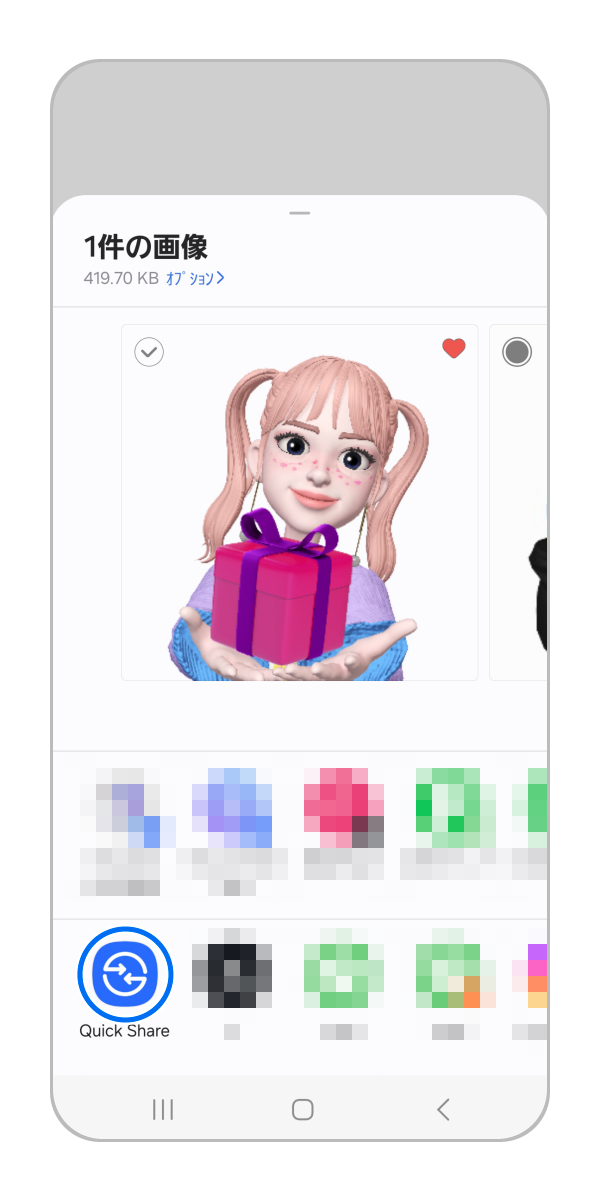
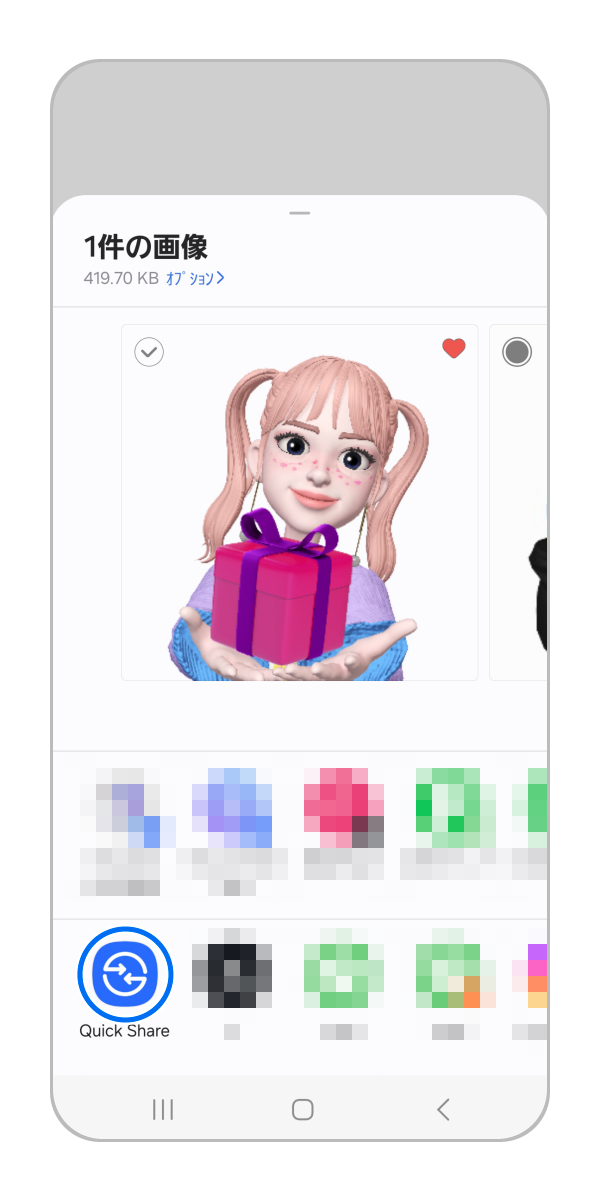
手順 2.
「Quick Share(クイックシェア)」をタップします。
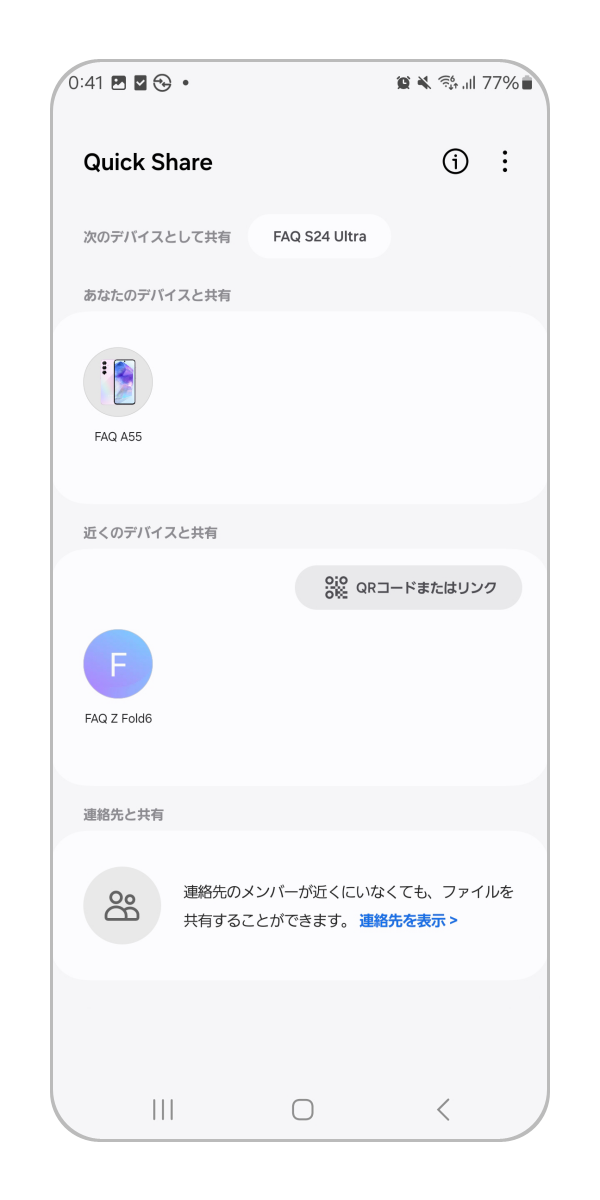
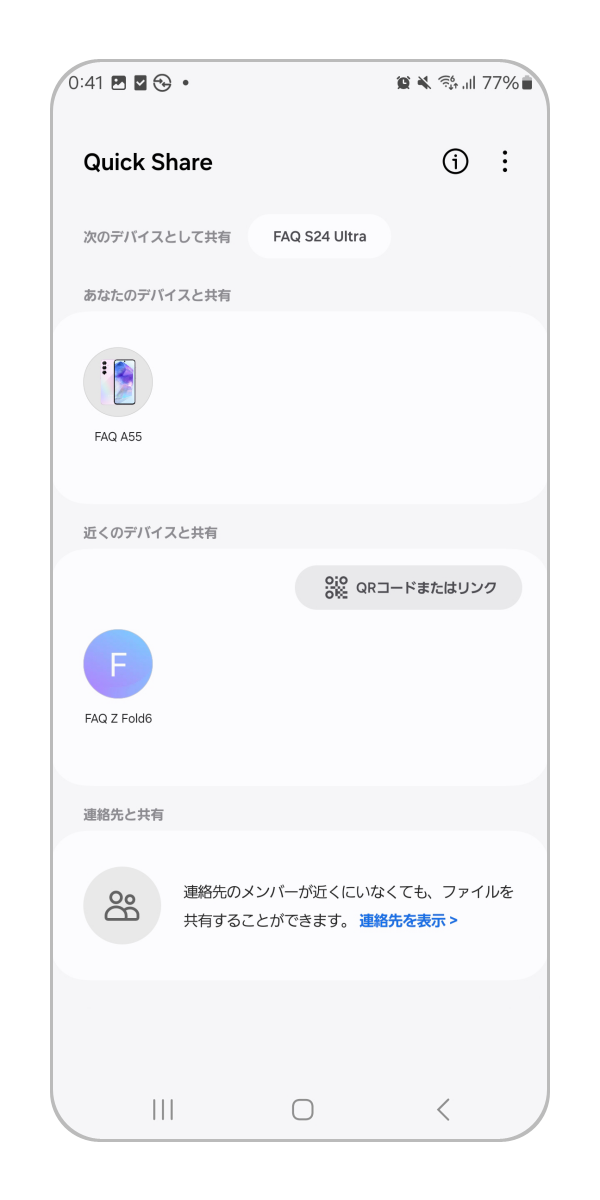
手順 3.
共有したい方法を選択します。
- この例ではギャラリーから画像を共有していますが、マイファイルからフォルダごと、複数枚を選択して共有することも可能です。
- 自分のアカウントに送信した場合は、選択肢は表示されず、自動的にデータが受信され保存されます。
同一の Samsungアカウントにサインインしている別の端末が近くにある場合、クイック共有の設定が「許可しない」が選択されていても送信することが可能です。
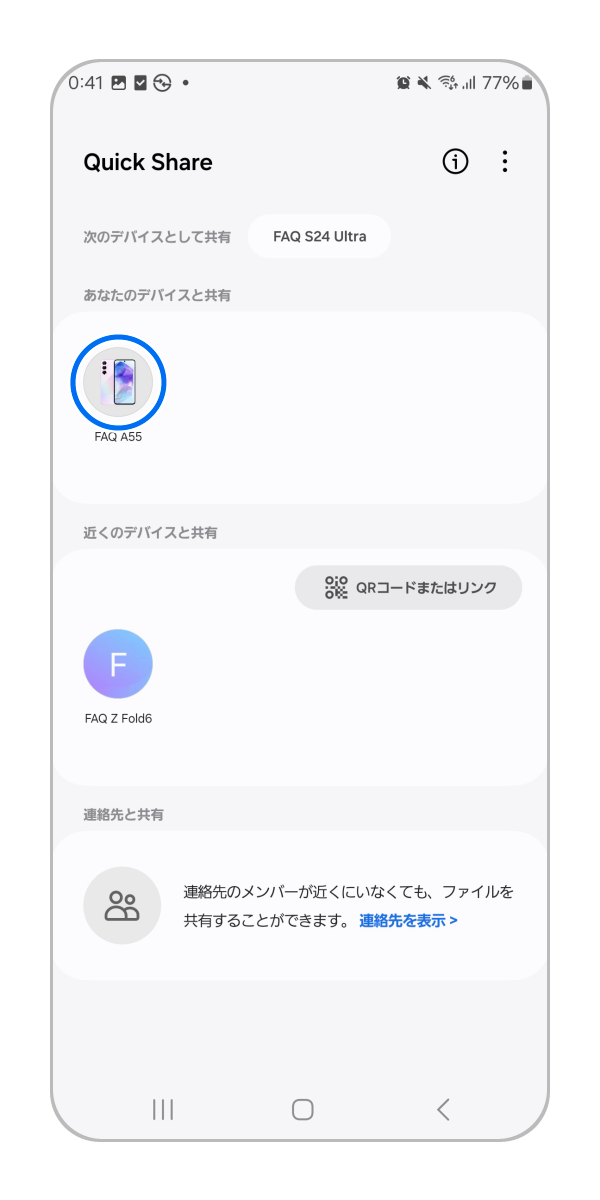
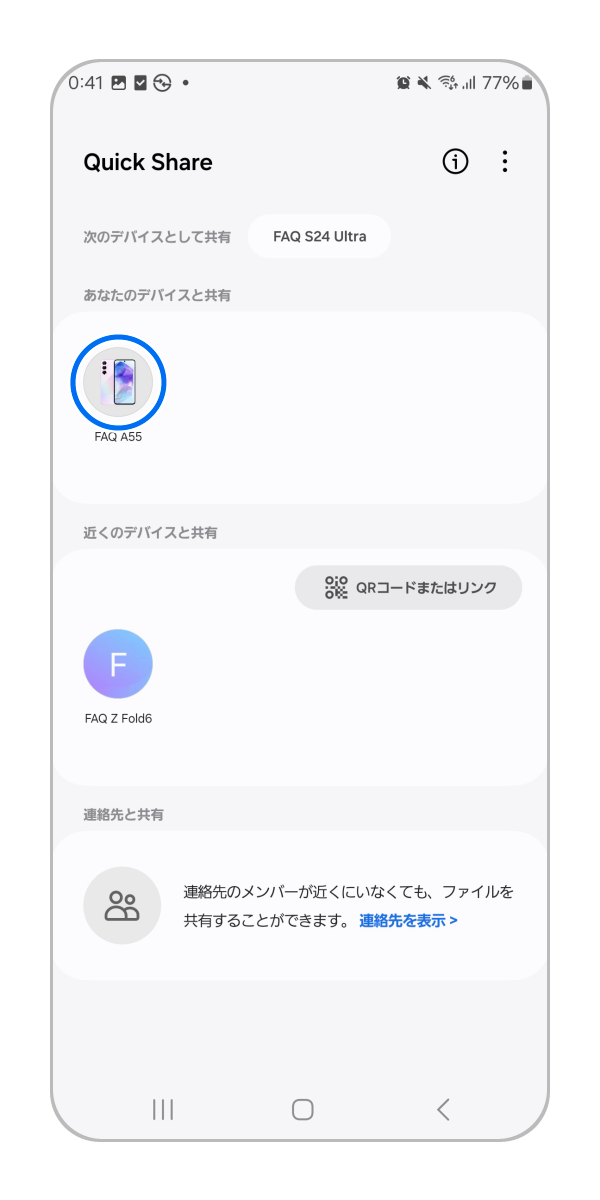
手順 1.
あなたのデバイスと共有の中から送信したい端末をタップします。
手順 2.
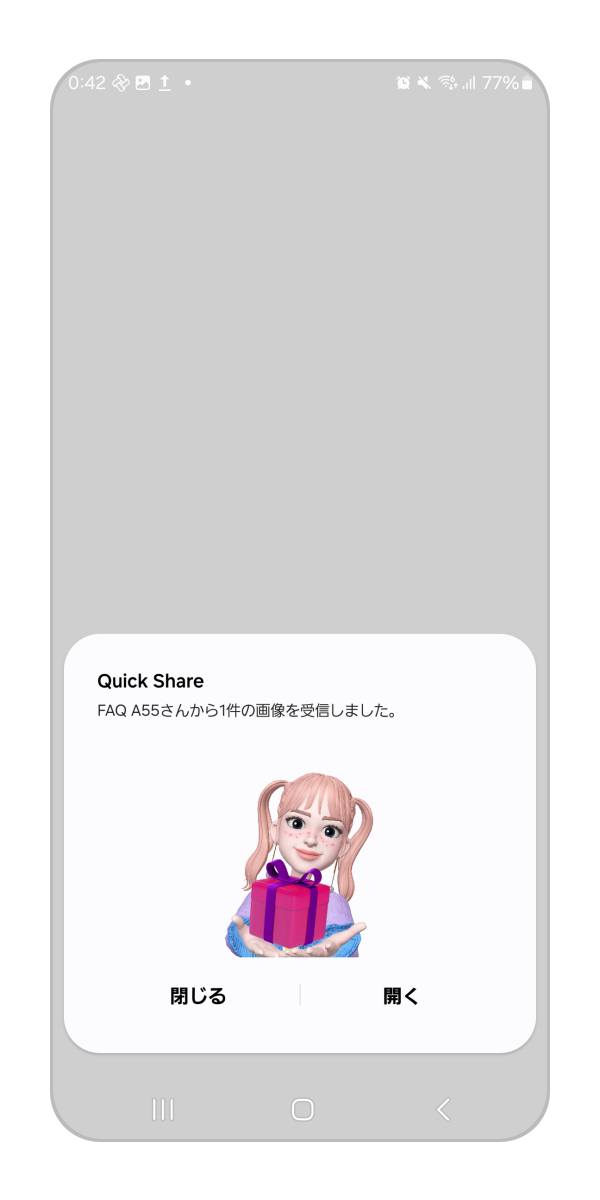
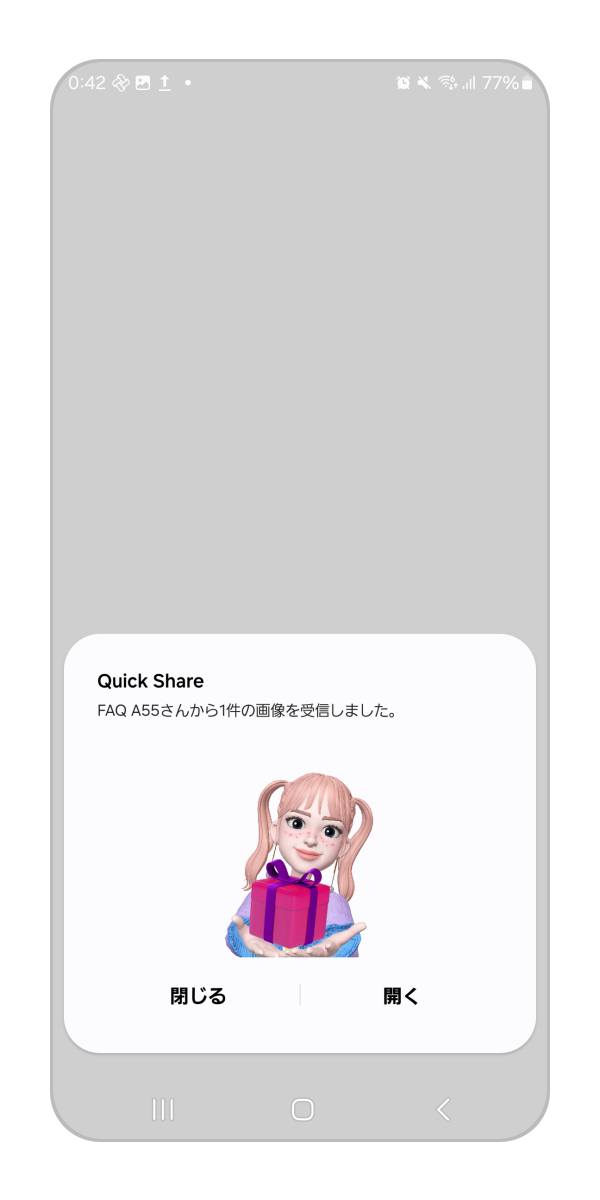
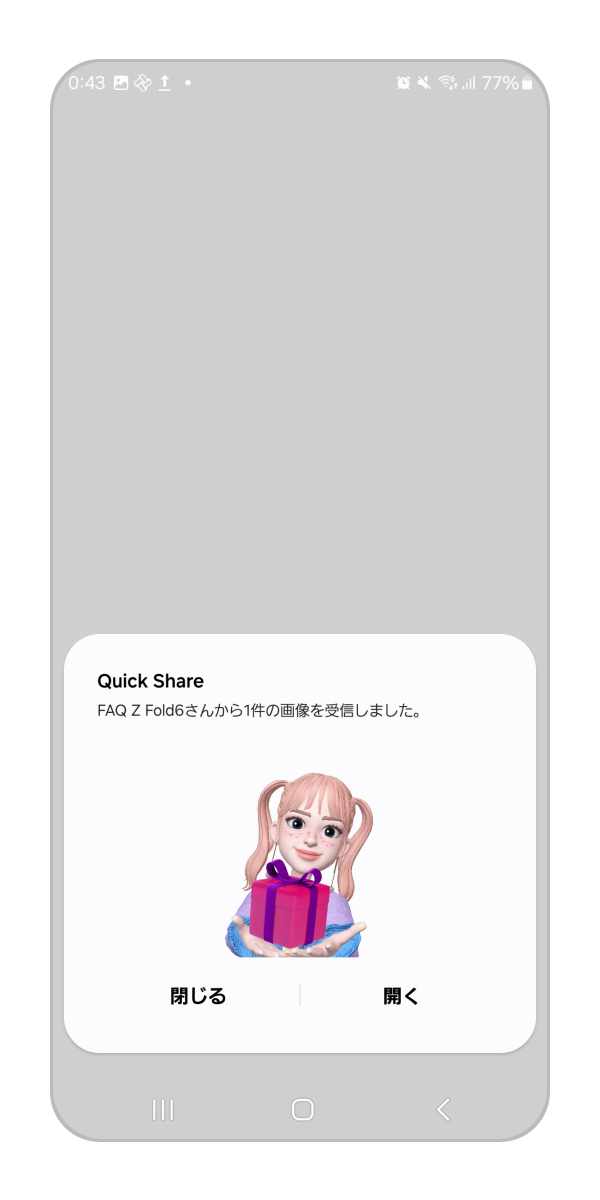
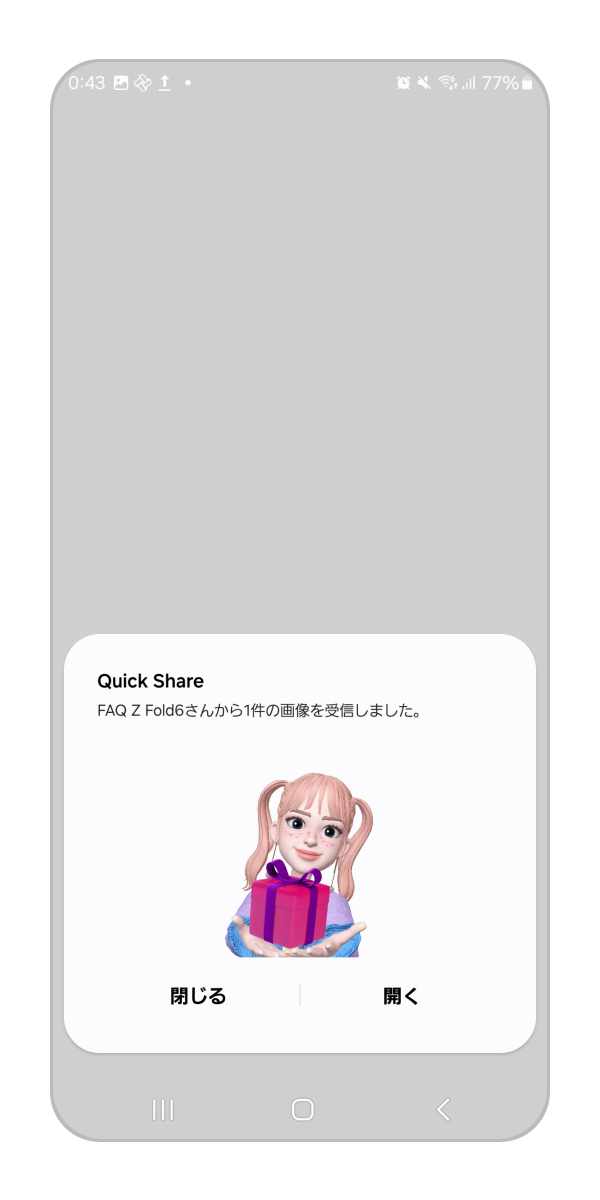
自動的に受信が始まり、受信後開くかどうかを選択することができます。
※後で開く場合はアルバムの「Quick Share」で確認することが可能です。
手順 3.
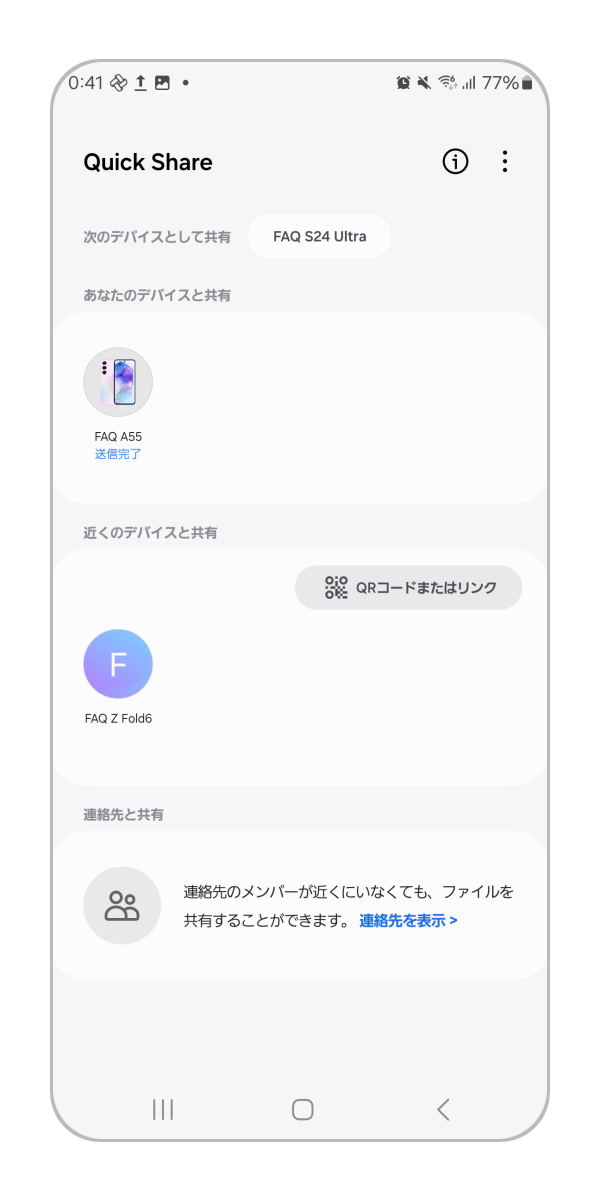
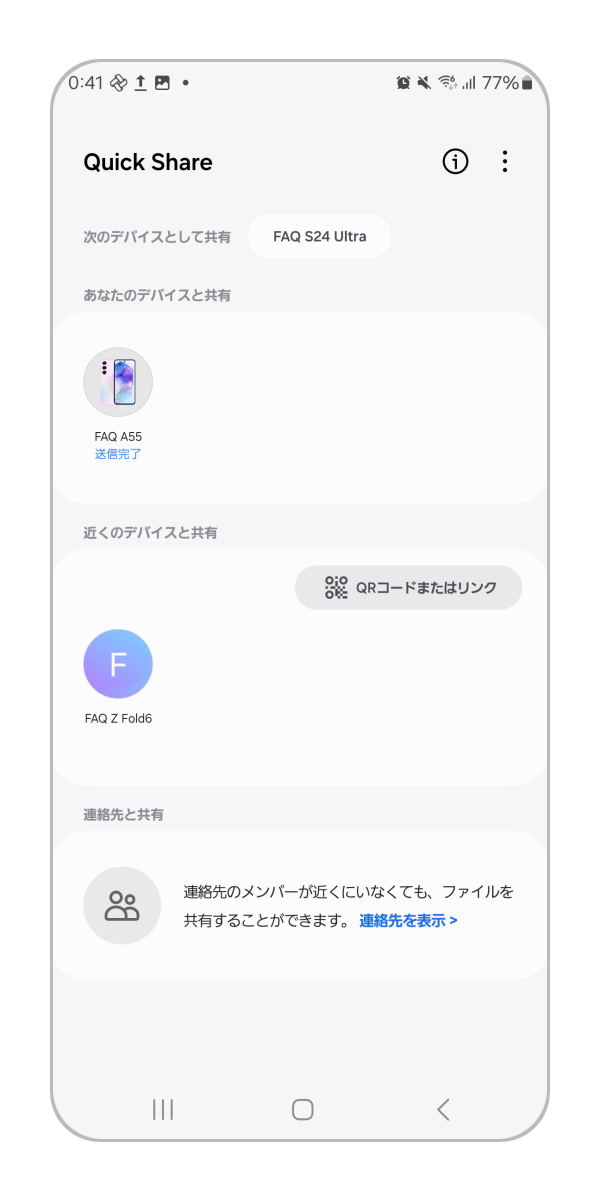
送信側には「送信完了」と表示されていれば共有完了です。
受信側の端末のクイック共有の設定が「許可しない」になっている場合、端末同士が近くにあっても選択肢は表示されません。
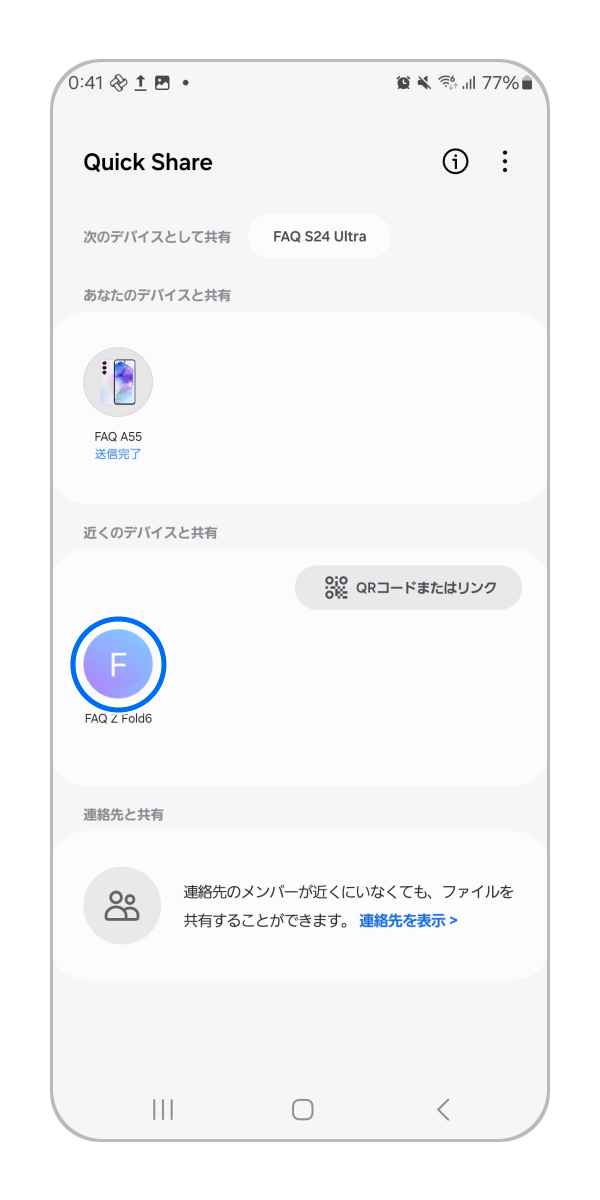
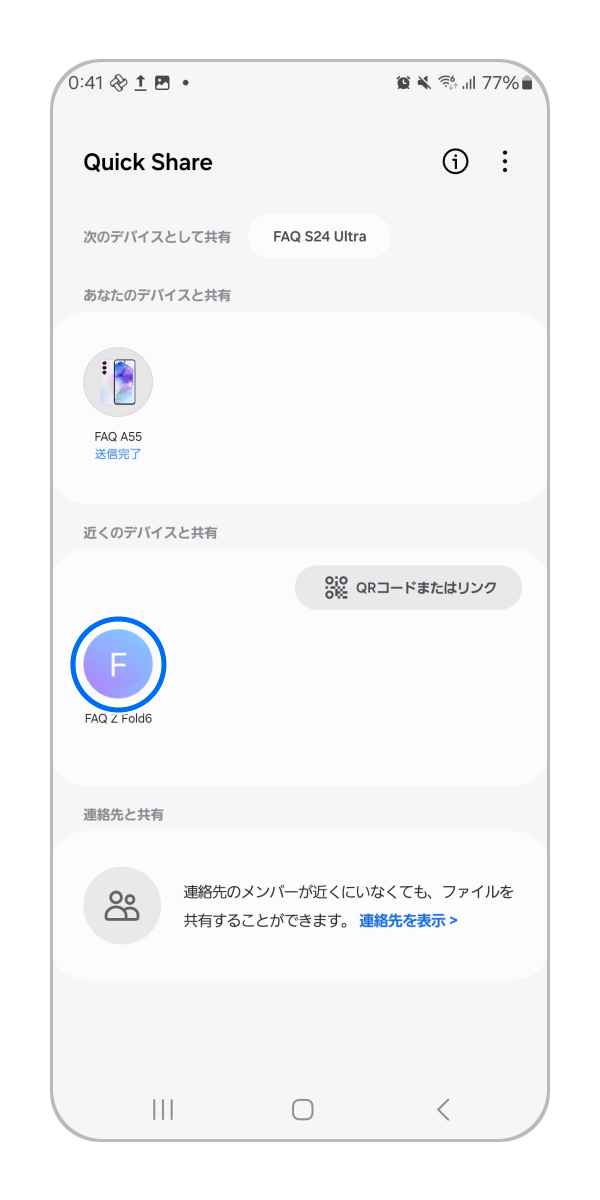
手順 1.
共有したい先の端末名をタップします。(製品名や自分で設定している名前が表示されます。)
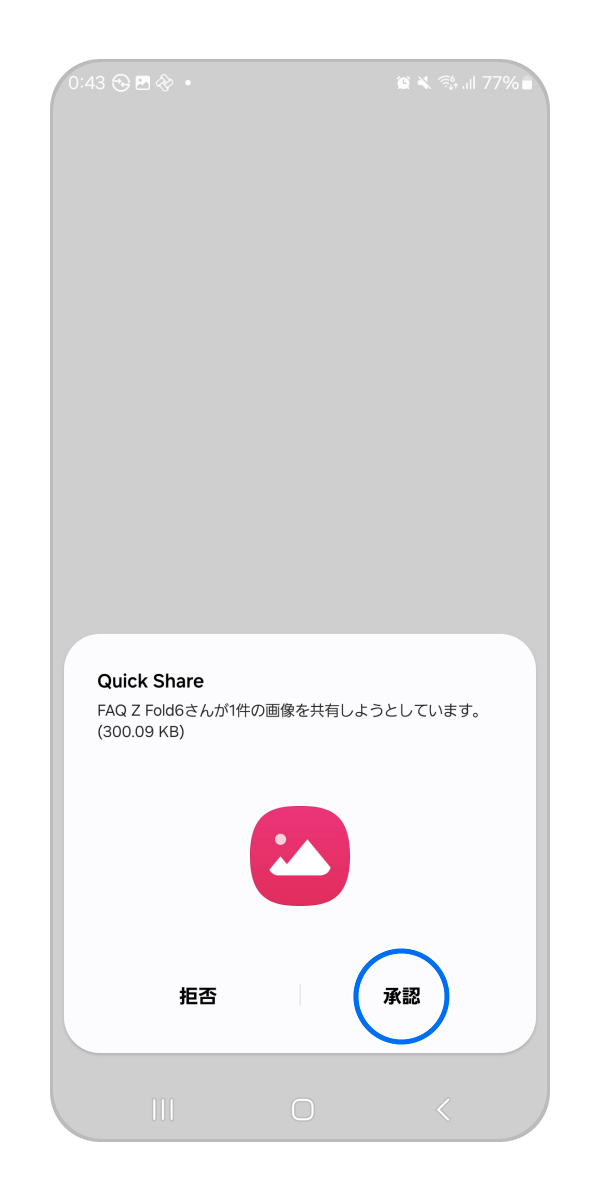
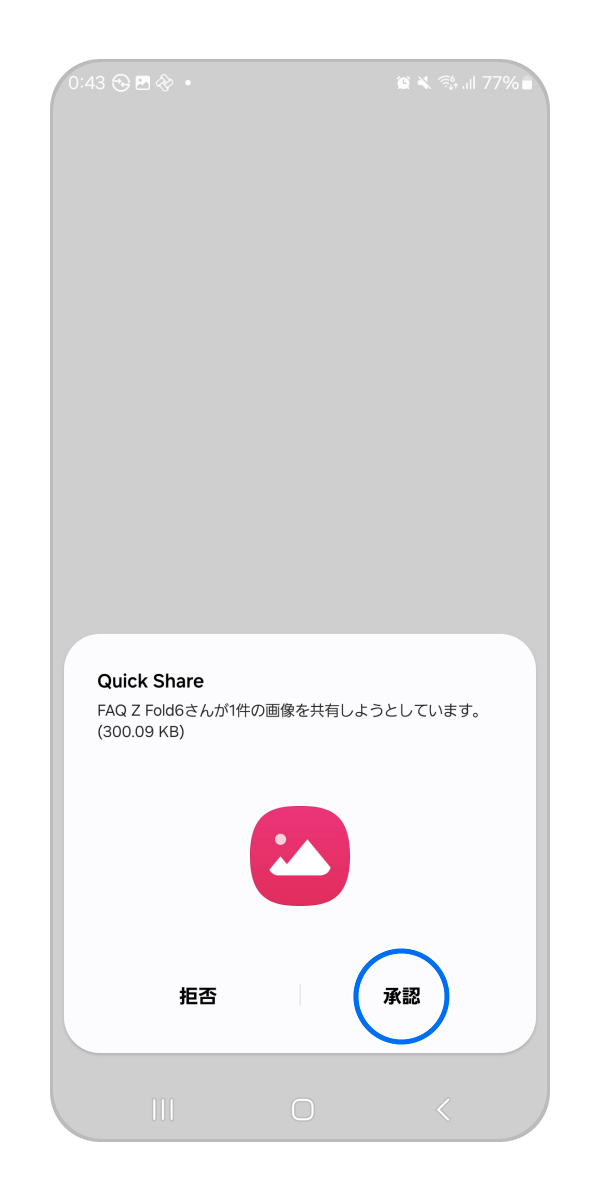
手順 2.
受信端末でポップアップが表示されるため、「承認」をタップします。
手順 3.
受信後すぐに開くかどうかを選択することができます。
※後で開く場合はアルバムの「Quick Share」で確認することが可能です。
QR コードやリンク(URL)を共有する方法があります。
- 1 件あたりのファイルや 1 日のファイルの合計が「10 GB」を超える場合利用できません。(アプリバージョンによっては 5GB)
- 有効期限は 2 日間です。
- 送信側は Samsungアカウントが必須となり、同一アカウントを使用している別端末がある場合、使用データ容量は共有されます。
- 翌日にはリセットされるため、1 日分の上限を迎えた場合は翌日以降に改めて利用してください。
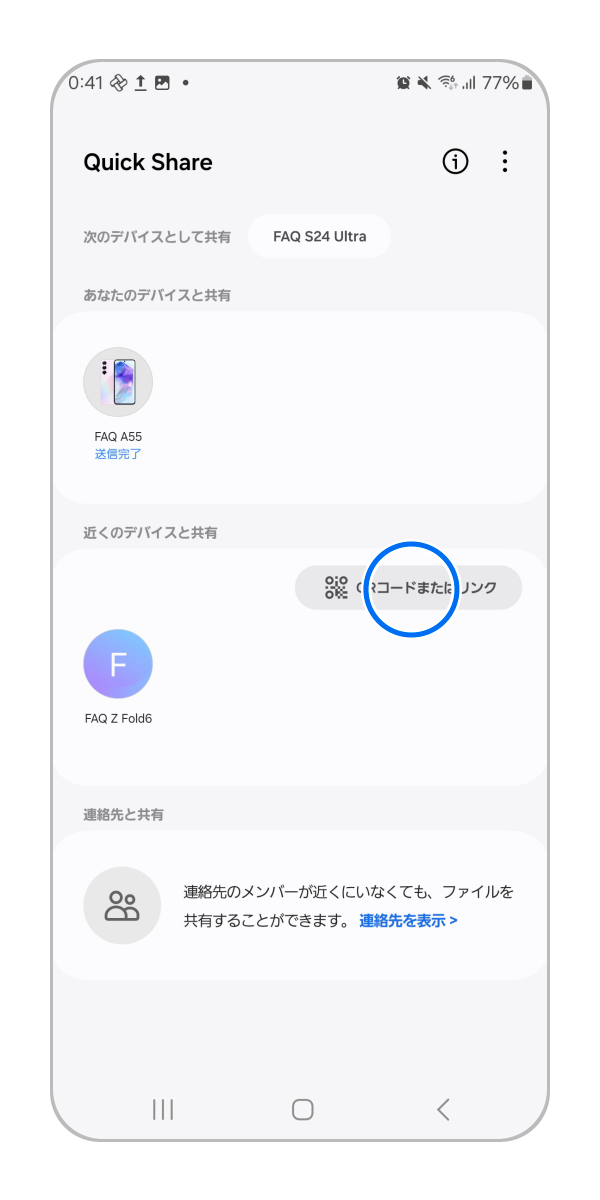
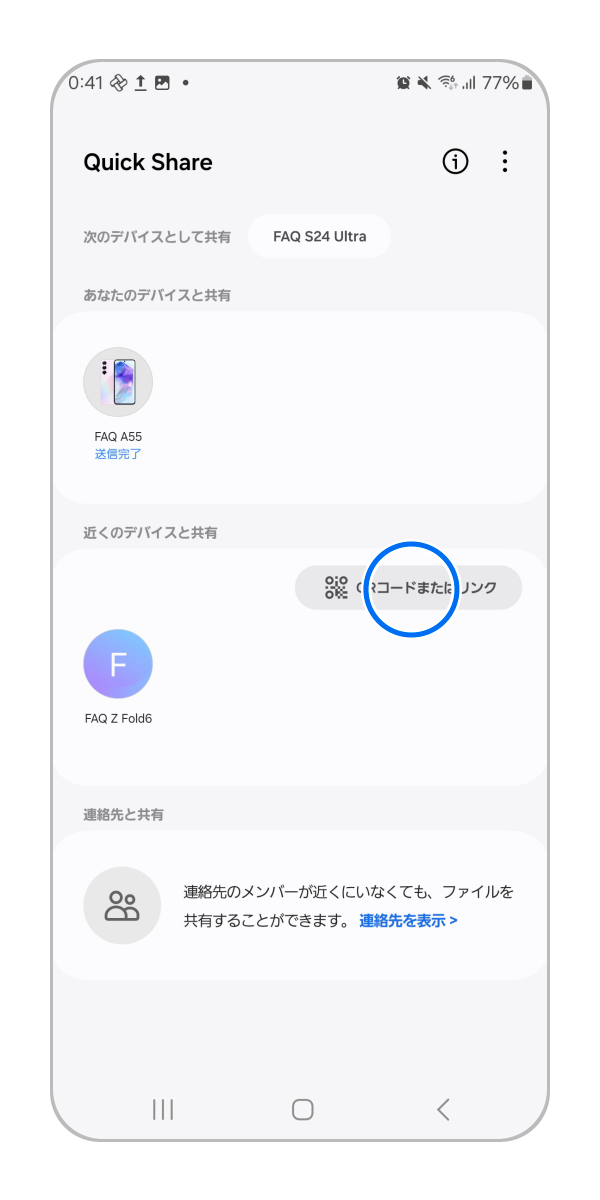
近くのデバイスと共有の項目内から「QRコード」アイコンをタップします。
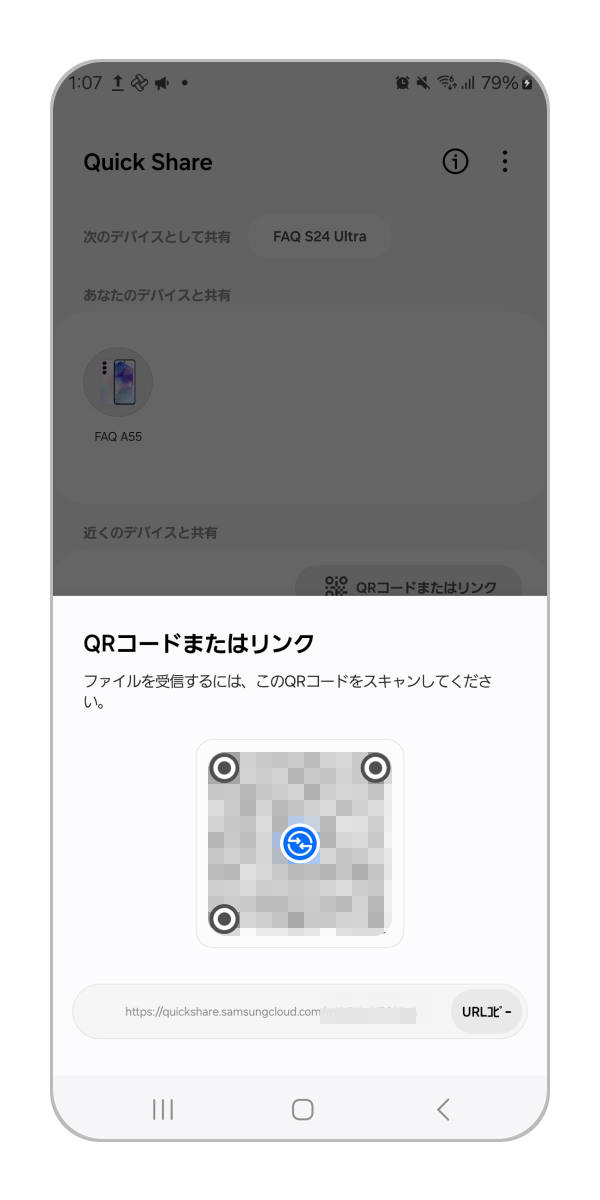
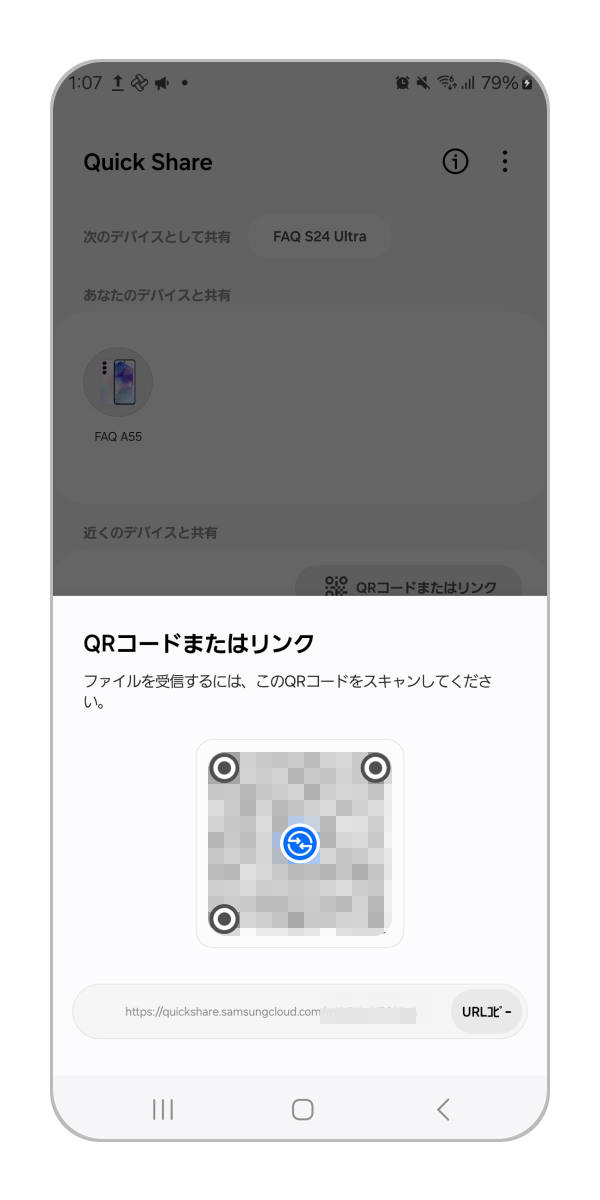
表示された QR コードを読み取るか、URLをコピーして任意の方法で共有を行ってください。
QR コードは画面キャプチャでも共有することが可能です。
1. 最新のソフトウェアに更新
・アップデート方法 :
設定 > ソフトウェア更新 > ダウンロードおよびインストール
2. Galaxy のGoogle Play 開発者サービスバージョンを26.10.25 以上に更新
("更新を削除"と表示されている場合は既に最新バージョンになっているため更新作業は不要です。)
・ アップデート方法 :
設定 > Google サービス > すべてのサービス > プライバシーとセキュリティ > システムサービス > Google Play 開発者サービス > アップデート
3. 1と2の作業が完了後、端末を再起動
※
・既存のWi-Fi接続があれば、iOS機器の互換のためにWi-Fiが解除される可能性があります。
・Wi-Fiが消えた状態でQuick Share発信モードに進入する時、Wi-Fiオン通知が発生することがあります。
・ Hotspot/Wi-Fi Direct使用中は機器検索ができないことがあります。
「Galaxy端末」から「iOSデバイス」への転送方法


手順 1.
設定を開き、「接続デバイス」を
選択します。


手順 2.
「Quick Share」をタップします。


手順 3.
「Appleデバイスと共有」のスイッチを
タップしてONにします。
「iOSデバイス」から「Galaxy端末」への転送方法

手順 1.
設定を開き、「接続デバイス」を選択します。

手順 2.
「Quick Share」をタップします。


手順 3.
「共有を許可するユーザー」をタップします。


手順 4.
全員(10分間のみ)をタップします。
手順 5.
「共有を許可するユーザー」が「全員(10分間のみ)」となっていれば設定完了です。
・Appleは、米国およびその他の国と地域で登録されたApple Inc.の登録商標です。
・AirDropは、米国およびその他の国と地域で登録された Apple Inc.の商標です。
・IOSは、米国およびその他の国や地域におけるCiscoの商標または登録商標です。
・その他、記載されている会社名、商品名、サービス名称等は、各社の商標または登録商標です。
Galaxy 端末で受信した場合、マイファイル、ギャラリーから確認することが可能です。
※ Galaxy 以外の端末の場合、保存先はご利用いただいている端末をご確認ください。


マイファイルの場合
マイファイル > 内部ストレージ > Download > Quick Share


ギャラリーの場合
ギャラリー > アルバム > Quick Share
※画像一覧で確認することもできます。
ニアバイシェア(Nearby Share)は Samsung の Quick Share と統合されました。以前の Quick Share(クイックシェア)は Samsung デバイスでのみ利用可能で、他の Android デバイスではニアバイ シェアが主なオプションでした。現在、これらの機能が組み合わされて、すべての Android で単一のファイル共有アプリとして機能します。
ご協力ありがとうございました。
すべての質問にご回答お願いいたします。
お探しの情報が見つかりませんか?各種サポートをご活用ください。

各事業者への問い合わせ先
店頭修理
GalaxyHarajuku (B1F)
[営業時間]: 11:00〜19:00
Galaxy Studio Osaka (店頭修理フロア)
[営業時間]: 11:00~19:00
ドコモショップ「Galaxyリペアコーナー」
[営業時間]: 店舗によって異なります。下記リンクからご確認ください。