(Galaxy) 画像から不要なものを削除する方法を教えてください。
ギャラリーの編集機能を利用して不要なか所や影、反射など簡単に削除することができます。手順は以下を参照してください。
- One UI 6.1.1 より「オブジェクト消去」より「AI 消しゴム」へと名称が変更されました。
- この機能は静止画のみで利用可能です。
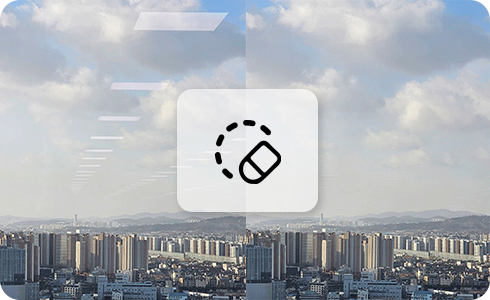
端末や Android のバージョンによっては画面内の名称や配置が異なる場合があります。
Galaxy S シリーズ
S20 5G / S20+ 5G / S20 Ultra 5G
S21 5G / S21+ 5G / S21 Ultra 5G
S22 / S22 Ultra
S23 / S23 Ultra / S23 FE
S24 / S24 Ultra / S24 FE
S25 / S25 Ultra
S26 / S26+ / S26 Ultra
Galaxy Note シリーズ
Note20 Ultra 5G
Galaxy A シリーズ
A36 5G
A53 5G / A54 5G / A55 5G / A57 5G
Galaxy その他 シリーズ
Z Flip / Z Flip 5G / Z Flip3 5G / Z Flip4 / Z Flip5 / Z Flip6 / Z Flip7 / Z Flip8
Fold / Z Fold2 5G / Z Fold3 5G / Z Fold4 / Z Fold5 / Z Fold6 / Z Fold7 / Z Fold8 / Z Fold8 Ultra


手順 1.
ギャラリーアプリから編集したい画像を開き「編集」アイコンをタップします。


手順 2.
「フォトアシスト」アイコンをタップします。


手順 3.
AI消しゴムが選択されていることを確認し、画像内の消去する対象をタップまたは丸で囲みます。


手順 4.
「消去」をタップします。


手順 5.
「完了」をタップします。


手順 6.
「コピーを保存」をタップして作成した画像を保存してください。
手順 2. の「フォトアシスト」アイコンが見つからない、または手順 3. で「AI消しゴム」の項目が見つからない場合、手順 2. で表示されている一番右の「ツール」アイコンをタップしてみてください。
注意: 撮影条件などの写真の特性に左右される可能性があります。


手順 1.
編集アイコンをタップ後「ツール」アイコンをタップします。


手順 2.
「影・反射」をタップします。


■影の消去
「影」をタップすると自動的に判断して影を削除します。


■反射の消去
「反射」をタップすると自動的に判断して反射を削除します。
手順 2. で「影・反射」アイコンが見つからない場合、AI消しゴムをタップしてみてください。
端末や Android や One UI のバージョンによっては画面内の名称や配置が異なる場合があります。
ご協力ありがとうございました。
すべての質問にご回答お願いいたします。