(Galaxy) 画像から不要なものを削除する方法を教えてください。
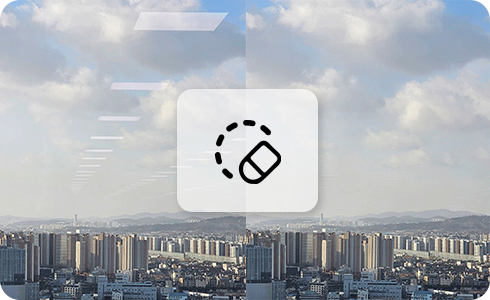
One UI 5.1 以上を搭載している一部の端末からギャラリー内の編集機能で画像に不要な箇所を選択し消去することができます。さらに、AI を用いて画像の中の不要な反射や影を分析し自動的に消去することが可能です。
One UI 6.1.1 より「オブジェクト消去」より「AI 消しゴム」へと名称が変更されました。
端末や Android のバージョンによっては画面内の名称や配置が異なる場合があります。
Galaxy S シリーズ
S20 5G / S20+ 5G / S20 Ultra 5G
S21 5G / S21+ 5G / S21 Ultra 5G
S22 / S22 Ultra
S23 / S23 Ultra / S23 FE
S24 / S24 Ultra / S24 FE
S25 / S25 Ultra
S26 / S26+ / S26 Ultra
Galaxy Note シリーズ
Note20 Ultra 5G
Galaxy A シリーズ
A36 5G
A53 5G / A54 5G / A55 5G
Galaxy その他 シリーズ
Z Flip / Z Flip 5G / Z Flip3 5G / Z Flip4 / Z Flip5 / Z Flip6 / Z Flip7
Fold / Z Fold2 5G / Z Fold3 5G / Z Fold4 / Z Fold5 / Z Fold6 / Z Fold7
手順 1.
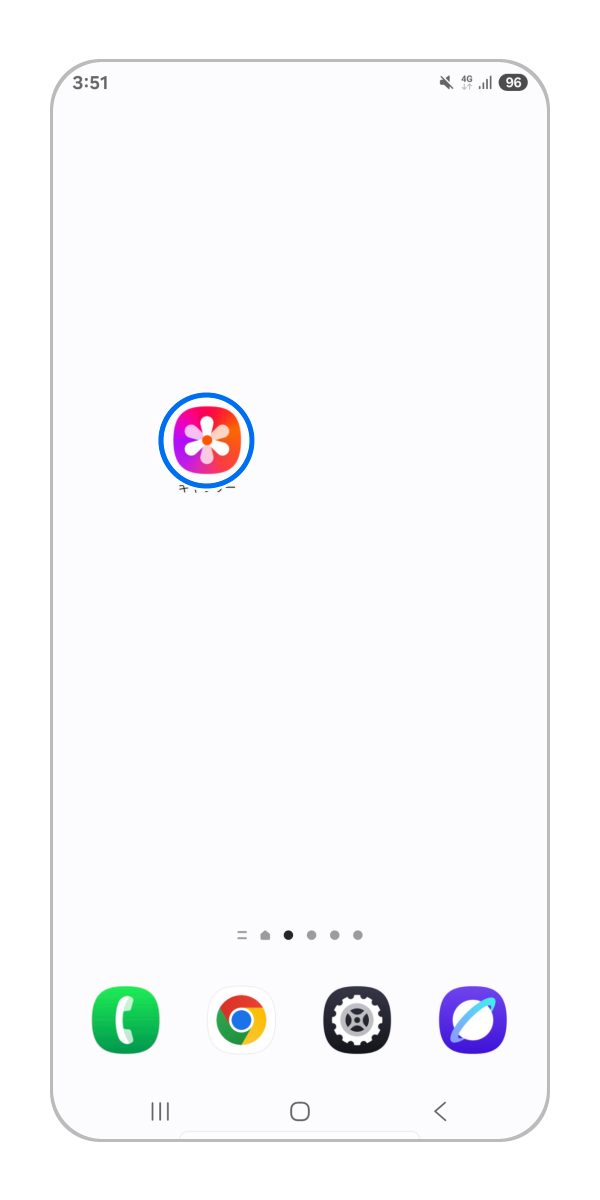
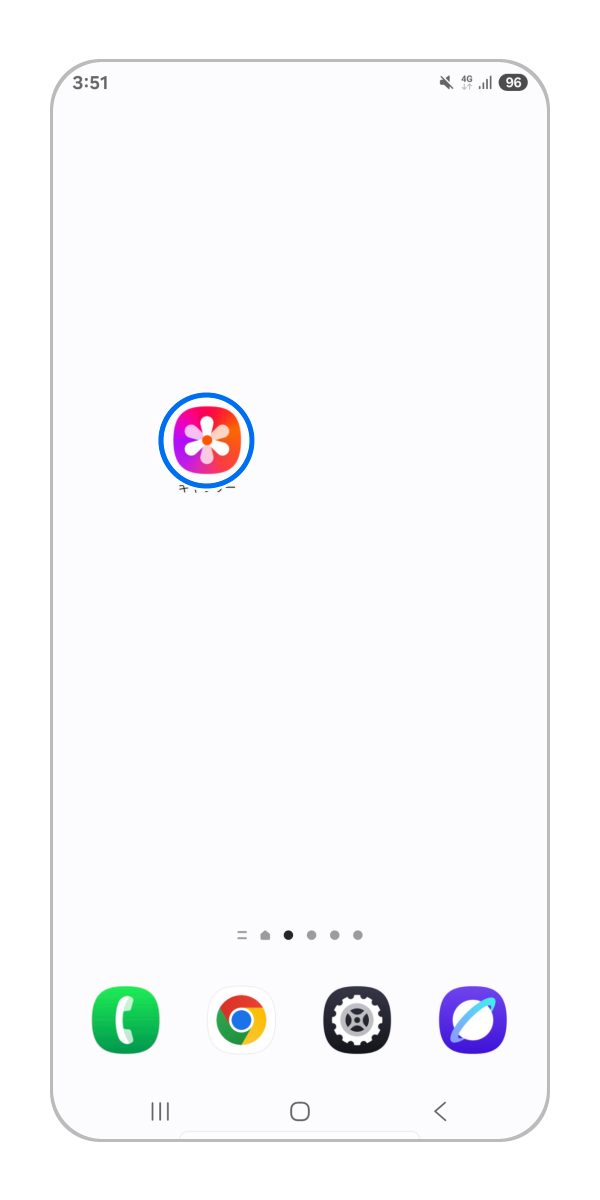
「ギャラリー」アプリを開きます。
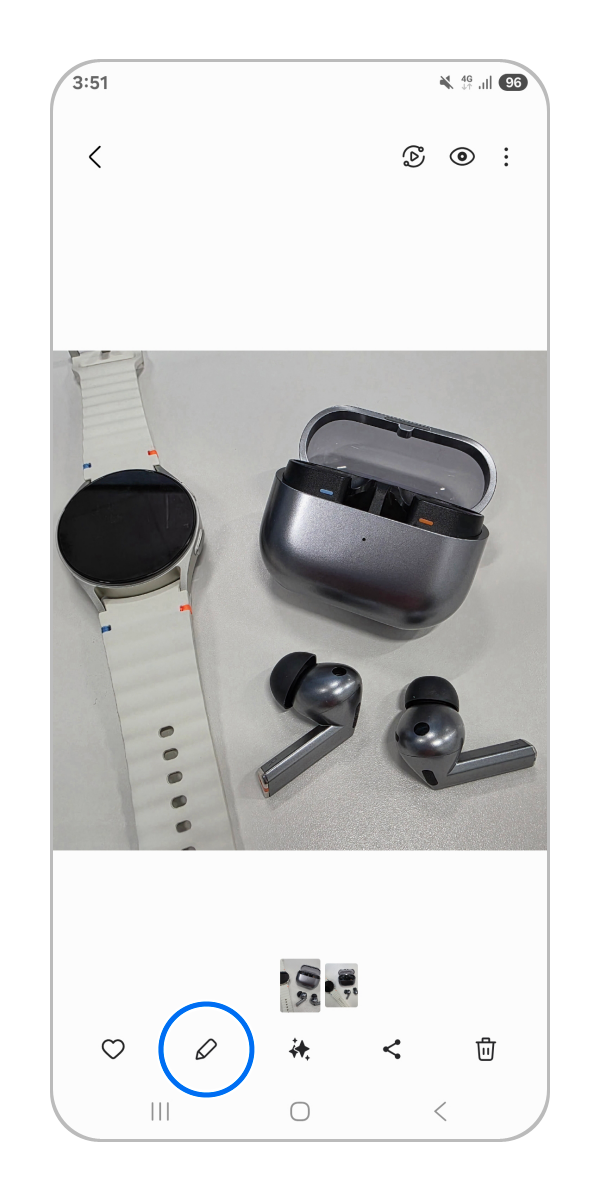
手順 2.
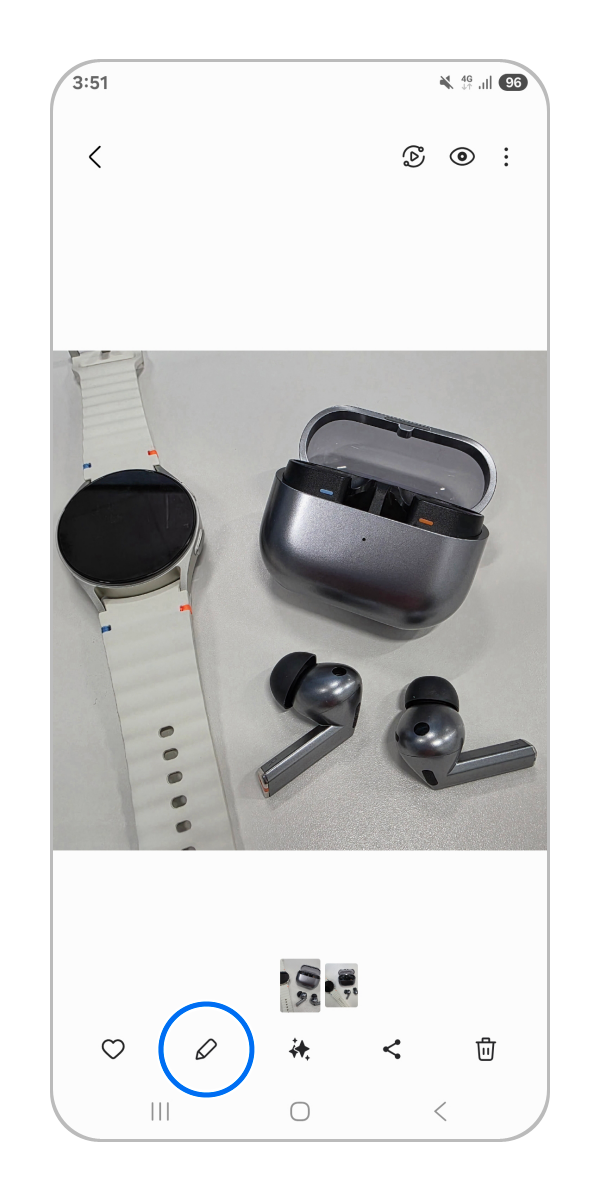
「編集」アイコンをタップします。
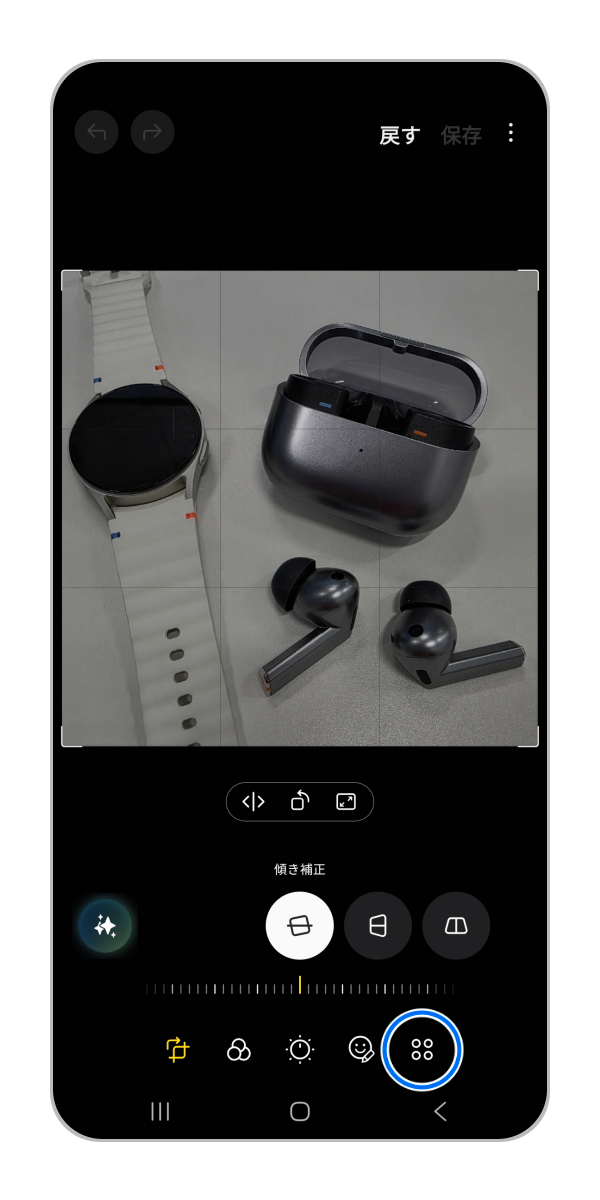
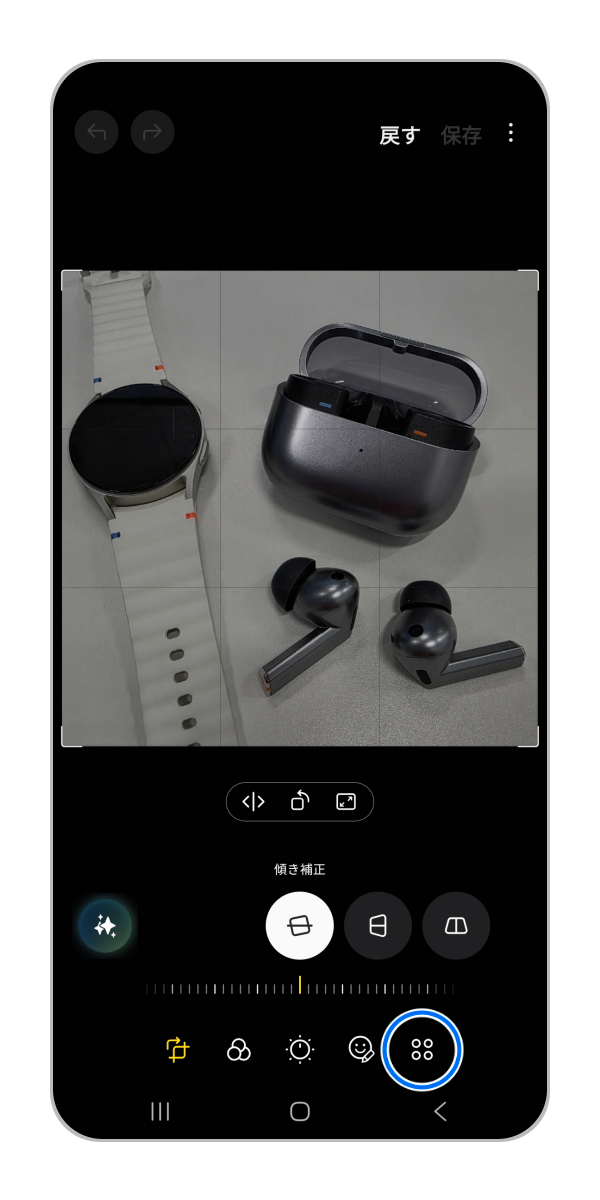
手順 3.
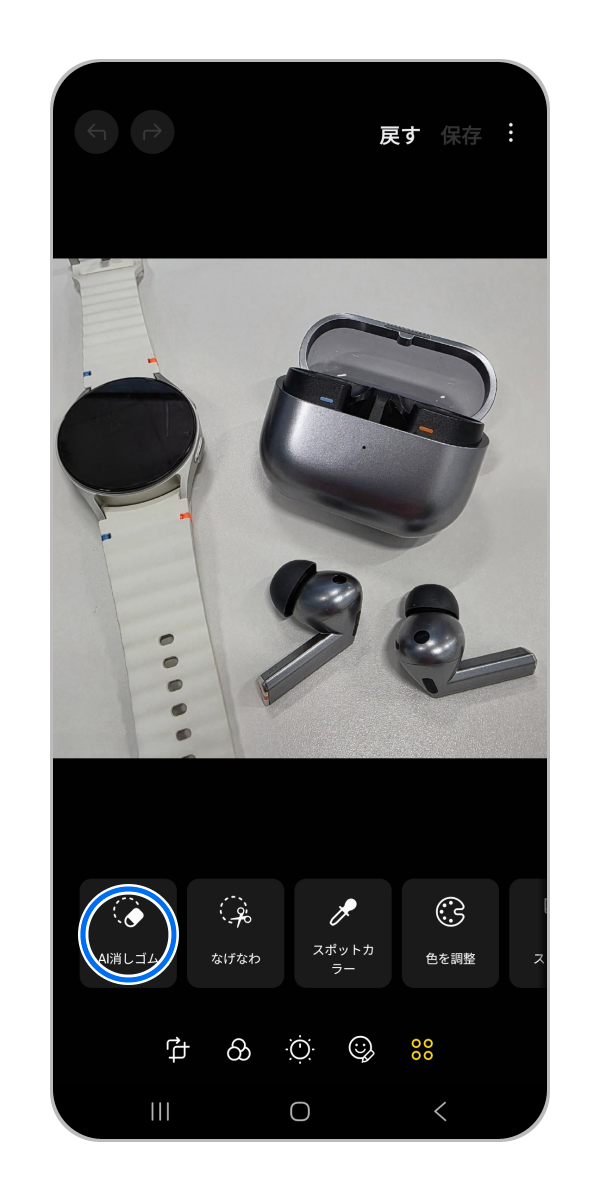
「ツール」アイコンをタップします。
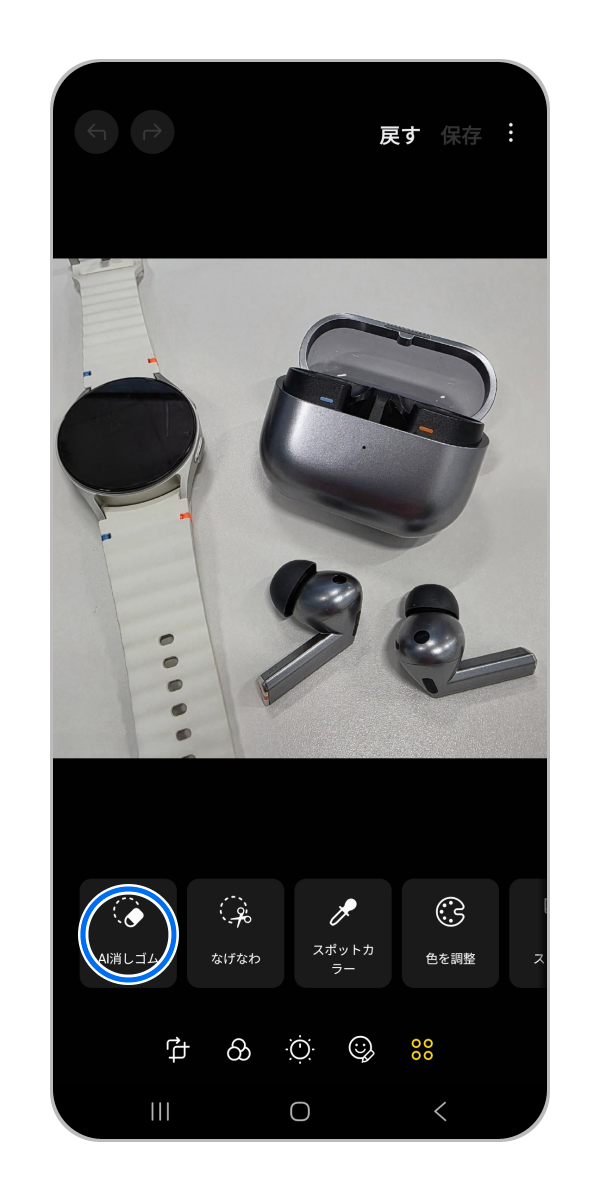
手順 4.
「AI 消しゴム(オブジェクト消去)」をタップします。
S26シリーズでは不要なものを削除する場合、編集したい写真を開いたら下中央付近にある「フォトアシスト」のAIアイコンをタップしてください。
S26シリーズでは編集したい写真を開いたらした中央付近にある「フォトアシスト」のAIアイコンをタップしてください。
手順 1.
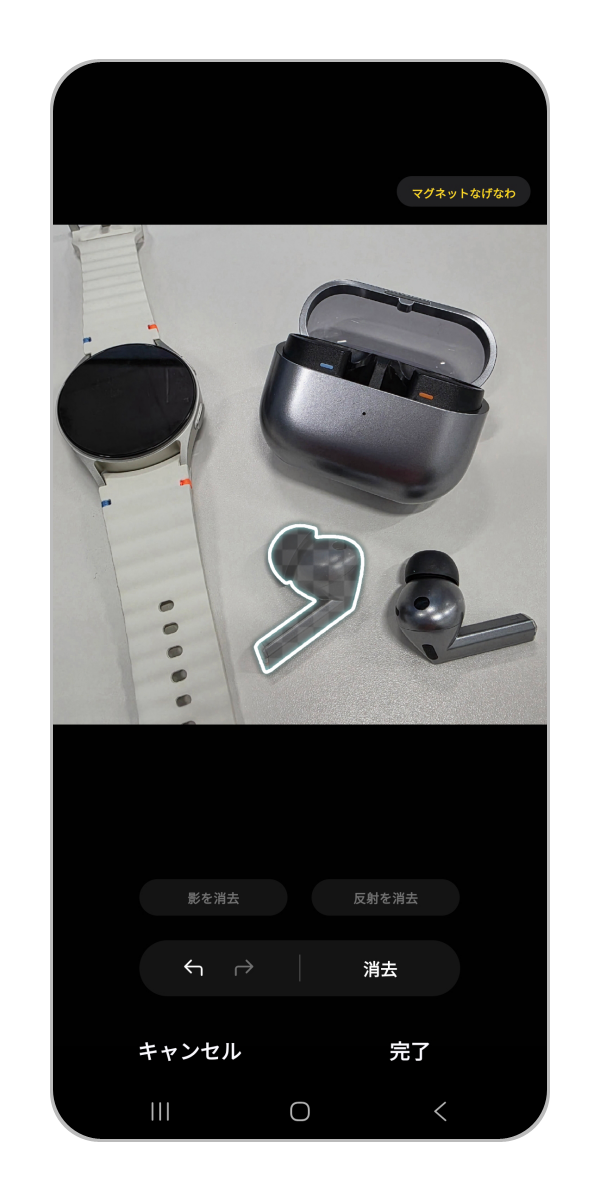
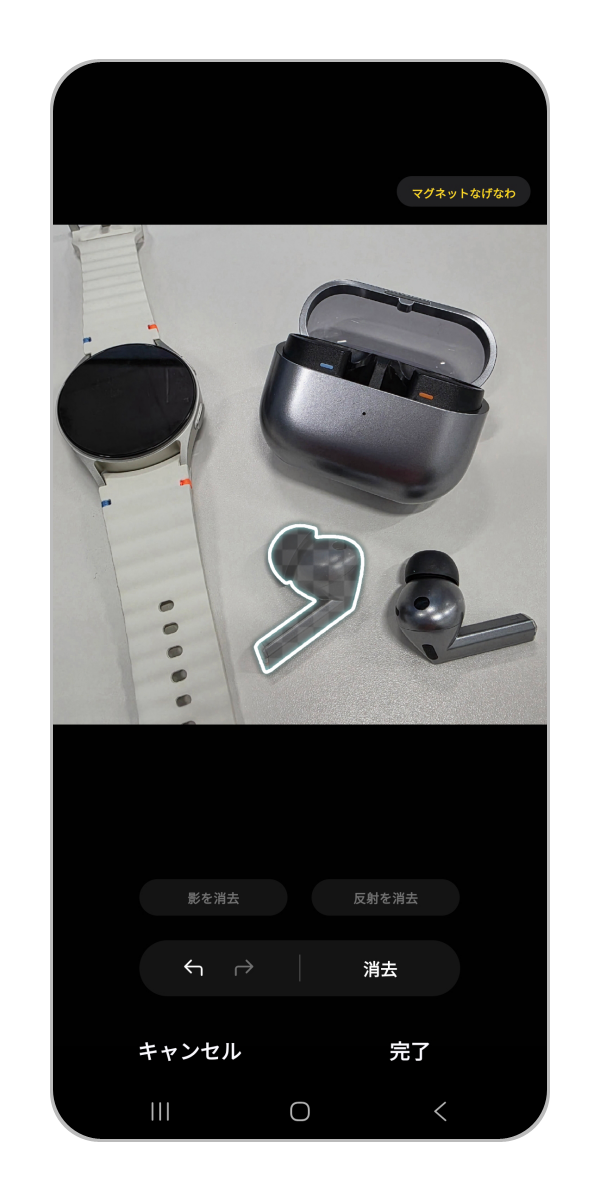
画像内の消去する対象をタップまたは丸で囲みます。

手順 2..
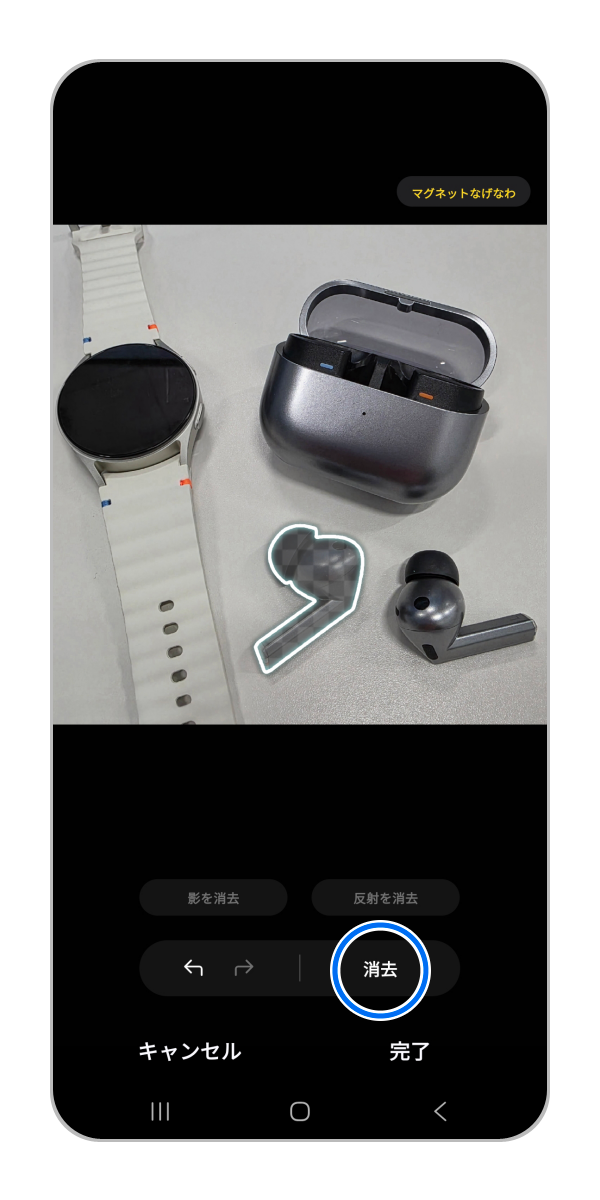
「消去」をタップします。
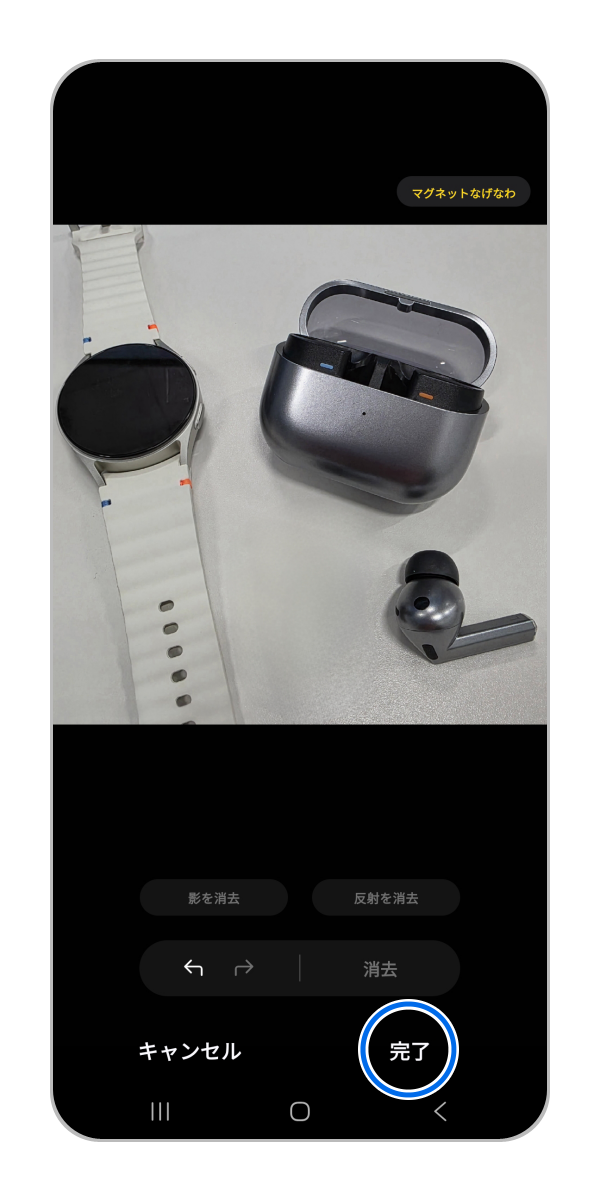
手順 3.
消去が完了しました。
「マグネットなげなわ」がONの場合、選択した線が対象物の輪郭に調整されます。
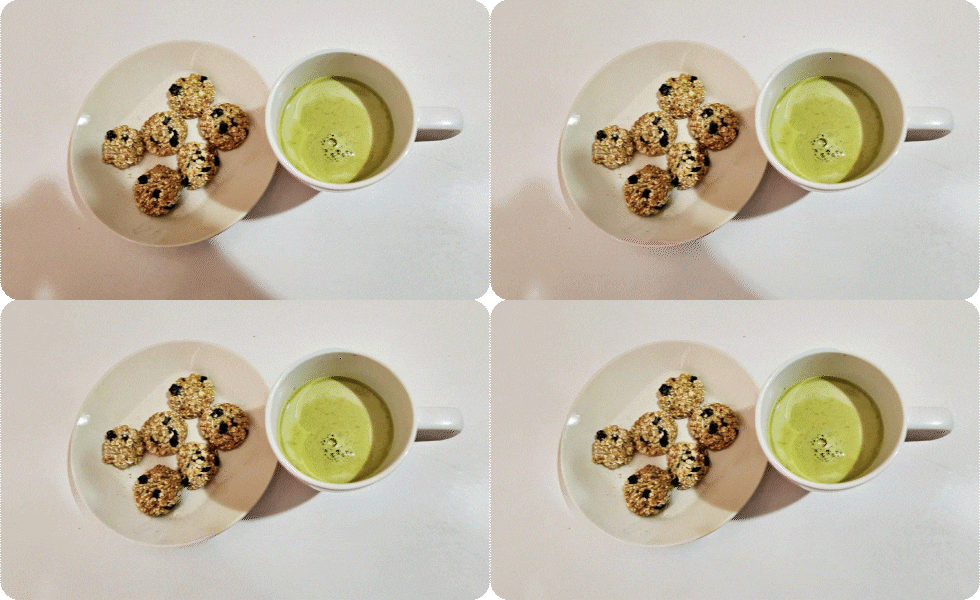
注意: 撮影条件などの写真の特性に左右される可能性があります。


手順 1.
「影を消去」をタップします。


手順 2.
影の消去の完了
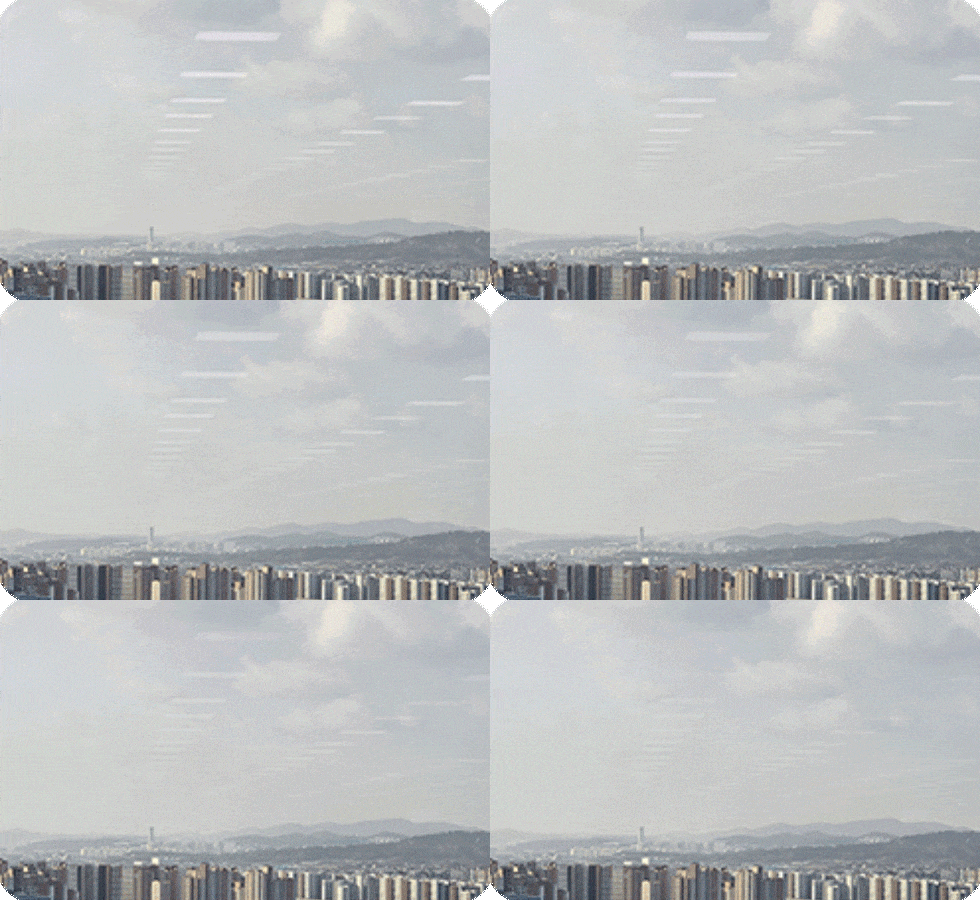
注意: 撮影条件などの写真の特性に左右される可能性があります。
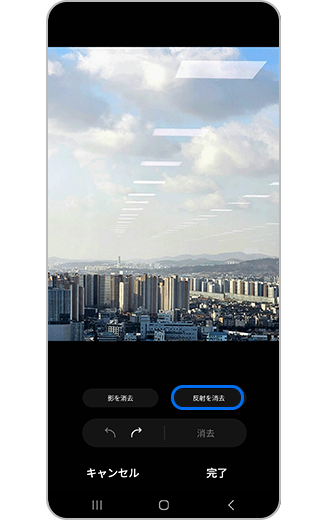
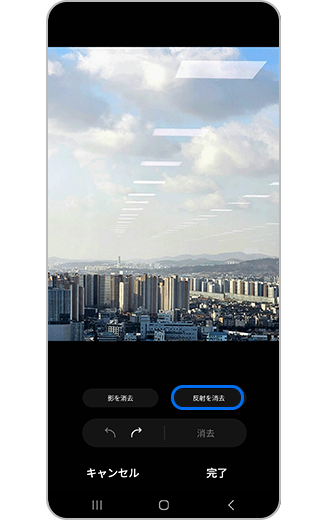
手順 1.
「反射を消去」をタップします。
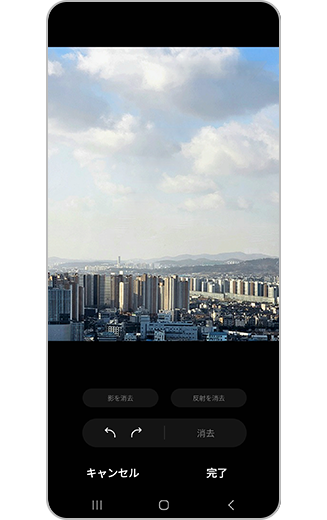
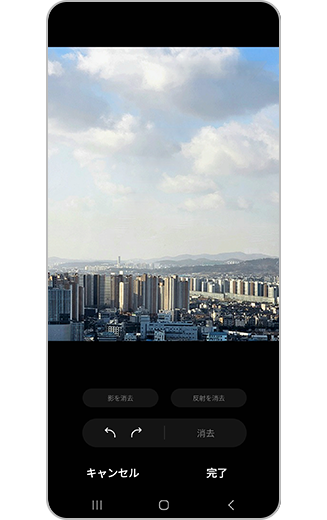
手順 2.
反射の消去が完了しました。
ご協力ありがとうございました。
すべての質問にご回答お願いいたします。
お探しの情報が見つかりませんか?各種サポートをご活用ください。

各事業者への問い合わせ先
店頭修理
GalaxyHarajuku (B1F)
[営業時間]: 11:00〜19:00
Galaxy Studio Osaka (店頭修理フロア)
[営業時間]: 11:00~19:00
ドコモショップ「Galaxyリペアコーナー」
[営業時間]: 店舗によって異なります。下記リンクからご確認ください。