(Galaxy) スマートフォンの充電ができない場合はどうすればいいですか?
Galaxyスマートフォンが充電されない、または充電に通常よりも時間がかかる場合、その問題はバッテリー、充電ケーブル、電源アダプター、ワイヤレス充電器、充電ポート、水分検出、またはデバイスの温度に関連している可能性があります。原因を特定し、正常な充電を復元するには、以下のガイダンスを確認してください。
以下の推奨事項を試す前に、デバイスのソフトウェアと関連アプリが最新バージョンに更新されているかどうかを必ず確認してください。 スマートフォン端末のソフトウェアを更新するには、次の手順に従います。
手順 1. [設定] > [ソフトウェア更新] に移動します。
手順 2. [ダウンロードおよびインストール] をタップします。
手順 3. 画面の指示に従います。

充電中は端末の使用を中止する
充電中にゲーム、ビデオストリーミング、ブラウジングなどの処理負荷の高いアプリを使用すると、デバイスの温度が上昇し、充電が低速になることがあります。
適切な温度でデバイスを充電する
デバイスや周辺環境の温度が高すぎたり低すぎたりすると、充電が制限されることがあります。安定した充電のためには、室温でデバイスを充電することを推奨します。
Samsung認定の充電器とケーブルを使用する
低品質または未承認の充電器やケーブルを使用すると、充電に時間がかかったり、断続的に切断されたりすることがあります。安定した充電のため、Samsung認定の充電器や認証済みアクセサリを使用してください。
充電ポートとケーブルの状態を確認する
充電ポートやケーブルコネクタに埃やゴミが詰まっていると、安全確保のために、充電が停止されることがあります。柔らかいブラシを使用してゴミを取り除いてください。
ワイヤレス充電を使用する場合には、デバイスと充電パッドの間に異物がないことを確認してください。異物があると、充電が低速になることがあります。
ポートやケーブルに損傷や腐食がある場合は、充電が低速になったり、発熱したりすることがあります。長期間使用しているケーブルは、点検するか、必要に応じて交換してください。
デバイスを再起動する
端末にまだバッテリーが残っている場合は、ソフトリブートを試してください。これにより、デバイスの一時メモリがリセットされ、問題がソフトウェアに関連しているかどうかを判断することができます。リブートを実行するには、デバイスが再起動するまで電源キーと音量ダウンキーを押し続けます。

注:キーの組み合わせは、デバイスのモデルによって若干異なる場合があります。
急速充電の設定を確認する
お使いのデバイスで急速充電がサポートされている場合は、AFC(Adaptive Fast Charging)を推奨します。デバイスの充電に時間がかかる場合は、デバイスの「急速充電」が有効になっていることを確認してください。


ステップ1. 「設定」をタップします。


ステップ2. 「バッテリー」を選択します。


ステップ3. 「充電設定」を選択します。


ステップ4. 「急速充電」と「急速ワイヤレス充電」を有効にします。
注:
- 通常の充電器を使用する場合、急速充電はサポートされません。
- 急速ワイヤレス充電を行う場合は、充電器が急速充電に対応していることを確認してください。
水分検出のポップアップが表示されている場合
防水規格 IP68 以上の端末(ほとんどの Galaxy シリーズ)には、水分検出センサーが搭載されており、端末を水による損傷から防ぐ目的として USB ポートに水分が検出されるとエラーメッセージが表示され、充電が停止します。
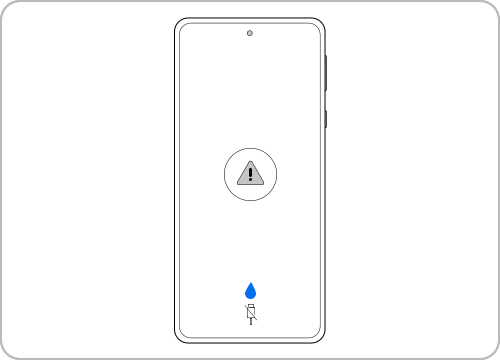
USB ポートに水が入っていたり、設定値を超える水分が検出されたりした場合は、充電することはできません。
これは、スマートフォンを損傷や腐食から保護するための安全対策です。
そのため端末に水分の検出を示す水滴アイコンが表示されている場合は、端末の電源をオフにし、そのまま完全に乾燥させる必要があります。水滴アイコンが消えず、充電の問題が続く場合は、USB のキャッシュクリア を試してください。
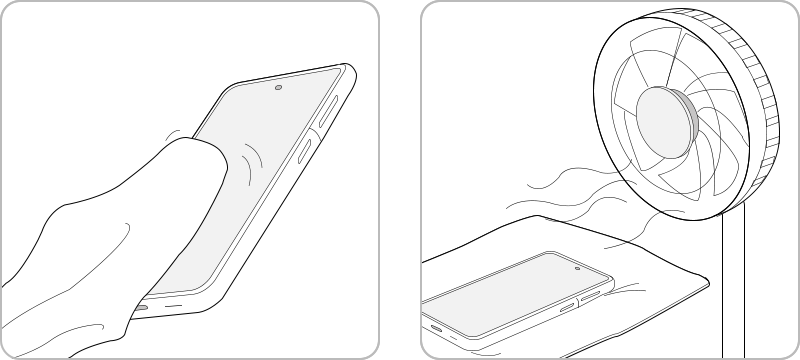
この場合、充電器から端末を外し、乾いた布で拭き取る、またはポートを下に向けて端末を軽く振り(5~10 回程度)、余分な水分を落としてください。その後、風通しの良い場所で、布の上にスマートフォンを置く、または扇風機などで乾燥させてください。
注意:
- 過度な力や振動は、スマートフォンの破損の原因になります。端末を振るときは、優しく振ってください。
- スマートフォンが水に触れていなくても、水分検出エラーが表示されることがあります。また、湿度の高い環境にさらされると、水滴アイコンが表示されることがあります。端末を乾かしてみて、充電ポートが完全に乾燥していれば、端末を再起動してください。端末が充電パッドの中央に直接置かれ、障害物がないことを確認してください。ワイヤレス充電ができない最も一般的な問題に、充電パッドに適切に置かれていないことがあります。端末と充電パッドとのワイヤレス接続が中断され、電源が切断されることがあります。Galaxy Fold または Galaxy Z Flip などの折りたたみ式の端末は、折りたたんでから、裏面を充電器に向けるように置きます。端末のモデルの充電ポートを確認するには、ユーザーマニュアルをご覧ください。
完全に乾燥していて水分がないにもかかわらず、端末に水滴アイコンが表示されますか?端末を乾燥させても充電できない場合は、USB キャッシュのクリアをお試しください。これでシステムエラーが解消されることがあります。
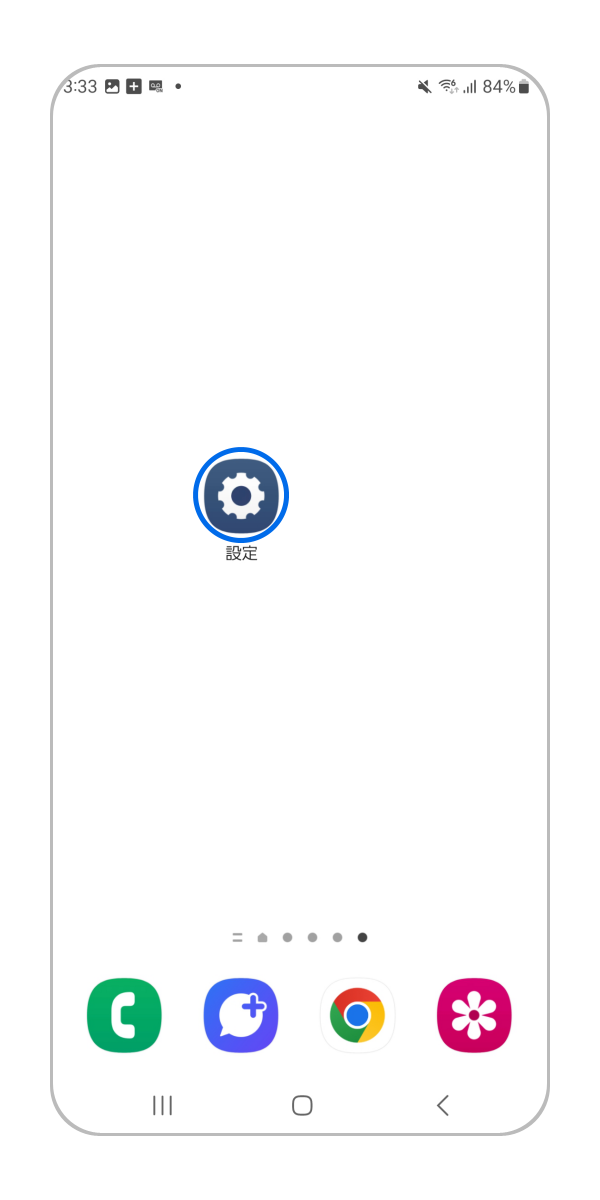
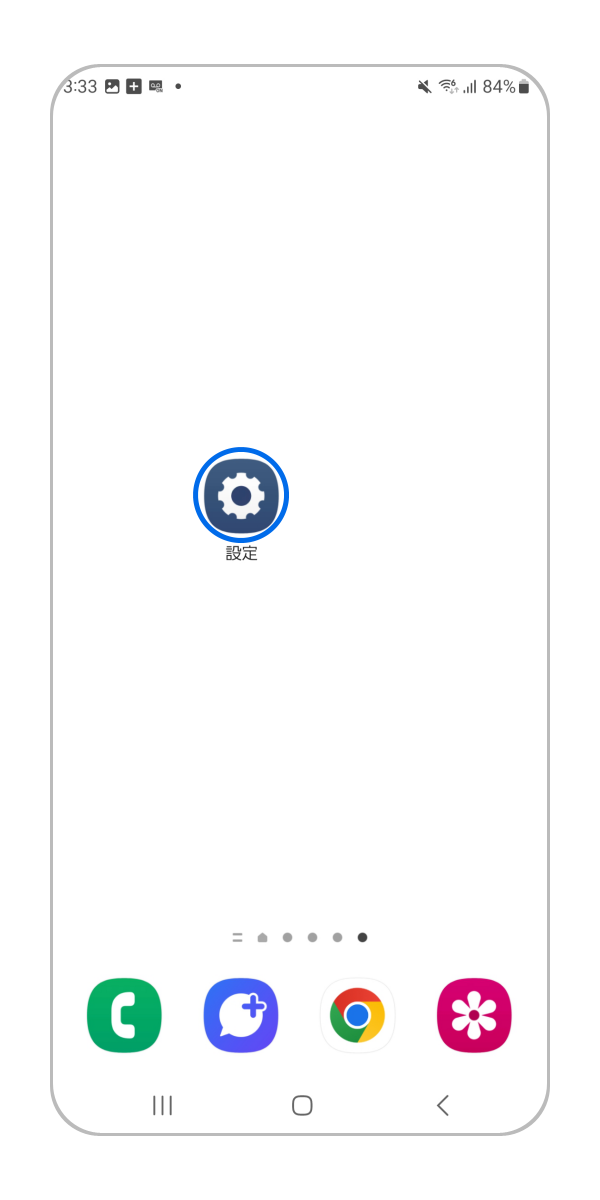
手順 1.
「設定」アプリをタップします。


手順 2.
「アプリ」をタップします。
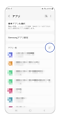

手順 3.
アプリ一覧の右端の 3 本線の「フィルターと並び替え」アイコンを押します。
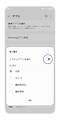

手順 4.
スイッチをタップして ON にします。
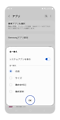

手順 5.
「OK」をタップします。
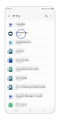

手順 6.
アプリ一覧をスクロールし「USBSettings」をタップします。
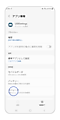

手順 7.
「ストレージ」をタップします。
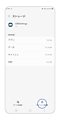

手順 8.
「キャッシュを消去」をタップします。
USB ポートに直接水分が確認できない場合、ほこりや微細なごみなどが水分を含んでいる可能性があります。
エアーダストなどでほこりや微細なごみなどを取り除いてください。
また上記を行っても水滴アイコンが消えない場合、故障の可能性が考えられます。
各通信事業者へ連絡し修理相談を行ってください。また楽天製品やメーカーブランド製品のをご利用の場合はSamsungカスタマーサポートセンターへ修理相談を行ってください。
充電すると黄色いアイコンが表示される
電源を落とした状態で充電すると、黄色い三角のアイコンが表示される場合、低速充電により充電をするための電力が十分でないことを示しています。またの以下の画像の表示が出ている場合、電源を落としていても充電に時間がかかります。
表示がでる原因として、USB の変換器を使用している、ケーブルや AC アダプタの断線や劣化、端末のバッテリーの劣化していることが考えられます。

変換器を使用している場合は端末にあったケーブルを使用したり、断線なども考えられるため他のケーブルなどを使用し、問題なく充電ができるかどうか確認をしてください。
端末が起動できる場合、合わせて Samsung Members アプリの端末診断を行って端末の状態を確認してみてください。
使用方法については こちらのページ を参照してください。
それでも改善しない場合は
故障の可能性が考えられます。各通信事業者へ連絡し修理相談を行ってください。
また楽天製品やメーカーブランド製品のをご利用の場合はSamsungカスタマーサポートセンターへ修理相談を行ってください。
注意:端末のスクリーンショットとメニューは端末のモデルおよびソフトウェアのバージョンによって異なる場合があります。

ご協力ありがとうございました。
すべての質問にご回答お願いいたします。
お探しの情報が見つかりませんか?各種サポートをご活用ください。

各事業者への問い合わせ先
店頭修理
GalaxyHarajuku (B1F)
[営業時間]: 11:00〜19:00
Galaxy Studio Osaka (店頭修理フロア)
[営業時間]: 11:00~19:00
ドコモショップ「Galaxyリペアコーナー」
[営業時間]: 店舗によって異なります。下記リンクからご確認ください。