(Galaxy) 画面の読み上げを解除する方法を教えてください。
「画面をタップすると内容を読み上げる」または「タップした部分が青い枠で囲まれる」場合は、Talk BackがONになっている可能性があります。まずはTalk BackをOFFにしてください。

Talk BackをOFFにする方法
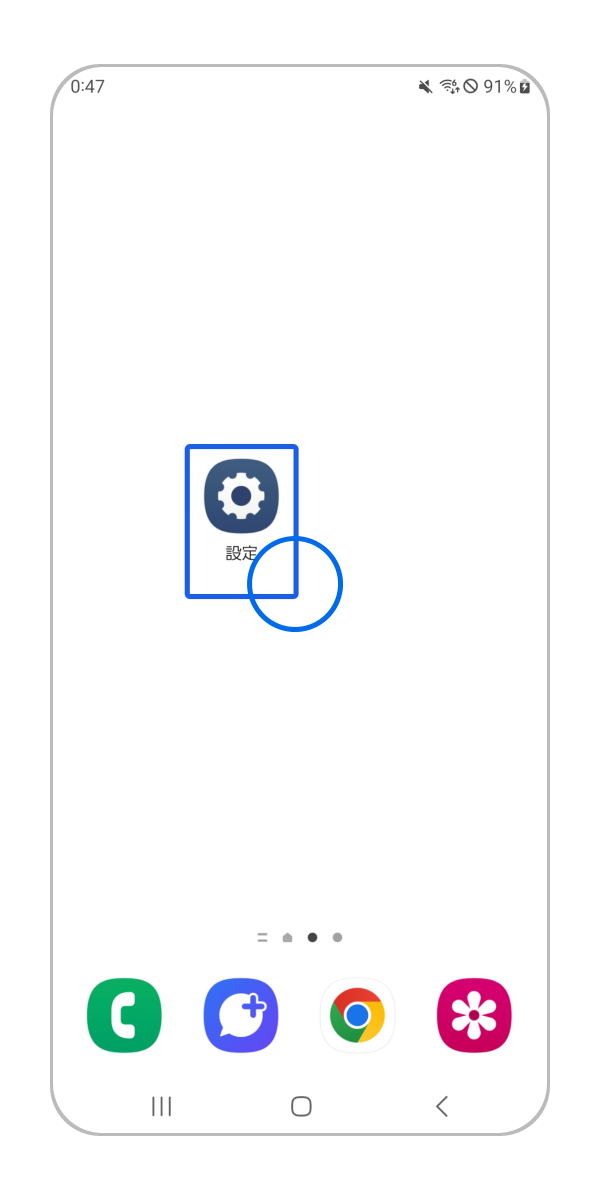
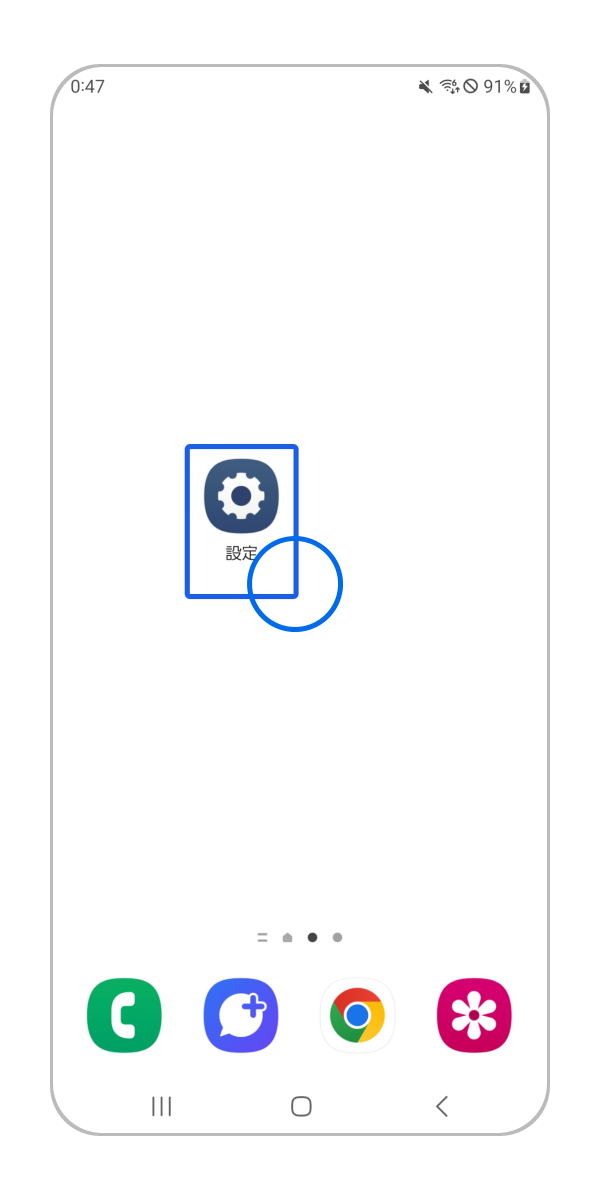
手順 1.
「設定」アプリを起動します。


手順 2.
「ユーザー補助」をダブルタップします。
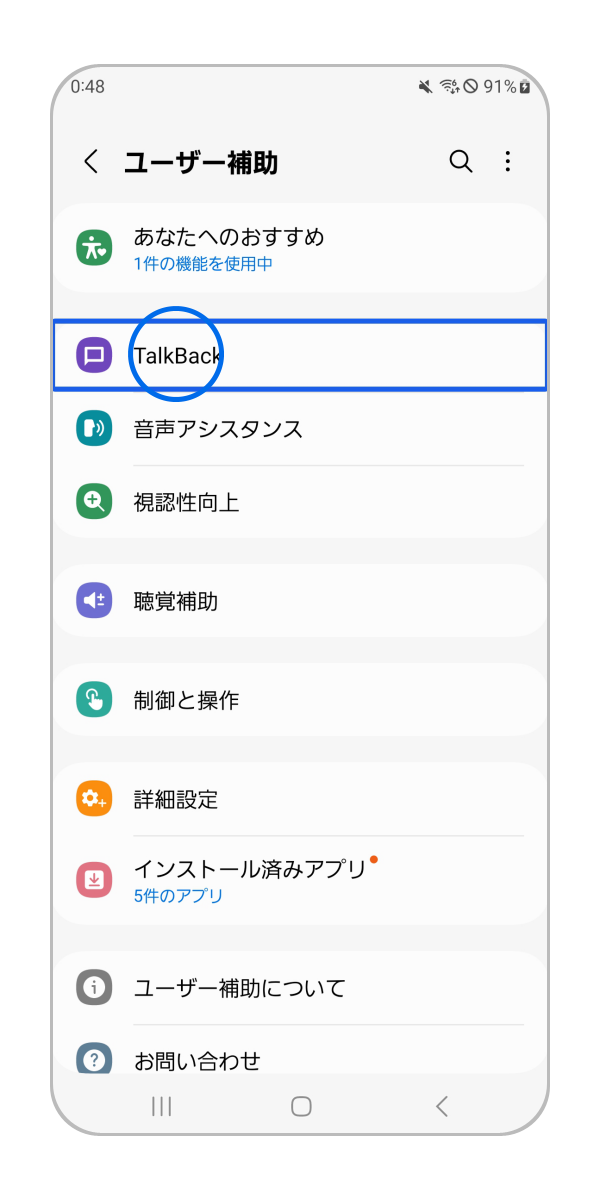
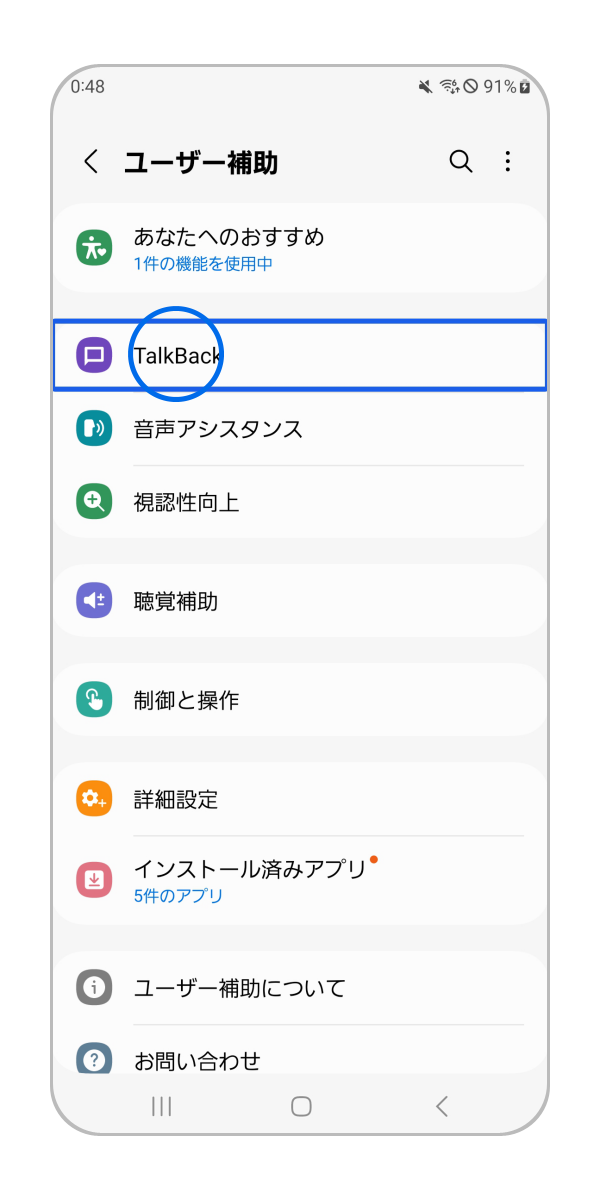
手順 3.
「Talk Back」をダブルタップします。
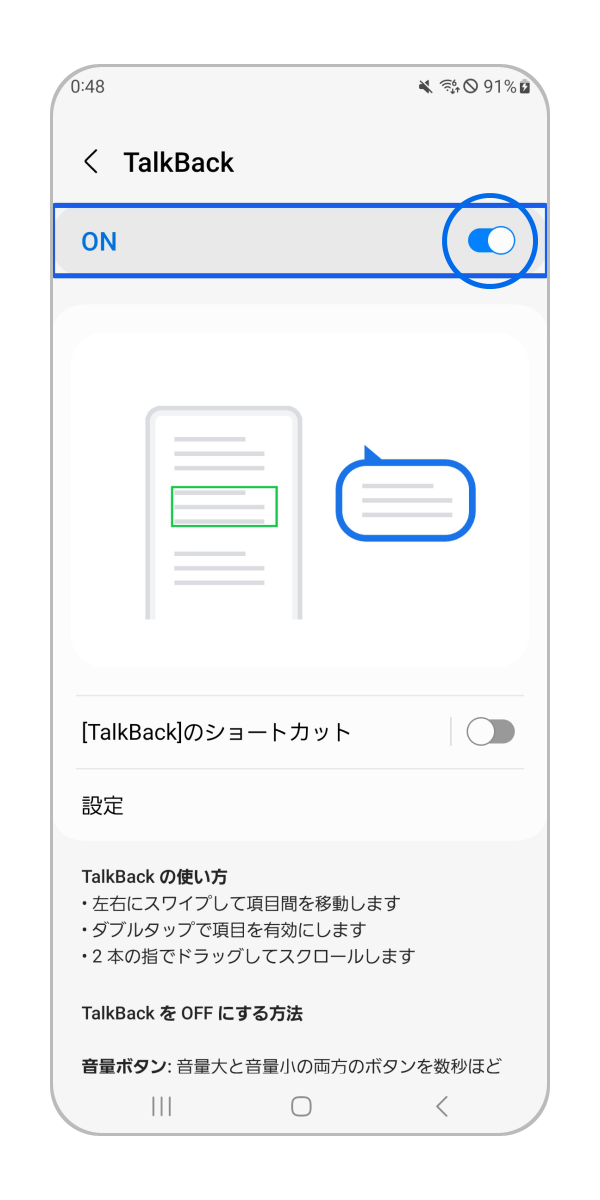
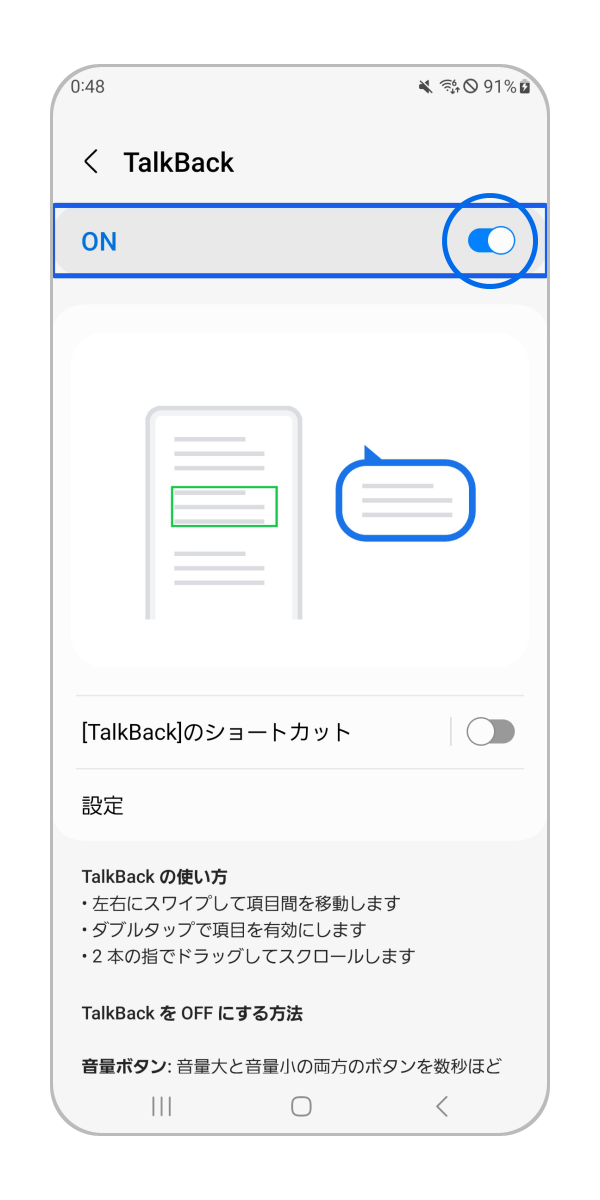
手順 4.
スイッチをタダブルップします。
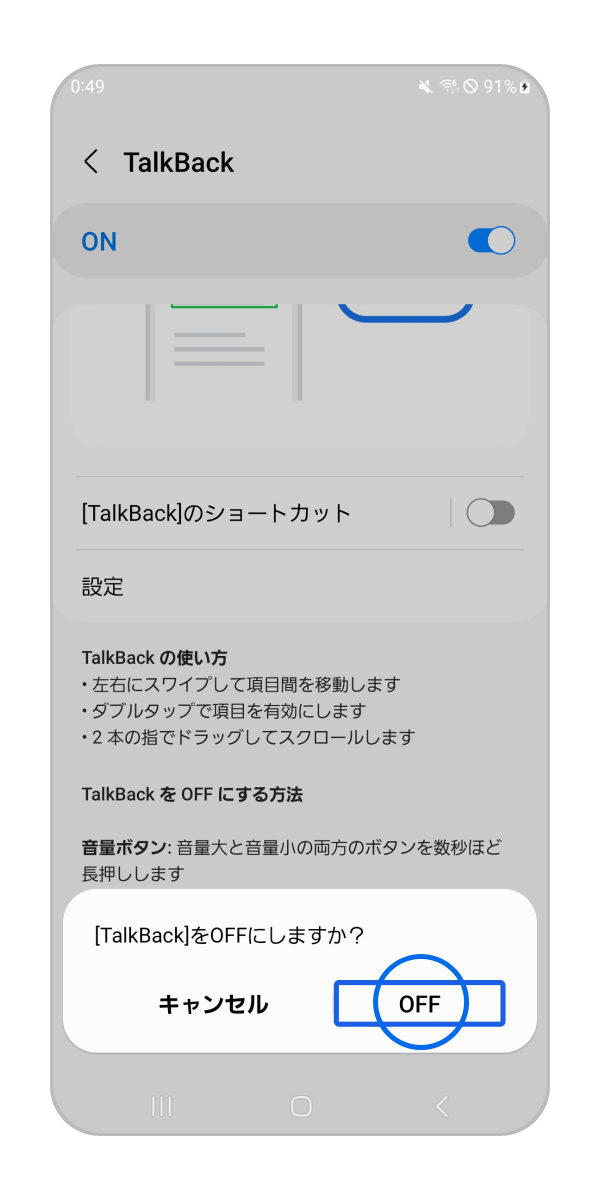
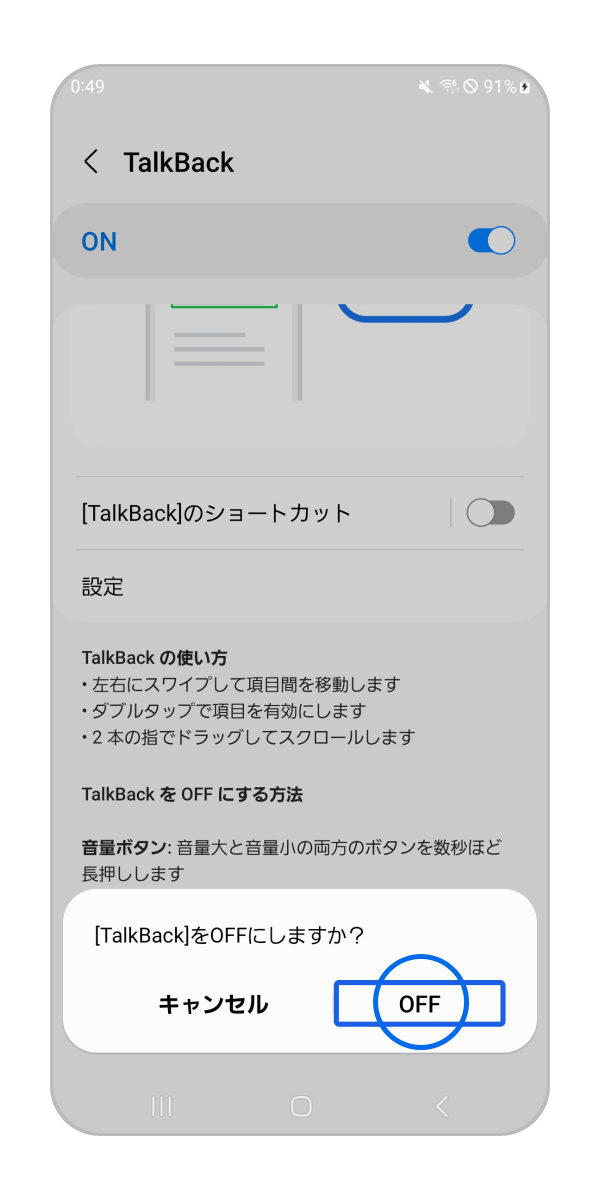
手順 5.
「OFF」をダブルタップして解除完了です。
うまく操作できない場合
TalkBack起動中は操作方法が通常とは異なるため、以下の手順で操作方法を確認してください。
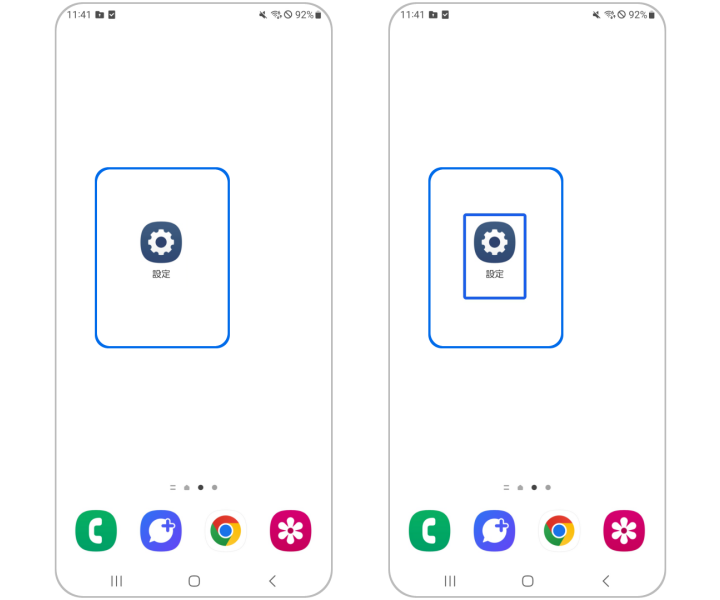
何かを決定する場合
アプリをタップしたり、決定ボタンをタップしたりする場合、対象の箇所に青枠がついていることを確認し、その後素早く 2 回タップしてください。

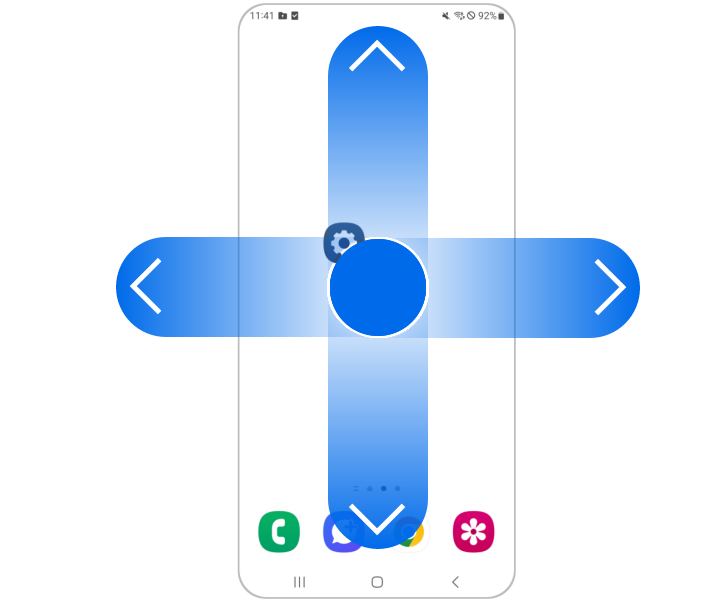
画面を移動したい場合
【指 2 本】で上下左右にスワイプして画面を移動します。
指 1 本で操作を行っても青枠が移動するだけで画面から移動することはできません。

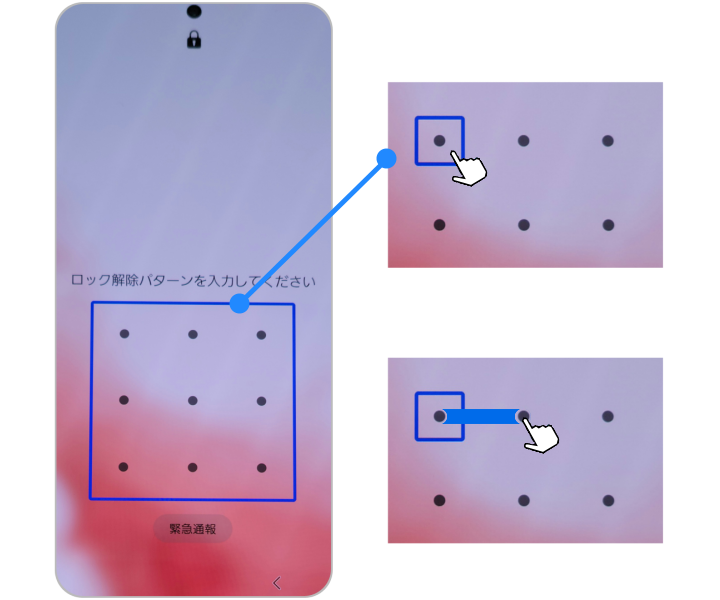
特にパターンを設定している場合、パターンの入力がうまくいかずなかなかロック解除ができない場合があります。
設定しているパターンの出だしを一度タップしし、青い枠が付いたことを確認してから通常通りロック解除のためのパターンを入力してください。

【音量アップボタンとサイドボタンを同時押し】または【音量アップボタンと音量ダウンボタンを3秒間長押し】して ON/OFF を切り替えることも可能ですが、あらかじめ設定しておく必要があります。


TalkBackのショートカットを変更する
【音量アップボタンとサイドボタンを同時押し】または【音量アップボタンとダウンボタンを3秒間長押し】して ON/OFF を切り替えることも可能です。あらかじめ設定する必要があるため、以下の手順を参照してください。
この設定を行うことで意図しないタイミングで音量キーに触れてしまい、Talk Back 機能が有効になる可能性もあります。


手順 1.
設定アプリを開き「ユーザー補助」をタップします。


手順 2.
「Talk Back」をタップします。
![「[Talk Back]のショートカット」をタップします。](http://images.samsung.com/is/image/samsung/assets/jp/support/mobile-devices/please-tell-me-how-to-cancel-the-voice-assistant-function/20260917-3.png?$LazyLoad_Home_PNG$)
![「[Talk Back]のショートカット」をタップします。](http://images.samsung.com/is/image/samsung/assets/jp/support/mobile-devices/please-tell-me-how-to-cancel-the-voice-assistant-function/20260917-3.png?$330_N_PNG$)
手順 3.
「[Talk Back]のショートカット」をタップします。


手順 4.
スイッチをタップして ON にしたら、物理ボタンで操作ができる項目にチェックをいれてください。
設定後初めて物理ボタンでONにした場合、音量ボタンでを使用するかのポップアップが表示されますが、「使用」を選択して機能を利用してください。
Samsungキーボードで入力した文字を読み上げる場合
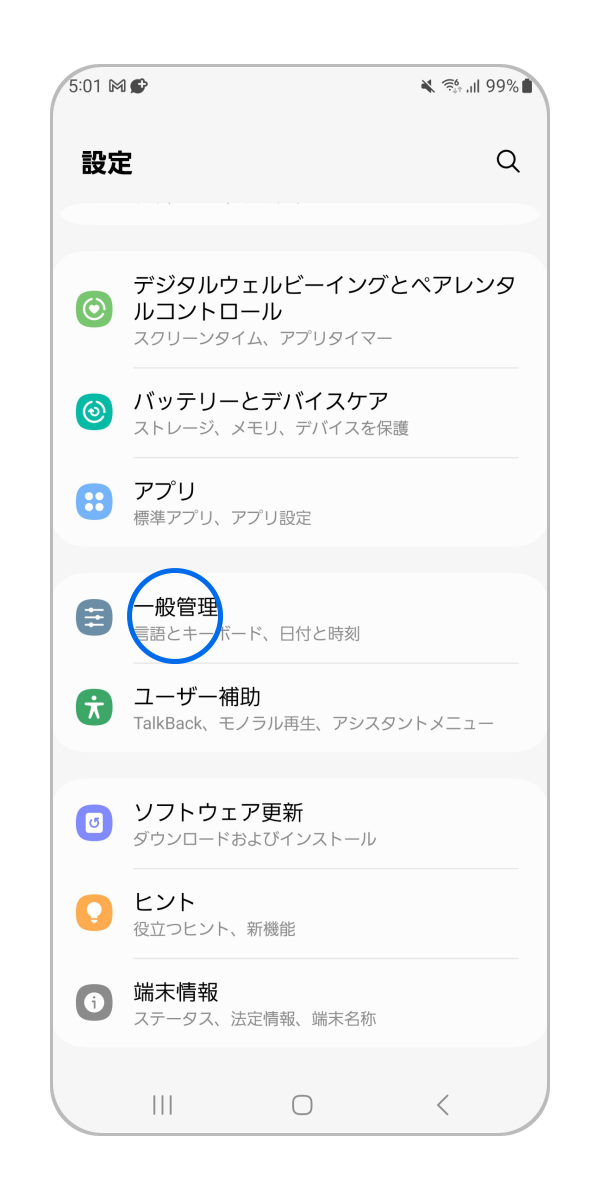
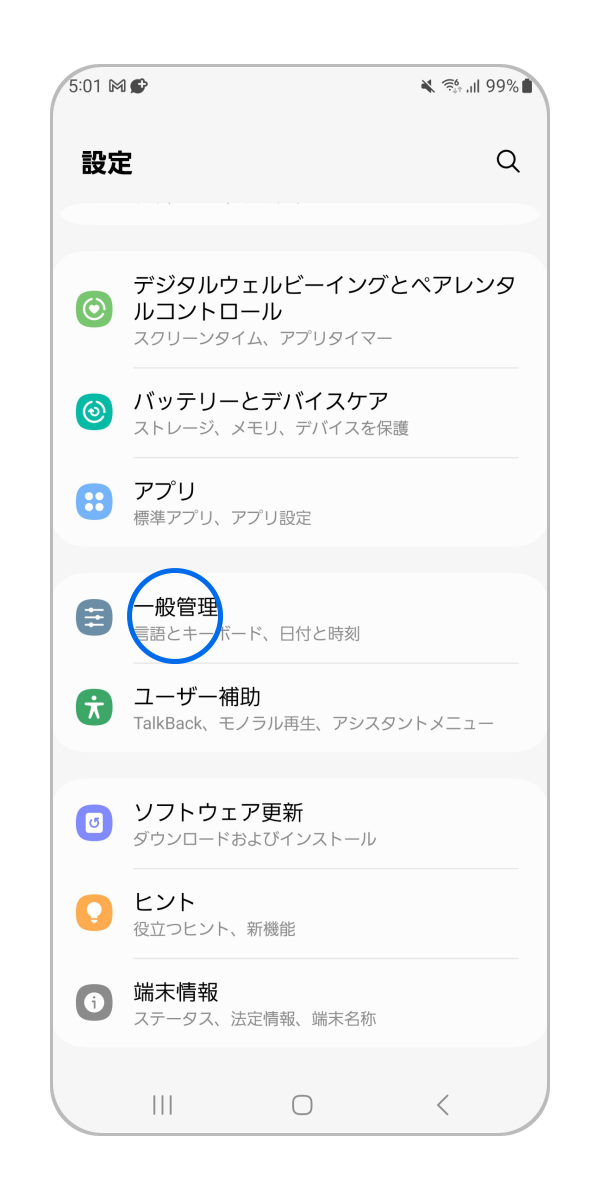
手順 1.
設定アプリを開き「一般管理」をタップします。


手順 2.
「Samsungキーボード設定」をタップします。


手順 3.
「スワイプ、タッチ、フィードバック」をタップします。


手順 4.
「キーボードの入力内容を読み上げ」をタップします。
※スイッチを ON/OFF するだけでも可能


手順 5.
スイッチをタップして ON/OFF を切り替えてください。
※ 読み上げるタイミングなど詳細を決めることも可能です。
読み上げ機能の音声などを変更する方法
Samsung の音声読み上げエンジンを使用している場合、いくつかの言語や読み上げる速度、音の高低などを設定することができます。
この例ではデフォルトで設定されている「Samusung 音声読み上げエンジン」を利用している場合です。
上記以外のエンジンを利用されている場合、手順が異なる場合があります。

手順 1.
設定アプリを開き「ユーザー補助」をタップします。

手順 2.
「Talk Back」をタップします。


手順 3.
「設定」をタップします。


手順 4.
「テキストの読み上げ」をタップします。


手順 5.
読み上げ時の速度やトーンを調整したりすることができます。
改善しない場合
上記の設定を確認後それでも画面を読み上げる場合、端末を一度再起動してみてください。
再起動の方法は こちらのページ を参照してください。
ご協力ありがとうございました。
すべての質問にご回答お願いいたします。