(Galaxy) 端末からSペンが切断された場合はどうすればいいですか?
端末に 「S ペン との接続が解除された」というメッセージが表示された場合、いくつかの要因を確認する必要があります。
以下の内容に従って接続の状況を確認してください。
以下の操作を行っていただく前に、端末のソフトウェアと関連アプリが最新バージョンに更新されているかどうかを確認してください。端末のソフトウェア更新は以下の手順に従ってください。
手順 1. 設定 > ソフトウェア更新 へ移動します。
手順 2. ダウンロードおよびインストール を押します。
手順 3. 画面の指示に従います。
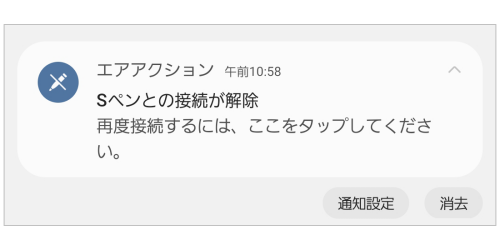
- Sペンの Bluetooth 作動範囲は約 9 m です
- それ以上距離が開いている場合、うまく反応しなかったり切断されてしまう可能性があります。
- この通知はエアアクションに対応している端末のみ表示されます。
Sペン本体はもちろん端末本体もしっかり充電されていることを確認してください。Sペン内蔵端末の場合はしっかりと差し込み、タブレットの場合タブレット本体背面のSペン充電器にしっかりとくっつけてください。
S Pen Pro をご利用の場合は S Pen Pro 本体をしっかりと充電してください。詳細は こちらのページ を確認してください。
S ペンの再接続が必要な旨のメッセージを受信したり、端末から S ペンが切断させられることが多い場合、端末に装着しているアクセサリを確認してください。
特定の磁力は S ペンの機能に影響を与える可能性があります。そのため、磁気を帯びていたり金属を用いたケースやカバーを使用すると、不規則で意図しない挙動を引き起こす可能性があります。S ペンを使用する前に磁気のあるアクセサリ類は取り外しておいてください。
アクセサリ類を取り外した状態で S ペンの接続を確認しても接続に問題が生じた場合、取り外している S ペンを端末のスロットへ一旦戻し、接続のステータス確認をします。以下の手順を参照に確認を行ってください。
認識していない場合はSペンを抜き差ししてみてください。
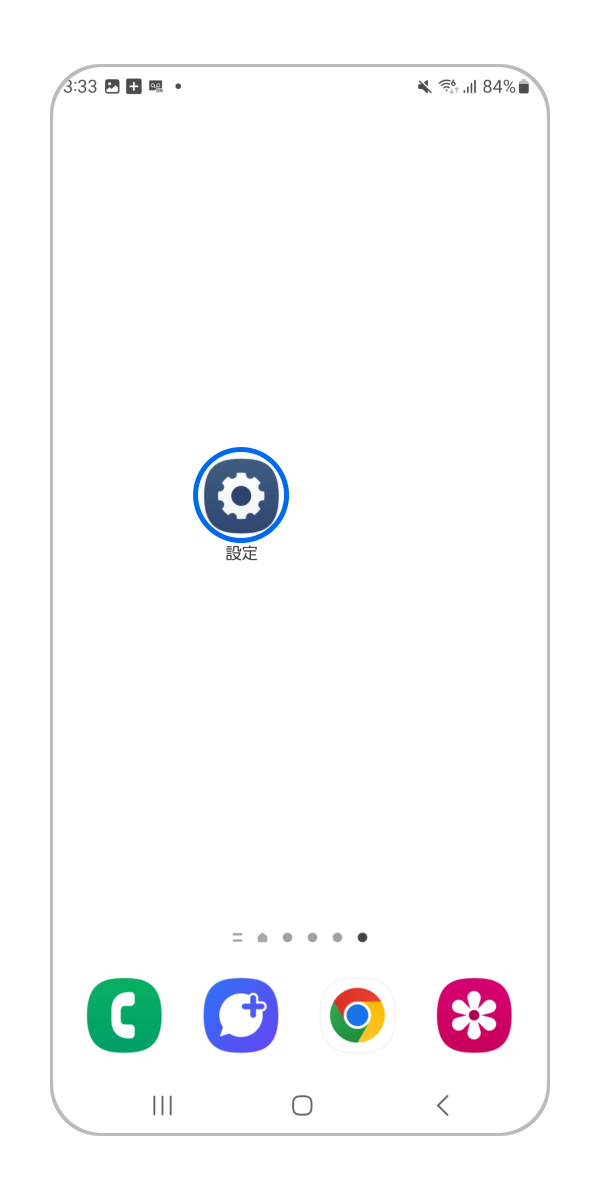
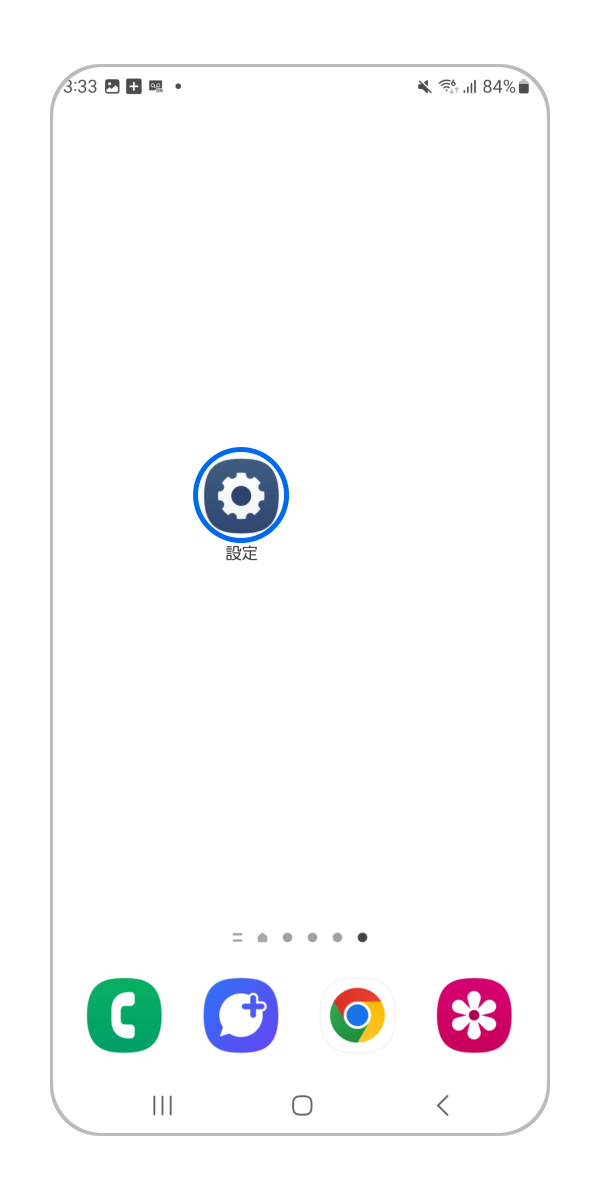
手順 1.
「設定」アプリを開きます。
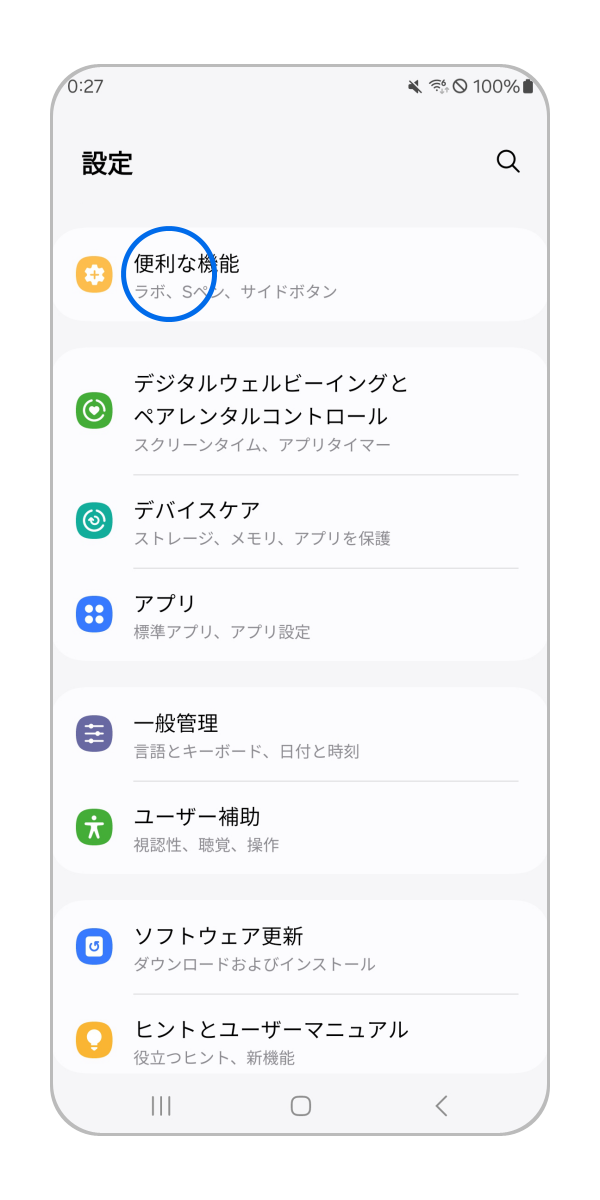
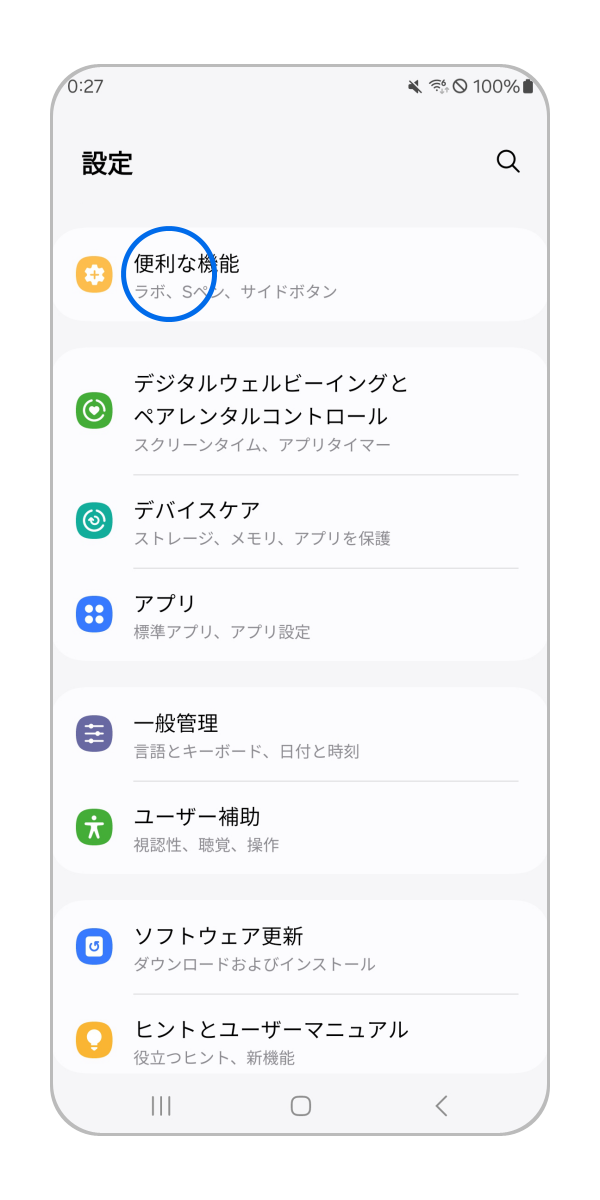
手順 2.
「便利な設定」をタップします。
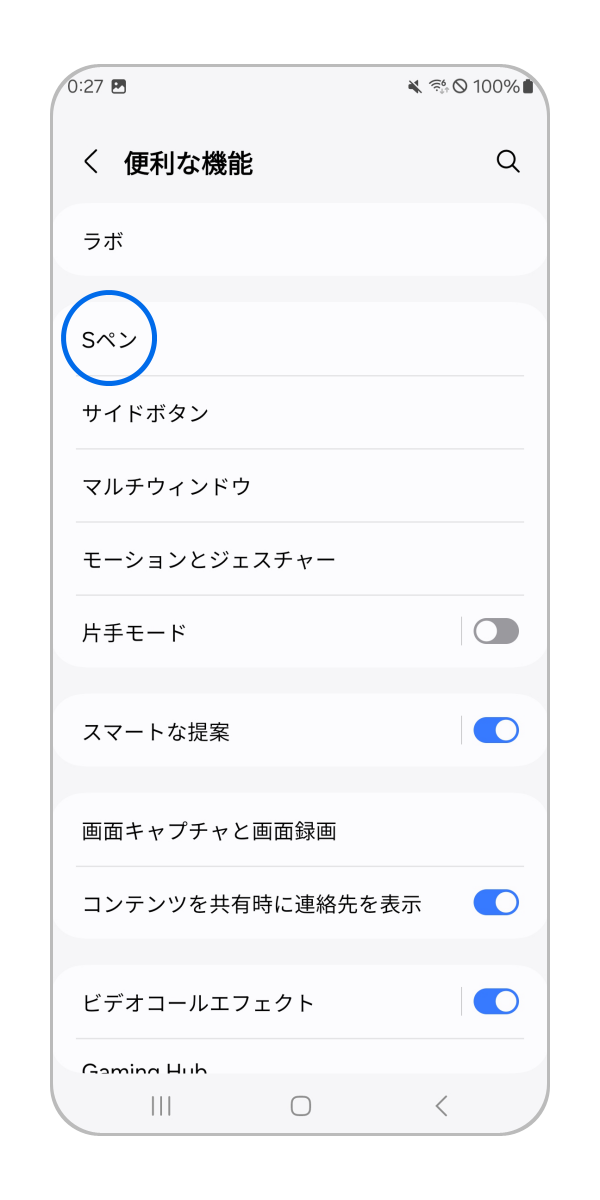
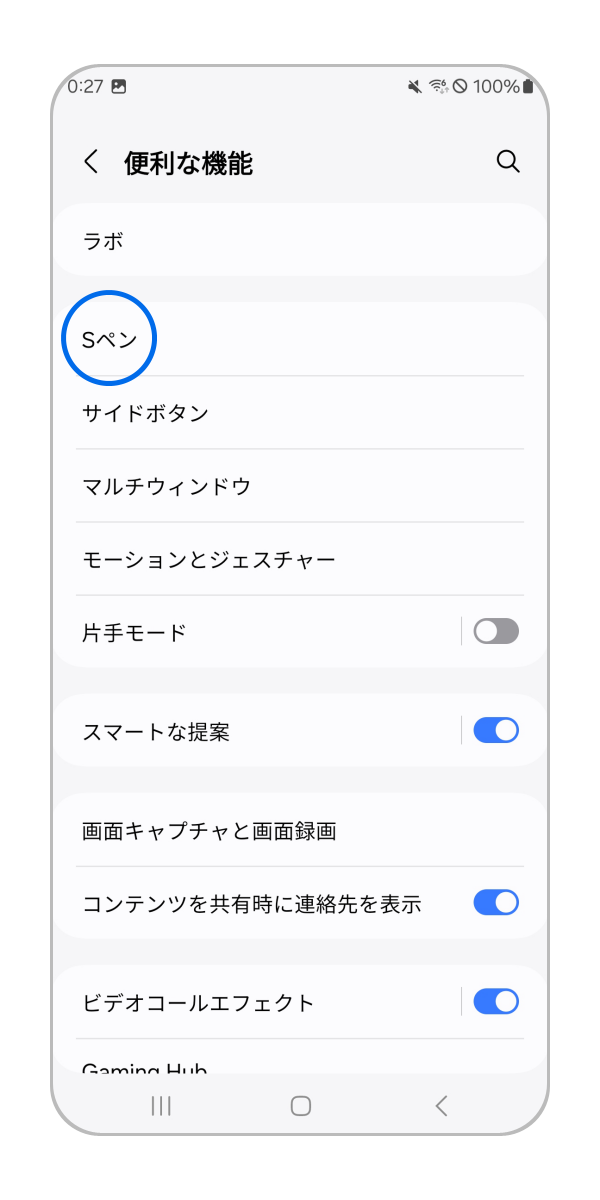
手順 3.
「Sペン」をタップします。
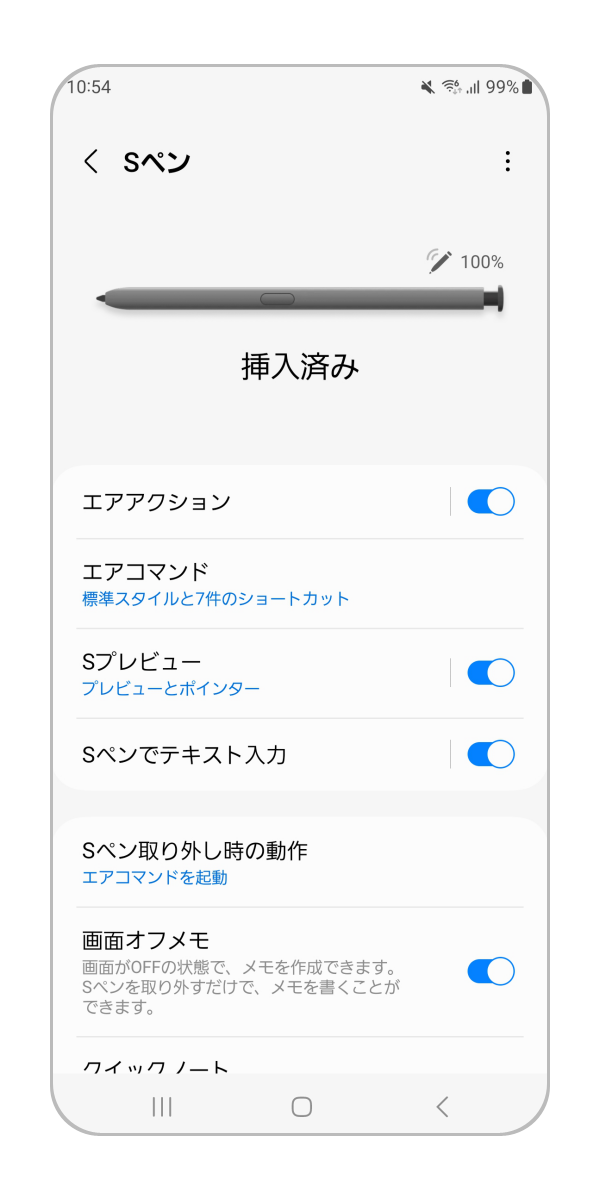
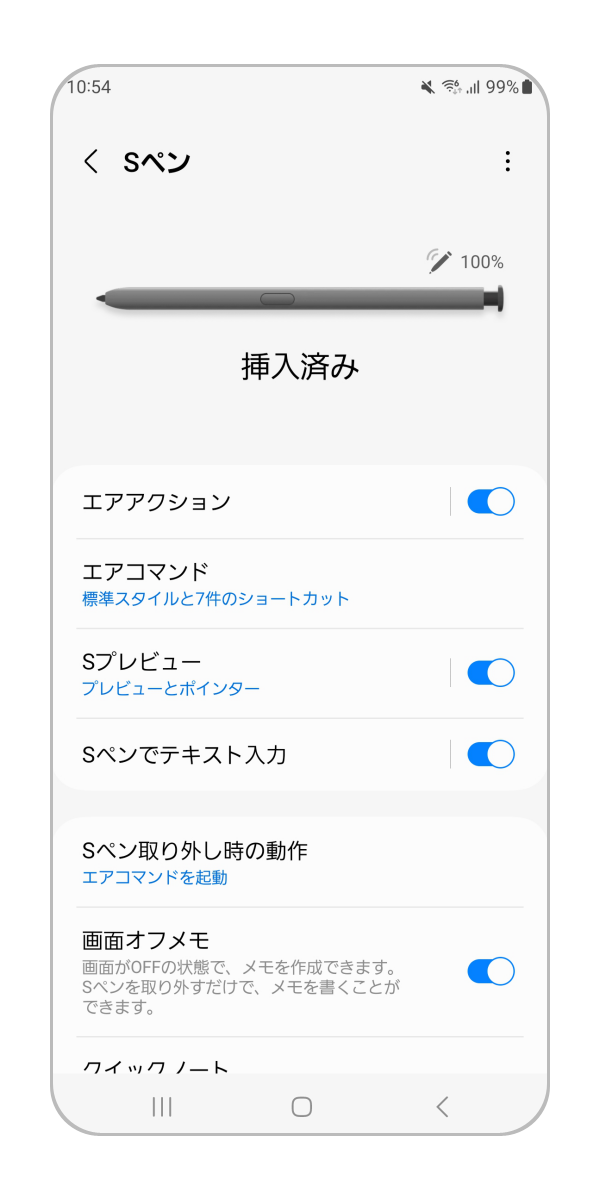
手順 4.
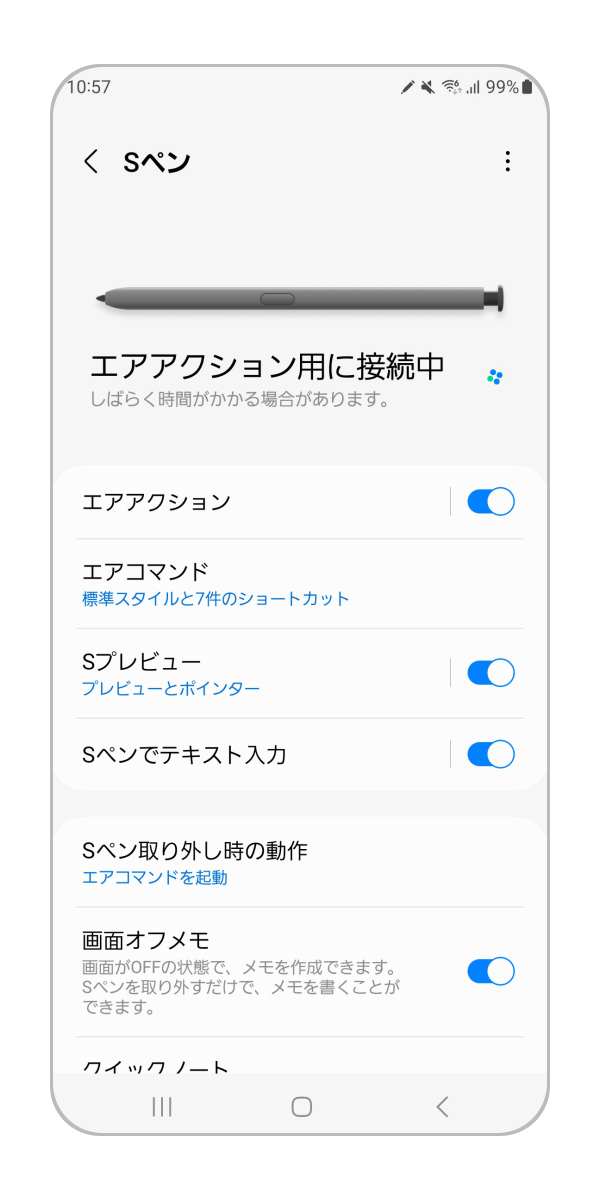
Sペンの状態を確認します。
S ペンの接続状態が使用可能とならない場合、S ペンをリセットして再接続させます。S ペンの設定をカスタマイズしている場合、リセットすることで初期化設定に戻ります。S ペンを端末にカチッと音が鳴るまでスロットに戻した後、以下の手順を確認して操作を行ってください。
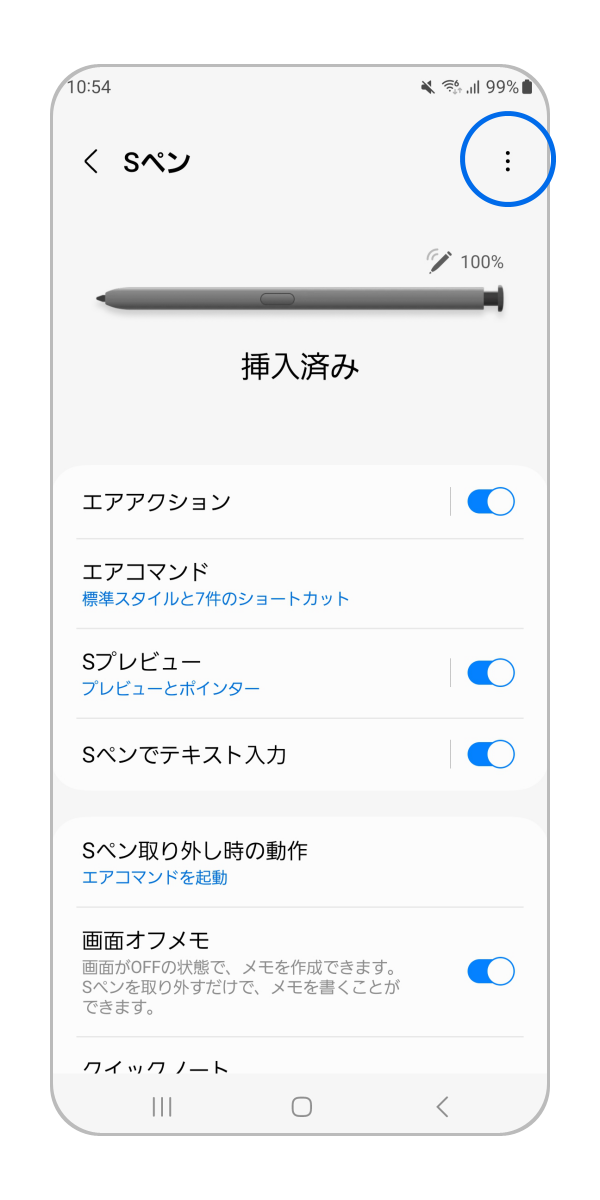
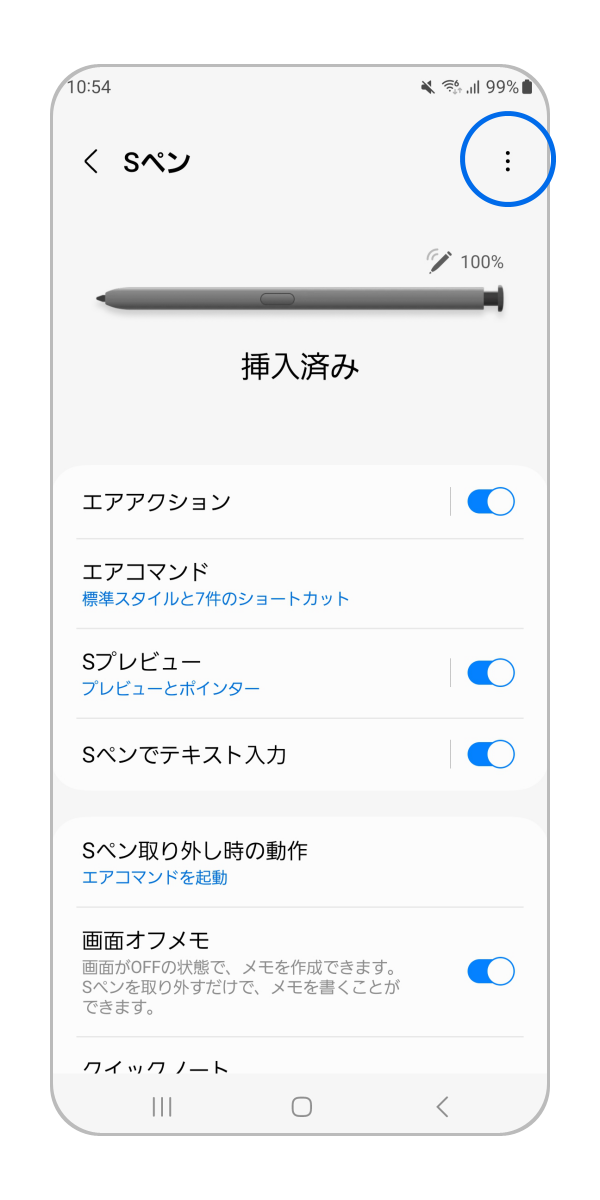
手順 1.
右上縦 3 点の「他のオプション」をタップします。


手順 2.
「Sペンをリセット」をタップします。
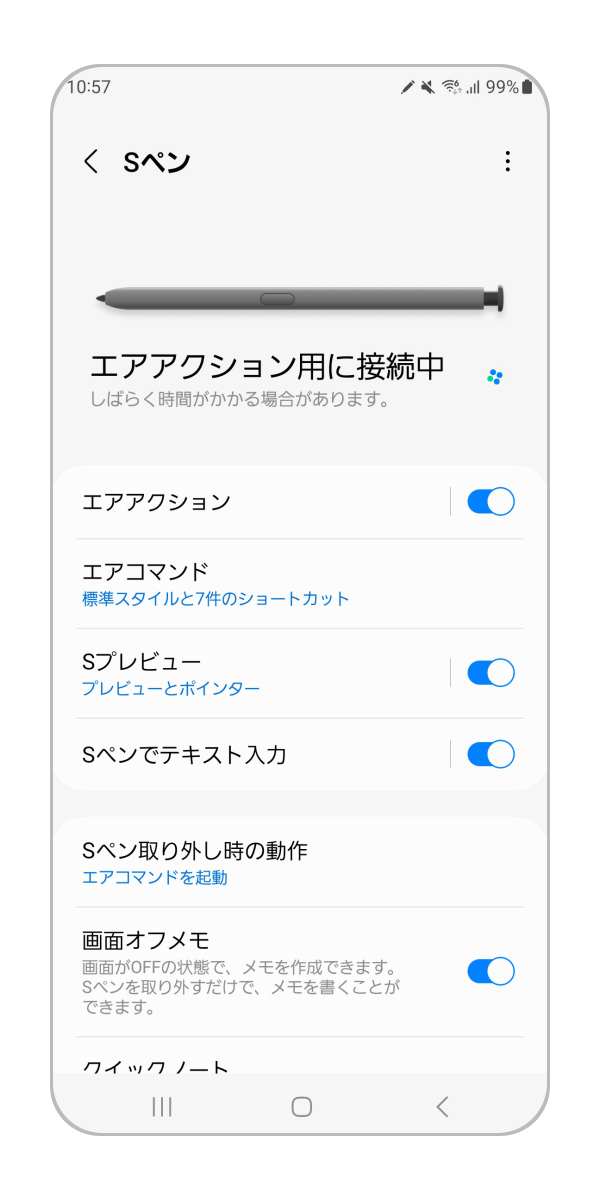
手順 3.
再接続されるまでしばらく待ちます。
手順 4.
無事に接続されると「接続済み」または「挿入済み」と表示されます。
取り出していた S ペンを戻すと接続が解除された旨の通知が送信され、接続しようとしても失敗してしまう場合があります。
これはエアコマンドアプリを更新することにより、権限(身体活動、付近のデバイス)が初期化されることで発生します。
この場合は、エアコマンドアプリに権限を許可し、S ペンを一度リセットしてから取り出し・再度差し込むことで再接続されます。


手順 1.
「設定」アプリを開きます。
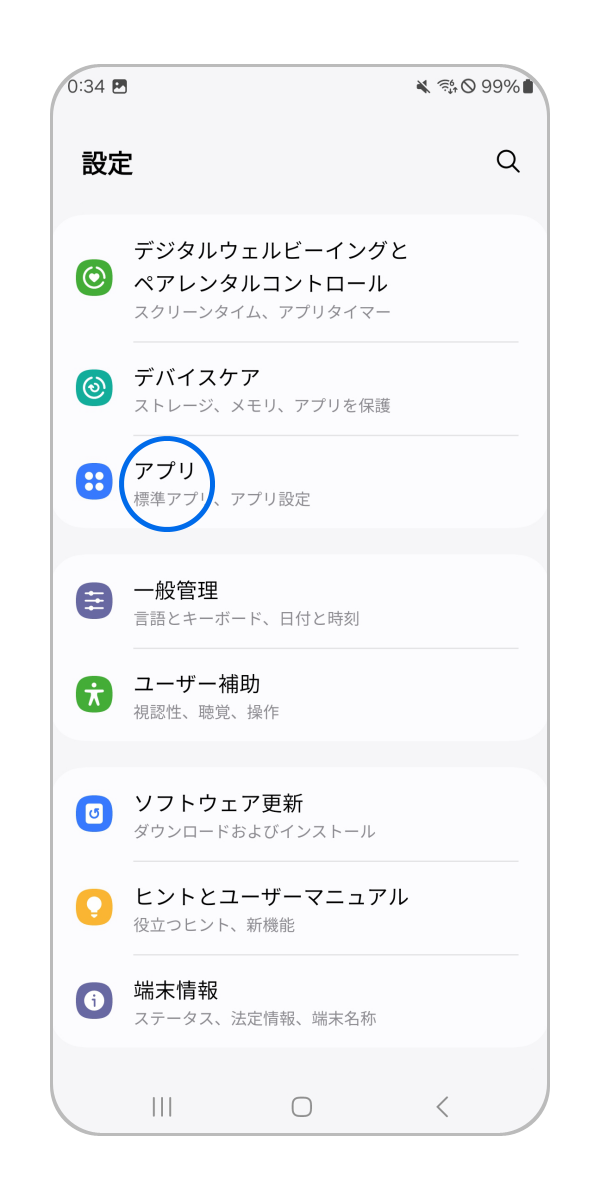
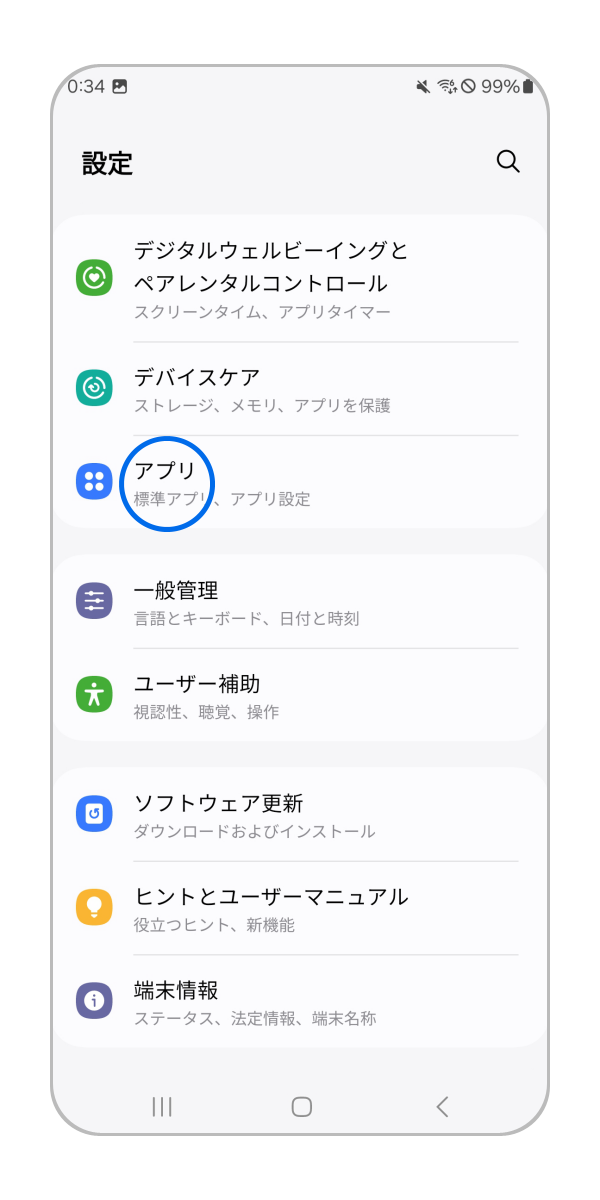
手順 2.
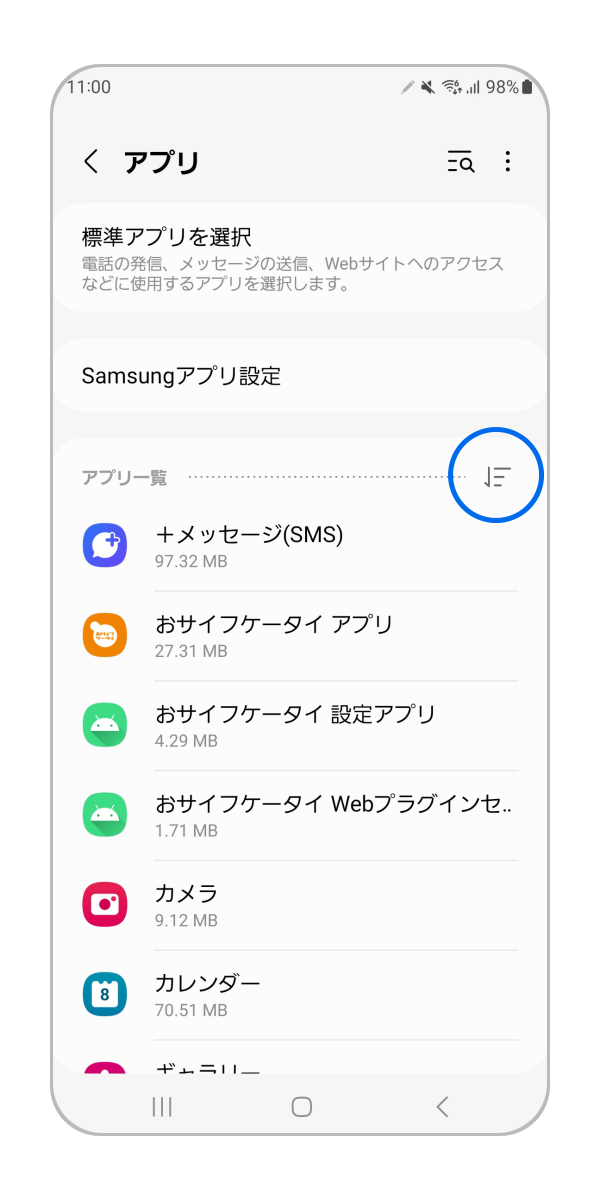
「アプリ」をタップします。
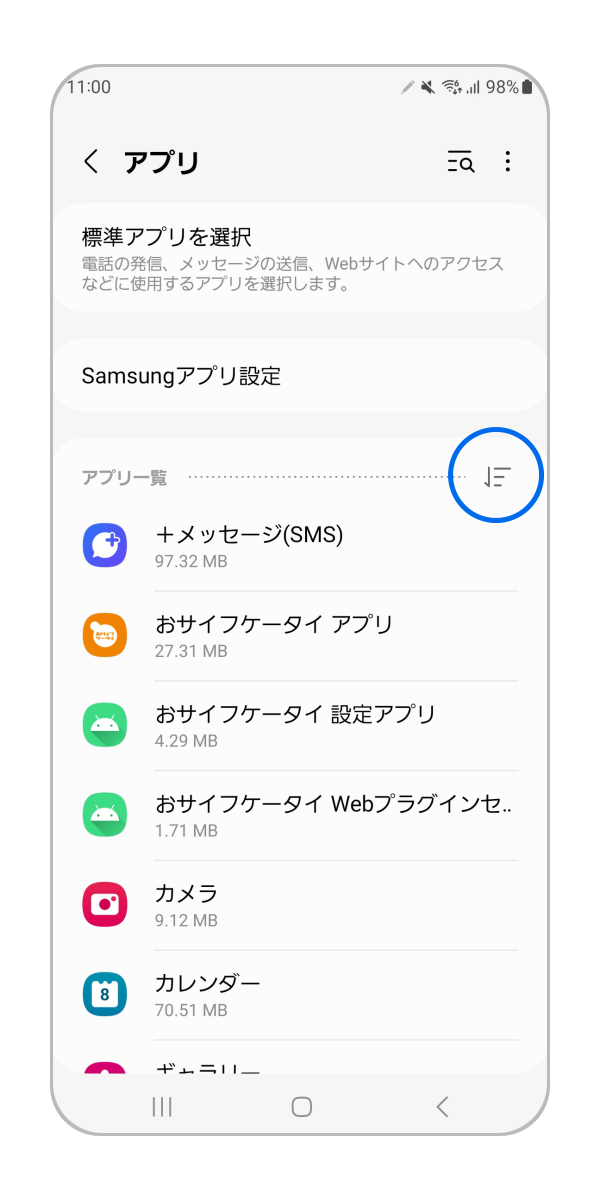
手順 3.
「並べ替え」をタップします。
手順 4.
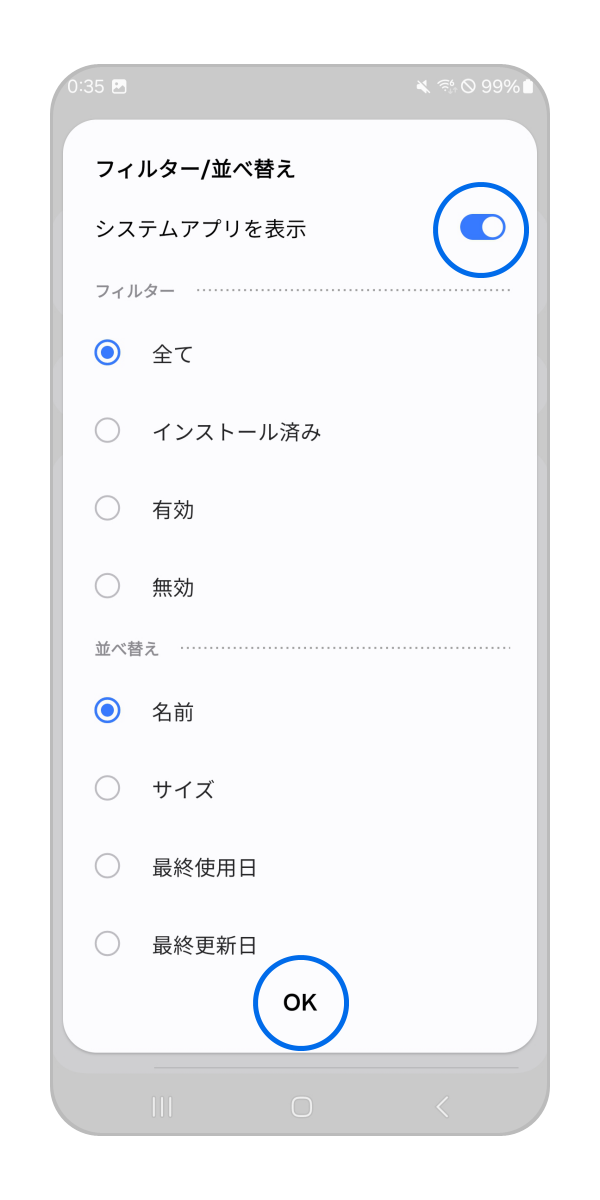
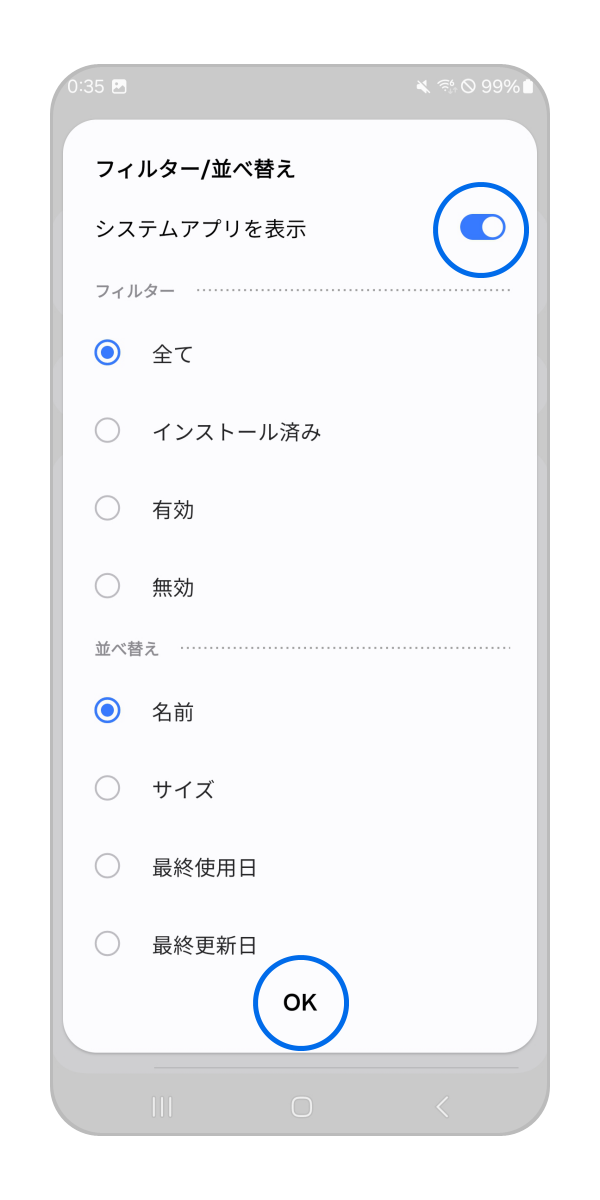
「システムアプリを表示」のスイッチを ON にして OK をタップします。
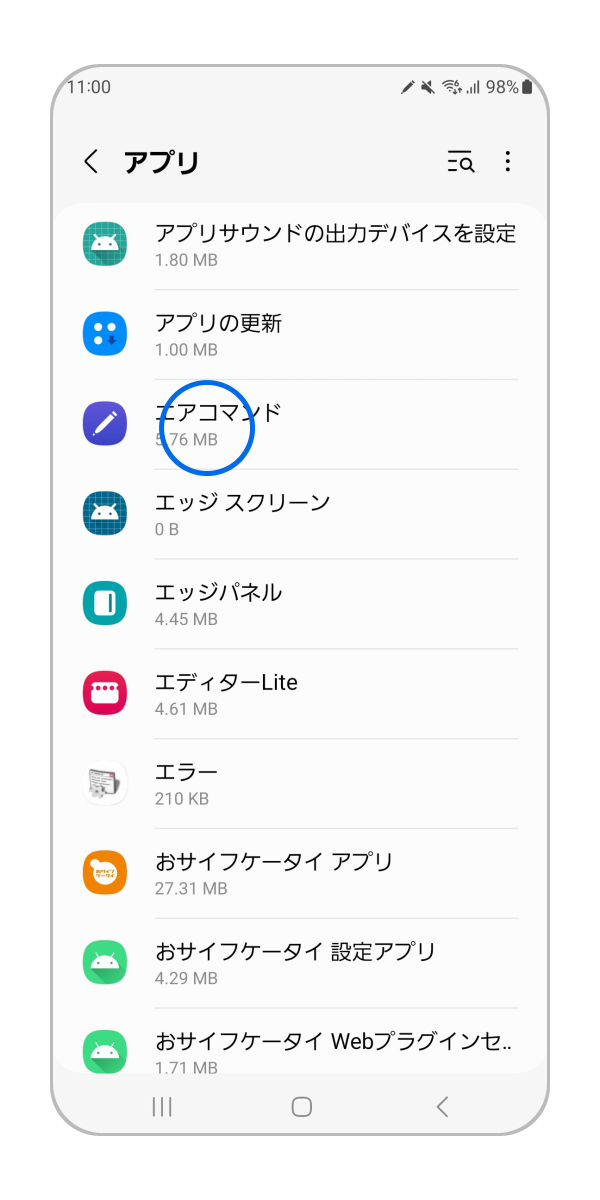
手順 5.
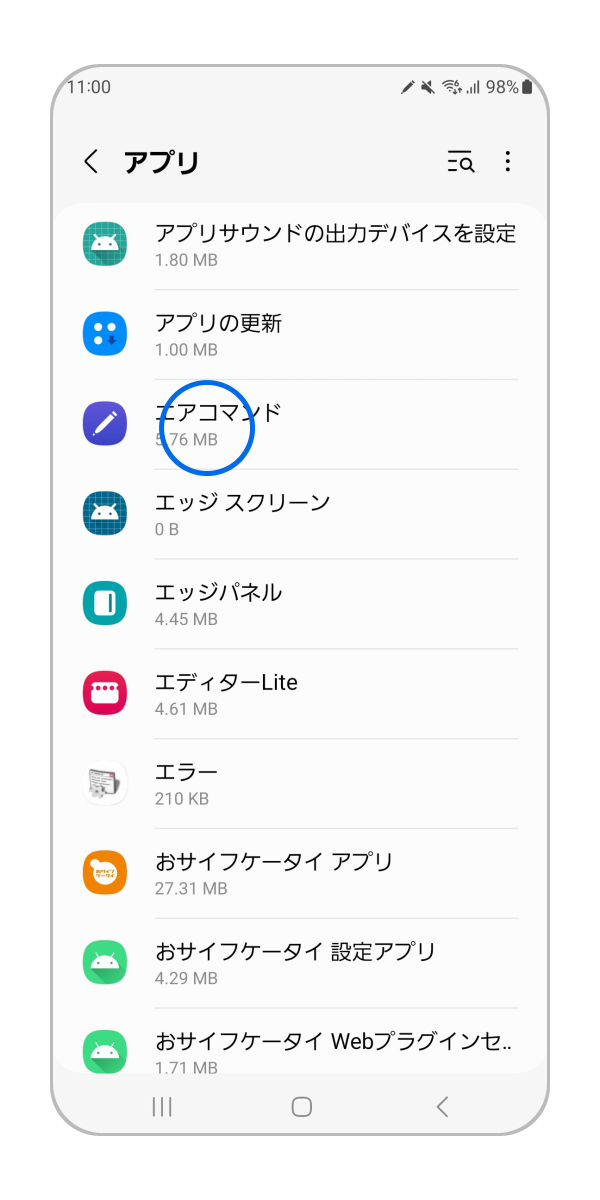
一覧の中から「エアコマンド」をタップします。


手順 6.
「権限」をタップします。


手順 7.
「身体活動」「付近のデバイス」が許可しないに入っている場合、設定を変更します。
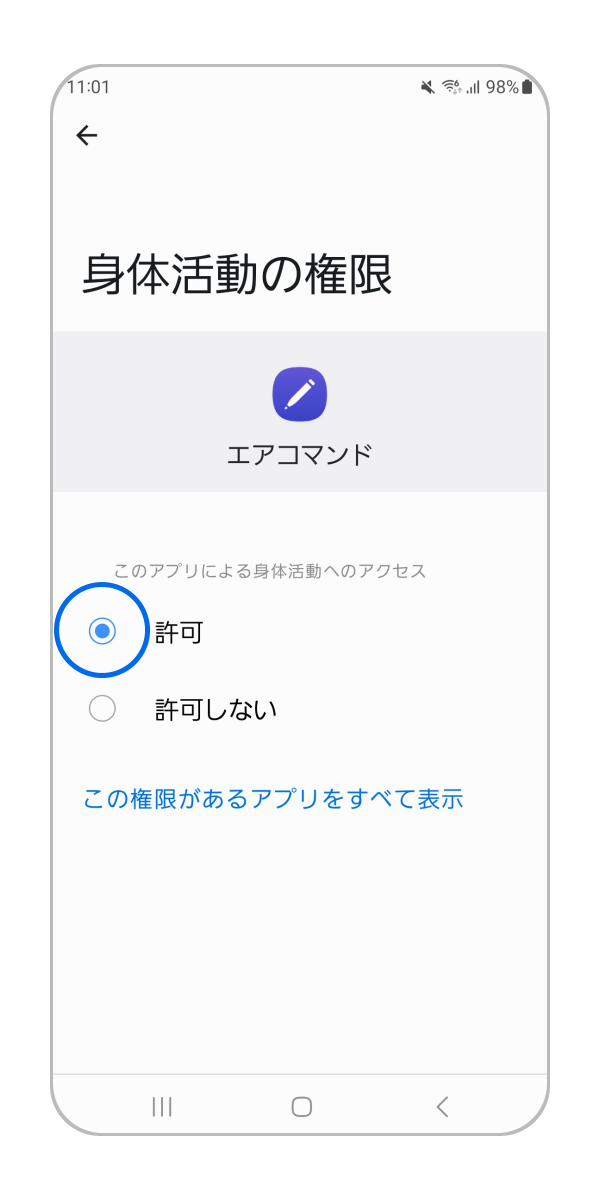
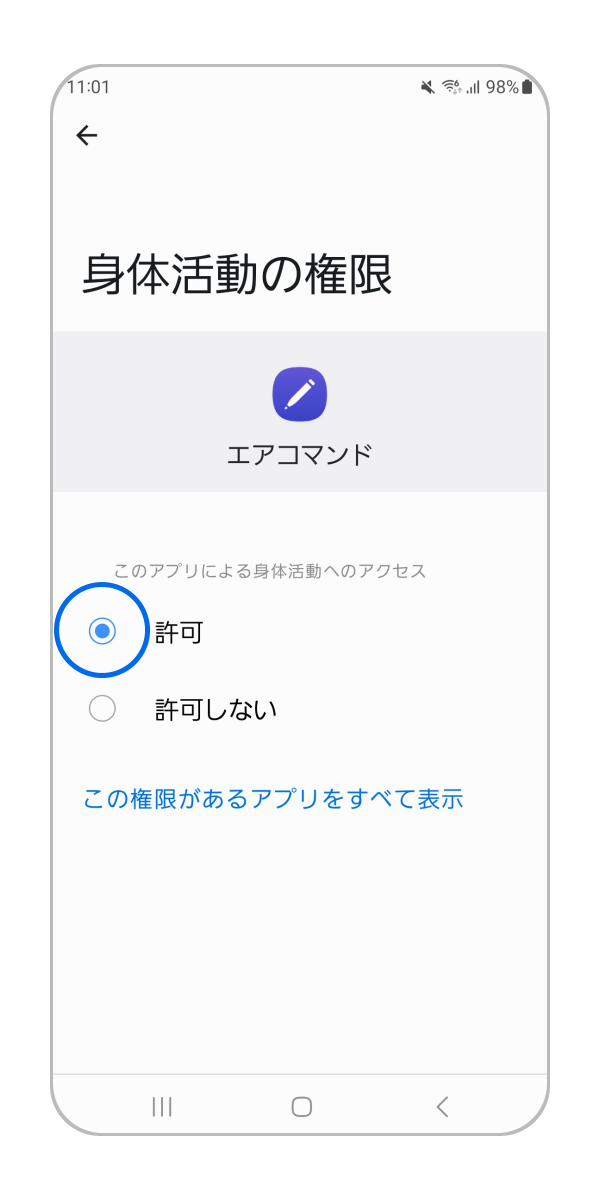
手順 8.
「許可」を選択します。
端末や Android のバージョンによっては画面内の名称や配置が異なる場合があります。
それでも改善が見られない場合、故障の可能性が考えられます。各通信事業者 へ連絡し修理相談を行ってください。また楽天製品やメーカーブランド製品の場合は Samsungカスタマーサポートセンター へ修理相談を行ってください。
ご協力ありがとうございました。
すべての質問にご回答お願いいたします。
お探しの情報が見つかりませんか?各種サポートをご活用ください。

各事業者への問い合わせ先
店頭修理
GalaxyHarajuku (B1F)
[営業時間]: 11:00〜19:00
Galaxy Studio Osaka (店頭修理フロア)
[営業時間]: 11:00~19:00
ドコモショップ「Galaxyリペアコーナー」
[営業時間]: 店舗によって異なります。下記リンクからご確認ください。