Configura tu Samsung Smart TV usando un control remoto
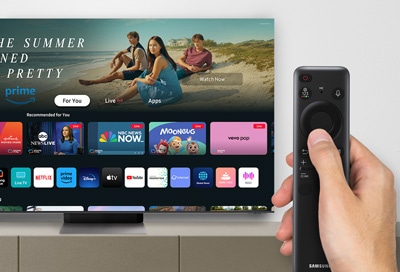
Si acabas de encender tu Smart TV Samsung por primera vez, puedes realizar la configuración inicial usando el control remoto incluido. Durante el proceso podrás seleccionar tu red Wi‑Fi, ajustar la configuración básica y elegir tu asistente de voz preferido.
Nota: El orden de los pasos de configuración inicial y la interfaz de usuario pueden variar según el modelo y la región y es posible que se agreguen o eliminen pasos. Sigue las instrucciones en pantalla específicas para tu dispositivo.
Los siguientes pasos te ayudarán a configurar tu televisor Samsung usando el control remoto del televisor.
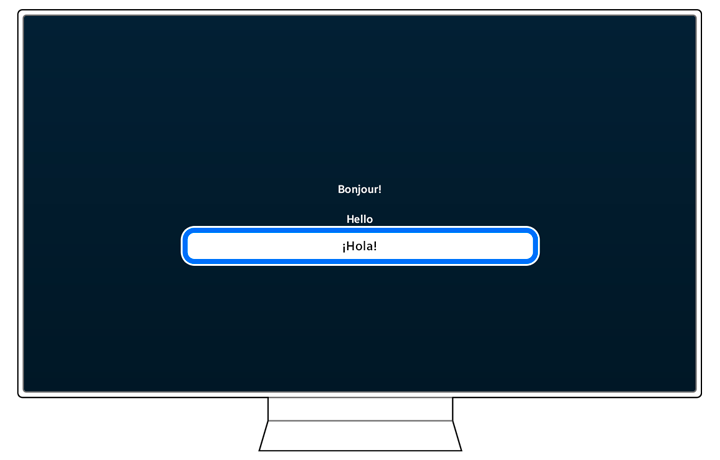
Paso 1. Enciende tu televisor y luego selecciona el idioma que desees.
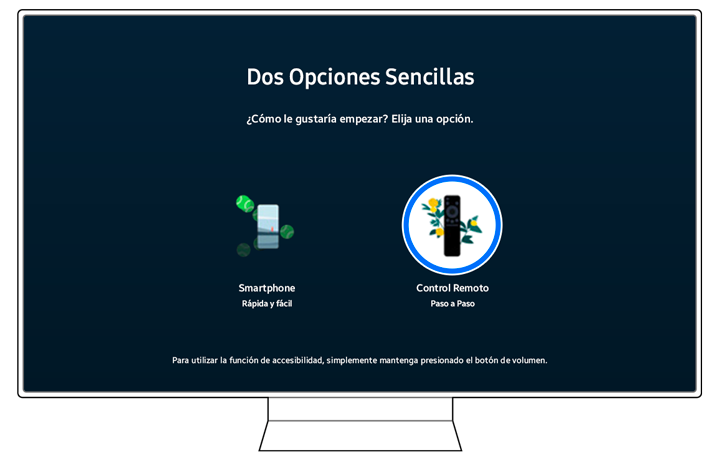
Paso 2. Selecciona Control remoto como tu método de configuración preferido.
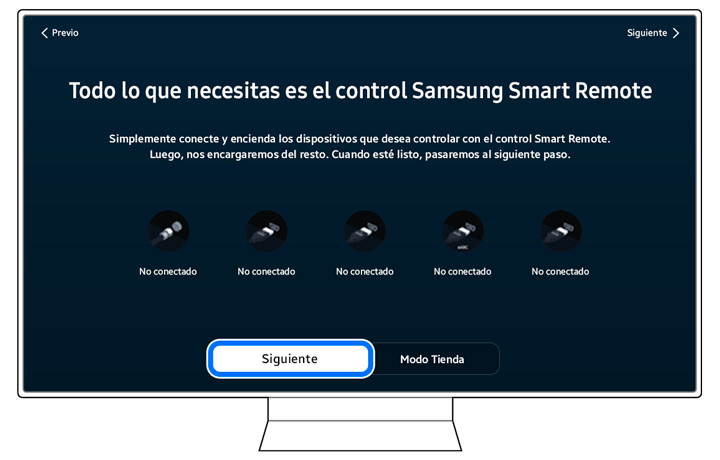
Paso 3. El televisor te recordará que conectes los dispositivos externos y los enciendas. Conecta los dispositivos externos y selecciona Siguiente.
Paso 4. Selecciona cómo quieres conectar tu TV a Internet. Puedes elegir una conexión inalámbrica o una conexión por cable.
- Conexión inalámbrica: Selecciona el nombre de tu red de la lista de redes detectadas por tu televisor, luego ingresa tu contraseña de Wi-Fi y selecciona Ir.
- Con cable: Tu televisor detectará y se conectará automáticamente a Internet si hay un cable Ethernet conectado. Si aún no lo has hecho, conecta un cable Ethernet a tu televisor.
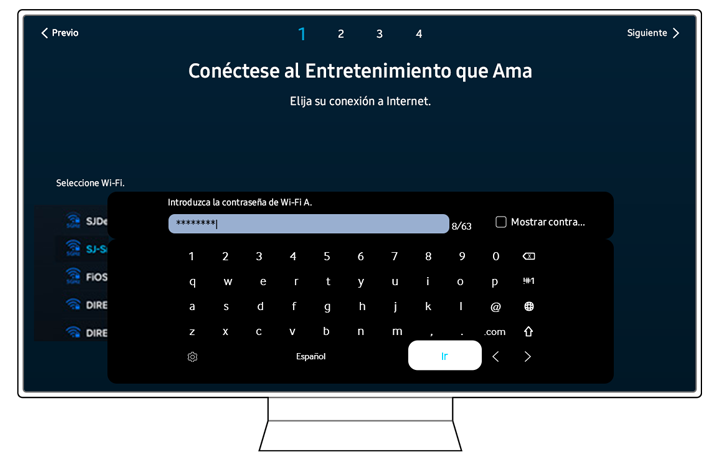
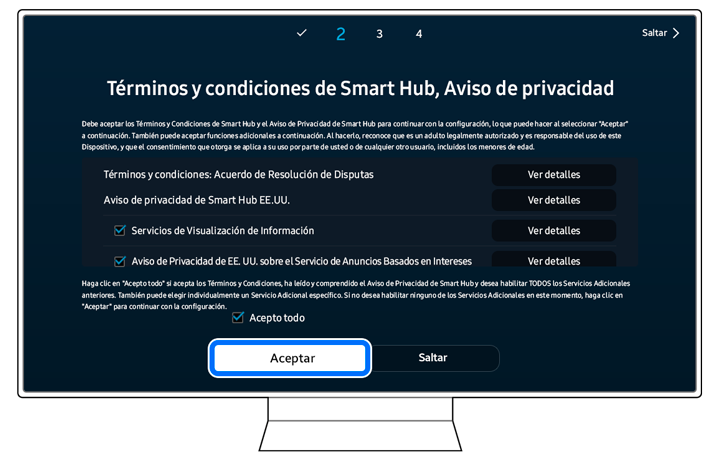
Paso 5. A continuación, revisa los Términos y condiciones y el Aviso de privacidad de Smart Hub. Selecciona Acepto todo y luego selecciona Aceptar para continuar.
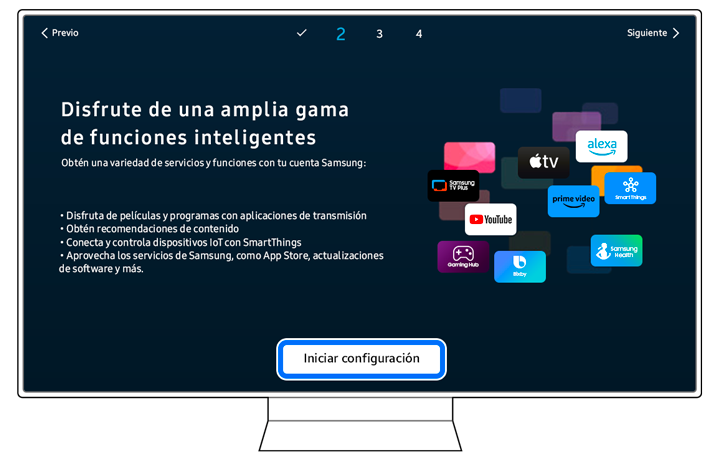
Paso 6. Revisa las funciones inteligentes incluidas con tu cuenta Samsung y luego selecciona Iniciar configuración.
Paso 7. Se te solicitará que inicies sesión en tu cuenta Samsung. Selecciona Control remoto.
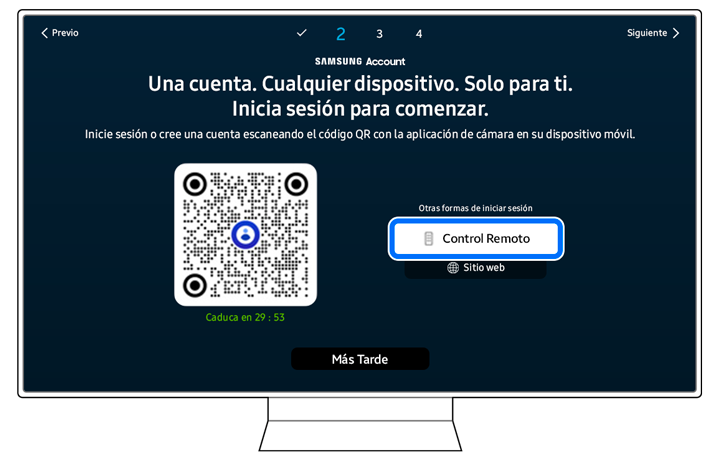
Nota: También puedes seleccionar Sitio web o escanear el código QR provisto usando tu teléfono.
Paso 8. Ingresa las credenciales de tu cuenta Samsung y después presiona Iniciar sesión.
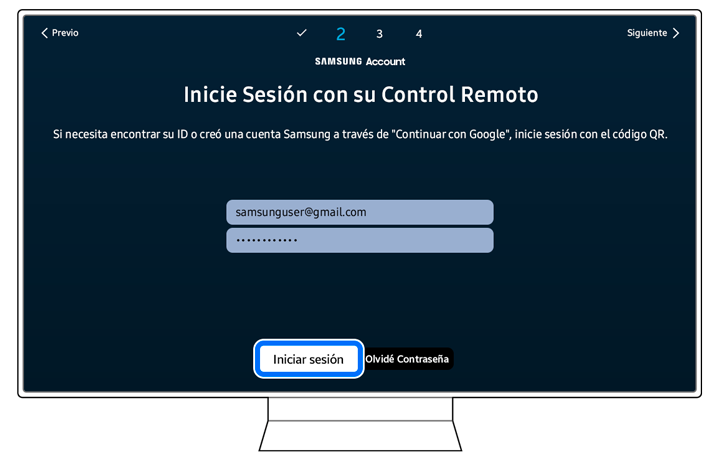
Paso 9. Deberás confirmar tu cuenta mediante la verificación en dos pasos. Selecciona Enviar código y, a continuación, introduce el código que recibiste en tu teléfono o por correo electrónico. Toca Verificar.
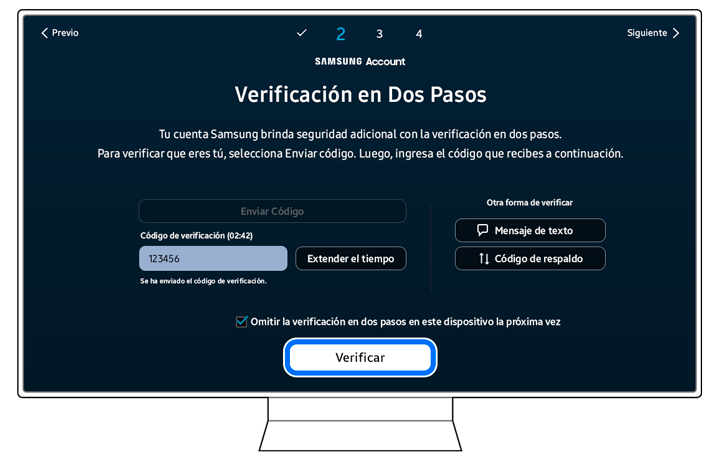
Nota: También puede seleccionar Mensaje de texto o Código de respaldo en Otras formas de verificación.
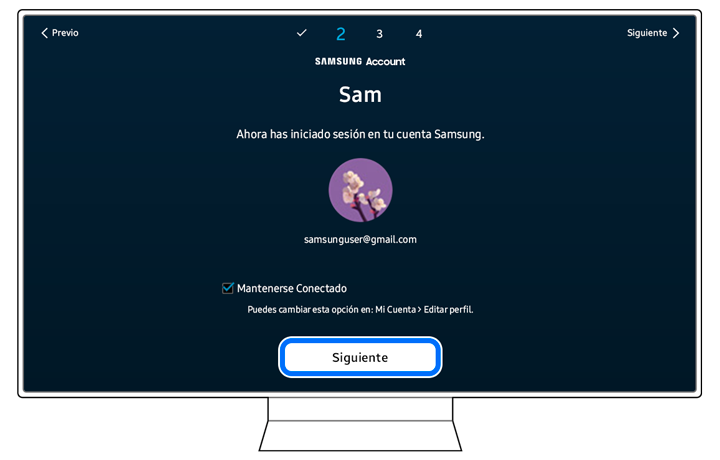
Paso 10. Iniciarás sesión en tu cuenta Samsung. Selecciona Permanecer conectado si lo deseas y a continuación Siguiente.
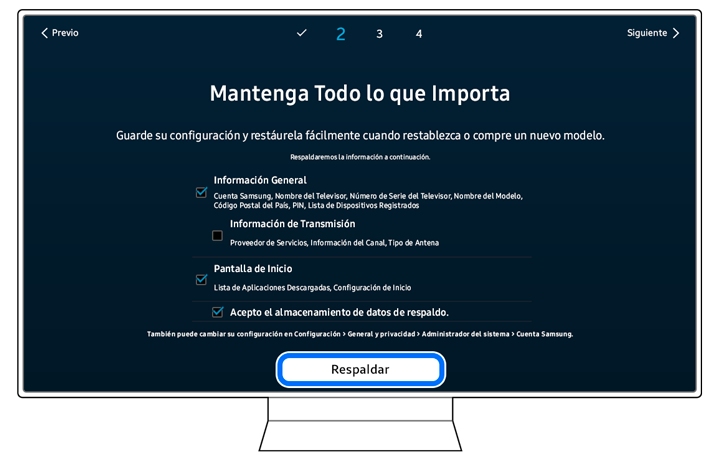
Paso 11. Puedes guardar y realizar copias de seguridad de tu configuración; selecciona tu configuración preferida y posterior toca en Hacer copia de seguridad.
Paso 12. Si hay una actualización de software disponible, actualiza a la última versión. Si ya estás utilizando la última versión de software, selecciona Siguiente para continuar.
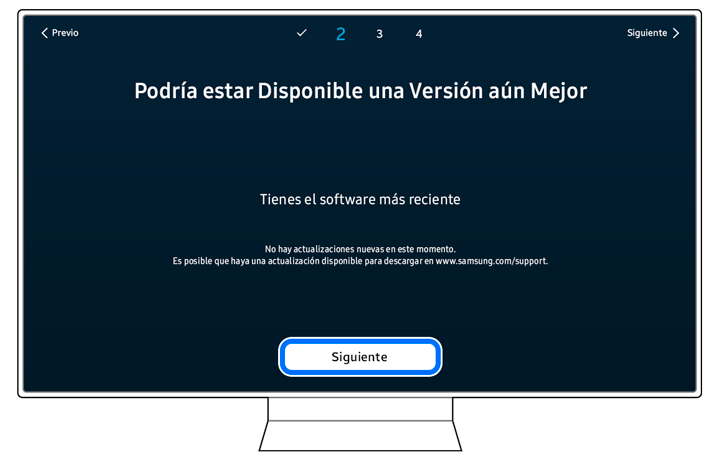
Paso 13. A continuación, puedes restaurar los datos respaldados de tus productos anteriores si lo deseas. Selecciona los datos que prefieras y después elige Siguiente.
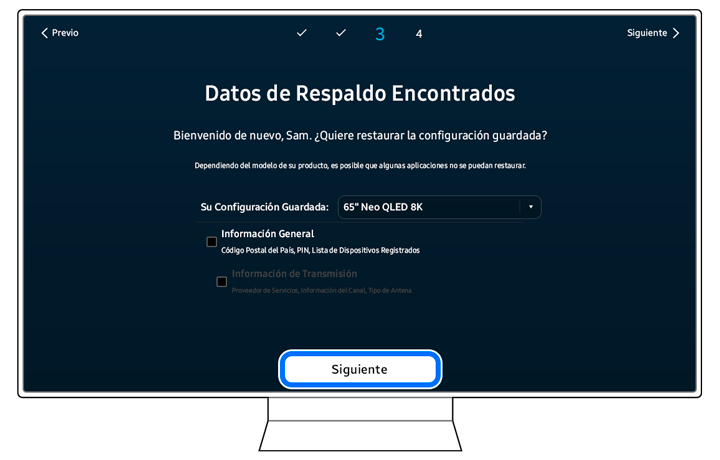
Paso 14. Selecciona el asistente de voz que desees; puedes elegir Bixby o Amazon Alexa.
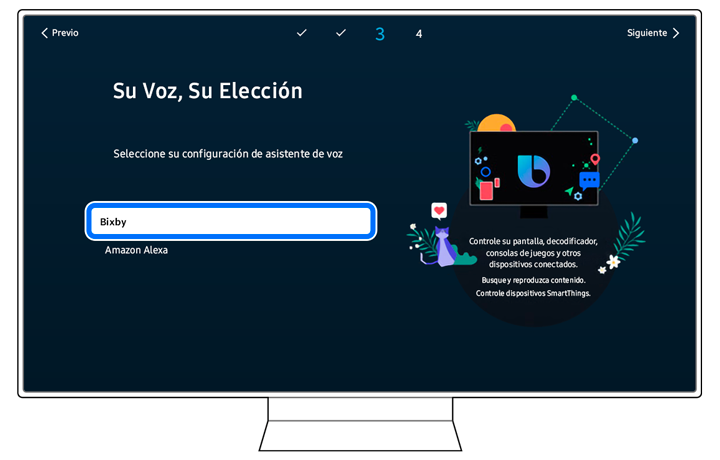
Nota: Es posible que la función y el asistente de reconocimiento de voz no sean compatibles según el modelo o la zona geográfica.
Paso 15. Revisa la información de los comandos de voz y luego selecciona Aceptar.

Nota: Este paso puede variar según el modelo de tu televisor y tu país de residencia.
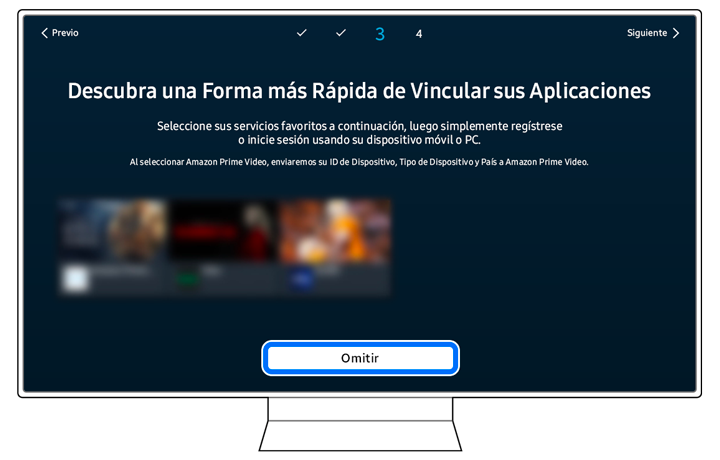
Paso 16. Si lo deseas, vincula tus aplicaciones favoritas; elige entre las aplicaciones y servicios que se muestran y luego sigue las instrucciones para iniciar sesión o registrarte. presiona Omitir si lo deseas.
Paso 17. A continuación, ingresa tu código postal para encontrar tu proveedor de servicios. Cuando hayas terminado, toca en Listo.
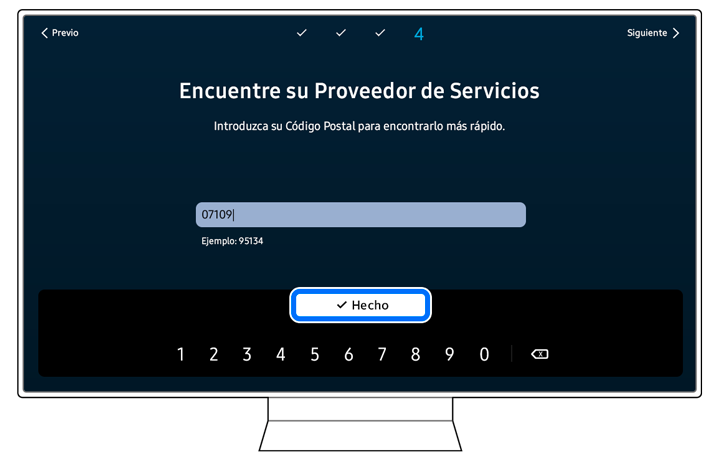
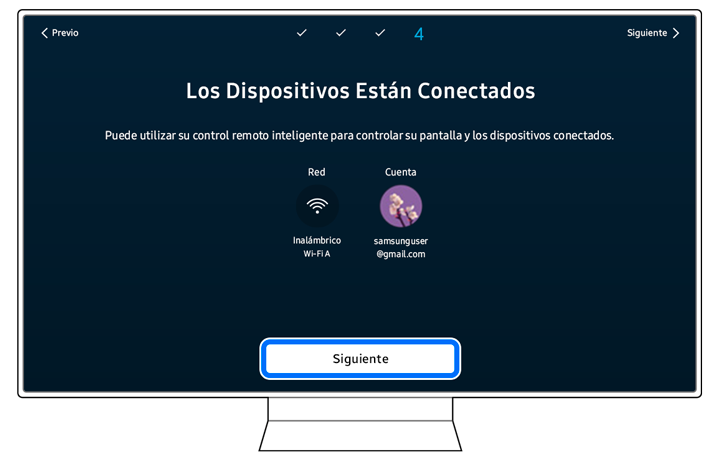
Paso 18. Tus dispositivos se conectarán, verás los nombres de tu red y de tu cuenta. Presiona sobre Siguiente.
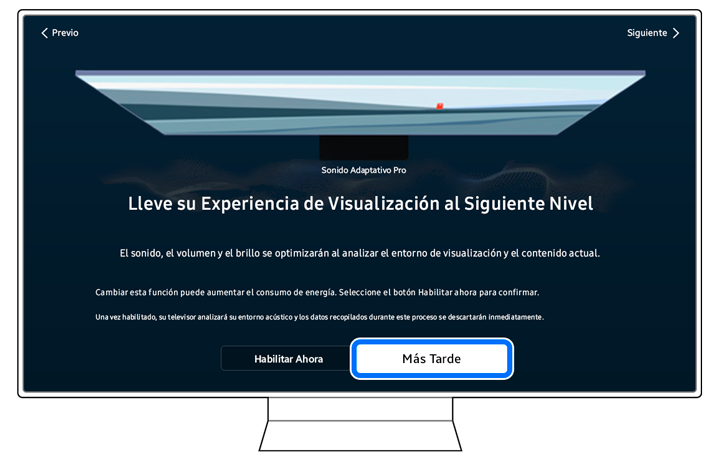
Paso 19. Revisa la información sobre Volumen adaptable y luego, selecciona Habilitar ahora si deseas activarlo. De lo contrario, selecciona Más tarde.
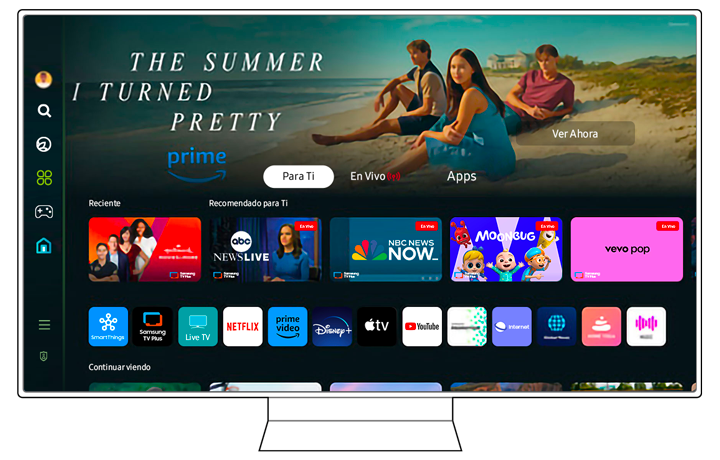
Paso 20. El proceso de configuración de tu televisor estará completo.
Notas:
- Si tienes problemas con tu Smart TV Samsung, puedes buscar actualizaciones de software disponibles, ya que pueden contener una solución a tu problema.
- Las capturas de pantalla y los menús del dispositivo pueden variar según el modelo del dispositivo y la versión del software.


Centros de servicio


Ubica el centro de servicio Samsung más cercano para la revisión de tu producto.

Gracias por tus comentarios
Por favor responda todas las preguntas.
Contáctanos
LiveChat
![LiveChat]()
![LiveChat]()


Lunes a Domingo
8:00 a.m. a 12:00 a.m.