Как сделать резервную копию данных на Samsung Galaxy Watch?
Резервное копирование позволит не потерять информацию, которая хранится на Samsung Galaxy Watch, и восстановить ее, если вы выполните сброс устройства или захотите перенести данные на новый смарт-девайс.
О том, как выполнять резервное копирование, восстанавливать или удалять данные резервных копий Galaxy Watch различных поколений, читайте в данной статье.

Как запустить резервное копирование данных?
Рекомендации по резервному копированию данных Samsung Galaxy Watch отличаются, в зависимости от модели устройства, которым вы пользуетесь, и установленного программного обеспечения.
Обратите внимание:
Список загруженных на Galaxy Watch приложений в резервной копии не сохраняется, при восстановлении данных приложения придется загрузить вручную.
Wear OS (Watch6)
На устройстве Galaxy Watch6 резервное копирование данных происходит автоматически, создать копию данных вручную не получится.
Резервное копирование начнется в ночное время, если соблюдены следующие условия:
- носимое устройство подключено к телефону;
- телефон находится в состоянии покоя (его экран выключен);
- телефон подключен к Wi-Fi;
- уровень заряда на телефоне – не менее 30%.
Wear OS (Watch5, 4)
Чтобы создать резервную копию вручную, выполните следующие действия:
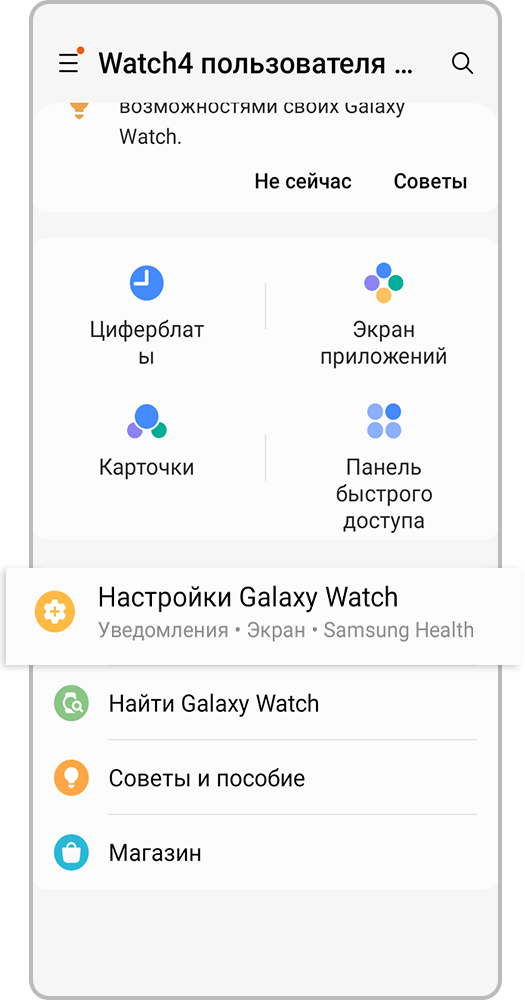
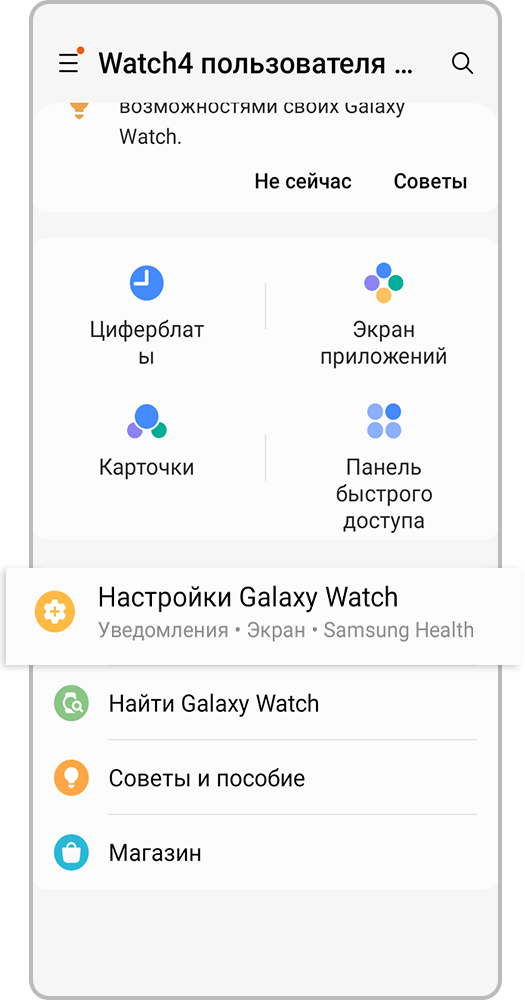
Шаг 1. Откройте приложение Galaxy Wearable и перейдите в раздел Настройки Galaxy Watch.
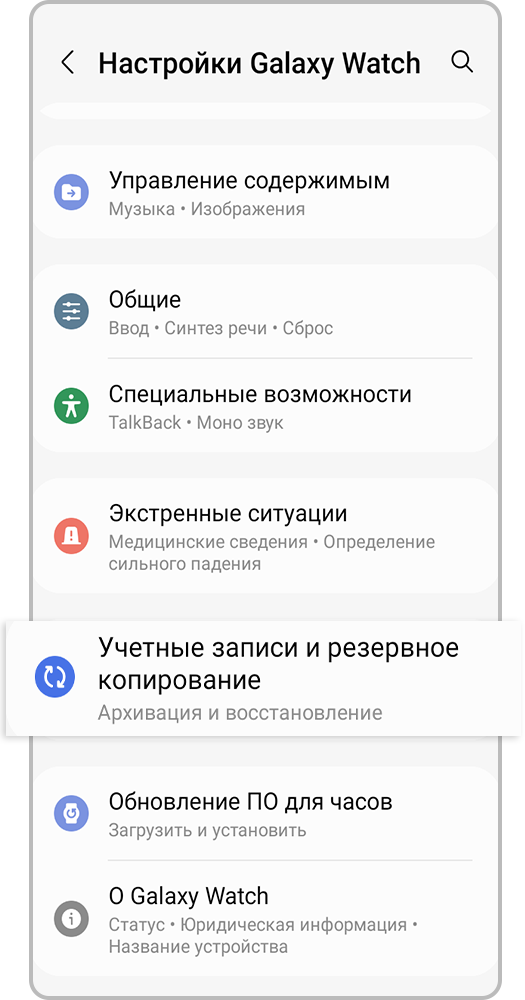
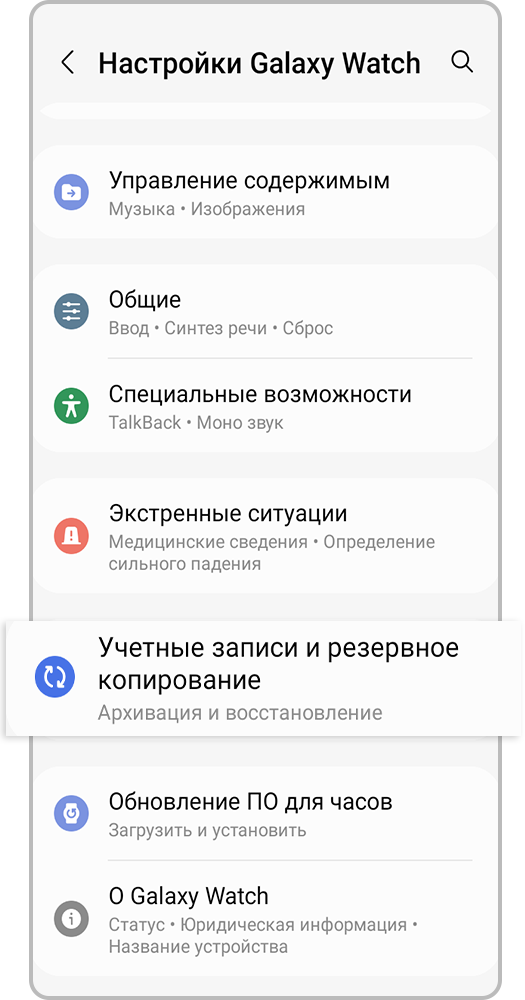
Шаг 2. Нажмите на пункт Учетные записи и резервное копирование.
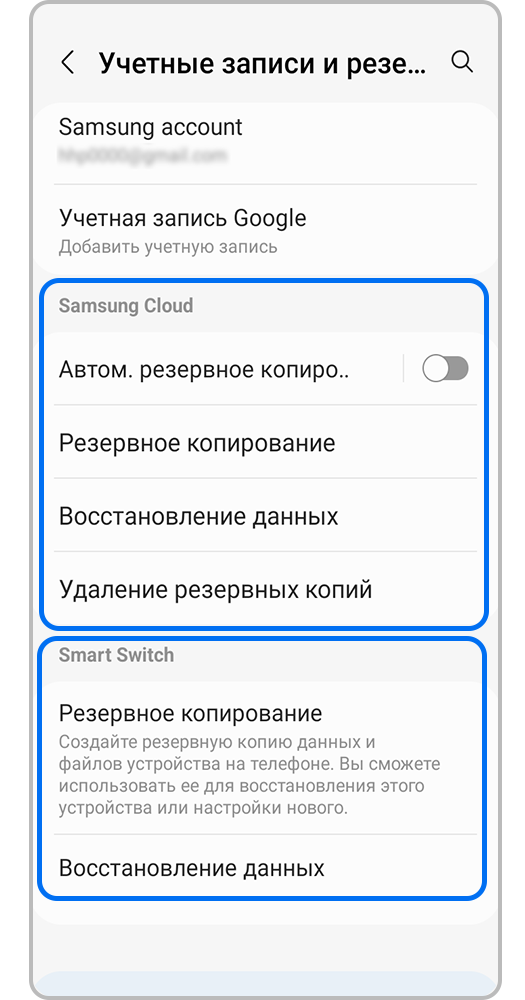
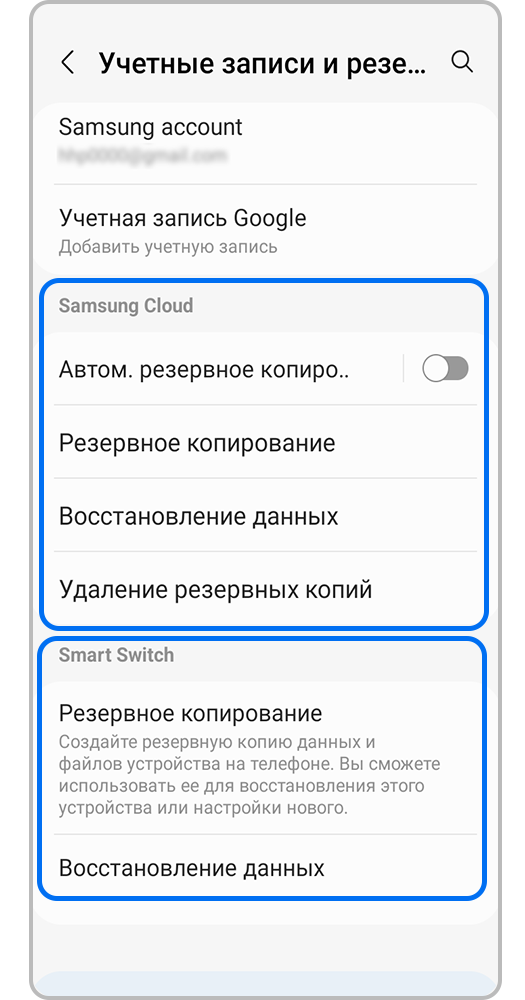
Шаг 3. Выберите, куда хотите сохранить копию – Samsung Cloud или на устройстве в Smart Switch – и нажмите Резервное копирование.
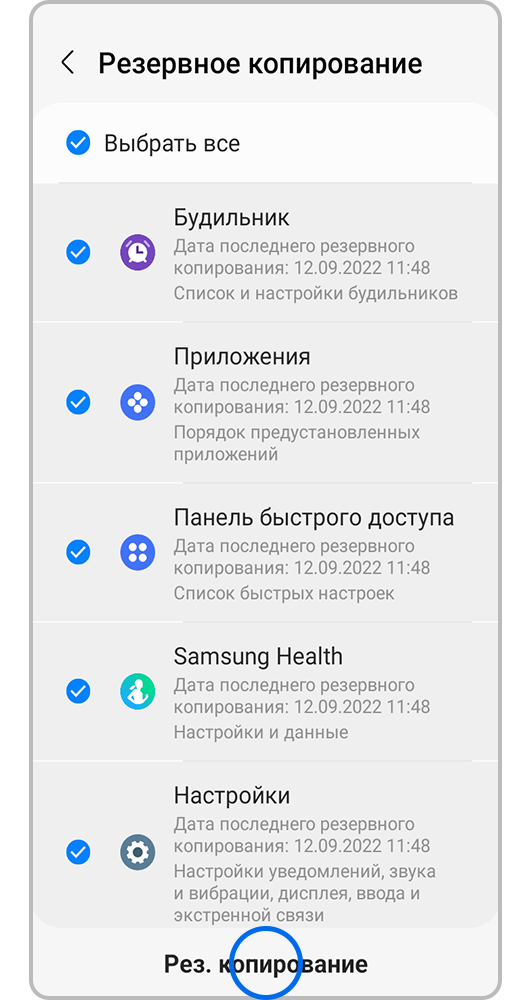
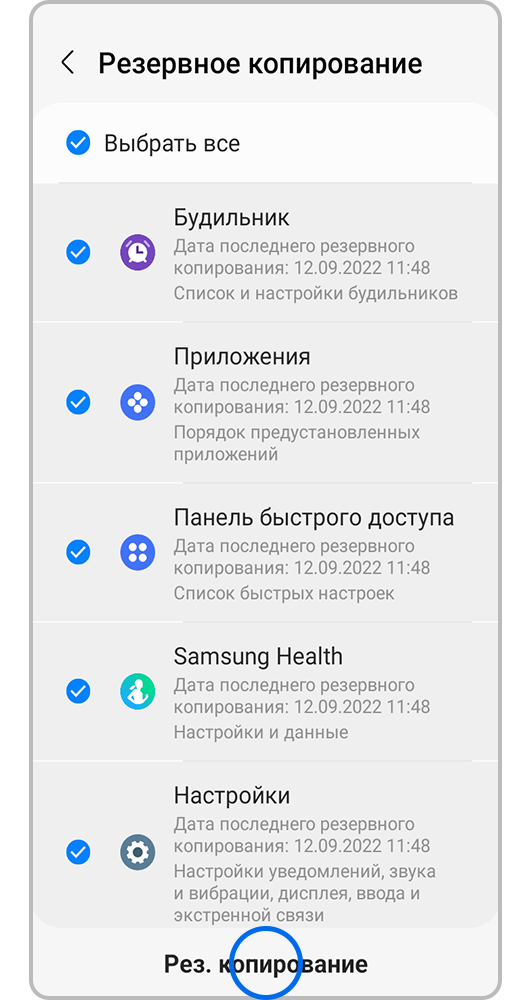
Шаг 4. Отметьте данные, которые вы хотите сохранить в резервной копии, и нажмите Резервное копирование.
Готово. После того, как резервное копирование завершится, данные будут храниться в том месте, которое вы указали – в хранилище Samsung Cloud или на устройстве в Smart Switch.
Обратите внимание:
В памяти устройства можно хранить только одну резервную копию. При следующем резервном копировании Smart Switch новая версия копии заменит предыдущую.
Вы можете включить автоматическую архивацию данных Galaxy Watch, для этого нажмите на переключатель Автоматическое резервное копирование.
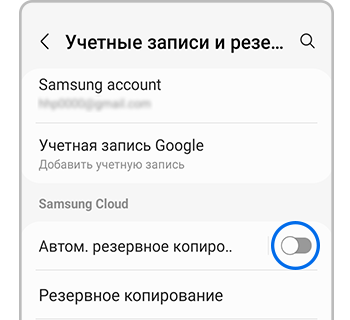
Резервное копирование автоматически начнется в ночное время, если:
- с момента последнего резервного копирования прошло не меньше 24 часов;
- телефон и Galaxy Watch находятся в состоянии покоя (оба экрана выключены);
- телефон подключен к Wi-Fi;
- уровень заряда на телефоне – не менее 30%;
- уровень заряда Galaxy Watch – не менее 15%.
Tizen OS (Watch3, Watch Active2)
Чтобы создать резервную копию данных Galaxy Watch, выполните следующие действия:
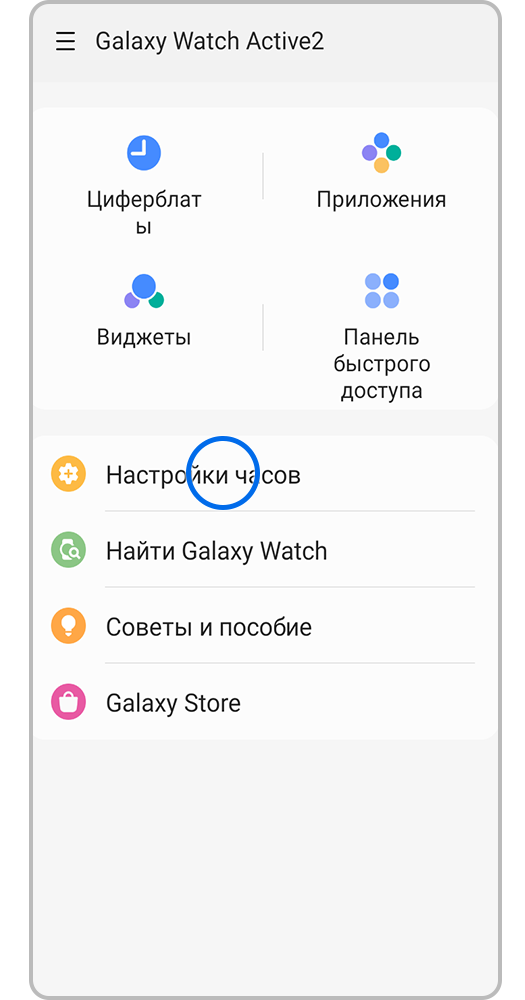
Шаг 1. Откройте приложение Galaxy Wearable и перейдите в раздел Настройки часов.
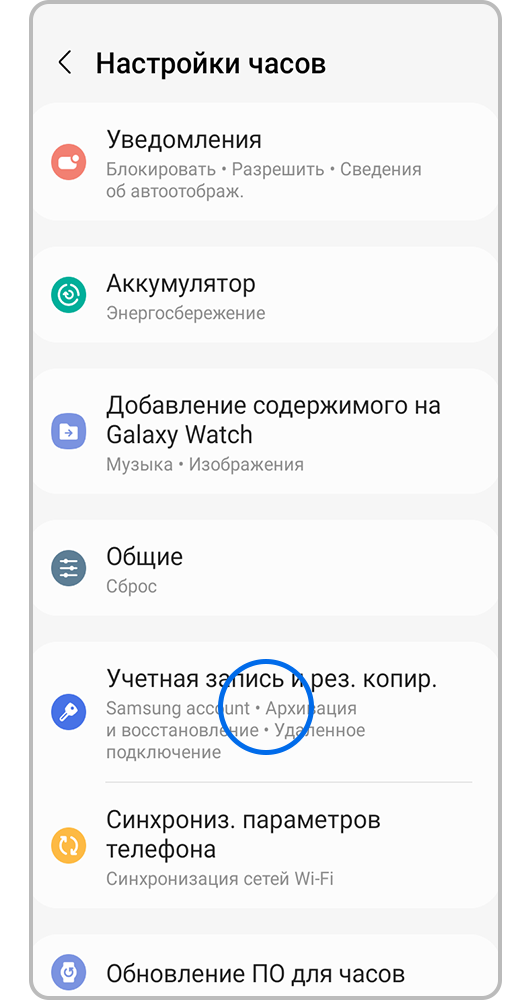
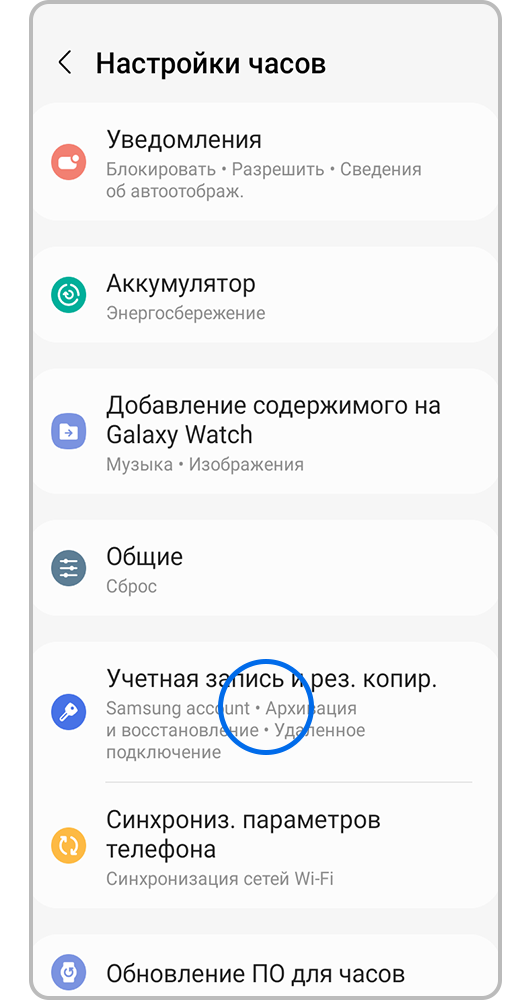
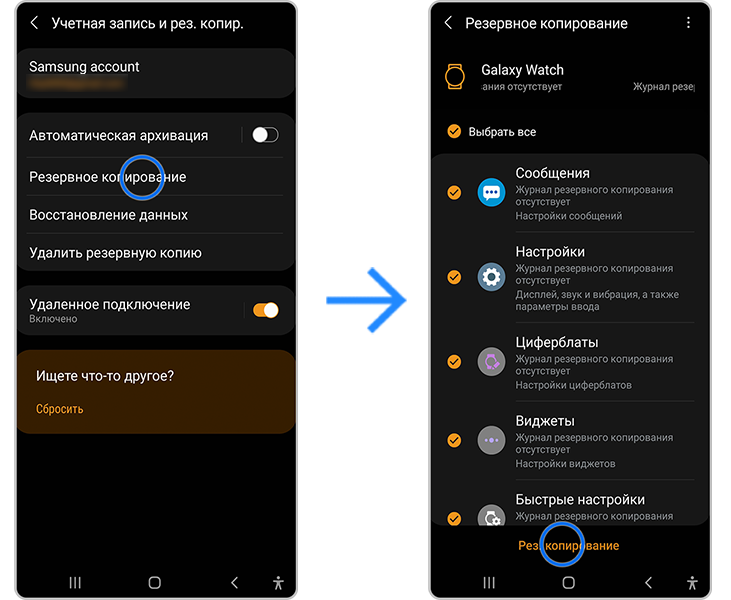
Шаг 2. Нажмите на пункт Учетая запись и резервное копирование.
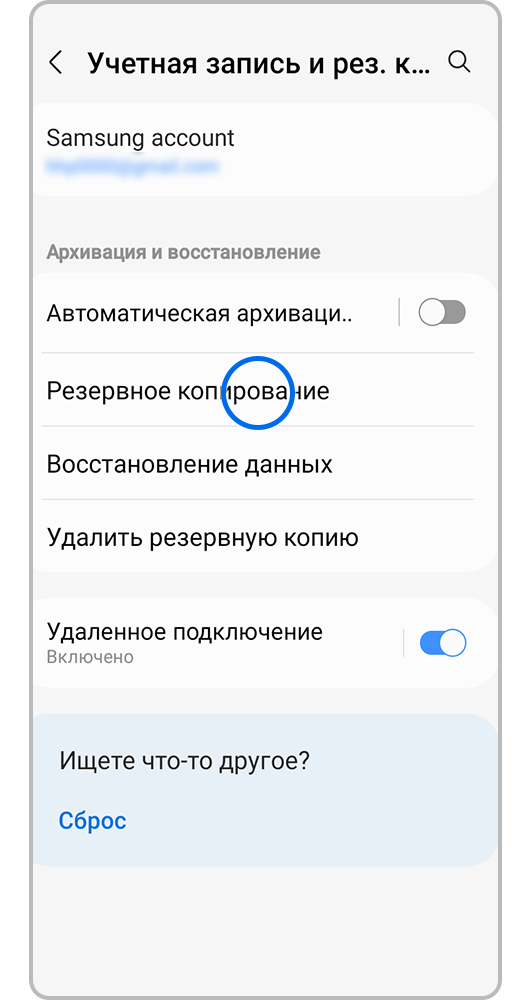
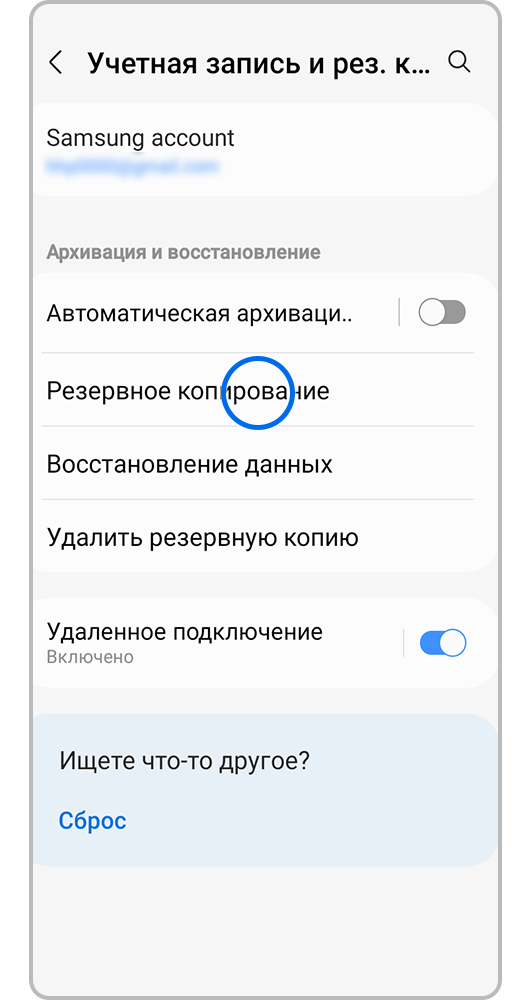
Шаг 3. Нажмите Резервное копирование.
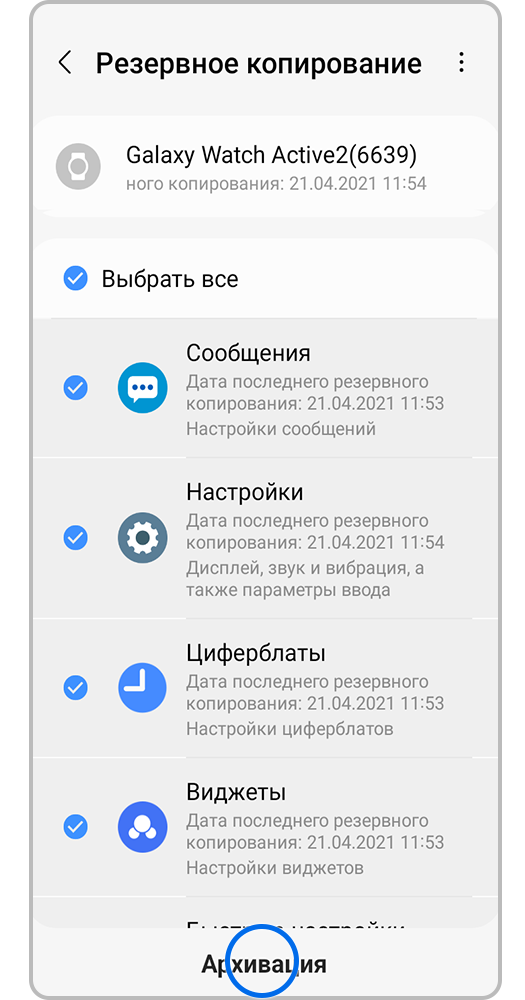
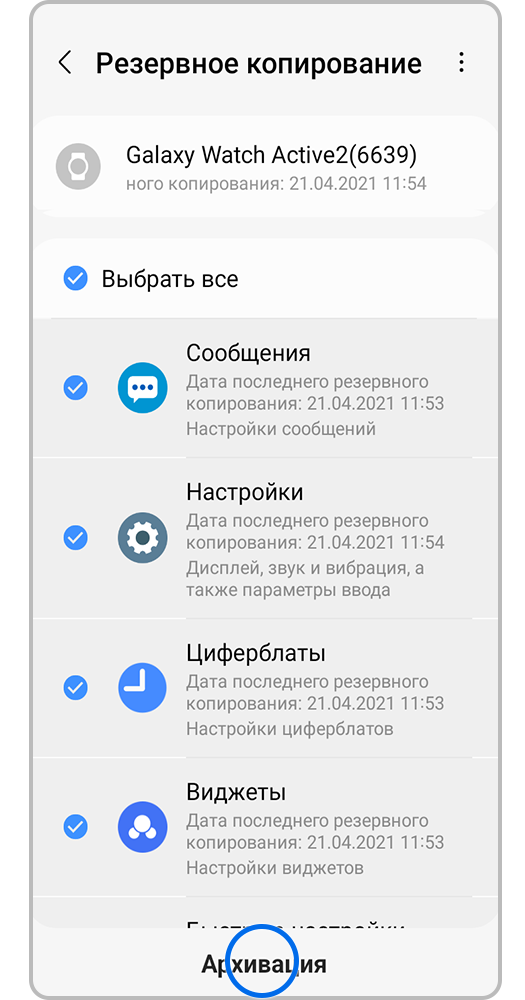
Шаг 4. Отметьте данные, которые вы хотите сохранить в резервной копии, и нажмите Архивация.
Вы можете включить автоматическую архивацию данных Galaxy Watch, для этого нажмите на переключатель Автоматическая архивация.
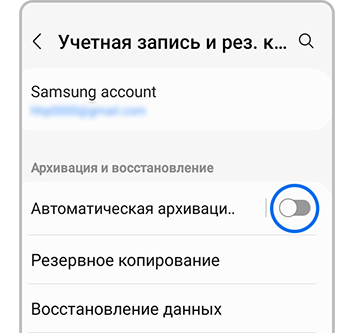
Резервное копирование автоматически начнется в ночное время, если:
- с момента последнего резервного копирования прошло не меньше 24 часов;
- телефон и Galaxy Watch находятся в состоянии покоя (оба экрана выключены);
- телефон подключен к Wi-Fi;
- уровень заряда на телефоне – не менее 30%;
- уровень заряда Galaxy Watch – не менее 15%.
Tizen OS (Watch 46mm и старше)
Для того, чтобы запустить резервное копирование данных на вашем смарт-устройстве, выполните следующее:
Запустите приложение Galaxy Wearable на телефоне → во вкладке Главная выберите пункт Учетная запись и резервное копирование → Резервное копирование → Выберите данные, которые вы хотите сохранить в резервной копии, и нажмите Резервное копирование → После окончания копирования нажмите Готово.
Как восстановить данные из резервной копии
Чтобы восстановить данные из существующей резервной копии ваших Galaxy Watch, раскройте подходящую инструкцию и следуйте описанным рекомендациям.
Wear OS (Watch6, 5, 4)
Восстановить данные из резервной копии можно, если вы сбросили Galaxy Watch к заводским настройкам или впервые подключаете к телефону новое устройство.
Смартфон сам предложит восстановить данные при подключении носимого устройства, если в вашей учетной записи Samsung хранится резервная копия.
Чтобы вручную восстановить данные Galaxy Watch из резервной копии, выполните следующие действия:
Шаг 1. Откройте приложение Galaxy Wearable и перейдите в раздел Настройки Galaxy Watch.
Шаг 2. Нажмите на пункт Учетные записи и резервное копирование.
Шаг 3. Выберите источник хранения резервной копии – Samsung Cloud или на устройстве в Smart Switch – и нажмите Восстановление данных.
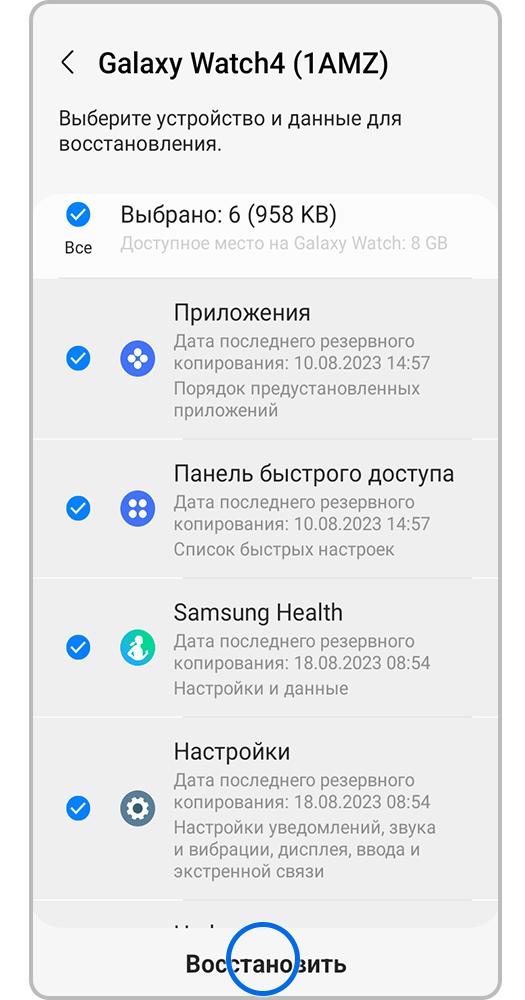
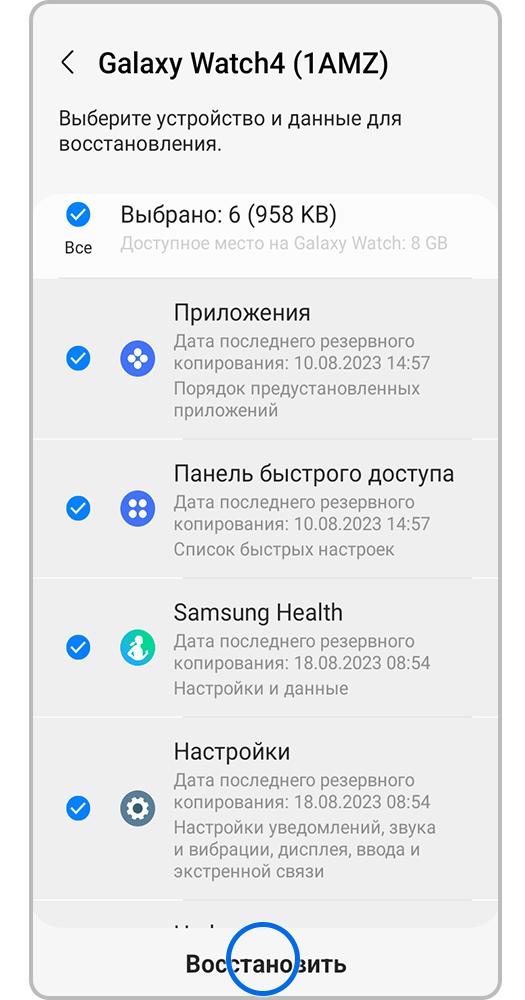
Шаг 4. Выберите версию резервного копирования, которую вы хотите удалить, и нажмите Восстановить.
Обратите внимание:
Если вы восстанавливаете данные из Smart Switch, выбрать версию копирования не получится – в памяти устройства всегда хранятся только те данные, которые вы сохранили при последнем резервном копировании.
Tizen OS (Watch3, Watch Active2)
Восстановить данные из резервной копии можно, если вы сбросили Galaxy Watch к заводским настройкам или впервые подключаете к телефону новое устройство.
Смартфон сам предложит восстановить данные при подключении носимого устройства, если в вашей учетной записи Samsung хранится резервная копия.
Чтобы вручную восстановить данные Galaxy Watch из резервной копии, выполните следующие действия:
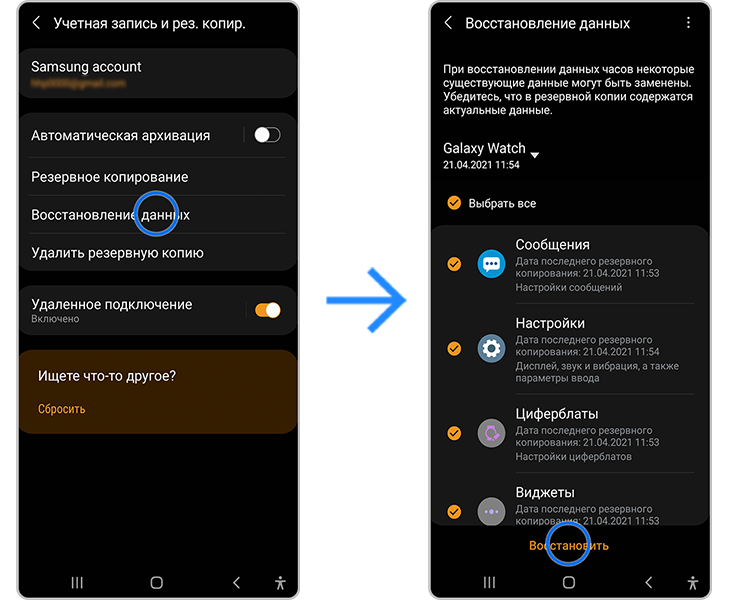
Шаг 1. Откройте приложение Galaxy Wearable и перейдите в раздел Настройки часов.
Шаг 2. Нажмите на пункт Учетая запись и резервное копирование.
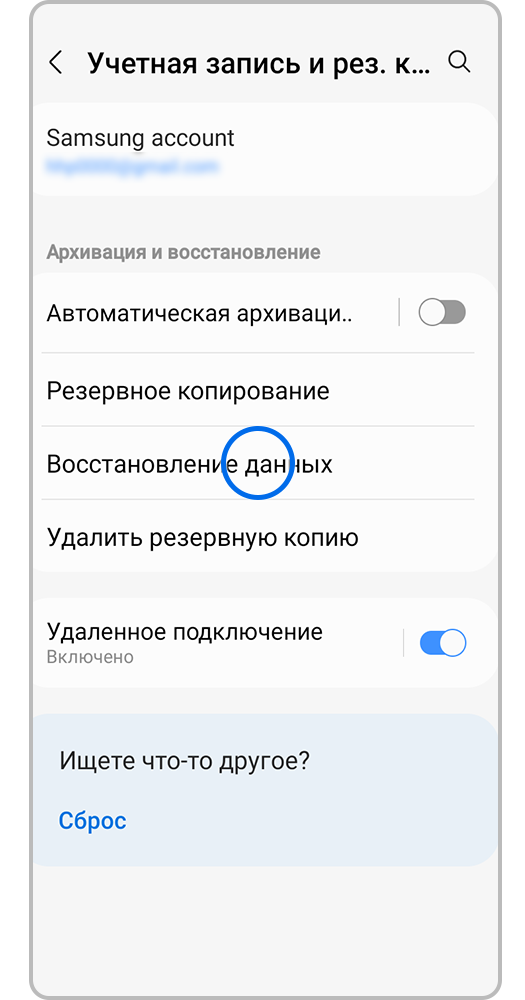
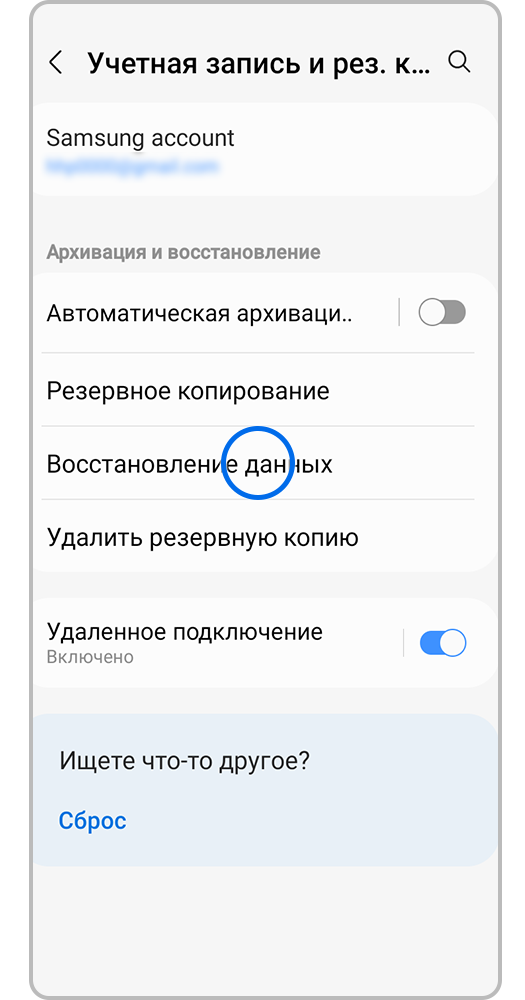
Шаг 3. Нажмите Восстановление данных.
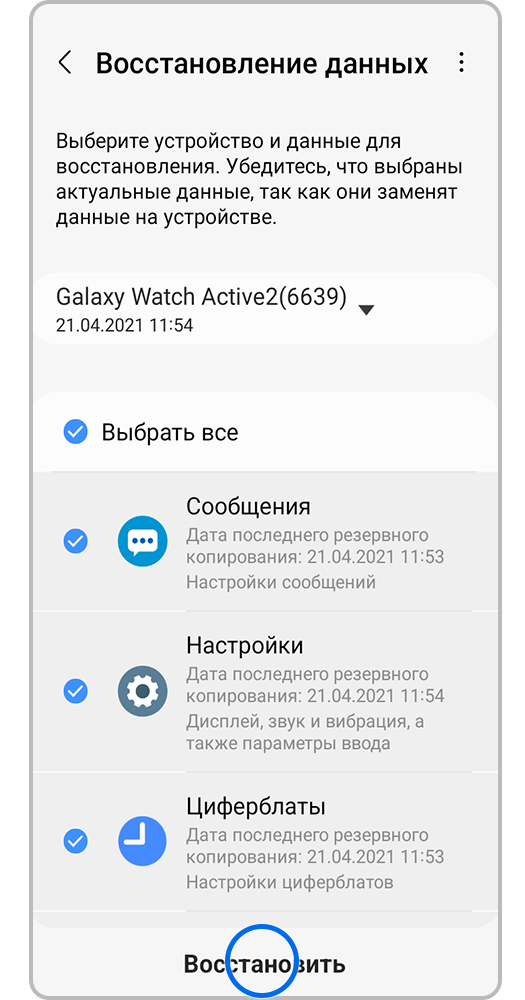
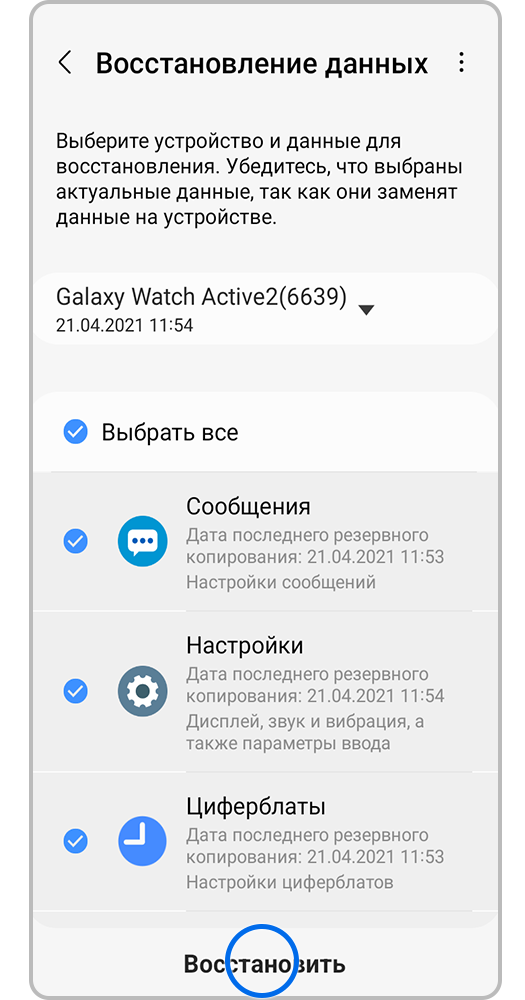
Шаг 4. Выберите устройство и данные, которые хотите восстановить, и нажмите Восстановить.
Tizen OS (Watch 46mm и старше)
Для того, чтобы восстановить данные из резервной копии вашего смарт-устройства, выполните следующее:
Запустите приложение Galaxy Wearable на телефоне → во вкладке Главная выберите пункт Учетная запись и резервное копирование → Восстановить данные → Выберите версию резервного копирования и данные, которые вы хотите восстановить, и нажмите Восстановить → После окончания копирования нажмите Готово.
Как удалить устаревшую резервную копию
Чтобы удалить существующую резервную копию ваших Galaxy Watch, раскройте подходящую инструкцию и следуйте описанным рекомендациям.
Wear OS (Watch6, 5, 4)
Резервная копия, сохраненная в памяти устройства, будет автоматически удалена, если вы удалите приложение Smart Switch.
Чтобы удалить резервную копию данных из облачного хранилища Samsung Cloud, выполните следующие действия:
Шаг 1. Откройте приложение Galaxy Wearable и перейдите в раздел Настройки Galaxy Watch.
Шаг 2. Нажмите на пункт Учетные записи и резервное копирование.
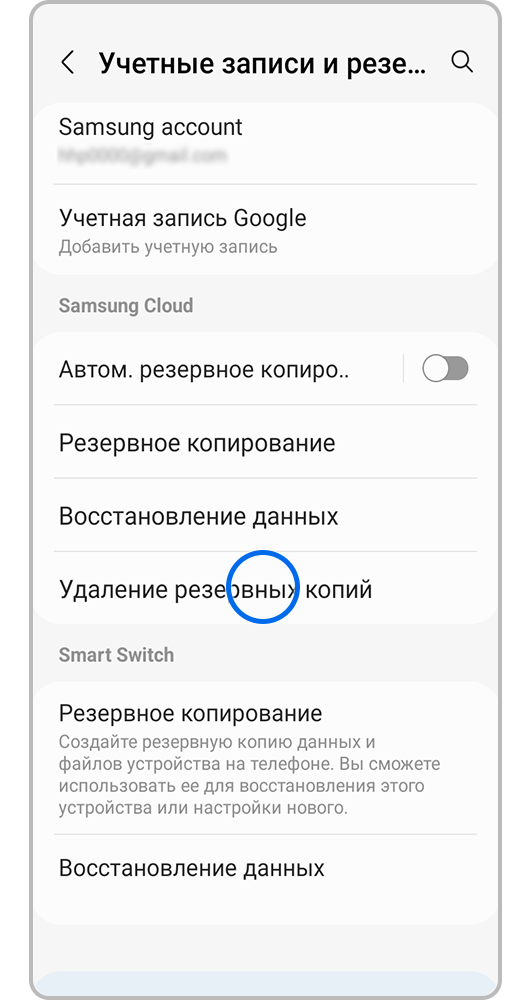
Шаг 3. Нажмите Удаление резервных копий.
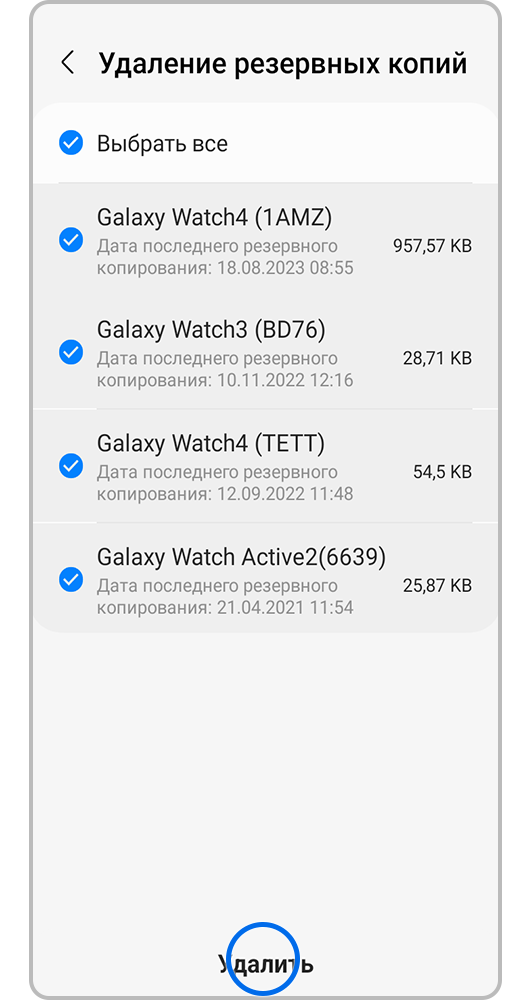
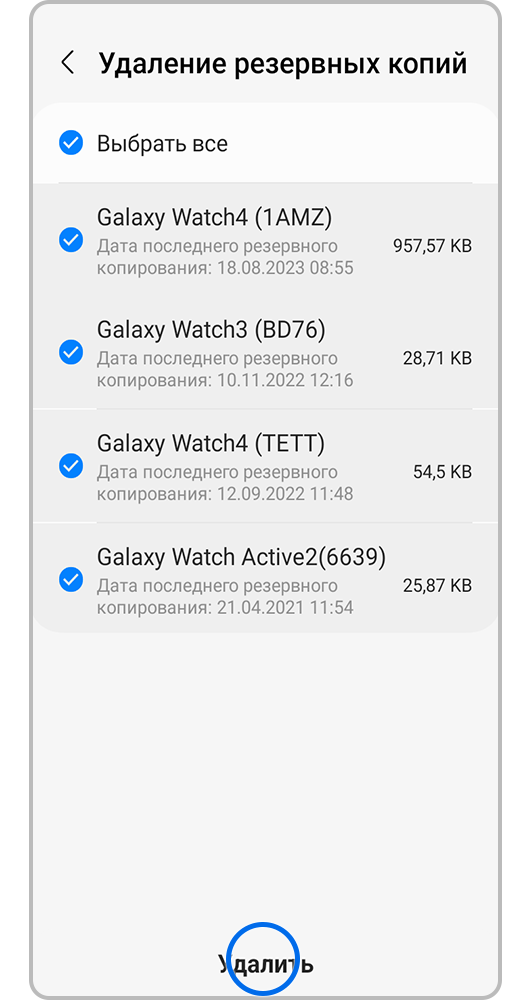
Шаг 4. Выберите версию резервного копирования, которую вы хотите удалить, и нажмите Удалить.
Tizen OS (Watch3, Watch Active2)
Чтобы удалить ненужную резервную копию данных Galaxy Watch, выполните следующие действия:
Шаг 1. Откройте приложение Galaxy Wearable и перейдите в раздел Настройки часов.
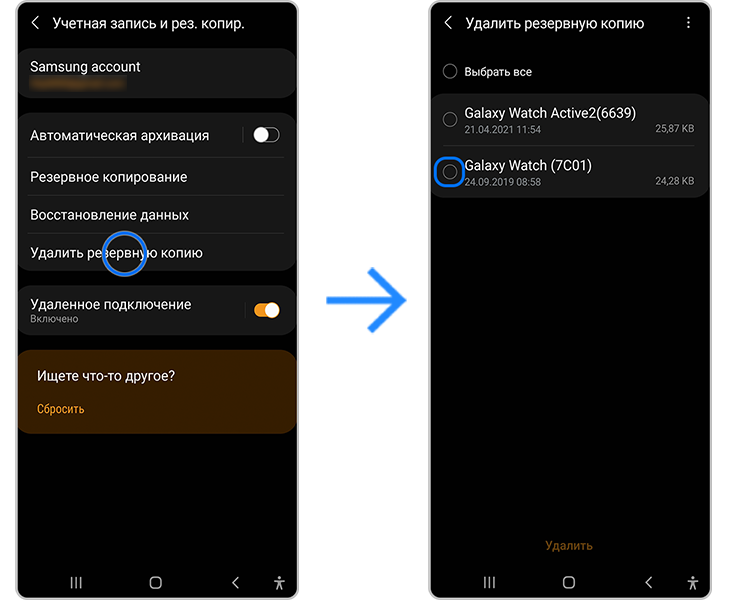
Шаг 2. Нажмите на пункт Учетая запись и резервное копирование.
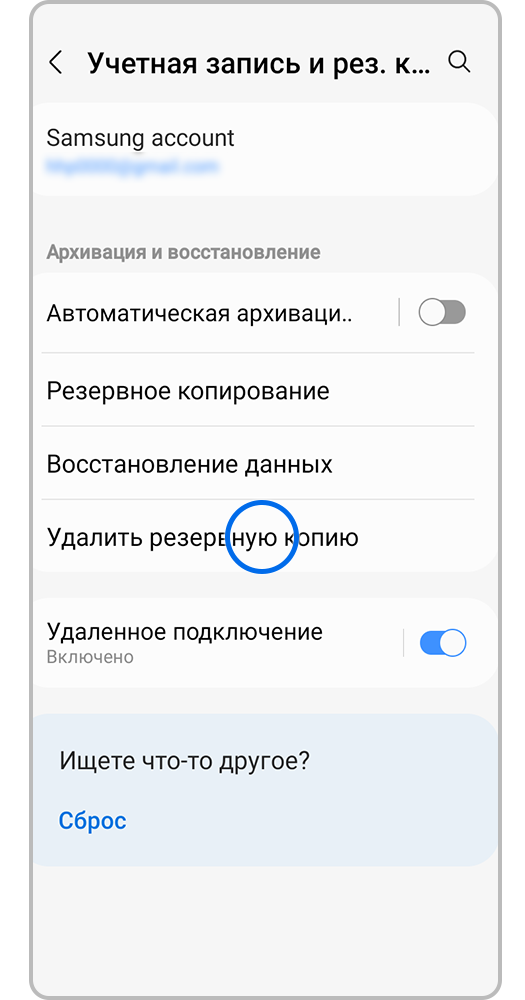
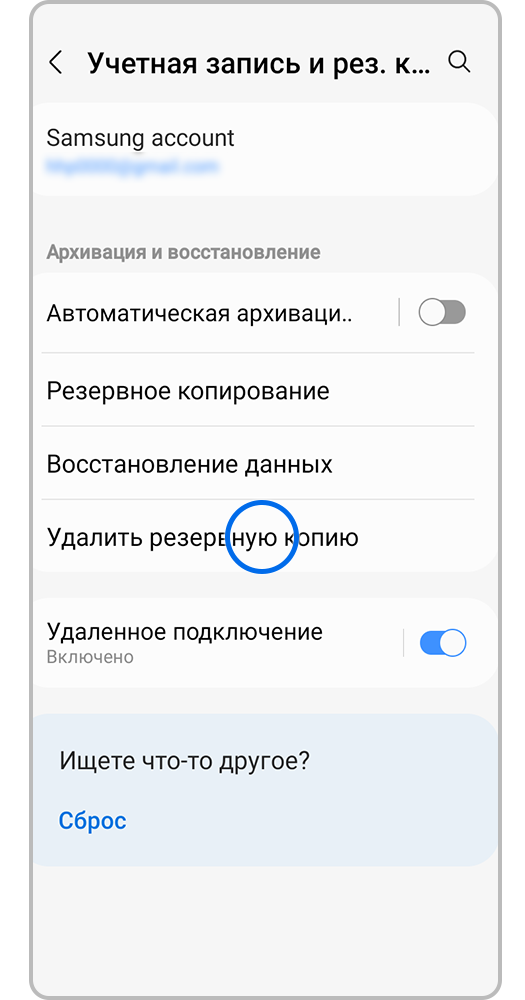
Шаг 3. Нажмите Удалить резервную копию.
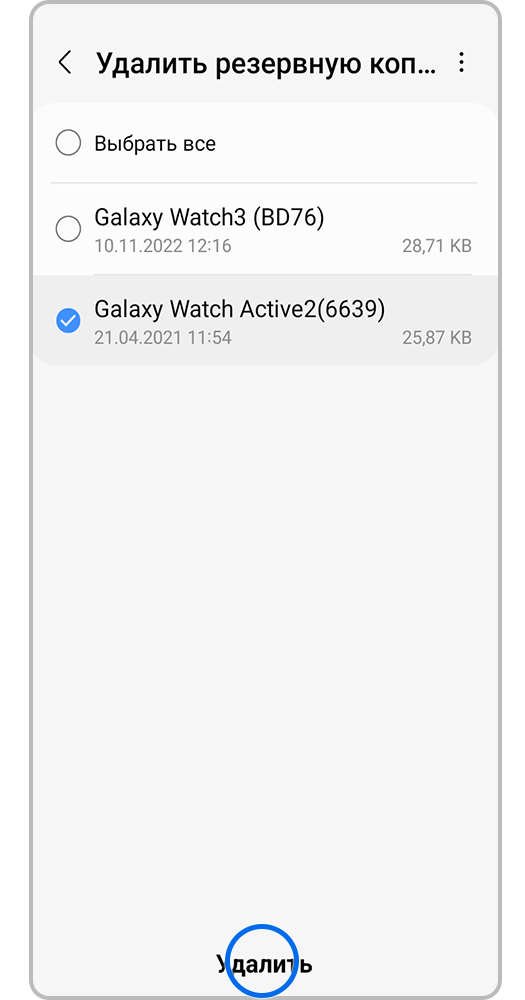
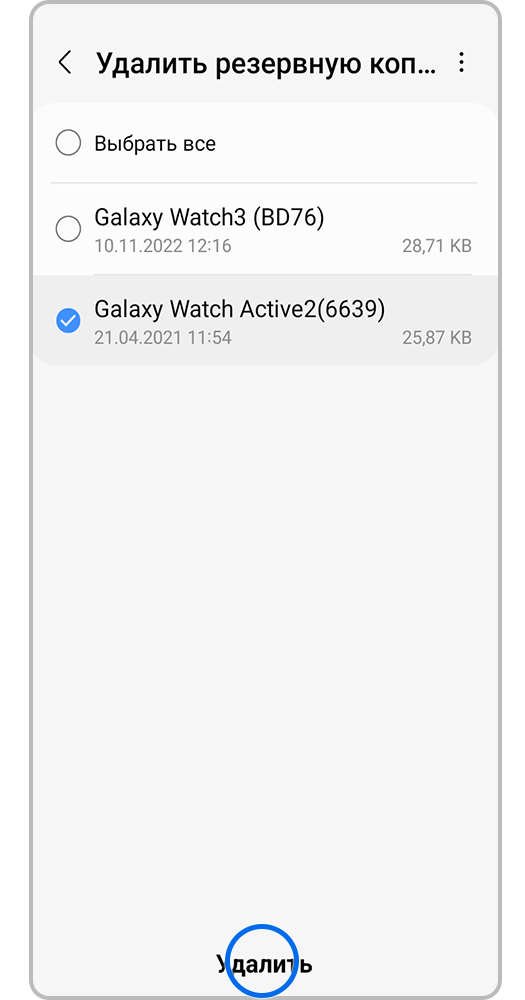
Шаг 4. Выберите версию резервного копирования, которую вы хотите удалить, и нажмите Удалить.
Tizen OS (Watch 46mm и старше)
Для того, чтобы удалить существующую резервную копию данных вашего смарт-устройства, выполните следующее:
Запустите приложение Galaxy Wearable на телефоне → во вкладке Главная выберите пункт Учетная запись и резервное копирование → Удалить резервную копию → Выберите данные, которые вы удалить, и нажмите Удалить → После окончания копирования нажмите Готово.
Резервное копирование данных на Samsung Galaxy Watch помогает сохранить важную информацию при сбросе устройства или переходе на новую модель. Процесс отличается в зависимости от модели Galaxy Watch.
Регулярное создание резервных копий гарантирует, что ваши настройки, данные о здоровье и другие персональные сведения останутся с вами даже при замене устройства.
Рекомендации предоставлены и проверены компанией Samsung.
Благодарим за отзыв!
Ответьте на все вопросы.