Управляйте устройствами Samsung Galaxy двумя руками для максимальной производительности
Блягодаря увеличенным экранам устройств Samsung Galaxy Fold, Galaxy Tab и Galaxy Flip стало удобнее работать двумя руками. Это помогает быстрее и эффективнее выполнять задачи. В этой статье расскажем, как использовать жесты для максимальной продуктивности.
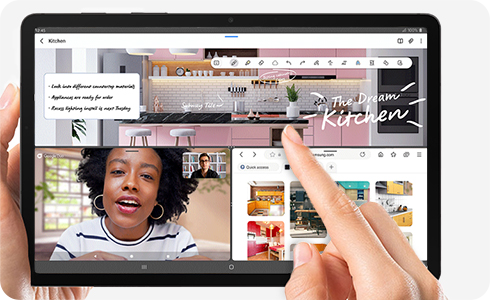
Примечание: Поддерживаемые модели включают Galaxy Tab S9, Galaxy Z Fold5 и Galaxy Z Flip5.
Перемещение значков двумя руками
Перемещение значков на большом экране может оказаться сложной задачей. Ниже представлены шаги, облегчающие перемещение значков по экрану.


Шаг 1. Коснитесь и удерживайте значок, который хотите переместить.


Шаг 2. Держите палец на значке, а затем используйте другую руку, чтобы перейти на другой экран.


Шаг 3. Переместите значок туда, где вы хотите его разместить, а затем отпустите.
Перемещение нескольких файлов между папками двумя руками
Вы можете быстро перемещать несколько файлов в свои папки, используя обе руки.
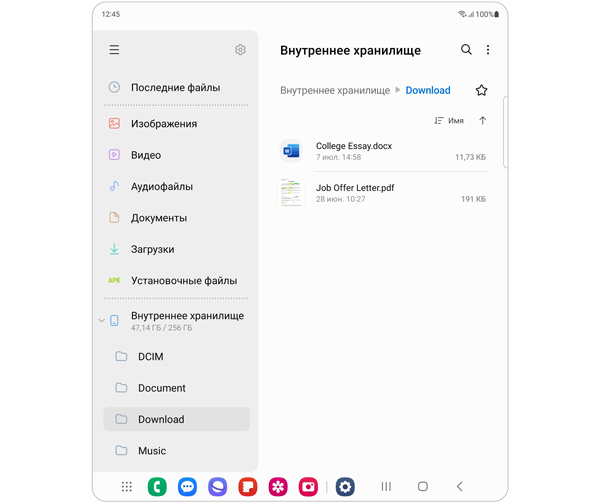
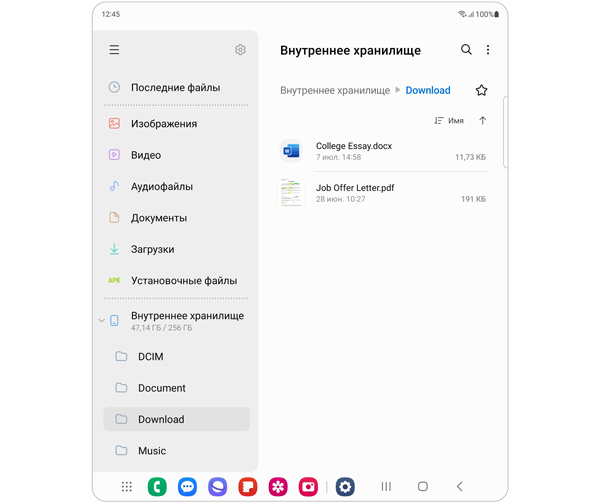
Шаг 1. Найдите файлы, которые вы хотите переместить.
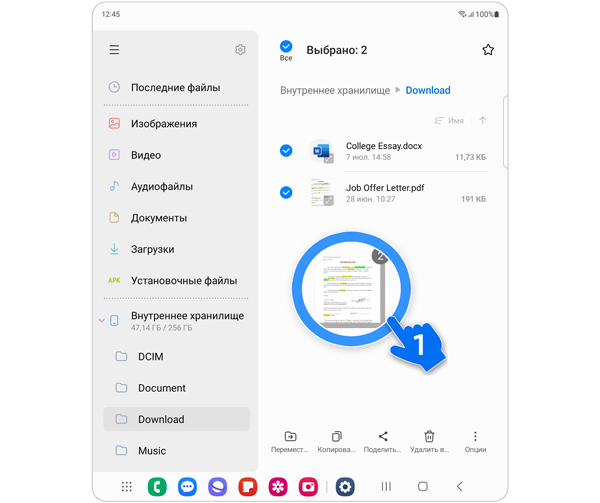
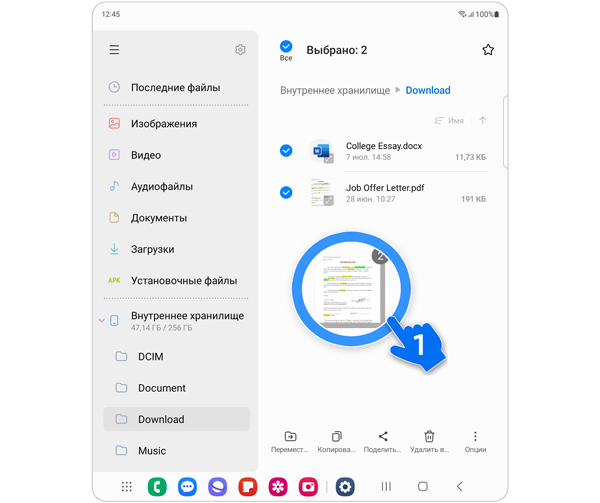
Шаг 2. Нажмите и удерживайте файл, чтобы выбрать его. Вы можете выбрать несколько файлов, нажимая каждый файл, пока он не будет выделен. Затем одной рукой коснитесь файла и удерживайте его, чтобы захватить каждый выбранный файл.
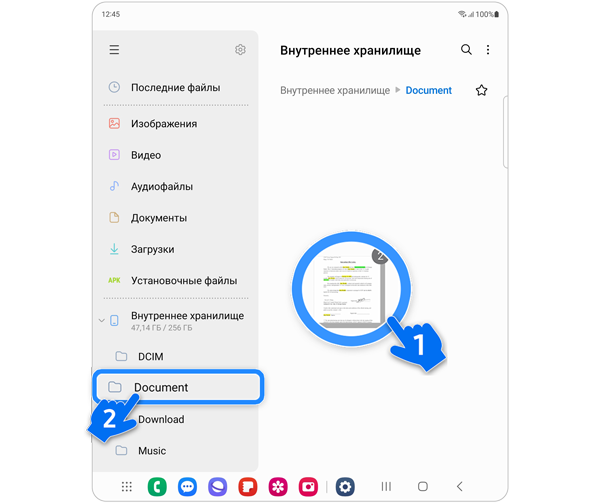
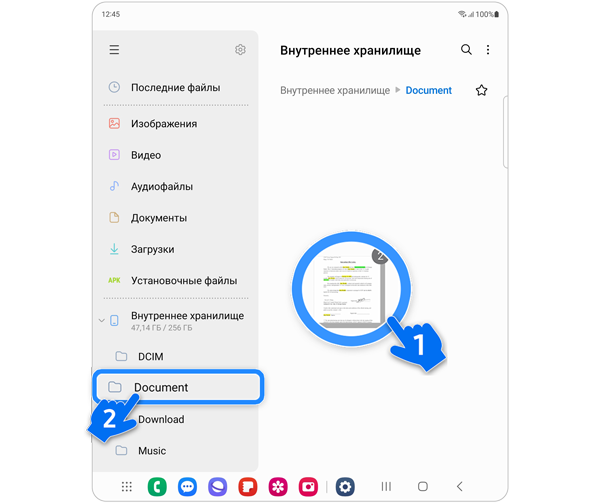
Шаг 3. Держите палец на файлах, а затем другой рукой найдите и выберите папку, в которую вы хотите переместить файлы.
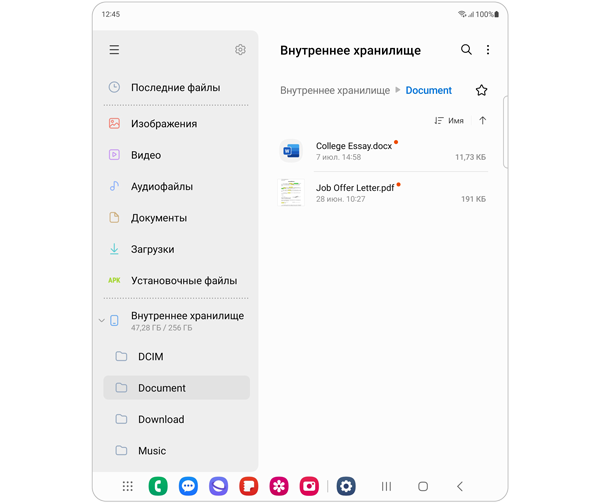
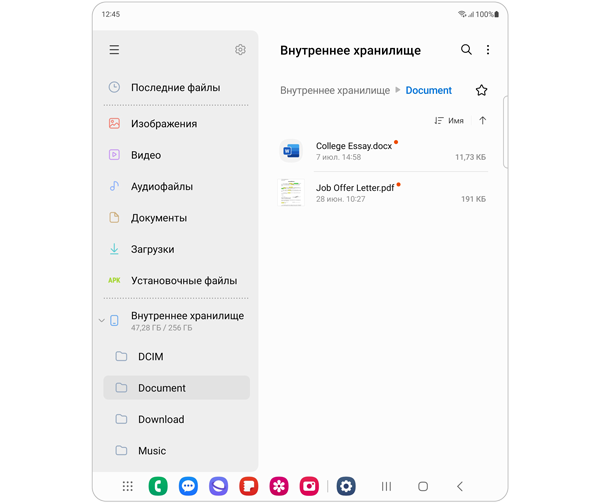
Шаг 4. Отпустите палец, чтобы переместить файлы в выбранную папку.
Перемещение файлов между приложениями
Вы также можете перемещать файлы или изображения между различными приложениями. Например, вы можете переместить несколько изображений из галереи в Samsung Notes.
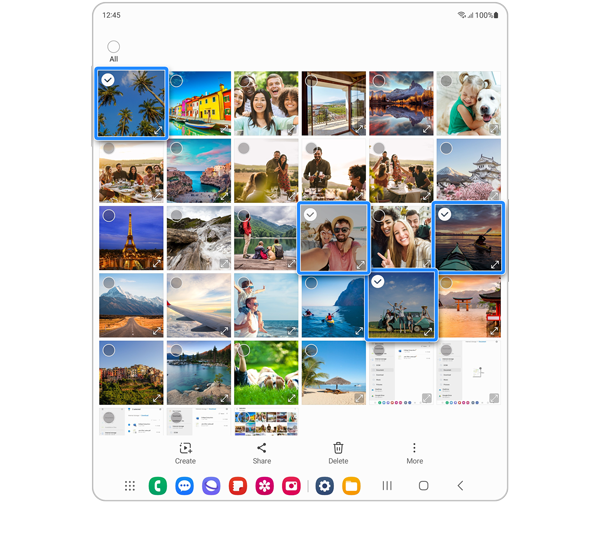
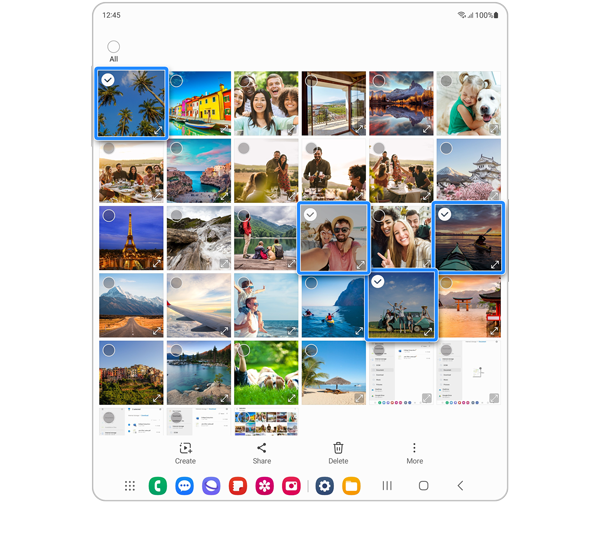
Шаг 1. Перейдите в Галерея, а затем нажмите и удерживайте изображение, чтобы выбрать его. Вы можете выбрать несколько изображений, нажимая каждое изображение, пока оно не будет выделено.
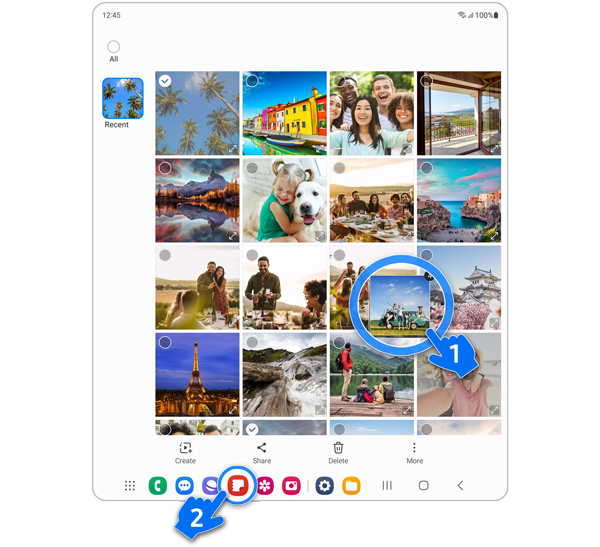
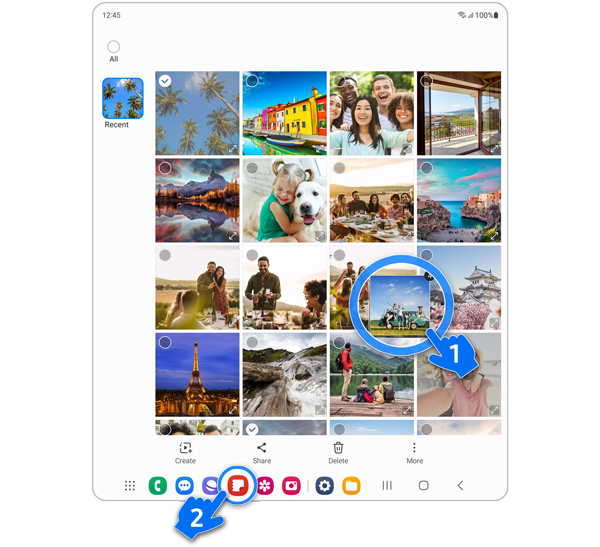
Шаг 2. Коснитесь и удерживайте любое из выбранных изображений, чтобы захватить все изображения. Другой рукой коснитесь значка Samsung Notes в нижней части экрана, чтобы открыть приложение.
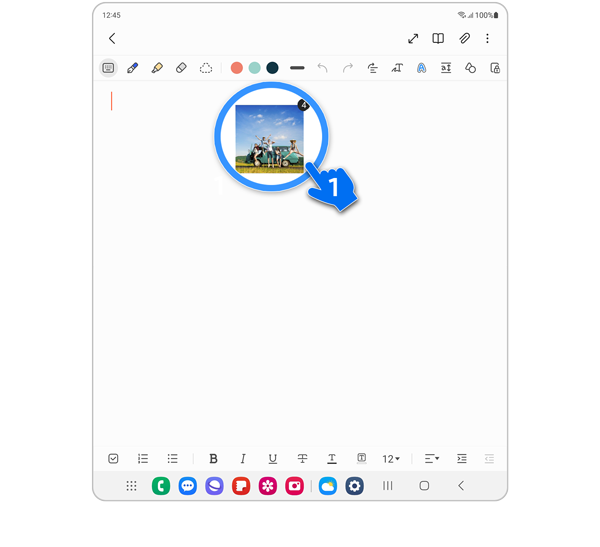
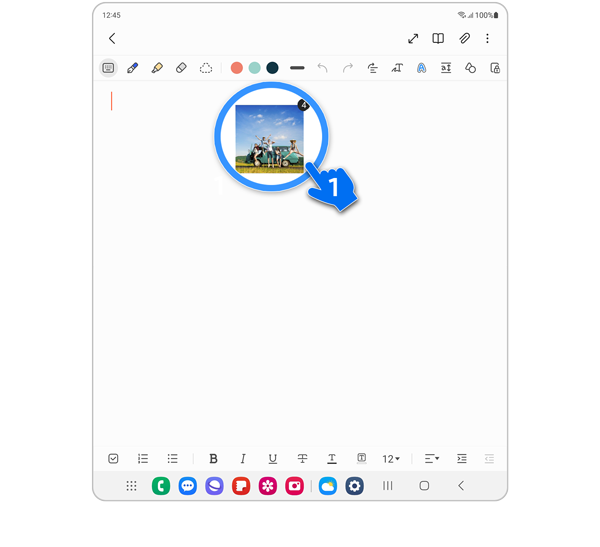
Шаг 3. Перетащите выбранные изображения в приложение Samsung Notes, а затем отпустите палец.
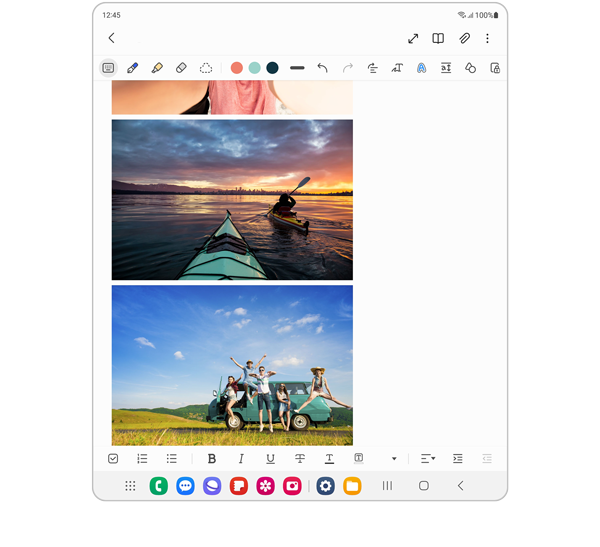
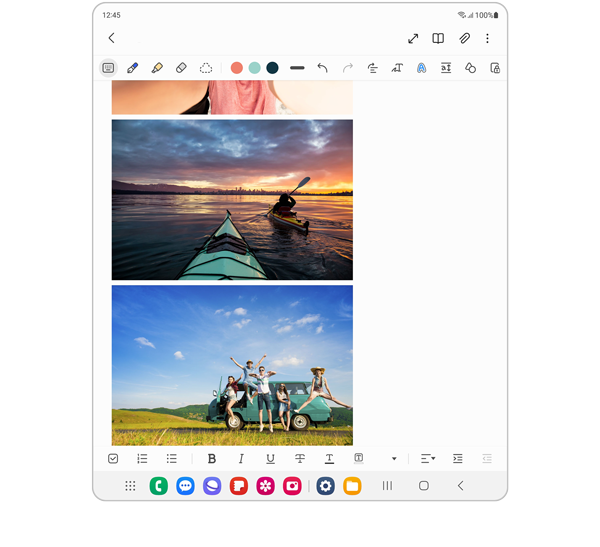
Шаг 4. Выбранные вами изображения будут размещены в приложении. Вы можете повторить эти шаги с другими приложениями, такими как Сообщения или Gmail.
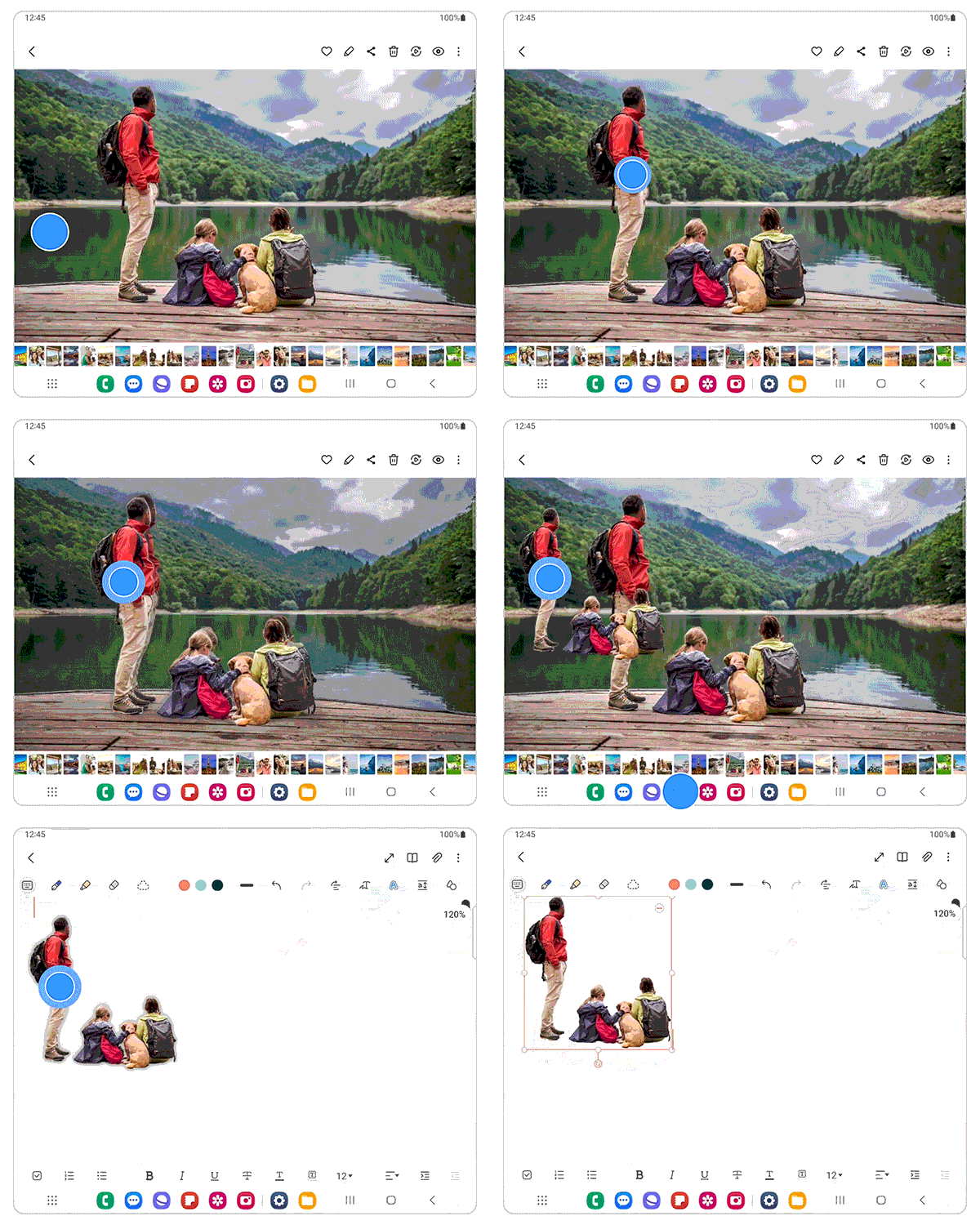
Функция «Вырезать изображение» позволяет перемещать в другие приложения только определенные части изображения. В приложении «Галерея» попробуйте коснуться и удерживать объект на переднем плане изображения. Это выделит объект и позволит вам схватить его силуэт. Затем вы можете использовать операцию двумя руками, чтобы перенести вырезанное изображение в другие приложения.
Большие экраны Samsung Galaxy Fold, Galaxy Tab и Galaxy Flip позволяют работать с устройствами двумя руками. Использование обеих рук позволяет легко перемещать значки и файлы между папками и приложениями, а функция вырезания изображений в Галерее даёт возможность переносить отдельные объекты с фото в другие приложения. Эти интуитивные жесты помогают раскрыть весь потенциал гаджетов и существенно упрощают выполнение повседневных задач.
Рекомендации предоставлены и проверены компанией Samsung.
Благодарим за отзыв!
Ответьте на все вопросы.