Что такое папка Knox и как ей пользоваться?
Защищенная папка (папка Knox) – это безопасное место на Samsung Galaxy, где вы можете хранить фотографии, файлы, приложения и данные, которые считаете приватными.
О том, как работает папка Knox и как ей пользоваться, читайте в статье ниже.
Содержание
- Как создать папку Knox?
- Как скопировать файлы в папку Knox?
- Как установить, скопировать или удалить приложение в папке Knox?
- Как настроить пароль, автоблокировку, фоновую работу и уведомления приложений из папки Knox?
- Как скрыть папку Knox?
- Как удалить папку Knox?
- Как восстановить данные из папки Knox?
Нет времени читать? – Смотрите видео по теме:
Примечание:
Функция доступна не на всех устройствах. Наличие функции на вашей модели телефона уточняйте в руководстве пользователя
Как создать папку Knox?
Папка Knox работает как «смартфон в смартфоне», куда вы можете перенести любые файлы или приложения. Доступ к ним будет заблокирован паролем, который вы выбираете самостоятельно.
Данные, которые вы храните в защищенной папке, находятся под надежной защитой платформы безопасности Samsung Knox. Поэтому вы можете быть уверены в сохранности вашей личной информации в случае, если телефон окажется в руках злоумышленников.
Чтобы создать защищенную папку Knox, выполните следующие действия:


Шаг 1. Откройте Настройки и перейдите в раздел Безопасность и конфиденциальность (Биометрия и безопасность).


Шаг 2. Выберите Другие настройки безопасности.


Шаг 3. Откройте Папку Knox.


Шаг 4. Войдите в свою учетную запись Samsung или создайте новую. Прочтите правила и условия и нажмите кнопку Продолжить.


Шаг 5. Ознакомьтесь со списком разрешений, необходимых для папки Knox. Если согласны, нажмите кнопку Продолжить.


Шаг 6. Подождите 1-2 минуты, пока смартфон закончит настройку. Затем выберите тип блокировки для папки Knox: Рисунок, PIN и Пароль.


Шаг 7. Установите пароль. После его установки появится окно с предложением включить сброс пароля с помощью аккаунта Samsung, на случай, если вы забудете пароль. Выберите нужный вам вариант.


Шаг 8. Выберите, что произойдет при блокировке папки Knox и нажмите Далее. Это можно будет изменить в настройках папки Knox.
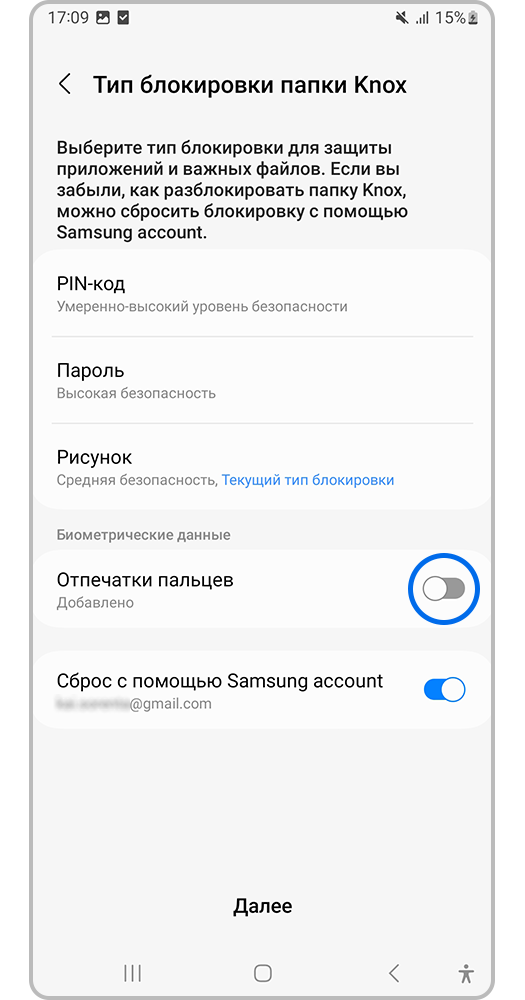

Шаг 9. Вы можете включить функцию Отпечатки пальцев для защиты папки Knox.
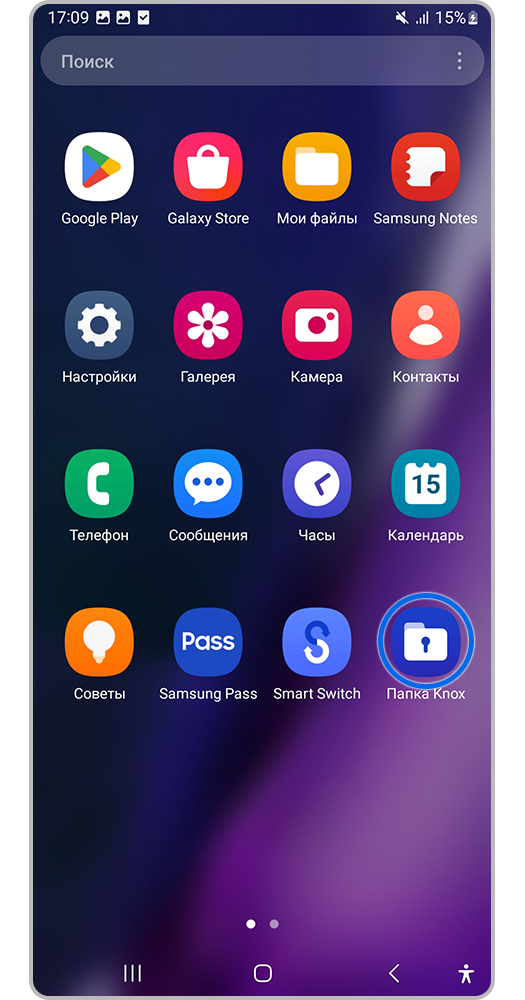

Шаг 10. Ярлык «Папка Knox» появится на экране приложений.
Как скопировать файлы в папку Knox?


Шаг 1. Откройте папку Knox и нажмите на три точки в правом верхнем углу.
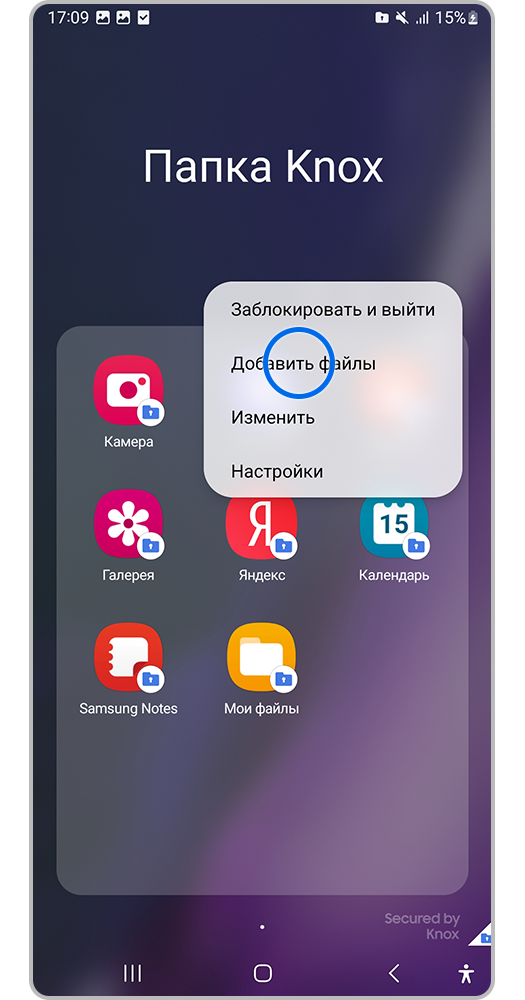

Шаг 2. Выберите Добавить файлы.
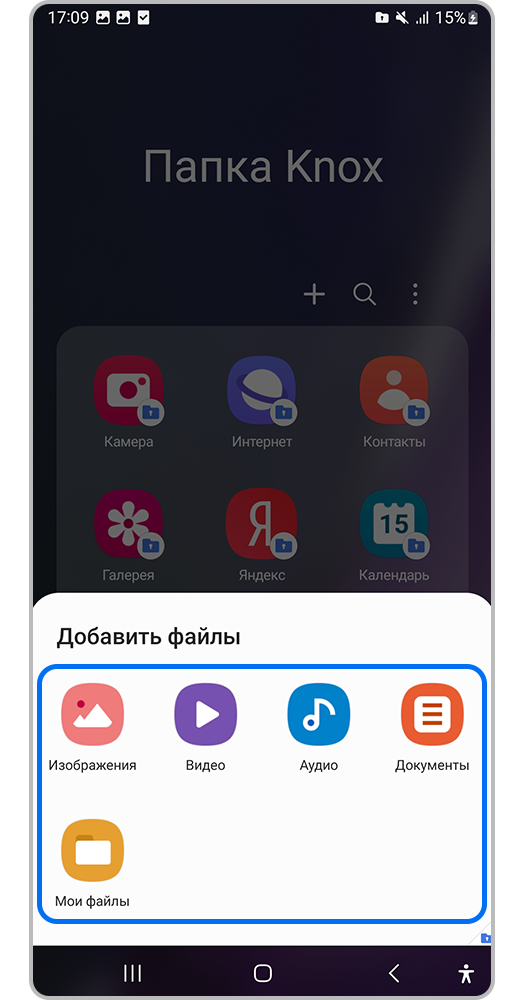

Шаг 3. Выберите тип файла, который необходимо скопировать в папку Knox, и коснитесь его.


Шаг 4. Выберите файлы и нажмите кнопку Готово.
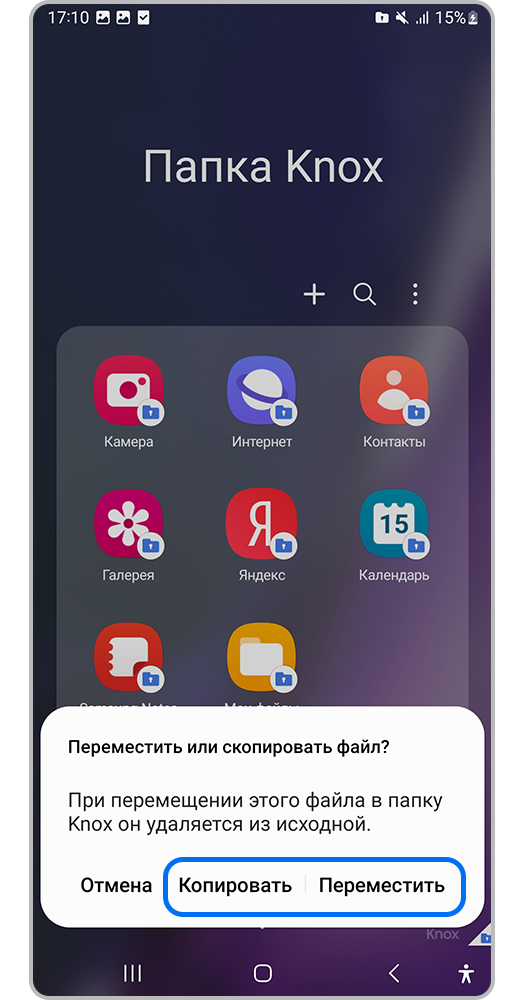

Шаг 5. Появится всплывающее окно с возможными действиями с элементами:
• Отменить — отменить перемещение,
• Копировать — создать копию файла в папке Knox,
• Переместить — файл будет доступен только в папке Knox.
Выберите нужный вариант.
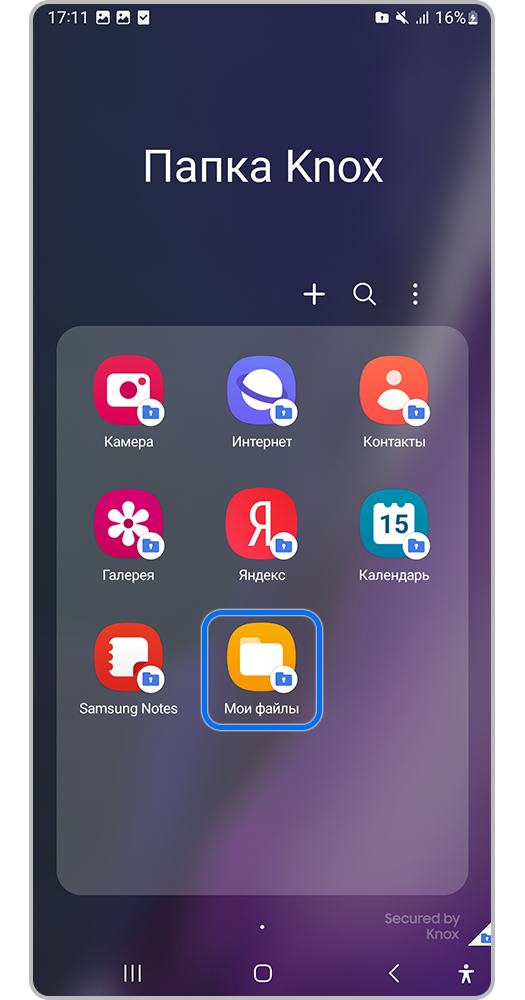

Шаг 6. Посмотреть файлы в папке Knox можно с помощью приложения Мои файлы.
В любой момент вы можете переместить файлы обратно – в общий доступ. Для этого откройте папку Knox и запустите приложение, в котором сейчас хранятся данные. Например, «Галерея»:


Шаг 1. Зажмите элемент, который хотите перенести из папки Knox в общий доступ.


Шаг 2. Нажмите Опции (⋮).
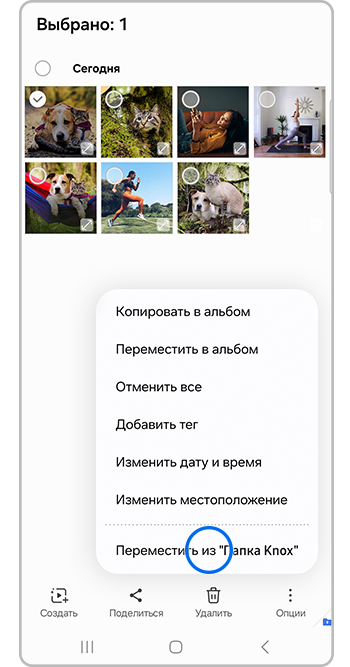

Шаг 3. Выберите Перенести из "Папка Knox".
Готово. Теперь данные появятся в таком же приложении вне папки Knox.
Примечание:
В папке Knox у приложений Мои файлы и Галерея отдельная «Корзина». Это значит, что если вы удалите данные в защищенной папке, их не получится найти в «Корзине» вне папки Knox.
Как установить, скопировать или удалить приложение в папке Knox?
Приложение, установленное в папке Knox и вне неё, представляют собой две абсолютно независимые копии. Содержимое этих версий будет отличаться, поскольку они не имеют никакой связи между собой. Удаление одной копии никак не повлияет на существование другой.
Например, если в защищенную папку установить мессенджер и войти в него с другой учетной записью, тогда чаты и история переписки в двух приложениях будут разными.
Вы можете скопировать или установить мессенджер (например, MAX, Telegram) в защищенную папку Knox.
• Как скопировать приложение?


Шаг 1. Откройте папку Knox и нажмите на «+» (плюс).


Шаг 2. Выберите приложение, которое необходимо скопировать, и нажмите кнопку Добавить.


Шаг 3. Приложение появится в папке Knox.
• Как установить приложение?
Шаг 1. Откройте папку Knox и нажмите на «+» (плюс).


Шаг 2. Выберите магазин приложений Play Маркет или Galaxy Store. Потребуется войти в учетную запись.
Шаг 3. Приложение появится в папке Knox.
• Как удалить приложение?
Чтобы удалить приложение из папки Knox, зажмите его и выберите Удалить.
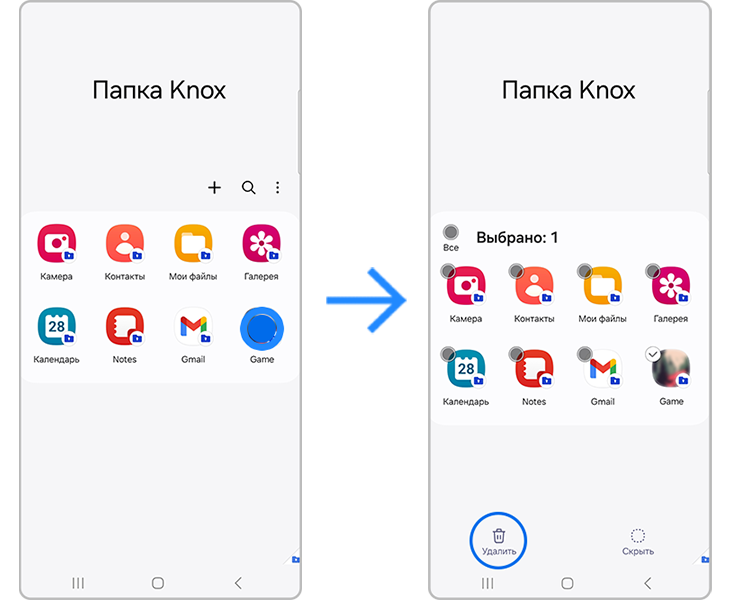
Приложение, удаленное в папке Knox, останется на вашем смартфоне, если оно было установлено вне папки Knox.
Предустановленные приложения, например, «Галерея», нельзя удалить из защищенной папки. Такие приложения можно только скрыть из папки Knox.
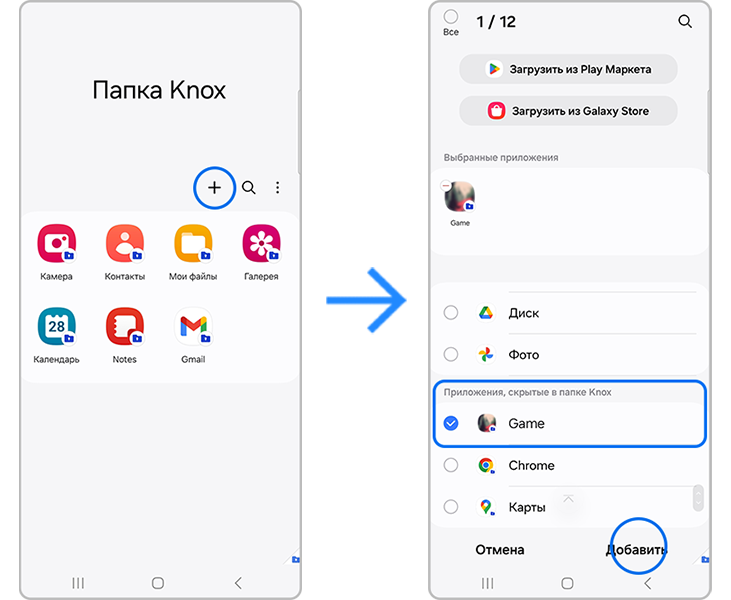
Чтобы скрыть приложение из защищенной папки, нажмите на ⁝ (три вертикальные точки) и выберите Скрыть приложения.

Чтобы вернуть скрытое приложение, нажмите «+» (знак плюс), пролистайте вниз экрана до раздела «Приложения, скрытые в папке Knox». Выберите нужное приложение, затем нажмите Добавить.
Как настроить пароль, автоблокировку, фоновую работу и уведомления приложений из папки Knox?
В меню Настройки приложения Knox можно обновить PIN-код, скорректировать время автоматической блокировки и управлять фоновой деятельностью приложений, когда устройство заблокировано.


Шаг 1. Нажмите ⁝ (три вертикальные точки).


Шаг 2. Выберите Скрыть папку Knox.


Шаг 3. Снова выберите Скрыть папку Knox.
Чтобы приложения, установленные в папке Knox, не беспокоили вас, настройте для них разрешения уведомлений:
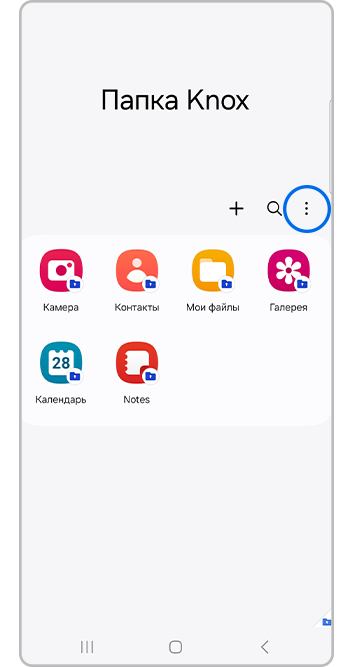

Шаг 1. Откройте папку Knox и нажмите Опции (⋮).


Шаг 2. Выберите Настройки.
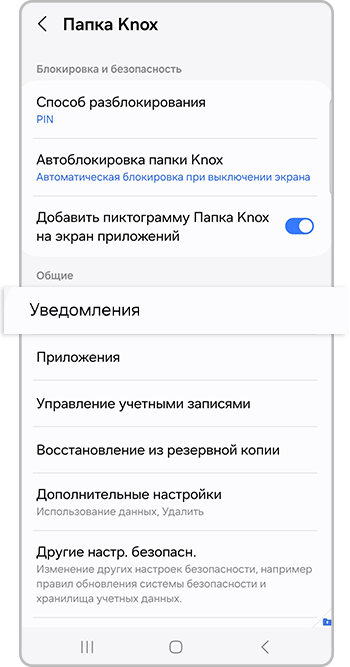

Шаг 3. Перейдите в раздел Уведомления.


Шаг 4. Откройте пункт Уведомления приложений.


Шаг 5. Потяните влево переключатель у приложения, для которого вы хотите выключить уведомления.
Как скрыть папку Knox?
Папку Knox можно скрыть, чтобы ее не было видно на экране приложений или домашнем экране. Отображение ярлыка папки Knox можно включать и выключать через панель быстрых настроек («шторку»).
Шаг 1. Нажмите ⁝ (три вертикальные точки).


Шаг 2. Выберите Скрыть папку Knox.


Шаг 3. Снова выберите Скрыть папку Knox.
Откройте панель быстрых настроек («шторку») и нажмите на значок папки Knox:
- когда он включен — папка отображается,
- когда он выключен — папка скрыта.
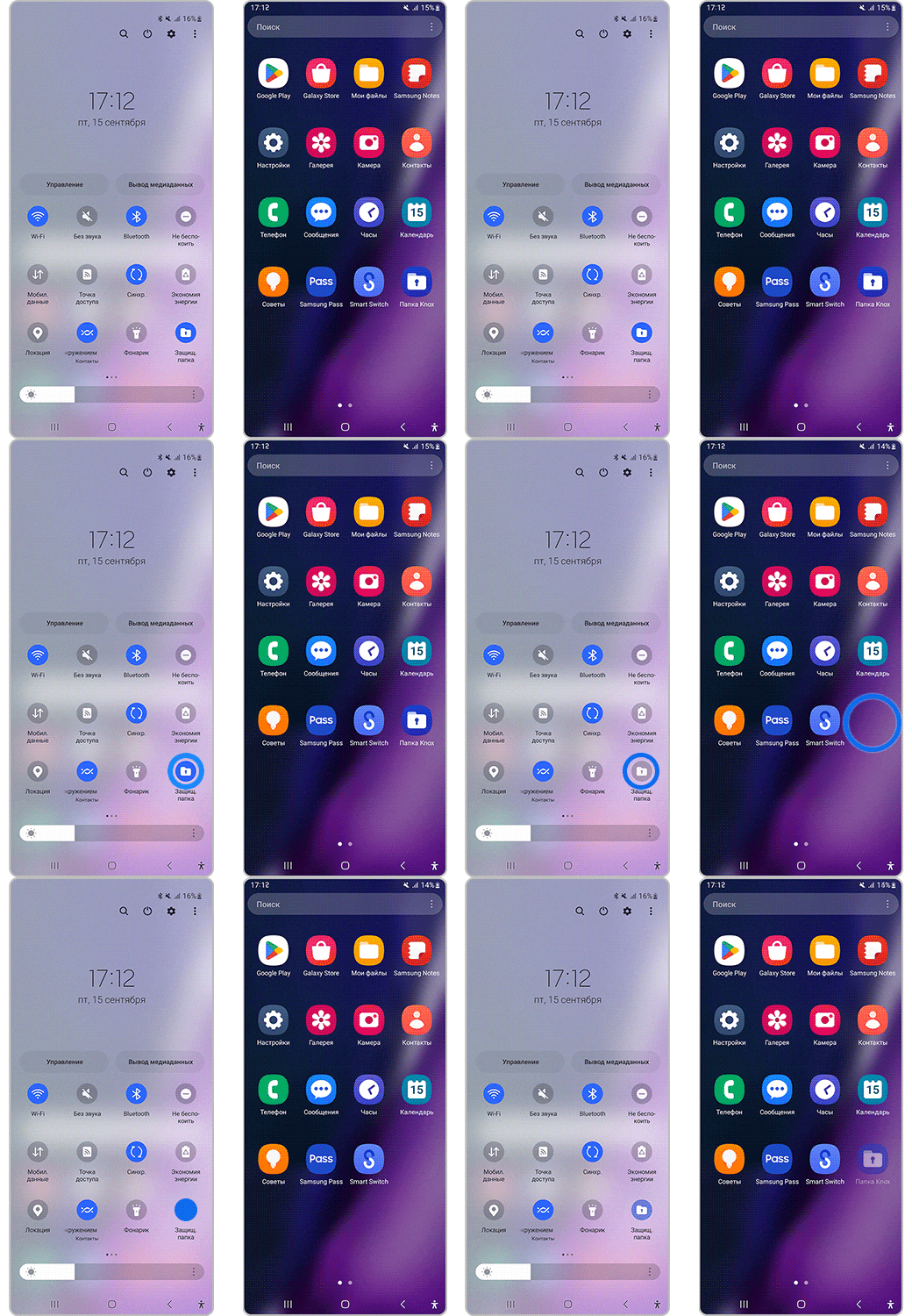
Кроме того, вы можете настроить внешний вид папки на экране приложений. Поменяйте название и значок так, чтобы посторонние не догадались, что в папке хранится приватная информация.

Шаг 1. Откройте Папку Knox и нажмите на значок Опции (⋮).
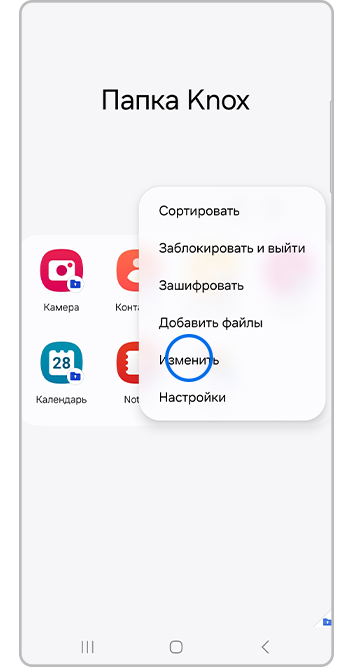

Шаг 2. Выберите Изменить.


Шаг 3. Введите название, выберите значок приложения и цвет. Затем нажмите Применить.
Теперь на экране приложений или домашнем экране приложение будет иметь выбранный внешний вид.


Стандартный вид.


Пользовательский вид.
Как удалить папку Knox?


Шаг 1. Откройте папку Knox и нажмите на три точки в правом верхнем углу.


Шаг 2. Выберите Настройки.


Шаг 3. Перейдите в Дополнительные настройки.


Шаг 4. Нажмите Удалить.


Шаг 5. Если вы хотите сохранить файлы после удаления папки Knox — поставьте галочку Переместить медиафайлы из папки Knox, иначе они будут удалены без возможности восстановления. Затем нажмите Удалить.
Как восстановить данные из папки Knox?
Чтобы сохранить данные в случае поломки или утери телефона, сделайте резервную копию защищенной папки. Тогда вы сможете восстановить ее содержимое в любой момент.
Для этого воспользуйтесь рекомендациями из статьи ниже.
Папка Knox создана для защиты вашей конфиденциальной информации, позволяя надежно хранить фотографии, файлы и приложения в отдельном защищенном пространстве на вашем Samsung Galaxy. Чтобы начать использовать эту функцию, создайте папку через настройки безопасности, установите пароль и добавьте необходимые файлы или приложения, которые будут защищены от несанкционированного доступа.
Рекомендации предоставлены и проверены компанией Samsung.
Благодарим за отзыв!
Ответьте на все вопросы.