Ses
Ürünler, cihaz hoparlörü aracılığıyla sesli yönlendirme sağlayarak çalışma/durum güncellemeleri ile hava durumu ve enerji kullanımı gibi kullanımlara ilişkin bilgi verir.
- * Smart Screen’de ayarlamak için: Ayarlar > Genel > Sesler (Sözlü ya da Melodili seçeneklerinden birini belirleyin)
Sesli Kılavuz
Voice Guide özelliği, görme bozukluğu olan kullanıcılara yardımcı olur. Kullanıcıların ekrandaki içerikleri anlamalarına yardımcı olmak için sesli geri bildirim sağlar. Bu özellik, kullanıcıların ekrana bakmadan cihazı kullanmasını sağlar.
- * Smart Screen’de ayarlamak için: Ayarlar > Genel > Erişilebilirlik > Voice Guide
- * Family Hub™’da (9 inç) ayarlamak için: Ayarlar > Genel > Erişilebilirlik > Voice Guide
- * Family Hub™’da (32 inç, 21,5 inç) ayarlamak için: Ayarlar > Erişilebilirlik > Voice Guide
- * Yalnızca Smart Screen veya Family Hub™ ekranlı ürünler için geçerlidir
Yüksek kontrast
Koyu bir arka plan üzerindeki açık renkli metin, renk körlüğü veya az görme hastalığı olan kullanıcıların ekrandaki içeriği daha net görmelerini sağlar. Görünürlüğü iyileştirmek ve göz yorgunluğunu azaltmak için ana ekranının arka plan rengini siyah, metin rengini ise beyaz veya sarı olarak değiştirebilirsiniz.
- * Smart Screen’de ayarlamak için: Ayarlar > Genel > Erişilebilirlik > Görüş iyileştirmeleri > Yüksek kontrast
- * Family Hub™’da (9 inç) ayarlamak için: Ayarlar > Genel > Erişilebilirlik > Görüş iyileştirmeleri > Yüksek kontrast
- * Yalnızca Smart Screen ekranlı ürünler için geçerlidir
Gri tonlama/Renkleri tersine çevirme
Görünürlüğü artırmak için ekrandaki renkleri tersine çevirin veya gri tonlamaya dönüştürün.
Renkleri ayırt etmekte zorluk çekiyorsanız veya göz yorgunluğu yaşıyorsanız ekranı siyah ve beyaz olarak görüntülemek için gri tonlamayı kullanabilirsiniz. Işığa karşı hassasiyetiniz veya az görme hastalığınız varsa arka plan siyah, metinler ise beyaz olacak şekilde ekranı tersine çevirebilirsiniz. Renkleri Tersine Çevirme, görsel algıyı artırmaya, parlamayı azaltmaya ve göz yorgunluğunu hafifletmeye yardımcı olabilir.
Renkleri ayırt etmekte zorluk çekiyorsanız veya göz yorgunluğu yaşıyorsanız ekranı siyah ve beyaz olarak görüntülemek için gri tonlamayı kullanabilirsiniz. Işığa karşı hassasiyetiniz veya az görme hastalığınız varsa arka plan siyah, metinler ise beyaz olacak şekilde ekranı tersine çevirebilirsiniz. Renkleri Tersine Çevirme, görsel algıyı artırmaya, parlamayı azaltmaya ve göz yorgunluğunu hafifletmeye yardımcı olabilir.
- * Smart Screen’de ayarlamak için: Ayarlar > Erişilebilirlik > Görüş iyileştirmeleri > Gri tonlama/Renkleri tersine çevirme
- * Family Hub™’da (9 inç) ayarlamak için: Ayarlar > Erişilebilirlik > Görüş iyileştirmeleri > Gri tonlama/Renkleri tersine çevirme
- * Family Hub™’da (32 inç, 21,5 inç) ayarlamak için: Ayarlar > Erişilebilirlik > Gri tonlama/Renkleri tersine çevirme
- * Yalnızca Smart Screen veya Family Hub™ ekranlı ürünler için geçerlidir
Yazı tipi boyutu
Ekranınızdaki metnin okunabilirliğini ve görünürlüğünü artırmak için yazı tipi boyutunu değiştirebilirsiniz.
- * Smart Screen’de ayarlamak için: Ayarlar > Genel > Erişilebilirlik > Görüş iyileştirmeleri > Yazı tipi boyutu
- * Family Hub™’da (9 inç) ayarlamak için: Ayarlar > Genel > Erişilebilirlik > Görüş iyileştirmeleri > Yazı tipi boyutu
- * Family Hub™’da (32 inç, 21,5 inç) ayarlamak için: Ayarlar > Erişilebilirlik > Yazı tipi boyutu
- * Yalnızca Smart Screen veya Family Hub™ ekranlı ürünler için geçerlidir
Büyütme
Daha iyi görünürlük için bir akıllı telefon gibi ekranı yakınlaştırın ve uzaklaştırın. Kullanıcılar, sıkıştırma hareketiyle yakınlaştırma seviyesini kolayca ayarlayabilir ve iki parmakla kaydırarak ekranı hareket ettirebilir.
- * 2025’ten itibaren piyasaya sürülen Smart Screen veya Family Hub™ modellerinde kullanılabilir
- * Smart Screen’de ayarlamak için: Ayarlar > Erişilebilirlik > Görüş iyileştirmeleri > Büyütme
- * Family Hub™’da (9 inç) ayarlamak için: Ayarlar > Erişilebilirlik > Görüş iyileştirmeleri > Büyütme
Erişilebilirlik senkronizasyonu.
Aynı ayarların cihazlar arasında paylaşılmasını sağlayarak erişilebilirlik kolaylığını artıran bir özelliktir. Bu, her bir cihazı ayrı ayrı yapılandırma ihtiyacını ortadan kaldırır.
Bir ev aleti, erişilebilirlik ayarları etkin olacak şekilde bir akıllı telefon veya tabletten SmartThings’e kaydedildiğinde, aynı ayarların ev aletine uygulanıp uygulanmayacağını onaylayan bir açılır pencere görüntülenir.
Bir ev aleti, erişilebilirlik ayarları etkin olacak şekilde bir akıllı telefon veya tabletten SmartThings’e kaydedildiğinde, aynı ayarların ev aletine uygulanıp uygulanmayacağını onaylayan bir açılır pencere görüntülenir.
- * Android cihazlarda kullanılabilen SmartThings uygulamasını indirmeniz gerekir. Wi-Fi bağlantısı ve Samsung account gereklidir. Cihazlar aynı Samsung account’a bağlı olmalıdır
- * Bu özellik iOS cihazlarda kullanılamaz
- * Smart Screen veya Family Hub™ buzdolaplarında kullanılabilir
Görme bozukluğu olan kullanıcılar için ilk kurulum
İlk kurulum sırasında, görme bozukluğu olan kullanıcıların AI Home Screen aletlerini bağımsız olarak kurmasını sağlayan bir sesli kılavuz özelliği mevcuttur.
- * 2024’ten itibaren piyasaya sürülen Smart Screen ve Family Hub™ buzdolaplarında kullanılabilir
- * Yalnızca Smart Screen veya Family Hub™ ekranlı ürünler için geçerlidir
Ses yüksekliğini ayarlama
Tercihlerinize göre ses yüksekliği ayarlanabilir veya ses kapatılıp açılabilir.
- * Smart Screen’de ayarlamak için: Ayarlar > Genel > Sesler
- * Family Hub™’da (9 inç) ayarlamak için: Ayarlar > Genel > Sesler
- * Family Hub™’da (32 inç, 21,5 inç) ayarlamak için: Ayarlar > Sesler
- * Yalnızca Smart Screen veya Family Hub™ ekranlı ürünler için geçerlidir
Gelişmiş görünürlükle Geniş Dokunmatik Ekran
Kullanıcılar, sezgisel kontroller sayesinde çok çeşitli özellikleri kolayca kullanabilir. Ekran, karanlık ortamlarda bile parlak ve net kalır. Ekran parlaklığı, metin boyutu ayarları ve yüksek kontrast modu ayarları da mevcuttur.
- * Yalnızca Smart Screen veya Family Hub™ ekranlı ürünler için geçerlidir
Bixby ile donatılmış aletler
Bixby, cihaz ayarları ve işlemleri için basit sesli kontrolün yanı sıra kullanıcı kılavuzlarına dayalı Soru ve Cevaplar sağlar. Smart Screen ve Family Hub™ gibi erişilebilirlik özellikleriyle donatılmış cihazlarda, erişilebilirlik ayarlarını yapılandırmak için sesli komutları da destekler.
- * Bixby destekli modellerde kullanılabilir
Ev aletleri ve hizmetleri için SmartThings TalkBack
Kullanıcılar SmartThings TalkBack ekran okuyucu ile ev aletlerini kontrol edebilir. Bu, görme bozukluğu bulunan kullanıcılara yardımcı olan bir özelliktir. TalkBack, kullanıcıların ekrandaki içerikleri anlamalarına yardımcı olmak için sesli geri bildirim sağlar ve odaklanılan içerikleri sesli okur. Odak, ekranda dokunma veya kaydırma hareketleriyle kontrol edilebilir. Bu özelliğin görme bozukluğu bulunan kullanıcılar için yararlı olduğu doğrulanmıştır.
- Ekrandaki içerikleri duyun
- Odaklanılan ögeyi çalıştırın
- Odağı başka bir ögeye taşıyın
- Listeyi yukarı veya aşağı kaydırma
- Odak kutusunu ekrandaki ilk veya son öğeye taşıma
- * Mobilde ayarlamak için: Ayarlar > Erişilebilirlik > TalkBack
- * Android ve iOS cihazlarda kullanılabilen SmartThings uygulamasını indirmeniz gerekir. Wi-Fi bağlantısı ve Samsung Account gereklidir. Cihazlar aynı Samsung Account’a bağlı olmalıdır
- * Voice Assistant özellikleri, One UI 3.0’daki Google TalkBack ile SmartThings üzerinden sürekli olarak sunulmaya devam edecektir
Erişilebilir sesli UX
Çeşitli ölçekler ve hece duraksamaları ile sunulan erişilebilir sesler, görme bozukluğu olan kullanıcıların ekrana bakmaya ihtiyaç duymadan ürünlerle ilgili işlemleri anlamasına yardımcı olur. Örneğin, kullanıcılar bir cihazın istenen sıcaklığını artırdığında ses perdesi de yükselir.
Gelişmiş görünürlüğe sahip kontrol paneli
Ürünlerimiz parlak LCD ekran sayesinde karanlık ortamlarda bile kullanılabilir. Karanlık ortamlarda bile görünürlük sağlamak için kontrol panelindeki işaretler ve göstergeler yerine, büyütülmüş metin içeren bir LCD ekran kullanılır.
- * Bu özellik, LCD ekrana sahip cihazlar için geçerlidir
Görme
Dokunsal noktalar
Tuş düğmelerine dokunsal noktalar uygulanarak görme bozukluğu olan kullanıcıların bu düğmeleri bulması kolay hale getirilmiştir. Talep üzerine sunulan ücretsiz Braille çıkartmaları da Samsung cihazlarıyla mükemmel uyum sağlayacak şekilde tasarlanmıştır.
- * Braille çıkartmaları şu anda, 2019’dan itibaren piyasaya sürülen çamaşır ve kurutma makinesi modelleri için talep üzerine sağlanmaktadır
- * Samsung Destek ile iletişime geçilmesi halinde talep üzerine sağlanır
Hareket
Otomatik Açılır Kapak
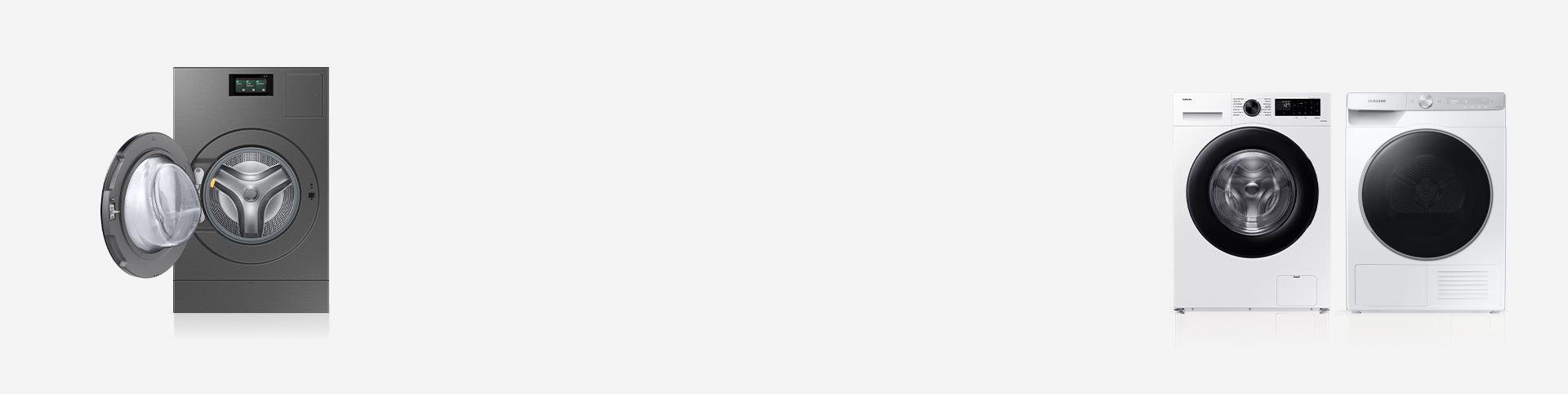
Otomatik Açılır Kapak, program tamamlandığında veya alete “Merhaba Bixby, kapağı aç” dediğinizde otomatik olarak açılır. Bu özellik, kas gücü sınırlı veya çamaşır sepeti tutarken elleri dolu olan kullanıcılara yardımcı olur.
- * Smart Screen’de ayarlamak için: Ayarlar > Otomatik açılır kapak
- * Bixby hizmetinin kullanılabilirliği ülkeye ve modele göre farklılık gösterebilir
Otomatik temizleme sistemi
Otomatik temizleme sistemi kazan, tambur ve kondansatörü deterjansız temizleyerek bakım gerektirmeden kullanım imkanı sunar.
Otomatik dozlama
Deterjan ve yumuşatıcı bölmelerini doldurduğunuzda, makine çamaşırın ağırlığını algılar ve her yıkama için uygun miktarı otomatik olarak dağıtır.
- * Smart Screen’de ayarlamak için: Ayarlar > Çamaşır Makinesi > Otomatik dozlama
Bilişsellik
AI Wash™ & Dry
AI Wash™ & Dry; sıcaklık, güç, zaman, deterjan dozu ve kurutma seviyesini ayarlamak için belirli kumaş türlerini ve kir seviyesini algılayarak her kumaşa ve kir durumuna uygun bir yıkama ve kurutma programı sunar.
- * Kumaş algılama, 3,6 kg’a kadar çamaşırlarda üç ila beş kumaş türünü algılamak için bir yapay zeka algoritması kullanır. Tüm ağırlıklarda bir bulanıklık sensörü çalışır. Karışık kumaşlar algılama doğruluğunu azaltabilir. Gerçek sonuçlar bireysel kullanıma göre değişebilir. Aşınmaları önlemek için benzer kumaşları birlikte yıkayın
Otomatik Program Bağlantısı
Samsung çamaşır makinesi ve uyumlu Samsung kurutucularda Otomatik Program Bağlantısı, yıkama programınıza bağlı olarak kurutma programları önerir.
- * Ayarlamak için: SmartThings > Kurutma Makinesi Ayarları > En iyi kurutma programını otomatik kullanma
- * Android ve iOS cihazlarda kullanılabilen SmartThings uygulamasını indirmeniz gerekir. Wi-Fi bağlantısı ve Samsung Account gereklidir. SmartThings uygulamasında Otomatik Program Bağlantısı etkinleştirilmelidir
Sık kullanılan programı hatırlama
En çok kullandığınız yıkama ve kurutma programlarını aramakla uğraşmanıza gerek yok. Bunun yerine çamaşır ve kurutma makineniz, en çok kullandığınız programları öğrenir ve bunları program listesinde ilk sırada görünecek şekilde otomatik olarak ayarlar. Böylece çamaşır ve kurutma makinenizi daha az zaman ve çaba harcayarak kullanabilirsiniz.
- * Bu özellik, LCD ekrana sahip çamaşır ve kurutma makinesi modelleri için geçerlidir

Görme
Dokunsal noktalar
Görme zorluğu yaşayan kullanıcıların kolayca bulabilmesi için düğmelere dokunsal noktalar uygulanmıştır.
İşitme
Kapı açık alarmı
Buzdolabının kapısı açıldığında, iç aydınlatma sesli bir uyarıyla birlikte yanıp sönerek bir kapı açık alarmı verir. Kapı hafifçe açık bırakıldığında da ışık yanıp söner. Bu işlev, işitme engelli kullanıcılar düşünülerek tasarlanmıştır.
- * Bu özellik, 2019’dan itibaren piyasaya sürülen buzdolabı modelleri için geçerlidir. Kapı beş ila 10 dakika boyunca açık bırakıldığında ışık yanıp söner
Hareket
Otomatik Açılır Kapak
Kapı sensörüne hafifçe dokunulduğunda buzdolabının kapısı açılır.
- * Family Hub™’da (9 inç) ayarlamak için: Ayar > Buzdolabı > Otomatik açılır kapı
- * Family Hub™’da (32 inç, 21,5 inç) ayarlamak için: Buzdolabı yöneticisi > Ayarlar > Otomatik açılır kapı
- * Bu özellik, Family Hub™ buzdolapları için geçerlidir
Yan gezinme
Kullanıcılar, uygulamanın ana özelliklerine kolayca erişebilir. Ana kontroller yan taraftadır ve yüksekliği ayarlanabilir. Kontroller çok yukarıda veya çok aşağıdaysa size uygun şekilde ayarlayabilirsiniz.
- * Bu özellik, Family Hub™ (32 inç, 21,5 inç) buzdolabı için geçerlidir
- * Wi-Fi bağlantısı ve Samsung account gereklidir
Kolay Sap
Kolay Sap, kapıları kolayca açmanın yeni bir yoludur. Konfor ve kolaylık sağlamak için tasarlanan bu yenilikçi sap, Samsung’un yeni buzdolabının sağlam kapılarını açmanızı kolaylaştırır.
Erişilebilir ekran
Ekran yüksekliği kullanımı zorlaştırsa bile kullanıcılar ekranın üst kısmına kolayca erişebilir. Erişilebilir Ekran özelliği etkinleştirildiğinde, ekran daha erişilebilir bir konuma doğru aşağı kayar ve belirlenen bir süre boyunca bu konumda kalır, böylece daha kolay ve rahat bir etkileşim sağlanır.
- * Bu özellik, Family Hub™ (32 inç, 21,5 inç) buzdolapları için geçerlidir
Beverage center
Ferahlatıcı soğuk suya iki şekilde hızlı ve kolay erişim sağlar.
Bilişsellik
AI Vision Inside
AI Vision Inside, dahili bir kamera ile belirli taze yiyecekleri yerleştirdiğinizde veya çıkardığınızda tanımlar ve SmartThings uygulaması üzerinden kontrol edebileceğiniz güncel bir yiyecek listesi hazırlar.
- * Kamera çalışırken kırmızı bir ışık yanar. Kullanıcının görüntüsü kaydedilebilir ancak yiyecekler dışındaki tüm diğer çevre bulanık hale getirilir
- * 2025’in Mart ayı itibarıyla AI Vision Inside, taze meyve ve sebze gibi 37 çeşit yiyeceği algılayabilir. Yiyecek tanınır halde değilse bilinmeyen ürün olarak listelenir. AI Vision Inside, buzdolabı kapı raflarındaki veya dondurucudaki yiyecekleri tanımlayamaz veya listeleyemez. Yiyecekleri, derin öğrenme modellerine dayalı olarak tanır. Doğruluğu artırmak için bu modeller belirli aralıklarla güncellenebilir
- * Doğruluğundan emin olmak için kullanıcının listeyi manuel olarak kontrol etmesi ve ayarlaması gerekebilir
- * Android ve iOS cihazlarda kullanılabilir. Wi-Fi bağlantısı ve Samsung Account gereklidir. Cihazların ikisinde de aynı Samsung Account’ta oturum açılmalıdır

Hareket
Kendi Kendini Temizleme ve Buharla Temizlik
Samsung fırınınızdaki hafif kirlerden çok daha rahat kurtulun. Kendi Kendine/Buharla Temizlik, sıçrayan ve damlayan kirlerin çıkarılması için daha az zaman, güç ve emek gerektirir. Yemek parçacıklarını buharla yumuşatır, böylece kalıntılar ovmanıza gerek kalmadan rahatça silinir ve fırınınız tertemiz olur.
Otomatik Açılır Kapak
Otomatik Açılır Kapak sayesinde, en zor kuruyan bulaşıklar bile program sonunda rafa kaldırmaya hazırdır. Yıkama programı tamamlandığında kapak açılarak buharın dışarı çıkmasını mümkün kılar, böylece en iyi şekilde kurutma sağlanır.
Bilişsellik
AI Pro Cooking™ Kamerası
Fırının içindeki kamera, akıllı telefonunuza video gönderir. Böylece yemeklerinizi pişerken kolayca kontrol edebilirsiniz. Kamera, malzemeleri tanıyarak pek çok tarif için en uygun pişirme modlarını ve ayarlarını önerebilir.
- * Fırınları ayarlamak için: Ayarlar > Fırın > Kamera Görüşü
- * Android ve iOS cihazlarda kullanılabilen SmartThings uygulamasını indirmeniz gerekir. Wi-Fi bağlantısı ve Samsung Account gereklidir
- * Tabak, en iyi algılama performansı için fırının ortasına koyulmalıdır. Algılama doğruluğu; malzemelerin türü, fırın boşluğunun ne kadar temiz olduğu ve oda ışığının parlaklık düzeyi gibi gerçek kullanım koşullarına bağlı olarak değişebilir. Daha detaylı bilgi için lütfen paket içinde yer alan kullanım kılavuzuna bakın
Sık kullanılan modu hatırlama
En çok kullandığınız pişirme modunu aramakla uğraşmanıza gerek yok. Bunun yerine fırınınız, en çok kullandığınız pişirme modunu öğrenir ve bunu mod listesinde ilk sırada görünecek şekilde ayarlar. Böylece fırınınızı daha az zaman ve çaba harcayarak kullanabilirsiniz.
- * Bu özellik, LCD ekrana sahip fırın modelleri için geçerlidir
Görme
Otomatik tava dedektörü
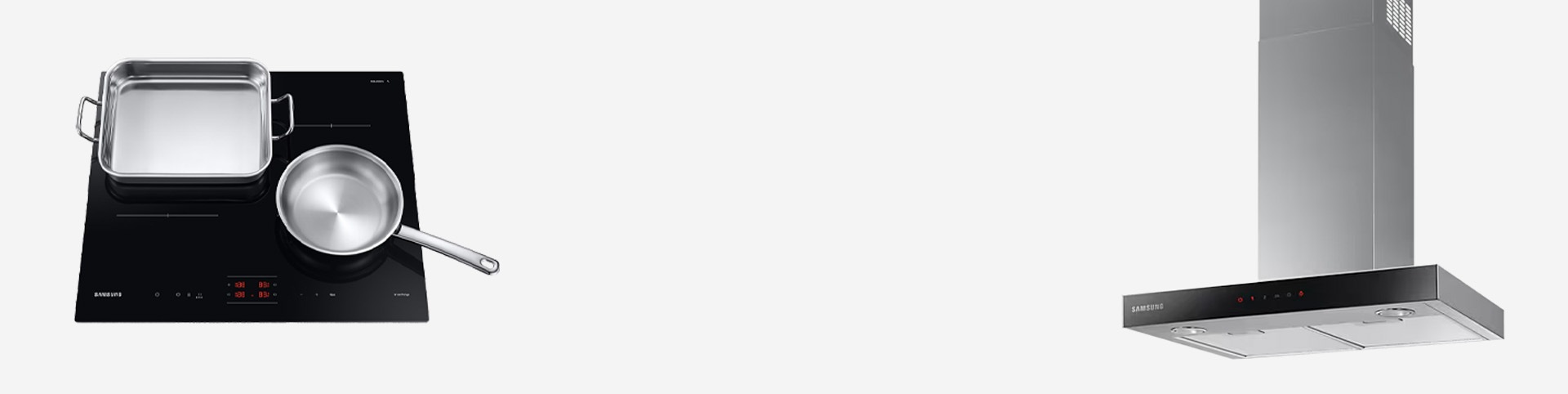
Bu özellik, pişirme bölgesinin ortasına yerleştirilen bir tencere veya tavanın çapının ve boyutunun o bölge için uygun olup olmadığını anında algılar. Bölgenin yüzde 60’ından daha azını kaplıyorsa farklı pişirme gereçleri kullanmanız için size bir uyarı mesajı gönderir.
Hareket
Otomatik bağlantı
Davlumbaz ve ocak, daha rahat bir pişirme ortamı sağlamak için kablosuz olarak birbirine bağlanır. Davlumbazı tek dokunuşla kontrol ederek kolayca çalıştırabilir ve pişirmeye odaklanabilirsiniz. Her iki ürün de aynı anda açılıp kapatılabilir. Bu özellik, davlumbaza ulaşamayan, tekerlekli sandalye kullanıcıları gibi kişiler için faydalıdır.
- * Davlumbaz ve ocağın aynı Samsung Account ile SmartThings uygulamasına bağlı ve uygulama ile uyumlu olması gerekir. Android ve iOS cihazlarda kullanılabilen SmartThings uygulamasını indirmeniz gerekir. Wi-Fi bağlantısı ve Samsung Account gereklidir
Bilişsellik
Güvenli kapama
Samsung Ocak, yiyecekler uzun bir süre gözetimsiz bırakılmışsa veya belirli bir süre sonra kullanımda bir değişiklik olmamışsa pişirme bölgesini otomatik olarak kapatır. Bu, arkadaşlarınızı ve ailenizi ağırlarken maliyetli veya tehlikeli kaza riskini azaltmanızı sağlar.
Kalan ısı göstergesi
Kontrol ve İşlev göstergelerimiz sayesinde, sıcak bir pişirme yüzeyine dokunarak yanma kazalarını önlemiş olursunuz. Oldukça basittir: “Sıcak” ibaresi veya H Şeklinde pişirme sonrası sıcaklık göstergesi, işaret kaybolduğunda yüzeyin dokunmak için yeterince soğuduğunu size bildirir.
Hareket
Hepsi Bir Arada Toz Boşaltma İstasyonu
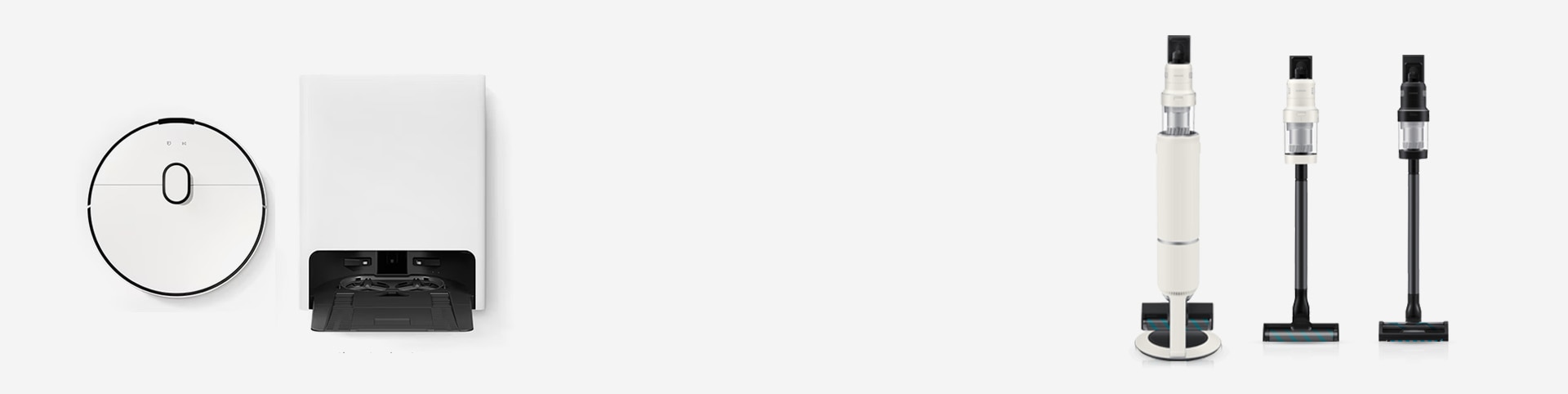
Robot süpürgenin bir parçası olan Temizlik İstasyonu, ürün yönetimi özellikleri sayesinde toz emme ve otomatik paspas yıkama gibi görevleri yerine getirerek kullanıcı tarafından yapılması gereken bakım işlerini en aza indirir ve robotu her zaman temizliğe hazır halde tutar. Dikey süpürgenin bir parçası olan Hepsi Bir Arada Toz Boşaltma İstasyonu ise toz haznesini otomatik olarak boşaltır ve kapatır, böylece ellerinizi kullanmanız gerekmez.
Bilişsellik
Yapay zeka ile akıllı temizlik
Robot, optimum temizlik için evin yerleşim planını çıkarır, nesneleri tanımlar ve sert zemin, düşük havlı halı ve yüksek havlı halılar gibi zemin türlerine göre ayarlama yapar. Çok kirli alanları otomatik olarak yeniden temizler. Dikey süpürgedeki AI ile Temizlik Modu, zemin türlerini algılayarak gelişmiş performans için emiş gücünü ve çalışma süresini ayarlar.
- * Robot süpürgenin emiş gücü ayarında “Akıllı” modu açın
- * Dikey süpürgede “AI Modu”nu etkinleştirin
- * Yalnızca belirli alanlar algılanabilir. Örnek alanlar: mutfak, oturma odası ve normal oda. Wi-Fi bağlantısı ve Samsung Account gereklidir
- * Nesne algılama özelliği nesnenin şeklinden ve çevresel koşullardan etkilenebilir. Yalnızca belirli nesne türleri algılanabilir. Örneğin: klima (dikey tip), buzdolabı, BESPOKE (buzdolabı/bulaşık makinesi), TV, çamaşır makinesi/kurutma makinesi, hava temizleyici, AirDresser, kanepe, yatak, kitaplık, masa, evcil hayvan dışkısı, elektrik kablosu, havlu/çorap, fincan, cam bardak, şişe, kase, vazo, yer paspası, kilim, portmanto, ayakkabı, stant, tartı, uzatma kablo, çapraz destekli mobilyalar, mobilya ayakları, tekerlekli sandalye, top şeklinde evcil hayvan tüyü, akıllı telefon kablosu, leke ve sıvı dökülmeleri, kapı basamağı ve kapı girişi. Lekeli Alan Algılama özelliğinin SmartThings uygulaması aracılığıyla önceden etkinleştirilmesi gerekir. Wi-Fi bağlantısı ve Samsung Account gereklidir
- * SmartThings Labs, tüketici konforuna yönelik tasarlanmış yeni ve kullanışlı özellikler için erken deneyim fırsatı sunar. Lekeli Alanda Derinlemesine Temizlik özelliğinin kontaminasyon algılama aralığı veya doğruluğu gibi temel işlevleri farklılık gösterebilir
- * Lekeli alan, en az 4 cm x 4 cm boyutunda, kurumuş meyve suyu gibi katı, renkli ve opak bir nokta olarak tanımlanır. Lekeli alan tanımlaması, lekenin boyutundan veya zemin deseni gibi zeminin çevresel koşullarından etkilenebilir. Lekeli Alan Algılama özelliğinin SmartThings uygulaması aracılığıyla önceden etkinleştirilmesi gerekir. Wi-Fi bağlantısı ve Samsung Account gereklidir
- * AI ile Temizlik Modu 1.0, sert zemin, halı, paspas ve kaldırma (taşıma) dahil olmak üzere dört kullanım durumunu algılar. AI ile Temizlik Modu 2.0, dört kullanım durumunun yanı sıra halı türünü de algılar
Erişilebilirlik müşteri desteği
Erişilebilirlik deneyiminize yardımcı olmaya ve bu deneyiminizi geliştirmeye hazırız
* Özelliğin kullanılabilirliği model özelliklerine göre farklılık gösterebilir.


