

O poder conectado do Samsung Galaxy
Galaxy connected devices are perfect together, opening up new ways to communicate, work, play and stay healthy. Discover new ways to stay connected seamlessly, whether you're hosting video calls, sharing files or collaborating.1


Dispositivos próximos
Descoberta e ligação fácil com os meus dispositivos Samsung
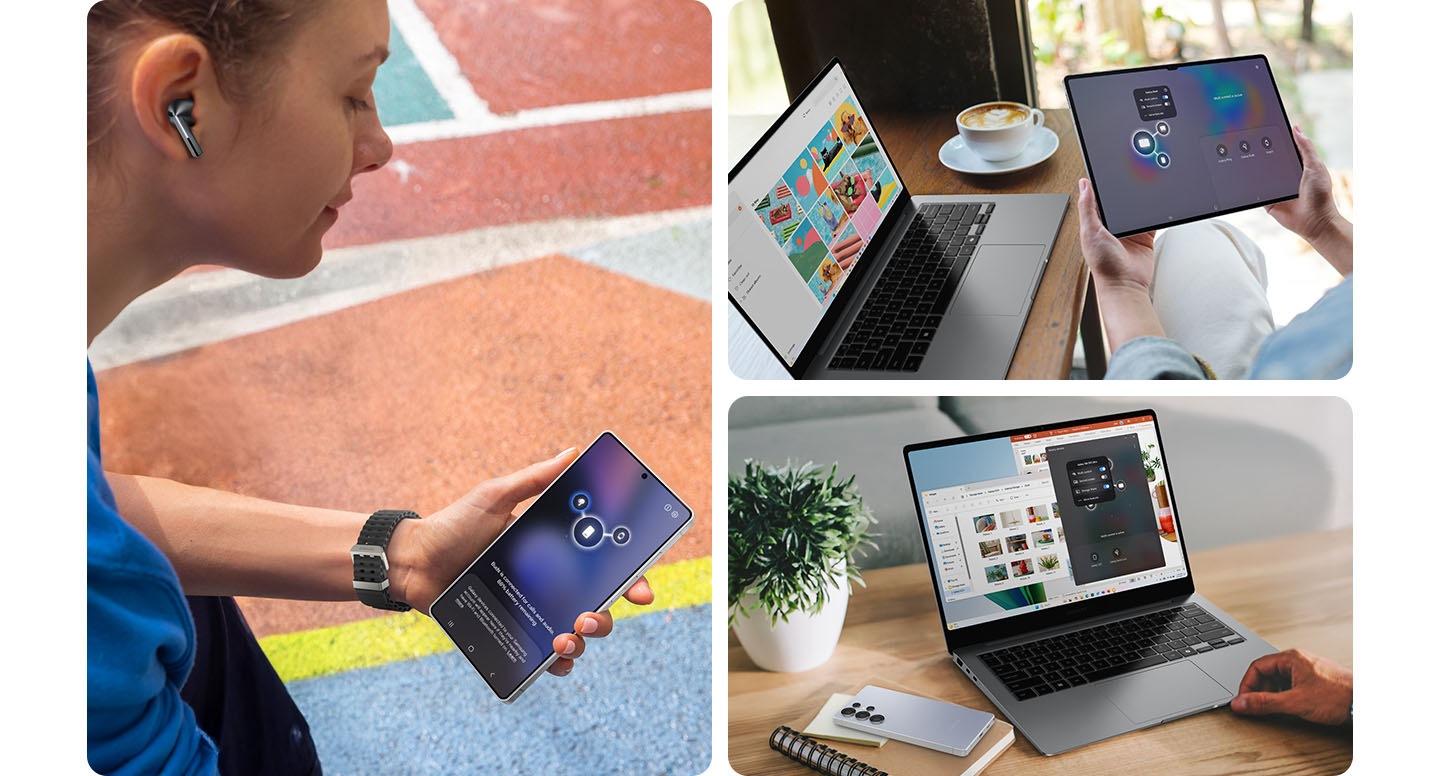
Não tem a certeza de quais são as funções que pode utilizar entre os seus dispositivos? Com Dispositivos próximos, pode ver os seus dispositivos próximos num relance e ligá-los facilmente com arrastar e largar para verificar as funcionalidades disponíveis de forma imediata. E, claro, também pode executar funções ou alterar definições! 2


Dispositivos próximos
* Esta funcionalidade requer os seus dispositivos Samsung Galaxy com Samsung account e os dispositivos receptores têm de ter Wi-Fi e Bluetooth ligados.
1. Deslize para baixo a partir da parte superior direita para abrir o Painel rápido e ligue os “Dispositivos próximos”.


2. Verifique a lista de dispositivos conectáveis na parte inferior do ecrã.


3. Arraste um dispositivo com o círculo por cima para ligar.


4. Verifique e execute as funções disponíveis entre os dispositivos ligados através do pop-up.


5. Seleccione “Mais funcionalidades” para verificar as funcionalidades adicionais disponíveis entre dispositivos ou para ajustar as definições.


- *Imagem simulada para fins ilustrativos. A UI real pode ser diferente.
- *Para mais informações, consulte a isenção de responsabilidade localizada na parte inferior da página anterior.


Quick Share entre dispositivos Android
Esqueça as barreiras entre dispositivos. O Galaxy permite-lhe levar os seus conteúdos para onde quiser que vão.


Partilha de Armazenamento
Abra os ficheiros do seu dispositivo móvel sem esforço directamente no Galaxy Book
Alguma vez ficou aborrecido por ter de ligar um cabo de cada vez que quer ver ficheiros de fotografias, de vídeos ou de documentos a partir do seu dispositivo móvel no seu Galaxy Book? Agora, pode aceder e fazer stream de ficheiros do seu dispositivo móvel sem fios sem nenhum cabo! 4
Storage Share
* Esta funcionalidade necessita dos seus dispositivos móveis Samsung Galaxy com Samsung account e o Galaxy Book tem de ter Wi-Fi e Bluetooth ligados e de ter sessão iniciada na mesma Samsung account.
1. Abra o Explorador de Ficheiros no seu galaxy Book e seleccione o dispositivo móvel para ligar em Partilha de Armazenamento no menu do lado esquerdo.


2. Quando aparecer um pop-up no seu dispositivo móvel, toque em “Autorizar” para aprovar.


3. Aceda a pastas e a ficheiros do dispositivo móvel no seu Galaxy Book.


- *Imagem simulada para fins ilustrativos. A UI real pode ser diferente.
- * Para mais informações, consulte a isenção de responsabilidade localizada na parte inferior da página anterior.


Smart View
Espelhe o seu telefone na sua TV, mantenha a sua privacidade.
O Smart View permite-lhe espelhar o seu ecrã de forma segura, mantendo as suas mensagens pessoais privadas. Com a funcionalidades “Transmitir apenas a aplicação”, pode partilhar o ecrã do seu telefone na sua TV ou noutros dispositivos enquanto continua a utilizar o seu telefone para outras tarefas. 5
Smart View
1. Deslize para baixo no canto superior direito da tela para abrir o painel Rápido e toque em "Smart view".


2. Seleccione a sua Smart TV na lista de dispositivos que aparecem.


3. No ecrã pop-up, toque em “Iniciar Agora” para permitir o acesso.
(※ Isto apenas irá aparecer quando se ligar pela primeira vez a um dispositivo novo)


4. Asim que estiver ligado, o seu dispositivo Galaxy deve começar de imediato a espelhar para a sua TV e irá ver o ícone flutuante no ecrã do seu dispositivo Galaxy.


5. Toque no ícone flutuante e seleccione uma opção de controlo como Transmitir apenas aplicação.


- *Imagem simulada para fins ilustrativos. A UI real pode ser diferente.
- * Para mais informações, consulte a isenção de responsabilidade localizada na parte inferior da página anterior.


Mantenha-se em contacto como nunca antes
A comunicação aberta é mais fácil num ecossistema aberto Galaxy.
Transferência de videochamadas
Converse, veja conteúdos e ria em grupo
No meio de uma chamada? Mantenha a sua conversa em curso desde a entrada à sala de estar com o premir de um botão. Transfira de forma simples a sua chamada do seu smartphone para o seu tablet, e quando precisar de correr, transfira a chamada de volta. 6


Ligue a partir de outros dispositivos
Nunca perca uma chamada
Se estiver a trabalhar num Galaxy Tab ou PC, o telefone Galaxy conectado enviará todas as chamadas para si, para se manter a par de tudo. 7


Ligar para outros dispositivos
* Esta funcionalidade apenas funciona entre dispositivos Samsung Galaxy.
Tanto o seu telefone Galaxy como o Tab/PC/Watch devem ter sessão iniciada na mesma Samsung account.
O cartão SIM no seu telefone deve ser activado.
O dispositivo principal deve ser um telefone e o dispositivo de suporte pode ser Galaxy Tab, PC ou Galaxy Watch.
1. No seu smartphone e Tab Galaxy, abra “Defniçoes” (num Galaxy Book abra a aplicação “Telefone”)
→ Toque em “Dispositivos ligados” → Toque em “Chamadas e mensagens noutros dispositivos” → Ligue “Chamadas noutros dispositivos”
2. Agora, pode receber chamadas telefónicas noutros dispositivos suportados.


- *Imagem simulada para fins ilustrativos. A UI real pode ser diferente.
- * Para mais informações, consulte a isenção de responsabilidade localizada na parte inferior da página anterior.


Eleve a sua produtividade
com Samsung Galaxy
A sincronização de dispositivos Galaxy permite-lhe criar uma estação de trabalho eficiente e produtiva onde quer que esteja.
Link to Windows
O que está no seu telefone está agora no seu PC
Alcance um novo nível de sinergia com Link to Windows. Em vez de alternar entre mensagens e aplicações de vários dispositivos, tenha tudo em simultâneo num ecrã do PC. Eleve a continuidade do seu fluxo de trabalho com as Aplicações Recentes e Websites Recentes, apresentando as aplicações móveis e as pesquisas que fez recentemente directamente no seu PC. 8
Link to Windows
* Se iniciou sessão na sua conta Microsoft durante o Windows OOBE, não é necessário um início de sessão separado para a funcionalidade Link to Windows
* Algumas sequências foram encurtadas.
1. No seu PC, inicie a aplicação Phone Link.
2. Clique em “Android”.


3. É criado um código QR no seu PC.
4. Inicie a câmara no seu telefone e digitalize o código QR.


5. É criado um código PIN no seu PC.
6. Introduza o código PIN mostrado no seu PC no seu telefone.


7. Permita as seguintes permissões para aceder aos conteúdos do telefone a partir do seu PC.


8. A associação do dispositivo está concluída. Siga os passos no ecrã para terminar.


- *Imagem simulada para fins ilustrativos. A UI real pode ser diferente.
- * Para mais informações, consulte a isenção de responsabilidade localizada na parte inferior da página anterior.


Second Screen
Estenda o seu espaço digital de trabalho
Aumente a sua produtividade com o Galaxy Tab como ecrã secundário. A aplicação para PC Second Screen permite-lhe expandir o ecrã do seu PC no seu Galaxy Tab, fornecendo espaço de trabalho extra através de ligações com ou sem fios. Grandes ideias? Jot down, illustrate and ideate by using the S Pen capture your thoughts and put them in action. 9
Second Screen
[One-Click Connection com a mesma Samsung Account (apenas disponível no Galaxy Book)]
1. Ligue o Wi-Fi e o Bluetooth no seu Galaxy Book e no Galaxy Tab.
2.Inicie a aplicação Second Screen no seu Galaxy Book e depois seleccione o seu Galaxy Tab.
* Se a opção “Ligar automaticamente ao último tablet utilizado” no seu Galaxy Book estiver ligada, todas as ligações serão estabelecidas assim que clicar na aplicação Second Screen no seu Galaxy Book.
[Ligar sem uma Samsung account ou com uma Samsung Account diferente a outro Galaxy Book ou a outro PC]
1.Ligue o Wi-Fi no seu PC e no Galaxy Tab.
2. No seu Galaxy Tab, toque no ícone Second Screen a partir do Painel rápido deslizando para baixo a partir da parte superior do ecrã.


3. Inicie a aplicação Second Screen no seu PC e seleccione o seu Galaxy Tab.


- *Imagem simulada para fins ilustrativos. A UI real pode ser diferente.
- * Para mais informações, consulte a isenção de responsabilidade localizada na parte inferior da página anterior.


Samsung Notes
Colabore em qualquer lugar com o Samsung Notes
Com o Samsung Notes, as suas notas sincronizam de forma intuitiva entre os seus dispositivos Galaxy através da Samsung Cloud, fornecendo uma experiência de criação de notas fluida. Tem um projecto colaborativo? Cries simplesmente uma note, partilhe-a com uma ligação e convide outras pessoas a ver e a editar. 10


Multi Control
Controlar dispositivos é super fácil
Faça multitarefas de forma eficiente entre os seus dispositivos Galaxy com Controlo Múltiplo - do seu Galaxy Book, Galaxy Tab, smartphone Galaxy ou TV - utilize um único rato, teclado ou trackpad para arrastar e largar entre vários dispositivos. Trabalhe de forma simples entre um e outro dispositivo, na ponta dos seus dedos. 11
Multi Control
O seu Galaxy Book, Galaxy Tab, TV, Monitor Inteligente e telefone devem ter o Wi-Fi e o Bluetooth ligados e ter início de sessão na mesma Samsung account.
* Note que se recomenda a actualização de todas as aplicações para a versão mais recente na Microsoft Store no seu PC
- Microsoft Store > Biblioteca > Recber actualizações > Actualizar tudo
1. No seu Galaxy Book,
aceda a “Samsung Settings” → Seleccione “Dispositivos ligados” → Ligue o Controlo múltiplo


2. No seu telefone Galaxye e Galaxy Tab, aceda a “definições” → Toque em “Dispositivos ligados” → Ligue “Controlo múltiplo”


3. Encontre e seleccione “definições” na sua TV → Seleccione “Todas as Definições” → seleccione “Ligação” → seleccione “Controlo Múltiplo” para ligar a funcionalidade. O interruptor de associado fica azul assim que a funcionalidade ficar activada.


Encontre e seleccione “Definições” no seu Monitor Inteligente → seleccione “Controlo Múltiplo” para ligar a funcionalidade.


4. Ligue dispositivos movendo o cursor do rato para um dispositivo próximo:
a. Coloque os seus dispositivos (Galaxy Book, Galaxy Tab, TV, Monitor Inteligente e telefone) perto um do outro e certifique-se de que estão ligados.
b. Utilize o rato ou o trackpad do seu Galaxy Book para mover o cursor para lá do rebordo esquerdo ou direito do ecrã e mova o cursor novamente na mesma direcção.
c. Se o cursor aparecer no outro ecrã, então os seus dispositivos estão ligados.


5. Disponha as disposições dos seus dispositivos:
(Quando um telefone Galaxy/Tab são ligados a um Galaxy Book)
a. No seu Galaxy Book, aceda a definições de Controlo múltiplo
(Samsung Settings → Dispositivos ligados → Controlo múltiplo).
b. Arraste a imagem do dispositivo do Tab ou do telefone ligado para a esquerda/ direita/ parte superior/ parte inferior do Galaxy Book conforme desejar.
c. Clique em “Aplicar” para guardar.


Como utilizar o Controlo Múltiplo entre dispositivos Galaxy | Samsung
- *Imagem simulada para fins ilustrativos. A UI real pode ser diferente.
- * Para mais informações, consulte a isenção de responsabilidade localizada na parte inferior da página anterior.


'Torne a sua vida mais inteligente e saudável com os serviços Samsung Galaxy
O Galaxy Watch e os telefones Galaxy trabalham em conjunto como uma única e poderosa equipa conectada.
A harmonizar a sua jornada de saúde
Aceda e gira informações abrangentes sobre a sua saúde e o seu bem-estar geral através da aplicação Samsung Health nos seus dispositivos Samsung Galaxy. Integre informações detalhadas para progredir em direcção aos seus objectivos de bem-estar. 12, 13


Gira o seu bem-estar diário através da Energy score
A Energy Score é a medição diária da sua energia física e mental e de prontidão. É utilizada a análise do seu sono, da sua actividade e da sua frequência cardíaca para calcular a sua pontuação para o dia seguinte apenas com Samsung Galaxy wearables. 14, 15


Sleep tight and start the day right
Wonder why you're tired, even after hours of sleep? Check your sleep habits with Galaxy Watch. Track your sleep data and receive personalized Sleep Coaching for better days and nights.16


Be on top of your heart health
Observe heart activities for overall health with Galaxy Watch. Then, Samsung Health Monitor along with Samsung Health will provide valuable insights. 17,18


Find My Phone
Não precisa de se preocupar em deixar o seu telemóvel para trás
Não encontra o seu telefone? Se estiver por perto, ligue para ele recorrendo a um Relógio emparelhado através do Find My Phone. Se estiver fora de alcance e desligado do Bluetooth, utilize o Samsung Find para aceder à localização do seu telefone num mapa e faça-o tocar através do seu Relógio. 19
Find My Phone
1. No Painel rápido, toque em “Find My Phone” e depois pressione em “Iniciar”.


2. Se o seu telefone não estiver perto e estiver desligado do seu Galaxy Watch ou do Bluetooth, pode pressionar o botão de visto “✓” para o localizar através do Samsung Find.


3. Localize o seu telefone através de um mapa que aparece no seu Relógio.


- *Imagem simulada para fins ilustrativos. A UI real pode ser diferente.
- *Para mais informações, consulte a isenção de responsabilidade localizada na parte inferior da página anterior.


Desfrute de entretenimento sem limites
Galaxy torna mais fácil partilhar, pesquisar e deixar-se envolver pelas suas músicas e séries favoritas.
Saída multimédia
Mantenha a música a tocar durante as mudanças
Quer manter a música a tocar? Abra simplesmente a Saída multimédia no Painel rápido para continuar a ouvir nos seus Galaxy Buds, nos altifalantes Bluetooth ou Wi-Fi, e para controlar os seus dispositivos tudo num único ecrã. Mais, pode ligar dois ou mais altifalantes Wi-Fi em simultâneo e desfrutar da sua música de forma perfeita em uníssono. Melhore o seu entretenimento com o seu smartphone Samsung Galaxy. 20
Saída multimédia
1. Deslize para baixo a partir da parte superior direita do ecrã para abrir o Painel rápido e toque em “Saída multimédia”.


2. Seleccione a saída de áudio que deseja utilizar.


3. Controle a música enquanto ouve.
4. Quando existem dois ou mais altifalantes Wi-Fi, toque e seleccione os altifalantes para reproduzir a mesma música


*Os dispositivos suportados para saída de áudio estão listados abaixo:
- Galaxy Buds
- Altifalantes e headdphone Bluetooth
- Altifalantes Chromecast integrados
- Altifalantes com fios
- *Imagem simulada para fins ilustrativos. A UI real pode ser diferente.
- ** Para mais informações, consulte a isenção de responsabilidade localizada na parte inferior da página anterior.


Auto Switch
Passe automaticamente de filmes para chamadas
Say you're watching a movie on your Galaxy Tab, Galaxy Book or TV with your Galaxy Buds and suddenly receive a call on your phone. Auto Switch instantaneously connects your Galaxy Buds to your phone, so you can answer from your Buds right away. Once the call ends, it reconnects you back to your movie.21
Auto Switch
*Certifique-se de que todos os seus dispositivos Samsung Galaxy têm o Bluetooth ligado e sessão iniciada na mesma Samsung account.
1. No seu telefone Galaxy e Tax, abra “Definições”.
2. Toaque em “Ligações” e depois em “Bluetooth”.


3.Encontre os seus Galaxy Buds na lista de dispositivos e toque no ícone de Definições perto destes.


4. Ligue o “Auto switch para outros dispositivos”.
Agora, os Galaxy Buds irão alternar automaticamente entre dispositivos enquanto está numa chamada telefónica ou a ver conteúdos, etc.
* Não requer configuração para a sua Samsung TV.


- *Imagem simulada para fins ilustrativos. A UI real pode ser diferente.
- ** Para mais informações, consulte a isenção de responsabilidade localizada na parte inferior da página anterior.


Auto Hotspot
Aceda à Internet instantaneamente, onde quer que esteja
With Auto Hotspot, your Galaxy Tab can connect to your smartphone’s hotspot automatically and get online instantly right where you are.22
Auto Hotspot
* Certifique-se de que tanto o smartphone Samsung Galaxy como o Galaxy Tab têm sessão iniciada na sua Samsung account. Caso contrário, convide familiares para o grupo de família a partir do Auto Hotspot do seu smartphone Galaxy.
1. No seu smartphone Samsung Galaxy,
Aceda a “Definições” → Toque em “Ligações” → Toque em “Hotspot Móvel e Tethering” → Toque em “Hotspot Móvel” → Ligue o “Hotspot automático”


2. No seu Galaxy Tab,
Pressione longamente o ícone Wi-Fi no Painel Rápido deslizando para baixo a partir da parte superior do ecrã.


3. Encontre o seu smartphone Samsung Galaxy na lista de Wi-Fi e ligue à mesma.


- *Imagem simulada para fins ilustrativos. A UI real pode ser diferente.
- ** Para mais informações, consulte a isenção de responsabilidade localizada na parte inferior da página anterior.


Frequently Asked Questions
The Galaxy connected experience is an integrated ecosystem that seamlessly brings your Galaxy devices together.
From Samsung Galaxy smartphones, tablets, PCs, Galaxy Buds and Watches to Smart TVs and Smart Monitors, it creates a unified experience across a wide range of devices.
You can easily share content, screens and features across your devices, breaking down boundaries between them. This seamless experience makes your everyday moments more convenient and enjoyable.
Using Galaxy devices together allows you to benefit from a seamless ecosystem and an improved user experience. Your Galaxy smartphone can pair with other Samsung products like Galaxy Buds, Galaxy Watch, Galaxy Tab and Galaxy Book for smooth cross-device functionality.
Samsung Galaxy devices can detect each other to effortlessly connect and interact in various ways. You can sync notes and data, share files, mirror screens and much more.
Being part of the Galaxy ecosystem also makes your phone better for work and productivity, as it enables more functions for multitasking and communication between devices. For example, you can copy something from your Galaxy smartphone and paste it directly onto a compatible Galaxy Book or Tab. You can also drag and drop items between different devices, almost like using one big extended workspace.
Please refer to the items below for the devices that support the connected experiences.
You can enjoy the Galaxy connected experience on the following devices:
1. Smartphones: Galaxy S Series, Galaxy Z Series, Galaxy A Series, etc.
2. Tablets: Galaxy Tab S Series, Galaxy Tab A Series, etc.
3. Smartwatches: Galaxy Watch Series, Galaxy Fit Series, etc.
4. Wireless Earbuds: Galaxy Buds Series, etc.
5. Laptops: Galaxy Book Series and other Samsung laptops.
6. Other devices: Samsung Smart TVs, Smart Monitors, etc.
By connecting these devices, you can enjoy a more convenient and efficient user experience through an integrated ecosystem.
However, available devices and features may vary depending on country, model and One UI version.
Please refer to the items below to check the connected features that can be used as my device.
You can check the connected experiences available on your Galaxy devices in the Settings.
On your phone and tablet, go to Settings > Connected devices to view connected experiences available and toggle each feature on or off.
For Galaxy Book, open the Samsung Settings app > Connected devices to check the available options.
The Galaxy connected experience is compatible exclusively between Galaxy devices.
However, certain features, such as Quick Share, are also compatible with non-Galaxy devices.
Yes, you need to sign in with a Samsung account to use the Galaxy connected experience.
However, certain features, such as Link to Windows and some functions of Galaxy Buds, can be used without signing in to a Samsung account.
Produtos Galaxy
Connect seamlessly. Experience more
Conheça a família de dispositivos Galaxy


- Imagem simulada para fins ilustrativos. A UI real pode ser diferente.
- Dispositivos vendidos separadamente. As funções disponíveis podem variar consoante o país, a região ou a operadora.
- As funções disponíveis podem variar consoante o dispositivo, o país, a região, a operadora ou a versão da One UI.
- Para utilizar Dispositivos próximos, têm de ser satisfeitas as seguintes condições.
* Disponibilidade de funcionalidades: O seu telefone, tablet, ou PC tem de ter sessão iniciada na mesma Samsung account e tem de ter o Wi-Fi e o Bluetooth ligados. Os telefones e tablets Galaxy requerem a One UI 7 ou posterior. A aplicação Galaxy Books com Dispositivos próximos tem de ser instalada a partir da Microsoft Store e são necessárias as versões de software abaixo indicadas. Samsung Settings 6.0 ou posterior (Arm), Samsung Continuity Service 1.13 ou posterior.
* Dispositivos passíveis de serem descobertos: Os dispositivos que cumprem as condições abaixo serão apresentados quando tocar no botão Dispositivos próximos no painel rápido. Telefones e tablets Galaxy: Têm de ter sessão iniciada na mesma Samsung account e o Bluetooth tem de estar ligado. A One UI 7 ou posterior é necessária para utilizar todas as funcionalidades. Estão disponíveis funcionalidades limitadas se o telefone ou o tablet tiverem o One UI 4.1.1 ou posterior e o Continuity Service 1.2.27 ou posterior.
O Galaxy Book tem de ter sessão iniciada na mesma Samsung account e o Bluetooth tem de estar ligado e requer Samsung Settings 6.0 ou posterior (Arm), Samsung Continuity Service 1.13 ou posterior. As Samsung TVs e Monitores inteligentes e os projectores devem estar ligados e devem ter sido ligados a este telefone/tablet pelo menos uma vez recorrendo ao Smart View ou ao DeX. Apenas são suportadas TVs lançadas em 2016 ou posteriores. Não são passíveis de serem descobertas em Galaxy Books. Galaxy Buds, relógios, pulseiras de fitness e anéis devem ser emparelhados com este telefone recorrendo ao Bluetooth. O Bluetooth deve estar ligado. Os Galaxy Buds devem ser removidos do estojo ou o estojo deve estar aberto. É suportado o Galaxy Watch4 e posteriores. Relógios, pulseiras e anéis não são passíveis de serem descobertos nos Galaxy Books ou nos tablets. - Disponível em dispositivos com One UI 2.1 e Android OS versão 10 (Q OS) ou superior instalada. Os PCs suportados incluem Galaxy Books, incluindo PCs baseados em Qualcomm lançados em 2020 ou posteriores, e Windows PCs de outros fabricantes com controladores Bluetooth/Wi-Fi Intel (sistema operativo Windows 10 versão 2004 ou posterior, controlador Bluetooth: Intel versão 22.50.02 ou posterior, controlador Wi-Fi: Intel versão 22.50.07 ou posterior). É necessário ter ligação Bluetooth e Wi-Fi para o Quick Share. O número de dispositivos com que o Quick Share consegue partilhar ao mesmo tempo pode variar consoante o hardware do chip Wi-Fi do dispositivo de partilha. A velocidade real pode variar consoante o dispositivo, a condição da rede e o ambiente do utilizador. Para partilha de ficheiros com códigos QR e contactos, podem ser transferidos no máximo 1000 ficheiros de uma vez. Existe uma limitação de tamanho de 10 GB por ficheiro e 10 GB por dia que podem ser transferidos. A hiperligação irá expirar após dois dias. O dispositivo do remetente requer uma Samsung account, e tanto o dispositivo do remetente como o do destinatário requerem ligação à Internet.
- Cada dispositivo tem de ter sessão iniciada na mesma Samsung account e o Wi-Fi e o Bluetooth têm de estar ligados. Necessita de smartphones e tablets Galaxy actualizados com One UI 7 ou posterior e versão de kernel 5.15 ou posterior e Galaxy Book2 ou posterior(Intel) e Galaxy Book4 ou posterior (Arm). A disponibilidade de recursos pode variar consoante o modelo e a região.
- Smart View está disponível apenas em smart TVs, smartphones e tablets Galaxy que suportem Miracast. A disponibilidade do App Cast pode variar dependendo do dispositivo, da aplicação e do país/região.
- Google Meet é uma marca comercial da Google LLC. Disponível em dispositivos Galaxy (smartphones e tablets) a utilizar a mesma conta Google já registada. Esta funcionalidade apenas pode ser utilizada em chamadas de grupo. A qualidade de vídeo pode variar dependendo do número de participantes e das condições da rede. Esta funcionalidade está sujeita a alterações sem aviso prévio.
- A chamada noutros dispositivos necessitam que ambos os dispositivos estejam ligados à mesma Samsung account e os dispositivos necessitam de ser inicialmente emparelhados nas definições para poderem ligar automaticamente. Disponível em dispositivos Samsung a executar o Android P e com 3 GB de RAM e superior. Necessita de um PC a executar o Windows 10 com a versão 1809 ou posterior, Galaxy Book a executar a One UI 5.0 ou posterior e smartphone Galaxy a executar One UI 5.0 ou posterior. A data de lançamento do serviço pode variar consoante a região, a operadora e o dispositivo.
- Os utilizadores têm de ligar o seu dispositivo Samsung Galaxy ao PC com Windows através de “Link to Windows” no telemóvel e a Aplicação Microsoft Phone Link no PC; siga as instruções de configuração, incluindo o início de sessão na mesma conta Microsoft. Link to Windows está instalado por predefinição em alguns dispositivos Samsung Galaxy. Os tablets necessitam da One UI 5.1.1 ou posterior. PC (Aplicação Microsoft Phone Link) necessita do Windows 10 ou posterior. O Microsoft Phone Link recomenda que o dispositivo Samsung galaxy esteja ligado na mesma rede Wi-Fi que o PC. Algumas aplicações móveis podem restringir a partilha dos conteúdos noutros ecrãs. Algumas funcionalidades relacionadas podem variar de acordo com o dispositivo. Os tablets não incluem as funcionalidades de Chamada/Mensagens. “Websites recentes” está disponível apenas ao utilizar a aplicação Samsung Internet nos smartphones Samsung Galaxy com One UI 3.1.1. ou posterior (Samsung Galaxy S, Note, Z Fold, Z Flip), tablets com One UI 5.1.1 ou posterior (disponível nos modelos Tabs S, não nos modelos Tab FE ou Tab Lite) e Windows PCs com Windows 10 20H1 ou posterior. Requer as actualizações mais recentes da aplicação para Microsoft Phone Link/Link to Windows/Samsung Internet.
- Second Screen está disponível em toda a série Galaxy Tab s desde o S7 em diante e Active4Pro, Active5 a executar a One UI 5.1.1 e versão posterior. (Recomenda-se a One UI 6.1.1 ou versão posterior). Requer início de sessão na mesma Samsung account tanto no Galaxy Tab como no Galaxy Book para executar directamente o Second Screen a partir de um PC sem o activar no Galaxy Tab. São necessários PCs com Ecrã sem Fios e Windows 10 20H2 ou posterior.
- Para utilização geral do Samsung Notes entre dispositivos, é necessária uma ligação de rede ou Wi-Fi. Todos os dispositivos têm de ter sessão iniciada na mesma Samsung account. Não disponível em dispositivos wearable. O trabalho em notas partilhadas em grupo está disponível apenas em Telefones e Tabs Galaxy com SO Android O ou posterior. Necessita da actualização mais recente da aplicação Samsung Notes.
- Cada dispositivo tem de ser registado com a mesma Samsung Account e ligado à mesma rede Wi-Fi. O Controlo Múltiplo é suportado por telefones e tablets Galaxy actualizados a executar a One UI 5.1.1, ou posterior, dispositivos Galaxy Book Series lançados em 2021, ou posteriormente, com Samsung Settings v1.5 (Intel) ou Samsung Settings v3.3 (ARM), TVs de 2024 e Monitores inteligentes de 2024. Algumas funções (como Copiar e Colar ou Arrastar e Largar) podem não estar disponíveis ao utilizar determinados modelos de dispositivos e aplicações. A disponibilidade da funcionalidade pode variar consoante a região (p.ex., não estar disponível na República Popular da China).
- Requer a aplicação Samsung Health versão 6.24 ou posterior.
- Todas as informações no Samsung Health destinam-se apenas a efeitos de bem-estar geral. Fornece orientação de sono apenas para referência pessoal. Não se destinam à detecção, diagnóstico ou tratamento de qualquer condição médica ou distúrbio do sono. Consulte um médico para aconselhamento. A UX/UI pode variar dependendo da versão do software, do modelo e da região, entre outros factores.
- Energy score is available on Android phones (Android 11 or above) and requires Samsung Health app (v6.27 or above).
- To check the Energy score, the health data tracked from Samsung Galaxy Watch (Galaxy Watch4 series and later models, excluding Galaxy Fit3) or Samsung Galaxy Ring must be synchronized with the Samsung Health app. Needs at least the previous day’s activity data and sleep, and heart rate data during sleep.
- Requires Samsung Health app version 6.24 or later. Sleep Coaching requires sleep data of at least 7 days, including 2 days off.
- Heart Health features are not intended for use in detection, diagnosis, treatment, monitoring or management of any medical condition or disease.
- The ECG Monitor App intended for adults 22 years and older analyzes pulse rate data to identify episodes of irregular heart rhythms suggestive of AFib and provides a notification suggesting the user record an ECG to analyze the heart rhythm. The IHRN feature is not intended to provide a notification on every episode of irregular rhythm suggestive of AFib and the absence of a notification is not intended to indicate no disease process is present; rather the feature is intended to opportunistically acquire pulse rate data when the user is still and analyze the data when determined sufficient toward surfacing a notification. The ECG Monitor App is not intended to replace traditional methods of diagnosis or treatment. The ECG app is not intended for users with known arrhythmias other than AFib or users under 22 years old. Users should not interpret or take clinical action based on the device output without consultation of a qualified healthcare professional.
- Samsung Find (Find My Phone) é suportado em Galaxy Watches com Wear OS emparelhados com smartphones Galaxy com Android 10 e posterior. O smartphone emparelhado deve ter sessão iniciada numa Samsung account.
* Find My Phone a tocar e Tocar na Vista de mapa são suportados quando o Bluetooth está ligado e dentro do alcance. Tocar na vista de Mapa também pode ser activado remotamente.
* Para activação remota, o seu Watch tem de estar ligado a Wi-Fi ou a dados móveis. O seu Watch e o smartphone devem ter sessão iniciada na mesma Samsung account e o acesso à monitorização da localização tem de ser permitido. - Para ligar a altifalantes Wi-Fi na Saída Multimédia, os altifalantes devem suportar Chromecast e estar disponíveis em dispositivos Galaxy com One UI 5.1 ou posterior. Tanto o altifalante Wi-Fi como o dispositivo Galaxy devem estar na mesma rede Wi-Fi. Os altifalantes Bluetooth e os Buds necessitam de estar em modo de emparelhamento para utilizar a Saída Multimédia.
- A funcionalidade Auto Switch está disponível apenas em smartphones e tablets Galaxy com One UI 4.1.1 ou posterior, na Série Galaxy Watch4 e modelos posteriores, em modelos Samsung TV lançados em 2022 ou posteriores e modelos Galaxy Book com One UI 6.0 ou posteriores. Os Galaxy Buds devem ser emparelhados pelo menos uma vez com o seu smartphone, tablet, watch, TV ou Book Galaxy a utilizar o Auto Switch com os dispositivos. Auto Switch apenas está disponível nos Buds2 Pro, Buds3 e Buds3 Pro e não noutros modelos. Os produtos elegíveis têm de ter sessão iniciada na mesma Samsung account e de ter o Bluetooth e o Wi-Fi ligados.
- A disponibilidade de hotspot móvel no telefone pode variar de acordo com a política da operadora. Todos os dispositivos devem ser registados na mesma Samsung account. O telefone deve estar ligado à rede móvel.
Registo do produto
Quick and easy product registration..
Receive up-to-date personalized services and tips.
Enter your Serial Number/IMEI
Quick and easy product registration.

Product registration is almost complete!!
You've entered a valid S/N or IMEI. Now select the model of your product.
Galaxy Book3 Ultra
SM-G996BZKGEUA
Serial Number: R3CR508WNAH
The device you are currently using does not support the camera function.
Please try again with a different device.