Casa Inteligente
com SmartThings


Faça SmartThings! Desfrute da comodidade de uma Casa Inteligente directamente a partir da sua
Samsung Smart TV. Com SmartThings1, pode ligar sem esforço
dispositivos compatíveis e usá-los para optimizar sua rotina diária, consumo de energia,
e muito mais, criando um estilo de vida à medida das suas necessidades.
Faça SmartThings! Desfrute da comodidade de uma Casa Inteligente directamente a partir da sua Samsung Smart TV. Com SmartThings1, pode ligar sem esforço dispositivos compatíveis e usá-los para optimizar sua rotina diária, consumo de energia, e muito mais, criando um estilo de vida à medida das suas necessidades.


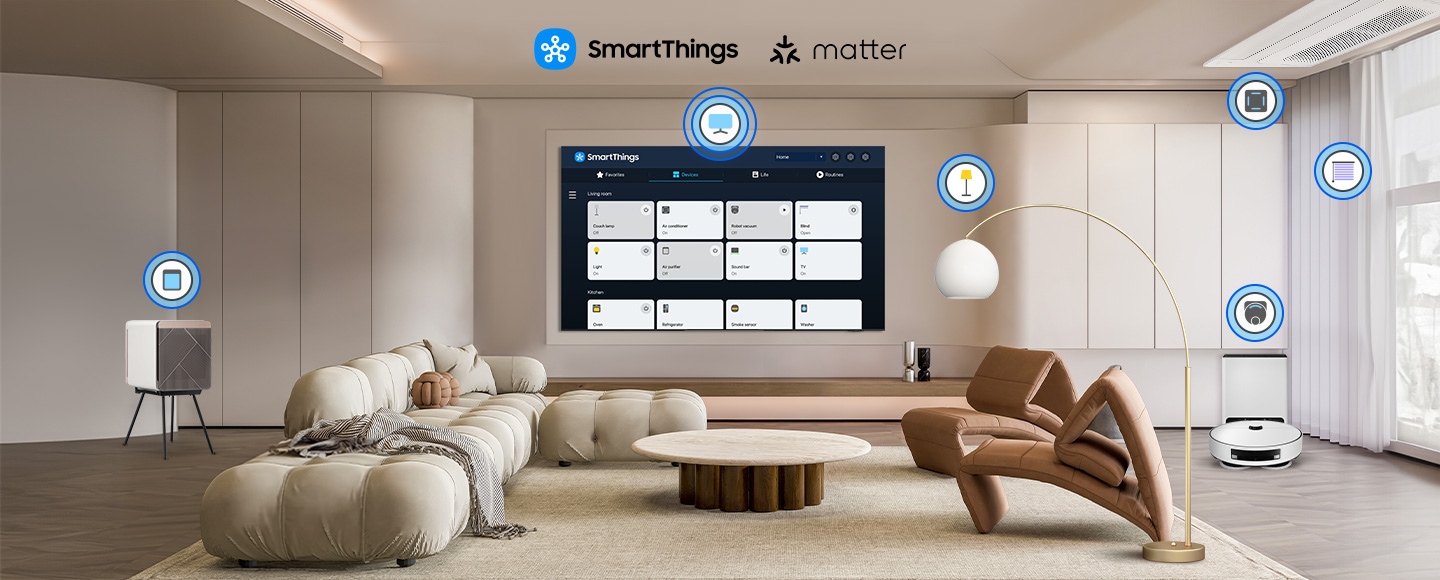
Conecte seus dispositivos domésticos para um estilo de vida mais inteligente

SmartThings
Com um Hub SmartThings1 integrado, a sua TV pode ligar e controlar dispositivos inteligentes, mesmo aqueles que exigem compatibilidade com Matter e HCA. Também pode obter informações sobre a sua casa inteligente directamente a partir do ecrã, incluindo resumos em tempo real e sugestões para otimização.2
Pet Care
Utilize a sua TV como assistente de vigilância de animais de estimação quando está fora. A sua TV pode detectar através do seu microfone ruídos, como o ladrar, e ligar automaticamente o conteúdo favorito do seu animal de estimação para o acalmar.3


Gestos Universais
controlo facilmente a sua TV com o seu smartwatch. Basta usar o seu Galaxy Watch e usar gestos de mão, como o apertar duplo para seleccionar uma opção, ou mover o seu pulso para trás e para a frente para pausar e reproduzir.4


Partilha de Armazenamento
Transmita de forma fácil e fluida na sua TV os conteúdos multimídia armazenados nos seus dispositivos Galaxy Com a detecção automática de dispositivos próximos, a Partilha de Armazenamento5 torna fácil a partilha de conteúdos entre dispositivos Samsung.


Modo de Energia AI
Poupança de energia tornada fácil com SmartThings. Ao ligar o Modo de Energia AI6, este detecta automaticamente os níveis de luz circundantes e analisa comportamentos de utilização para ajustar o brilho. Analisa também o conteúdo da TV cena a cena para ajustar subtilmente o brilho sempre que possível para gerir o consumo de energia.


Eleve o seu dia com experiências de estilo de vida seleccionadas
Samsung Daily+
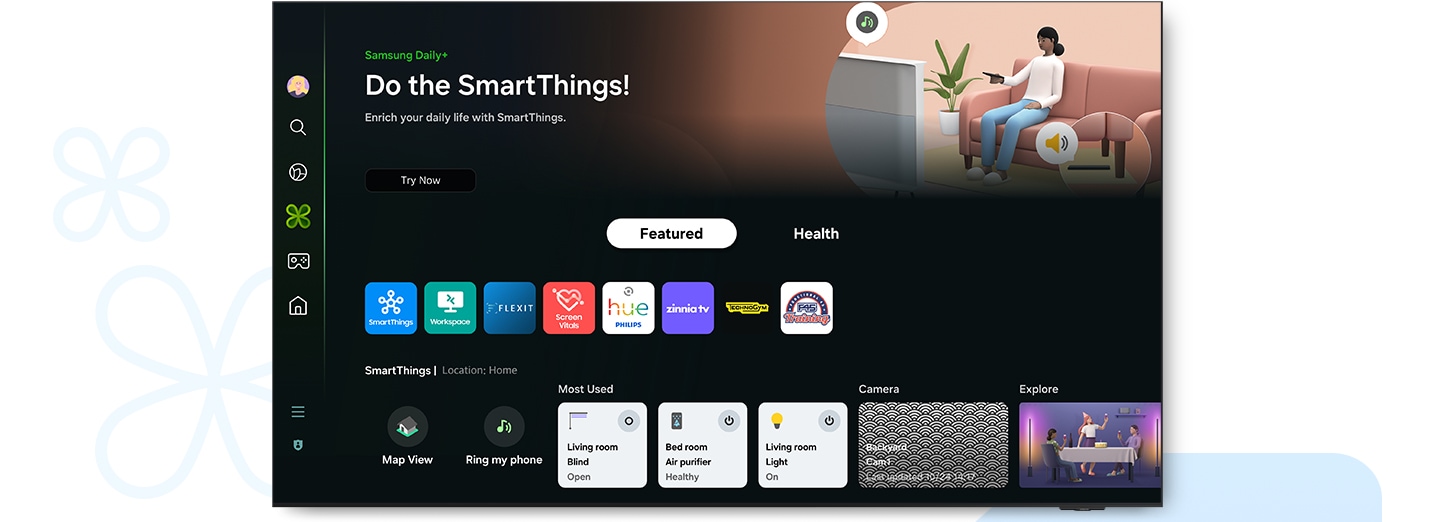
Encontre aplicações e serviços para saúde, trabalho e estilo de vida no Samsung Daily+7. Pode aceder ao SmartThings, Monitor de Exercício, karaoke8 e muito mais, tudo num único local.

Eleve a sua sessão de exercício em casa a outro nível


Monitor de Exercício
Monitorize de forma eficiente o seu progresso enquanto vê conteúdos. Dados em tempo real, como frequência cardíaca e calorias gastas, são apresentados quando liga o seu Galaxy Watch à sua TV.9


Aceda a informações úteis mesmo quando a sua TV está desligada

Daily Board
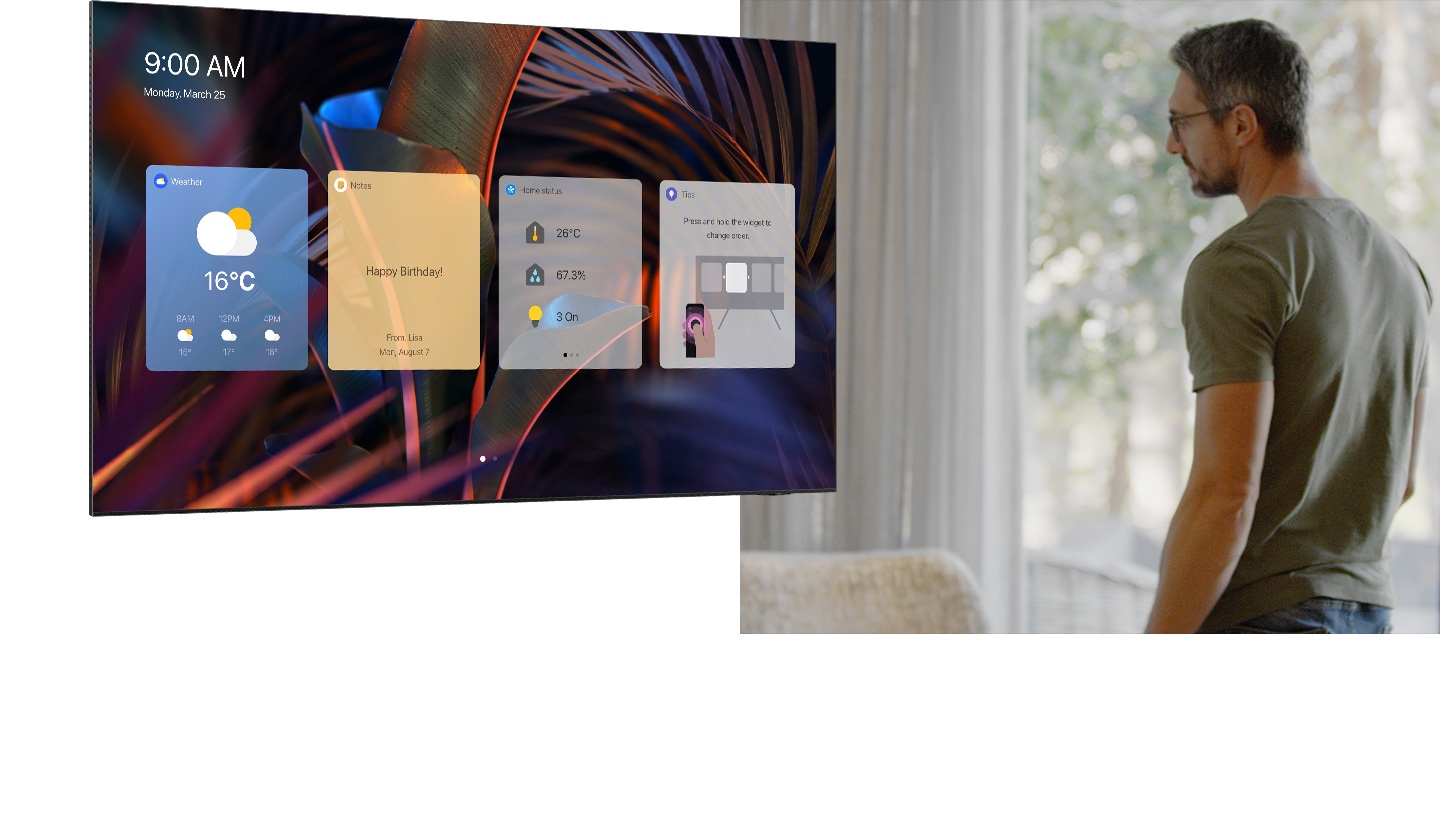
Tenha widgets úteis a aparecer na sua TV ao longo do dia. Mesmo quando o ecrã está desligado, a TV pode detectar quando os utilizadores se aproximam e activar para apresentar o Daily Board10. Pode personalizá-lo com widgets como Meteorologia, Memo, Música e muito mais. O Daily Board também pode ser activado sem mãos por comando de voz.
Como utilizar o Modo de Energia AI com a aplicação SmartThings
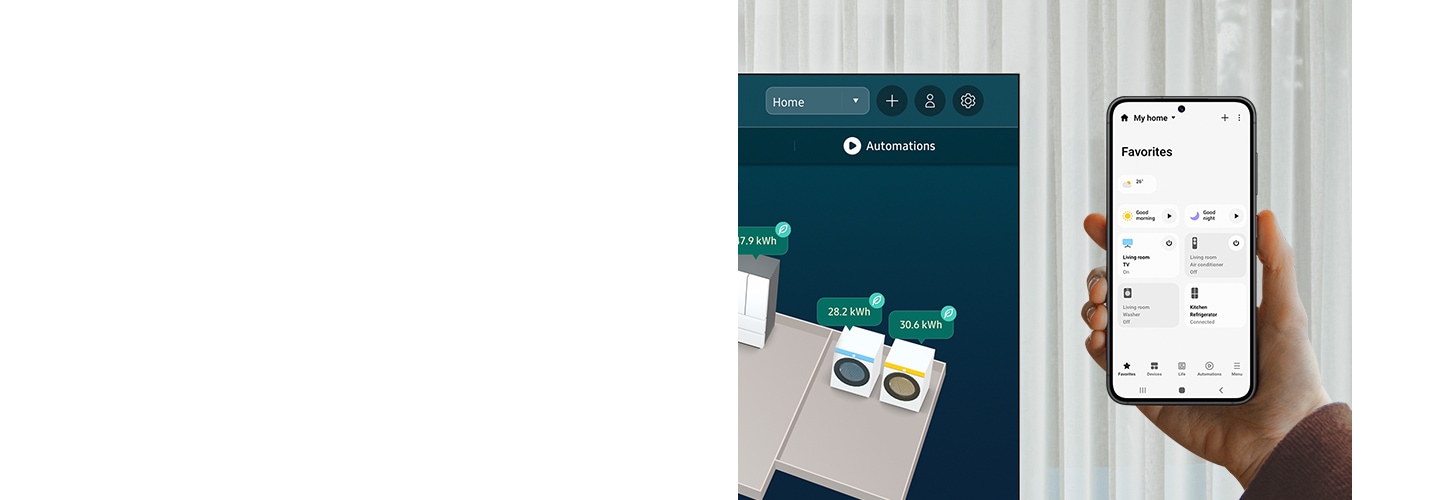
Utilize a aplicação SmartThings para controlar o Modo de Energia AI. Pode ligá-lo e desligá-lo, definir objetivos mensais personalizados, seleccionar quais os dispositivos a operar e muito mais.

Explore as nossas Smart TVs
-
Visão geral
-
Tamanho do ecrã


- Visão geral : Pretos infinitos com ecrã auto-iluminado
- Tamanho do ecrã : 83/77/65/55/48/42


- Visão geral : A nossa experiência TV mais avançada
- Tamanho do ecrã : 115/100/98/85/75/65/55/50/43


Perguntas frequentes:
Tudo sobre Samsung Smart Home
-
O que é a Samsung Smart Home?Samsung Smart Home é a plataforma tudo em um de casa inteligente da Samsung que conecta dispositivos como TV, frigoríficos, máquinas de lavar, luzes, fechaduras inteligentes e muito mais para tornar o dia-a-dia mais simples e cómodo.
Pode gerir e controlar estes dispositivos através da aplicação SmartThings, um hub centralizado que permite-lhe conectar, monitorar e operar sua casa inteligente de forma fácil e cómoda. A maioria das TVs Samsung vem com SmartThings integrado, para que possa usar a sua TV como gestor doméstico inteligente sem necessitar de hardware adicional.
Com funcionalidades como Pet Care, Gestos Universais, Partilha de Armazenamento, Visualização de Mapa 3D e controlo sem mãos usando assistentes de voz, Samsung Smart Home oferece valor acrescentado, permitindo controlo de TV, conectividade de dispositivos inteligentes, gestão de electrodomésticos e cuidar da família. -
Como posso emparelhar a minha TV Samsung com o meu telefone?Existem duas formas principais de emparelhar a sua TV Samsung com o seu telefone, usando o Toque para Ver ou a aplicação SmartThings.
Para utilizar o Toque para Ver, siga os passos abaixo.
1) Abra a aplicação SmartThings no seu smartphone.
2) Toque em Menu e depois em Configurações.
3) Active Toque para Ver, Tap Sound e toque em OK para confirmar.
4) Toque suavemente na parte de trás do seu telefone contra a moldura da sua TV, evitando os cantos e o ecrã.
5) No seu telefone, toque em Iniciar Agora.
6) Quando surgir uma mensagem na sua TV, selecione Permitir para concluir o emparelhamento.
Para utilizar a aplicação SmartThings, siga os passos abaixo.
1) Certifique-se de que o seu telefone e TV estão conectados à mesma rede Wi-Fi.
2) Descarregue a aplicação SmartThings para o seu telefone.
3) Depois de instalada, abra a aplicação e toque em Adicionar Dispositivo.
4) Escolha a sua TV digitalizando um código QR, detectando dispositivos próximos ou seleccionando-a a partir da lista de dispositivos disponíveis.
5) Depois de seleccionar a sua TV, aparecerá um código PIN no ecrã da TV. Introduza o PIN na aplicação SmartThings no seu telefone.
Assim que a ligação estiver concluída, é fácil partilhar conteúdo móvel para o grande ecrã. Na aplicação, basta tocar em Menu e, em seguida, seleccionar Espelhamento de Ecrã (Smart View).
Descubra mais sobre a Smart TV Samsung
- Imagens simuladas para fins ilustrativos. Quaisquer alterações na UI ou especificações de aspeto e design podem ocorrer sem aviso prévio. A UI pode variar consoante a região.
- As especificações detalhadas podem variar dependendo do modelo, pelo que deve consultar a página de detalhes do produto para mais informações.
- SmartThings: A tecnologia, as funções e as funcionalidades disponíveis podem variar consoante o país, o prestador de serviços, o ambiente de rede ou o produto, e estão sujeitos a alterações sem aviso prévio. Requer uma ligação Wi-Fi, Bluetooth ou outra ligação de rede sem fios e início de sessão na Samsung Account. Os dispositivos ligados são vendidos separadamente. A UI está sujeita a alterações sem aviso prévio.
- Home Insight: Os dispositivos suportados são smartphones Galaxy, tablets e Samsung Smart TV, com planos para expansão no futuro. A partir de julho de 2025, as funcionalidades de resumo e sugestão estão actualmente disponíveis apenas nos EUA e na Coreia do Sul, mas irão ser expandidas gradualmente a outras regiões. Suportado em telemóveis e tablets com Android OS 11.0 e versões posteriores ou iOS 16.0 e versões posteriores, e está disponível nas TV Samsung de 2024 e posteriores. Esta função pode não estar disponível dependendo do dispositivo. A TV e o dispositivo móvel têm de estar ligados ao SmartThings para utilizar a função de Vista de Mapa 3D. Para uma lista detalhada dos dispositivos suportados, visite https://partners.smartthings.com/supported-devices.
- Pet Care: Tanto a TV como o dispositivo móvel tem de estar registados na mesma conta Samsung para receber notificações. O sensor de som está disponível nos modelos Q8F e superiores. O sensor de som deve ser activado a partir da aplicação SmartThings na TV ou no dispositivo móvel. A TV só consegue detectar o som de ladrar quando está desligada. A TV deve ser ligada a uma fonte de alimentação para utilizar esta funcionalidade.
- Gestos Universais: As aplicações e os serviços disponíveis podem variar e estão sujeitos a alterações sem aviso prévio. Apenas suportado no Galaxy Watch4 e em modelos posteriores, com Wear OS 5 e versões posteriores.
- Partilha de Armazenamento: Cada dispositivo tem de estar registado com uma única conta Samsung, com Definições de Partilha de Armazenamento ligada, Wi-Fi ligado e Bluetooth ligado. A Partilha de Armazenamento é suportada em telefones Galaxy e tablets seleccionados lançados em 2023 ou mais tarde, com One UI 7.0 e superior.
- Modo de Energia AI: A taxa de poupança de energia pode variar consoante a região, modelo, tamanho, condições de visualização e o tipo de conteúdo. Os produtos enviados em Modo Eco têm algumas funções do Modo de Energia AI activadas por defeito, pelo que os níveis de poupança de energia quando o Modo Energia AI está ligado podem parecer inferiores quando comparados com o Modo Padrão. O Modo Energia AI não funciona em Modo de Jogo. As poupanças de energia baseiam-se em resultados de teste internos e podem variar dependendo do conteúdo a ser apresentado e dos níveis de brilho circundantes.
- Samsung Daily+: A Samsung não é responsável por quaisquer serviços de terceiros, e não se responsabiliza por quaisquer danos e perdas provocados por quaisquer serviços de terceiros.
- Karaoke: Esta funcionalidade não está disponível na China.
- Monitor de Exercício: Os dispositivos suportados são o Galaxy Watch4 ou posterior com Galaxy Mobile (One UI 4.1.1 e posterior) com a versão de software mais recente. Os dispositivos têm de ter sessão iniciada na mesma Samsung account. Coloque o seu relógio e o dispositivo móvel perto do seu ecrã para utilizar o Monitor de Exercício.
- Daily Board: Os widgets suportados variam consoante a região e estão sujeitos a alterações sem aviso prévio.
