One UI Tizen


Aceda a um mundo de entretenimento, conectividade doméstica inteligente
e experiências de estilo de vida, todas integradas na sua smart TV
e trazido até si pela One UI Tizen1.
Aceda a um mundo de entretenimento, conectividade doméstica inteligente
e experiências de estilo de vida, todas integradas na sua smart TV
e trazido até si pela One UI Tizen1.


One UI Tizen
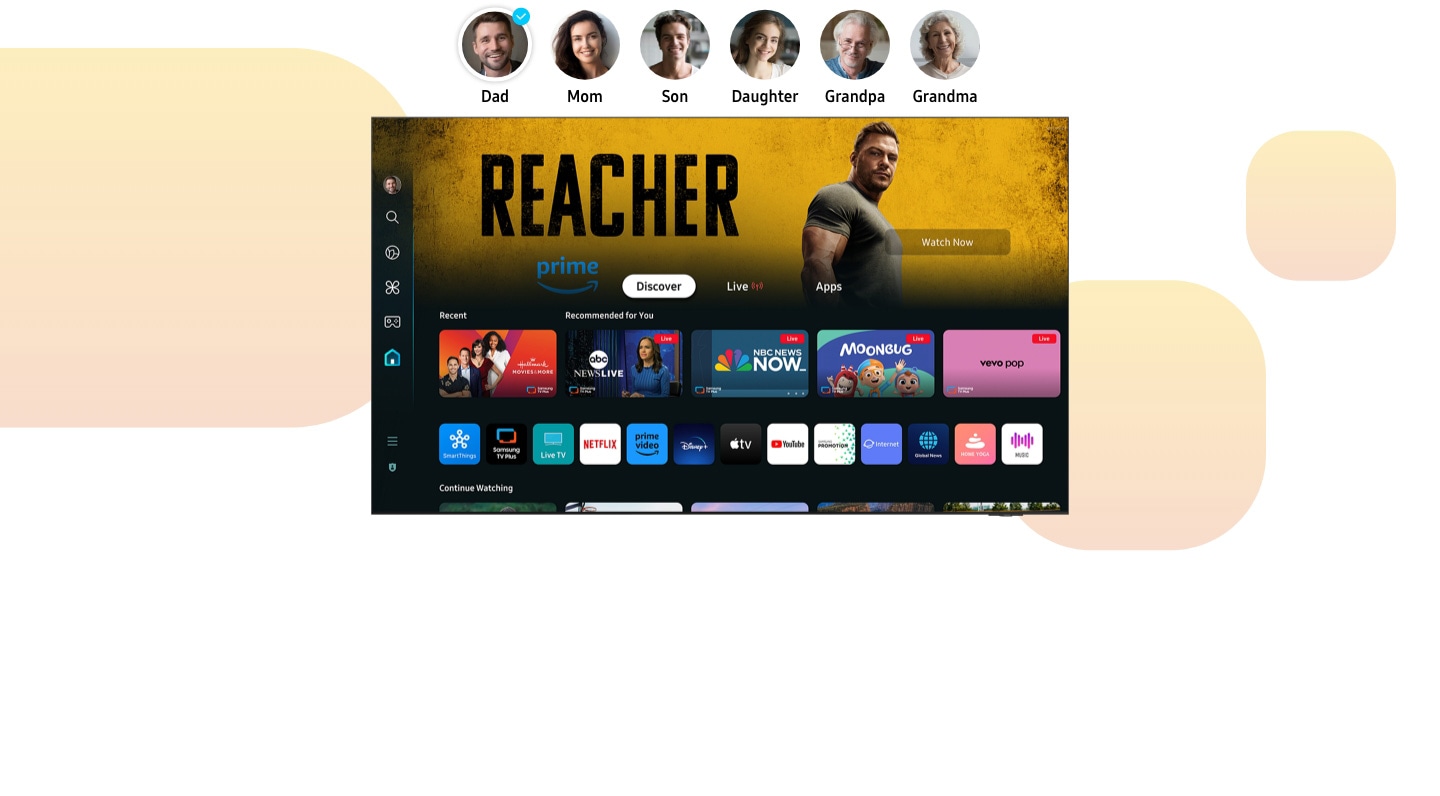
A One UI Tizen1 proporciona uma experiência de ecrã personalizada.
Com o SO Tizen da Samsung, oferece todas as mais recentes e inovadoras funcionalidades Samsung.
A sua experiência está também protegida pelo Samsung Knox Security7 em dispositivos SmartThings.
Além disso, a One UI Tizen suportará actualizações do SO Tizen por um período de até 7 anos2.
novas experiências de TV
gratuitamente"
One UI Tizen

Acesso instantâneo aos mais populares
serviços de streaming
As Samsung Smart TV vêm com as aplicações de streaming mais populares5, como Netflix e YouTube. Basta ligar a sua nova TV e mergulhar directamente no seu conteúdo favorito.


Faça SmartThings!


SmartThings
Optimize os seus dispositivos domésticos para um estilo de vida inteligente adaptado às suas necessidades. Com o hub de IoT incorporado nas Samsung Smart TV, pode ligar os seus dispositivos compatíveis com SmartThings6 e desfrutar de uma casa inteligente personalizada que simplifica a sua vida quotidiana.


Samsung Knox Security
A sua privacidade está segura nas TV Samsung. Os dados sensíveis, como palavras-passe, estão protegidos, os dispositivos IoT conectados são monitorizados e as aplicações e sites maliciosos são automaticamente bloqueados. Além disso, a equipa de segurança da Samsung ajuda a manter a sua TV segura com actualizações constantes.7

Explore as nossas Smart TVs
-
Visão geral
-
Tamanho do ecrã


- Visão geral : Pretos infinitos com ecrã auto-iluminado
- Tamanho do ecrã : 83/77/65/55/48/42


- Visão geral : A nossa experiência TV mais avançada
- Tamanho do ecrã : 115/100/98/85/75/65/55/50/43


Perguntas frequentes:
Tudo sobre a One UI Tizen
-
O que é Tizen OS?O Tizen é um sistema operativo (OS) baseado em Linux que gere todas as Samsung Smart TV. Como plataforma de código aberto, o OS Tizen permite aos programadores criar aplicações optimizadas não só para TV inteligentes, mas também para outros dispositivos conectados, como smartphones, eletrodomésticos e monitores.
As Samsung Smart TV com OS Tizen oferecem as mais recentes funcionalidades inovadoras da Samsung. Estas TV servem para mais do que apenas ver programas e incluem uma vasta gama de funcionalidades incorporadas para streaming, jogos, partilha e muito mais. Também pode ligar-se ao SmartThings para melhorar a sua casa inteligente, enriquecer o seu estilo de vida e abraçar um novo nível de comodidade. A sua experiência está protegida pelo Samsung Knox Security em todos os dispositivos SmartThings. -
Como posso verificar a versão do OS Tizen da minha Samsung TV e actualizá-la?A Samsung disponibiliza actualizações gratuitas do OS Tizen nas suas TV por um período de até 7 anos a partir do ano de lançamento do produto.
Para verificar a versão atual do OS da sua Samsung TV e actualizá-la para a versão mais recente disponível, existem alguns métodos que pode usar.
Pode definir a sua TV para actualizar automaticamente quando uma nova versão do OS Tizen é lançada. Se preferir actualizá-la manualmente, pode fazê-lo de duas formas: seja pela Internet ou usando um USB.
Para obter detalhes sobre cada método, consulte abaixo.
<Activar actualizações automáticas>
1. Navegue até e seleccione Definições, depois seleccione Todas as definições e, em seguida, seleccione Suporte.
2. Seleccione Actualização de software.
3. Selecione a opção Actualização automática para a ativar. Se a seleccionar novamente, irá anular a definição.
<Transferir actualizações da Internet>
1. Navegue até e seleccione Definições, depois seleccione Todas as definições e, em seguida, seleccione Suporte.
2. Seleccione Actualização de software e, em seguida, seleccione Actualizar agora.
3. As novas actualizações serão transferidas e instaladas. As actualizações normalmente demoram alguns minutos. Certifique-se de que não desliga a TV até a actualização estar concluída. Assim que a actualização estiver concluída, a sua TV reiniciará automaticamente. Se não existirem actualizações disponíveis, selecione OK para sair.
<Actualizar usando um USB>
1. Visite o Centro de Transferências Samsung e descarregue a actualização para o seu modelo específico.
2. Descompacte o ficheiro trasnferido e copie ou mova todos os arquivos para um USB.
3. Conecte o USB a uma porta USB na sua TV.
4. Navegue até e seleccione Definições, depois seleccione Todas as definições e, em seguida, seleccione Suporte.
5. Seleccione Atcualização de Software, seleccione Actualizar Agora e, em seguida, seleccione Sim se solicitado. -
Quais os produtos que estão cobertos pela Actualização One UI Tizen e durante quanto tempo as actualizações serão suportadas?Os consumidores que comprarem Samsung TV receberão actualizações gratuitas One UI Tizen por um período de até 7 anos a partir do ano de lançamento do produto. Estas aplicam-se a TV lançadas a partir de 2023 e incluirão novas funcionalidades, bem como actualizações às existentes. A disponibilidade de recursos pode variar consoante o modelo e região.
-
O que inclui a Actualização One UI Tizen de 7 anos?Com a actualização de 7 anos para o OS, obterá gratuitamente a versão mais recente do sistema operativo da sua Samsung TV, com novas funcionalidades e melhorias na UI, aplicações, IA, segurança e muito mais, tudo através de actualizações online. As funcionalidades providenciadas através de actualizações podem variar dependendo do modelo, região, ano de lançamento do produto e outros factores.
-
Quais são as vantagens de actualizar o meu OS?As actualizações suportarão novas funcionalidades e melhorarão as funções existentes na sua Samsung TV, tornando-a mais fácil e agradável de utilizar.
-
Quais os modelos que suportam as actualizações de OS durante 7 anos?Devido às especificações de hardware, as actualizações de OS durante 7 anos aplicam-se apenas às Samsung TV lançadas depois de 2023. Por conseguinte, o suporte pode variar dependendo do modelo, região, ano de lançamento do produto e outros fatores.
-
Se eu comprar uma TV AI 2024 com suporte de actualização do OS durante 7 anos, até quando minha TV terá os mesmos recursos da mais recente TV Samsung?Se comprar uma TV AI 2024, o suporte durará até 7 anos a partir de 2024. Isso significa que as actualizações serão fornecidas até 2030. Poderá desfrutar das funcionalidades oferecidas pelo OS mais recente na medida do possível durante esse período. No entanto, algumas funcionalidades ou funções podem não estar disponíveis para determinados modelos no caso de limitações de hardware.
-
Como posso instalar aplicações em Samsung TV com One UI Tizen?Pode descarregar e instalar aplicações na sua Samsung TV em apenas alguns simples passos.
1. Prima o botão Inicio (Home) no seu controlo remoto.
2. Navegue e seleccione o ícone ""Pesquisar"" no lado esquerdo.
3. Introduza o nome da apalicação que deseja descarregar e seleccione-o a partir dos resultados da pesquisa.
4. Seleccione Instalar para iniciar o processo de instalação.
5. Após a instalação, seleccione ""Adicionar a Home"" no lado direito para adicionar a aplicação ao Ecrã Inicial. Em seguida, prima novamente o botão Inicio (Home), localize a aplicação em ""Aplicação descarregada"" e selecione-a para abrir. -
Como vejo o YouTube nas Samsung Smart TV?A aplicação YouTube pode ser encontrada nas Samsung Smart TV que suportam o YouTube.
1. Ligue a sua Smart TV à sua rede doméstica.
2. Abra a aplicação YouTube a partir do seu ecrã inicial (Home) ou prima o botão [YouTube] no seu controlo remoto.
(Nota: a disponibilidade do botão [YouTube] pode variar conforme o país.)
3. Inicie sessão na sua conta do YouTube.
4. Navegue e seleccione os vídeos que deseja assistir no YouTube. -
Como vejo Netflix nas Samsung Smart TV?A aplicação Netflix pode ser encontrada nas Samsung Smart TV que suportam a Netflix.
1. Ligue a sua Smart TV à sua rede doméstica.
2. Abra a aplicação Netflix a partir do seu ecrã inicial (Home) ou prima o botão [NETFLIX no seu controlo remoto.
(Nota: a disponibilidade do botão [NETFLIX] pode variar conforme o país.)
3. Inicie sessão na sua conta Netflix.
4. Navegue e seleccione os filmes ou programas que deseja assistir na Netflix. -
Como posso ver o Disney+ nas Samsung Smart TV?A aplicação Disney+ pode ser encontrada nas Samsung Smart TV que suportam o Disney+ .
1. Ligue a sua Smart TV à sua rede doméstica.
2. Abra a aplicação Disney+ a partir do seu ecrã inicial (Home).
3. Inicie sessão na sua conta Disney+.
4. Navegue e seleccione filmes ou programas que deseja assistir no Disney+. -
Como utilizo screen casting (projecção do ecrã) para aplicações como Netflix ou YouTube?Algumas aplicações, como Netflix e YouTube, têm uma função de screen casting incorporada que facilita a partilha do que está a ver entre o seu dispositivo móvel e a TV.8
1. Ligue o seu dispositivo móvel e a TV à mesma rede Wi-Fi.
2. Certifique-se de que tanto o seu dispositivo móvel como a TV têm a aplicação que pretende utilizar para screen casting.
3. Inicie sessão ou crie uma conta. Inicie sessão na mesma conta, no seu dispositivo móvel e na TV.
4. Abra o conteúdo que pretende ver através do seu dispositivo móvel.
5. Toque no ícone cast.
(Nota: a localização do ícone cast irá diferir dependendo da aplicação que está a utilizar e da orientação do seu telefone.)
6. Seleccione a sua TV para ver conteúdo na mesma.
Descubra mais sobre a Smart TV Samsung
Descubra conteúdos, aplicações e marcas interessantes
A Samsung trabalha com parceiros para fornecer anúncios e recomendações aos consumidores que os ajudam a descobrir e explorar conteúdos, aplicações e marcas em dispositivos com a UI do Smart Hub, incluindo as nossas Smart TV. Estes anúncios podem aparecer em determinados espaços do dispositivo, por exemplo, como anúncios de mosaico de envolvimento (o que significa que não haverá mais ações, a menos que alguma ação seja realizada pelo consumidor) ou em formato de banner, ou (quando disponível) em determinadas aplicações, como a Samsung TV Plus.
Um consumidor tem a capacidade de optar por não receber publicidade baseada em interesses a qualquer momento através da aplicação Privacy Choices ou das definições do dispositivo, mas ainda podem ser apresentados anúncios genéricos. A disponibilidade dos anúncios, o formato dos anúncios e as campanhas publicitárias podem variar de acordo com a região, o modelo e o ano do modelo. Para obter mais informações, visite https://smarthub.termsnprivacy.com..


* Imagens simuladas para fins ilustrativos. Quaisquer alterações na UI ou especificações de aspeto e design podem ocorrer sem aviso prévio. A UI pode variar consoante a região.
* As especificações detalhadas podem variar dependendo do modelo, pelo que deve consultar a página de detalhes do produto para mais informações.
- One UI Tizen: Os conteúdos e serviços podem variar consoante a região e estão sujeitos a alterações sem aviso. É necessário concordar com os Termos e Condições do Smart Hub e da Política de Privacidade antes da utilização. Alguns conteúdos e serviços requerem registo e subscrição. Requer Samsung Account.
- As actualizações do OS Tizen estão disponíveis para produtos lançados a partir de 2023 e serão suportadas por um período de até 7 anos com início do ano de lançamento. Tenha em atenção que esta actualização não cobre o desempenho relacionado com hardware, as funcionalidades ou a durabilidade. As funcionalidades providenciadas através de actualizações podem variar dependendo do modelo, região, ano de lançamento do produto e outros factores.
- Samsung TV Plus: Os canais podem variar consoante a região e estão sujeitos a alterações sem aviso. Os dispositivos Samsung disponíveis podem variar consoante o país. Requer Samsung Account. A UI está sujeita a alterações sem aviso prévio. Pode aparecer publicidade na Samsung TV Plus. Disponível gratuitamente em Samsung Smart TV desde 2016.
- É necessária a subscrição para usufruir de todas as obras de arte da Art Store.
- Os conteúdos e serviços podem variar consoante a região e estão sujeitos a alterações sem aviso. É necessário concordar com os Termos e Condições do Smart Hub e da Política de Privacidade antes da utilização. Alguns conteúdos e serviços requerem registo e subscrição. Requer Samsung Account.
- SmartThings: A tecnologia, as funções e as funcionalidades disponíveis podem variar consoante o país, o prestador de serviços, o ambiente de rede ou o produto, e estão sujeitos a alterações sem aviso prévio. Requer uma ligação Wi-Fi, Bluetooth ou outra ligação de rede sem fios e início de sessão na Samsung Account. Os dispositivos ligados são vendidos separadamente. A UI está sujeita a alterações sem aviso prévio.
- Samsung Knox Security: A Segurança Samsung Knox aplica-se a TV Samsung com tecnologia Tizen® lançadas a partir de 2015. Requer a actualização mais recente do software.
- Necessita de início de sessão na Samsung account.
