Utiliza Samsung Cloud para hacer copias de seguridad y restaurar datos en tu dispositivo Galaxy
Con información personal y empresarial guardada en los teléfonos de las personas, es prudente hacer una copia de seguridad de esos datos en un lugar seguro como Samsung Cloud. Podrás sincronizar todo lo que guardes en tus dispositivos Galaxy, así como crear puntos de restauración para que nunca pierdas información importante para ti.

Elementos incluidos en la copia de seguridad/restauración:
- Teléfono: Historial de llamadas y mensajes.
- Mensajes: Mensajes mejorados, mensajes multimedia y mensajes de texto (algunos archivos grandes pueden no respaldarse).
- Contactos (guardados en el dispositivo): Contactos, direcciones de correo electrónico y tarjetas de presentación.
- Calendario (guardado en el dispositivo): Horarios, eventos y tareas.
- Reloj: Alarmas, relojes mundiales y temporizadores.
- Ajustes: Ajustes de accesibilidad, tonos de llamada (excluyendo tonos de llamada predeterminados), opciones de teclado Samsung, ajustes de Wi-Fi, dispositivos bluetooth conectados, ajustes de reconocimiento facial, ajustes de huellas dactilares y ajustes de Always on Display.
- Pantalla de inicio: Diseño, fondos de pantalla (excluyendo fondos de pantalla predeterminados) y ajustes de Samsung DeX.
- Aplicaciones: Archivos de instalación y ajustes de aplicaciones Samsung.
- Grabadora de voz: Grabaciones.
Notas: Los datos que podés respaldar pueden variar según tu sistema operativo o versión del teléfono.
Hacé un respaldo de datos en Samsung Cloud.
Haciendo una copia de seguridad de tus dispositivos Galaxy en Samsung Cloud copiará tus datos (como contactos, mensajes y ajustes) en un espacio de almacenamiento seguro al que podés acceder desde cualquiera de tus dispositivos Galaxy.
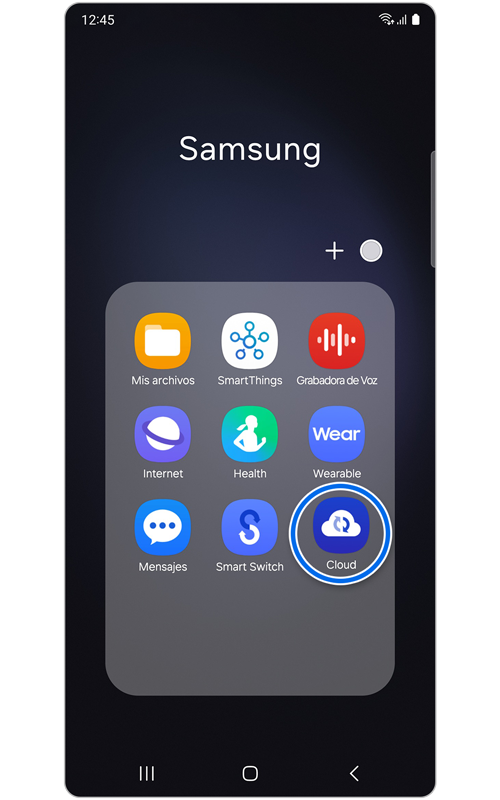
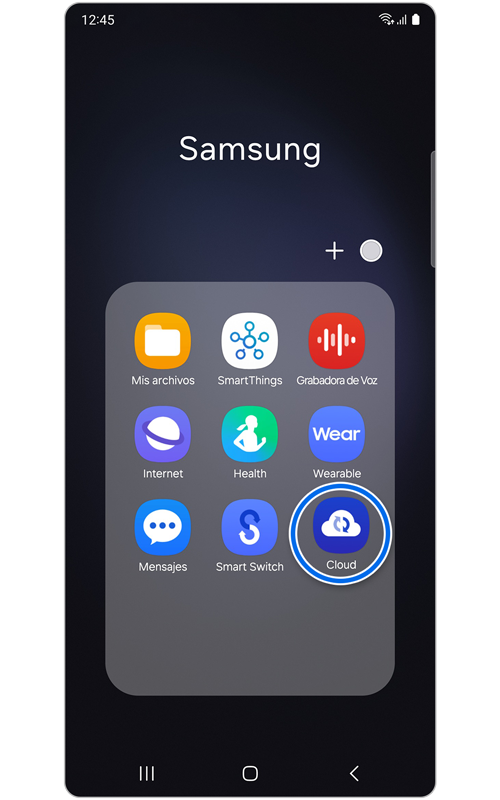
Paso 1. Abrí Samsung Cloud.
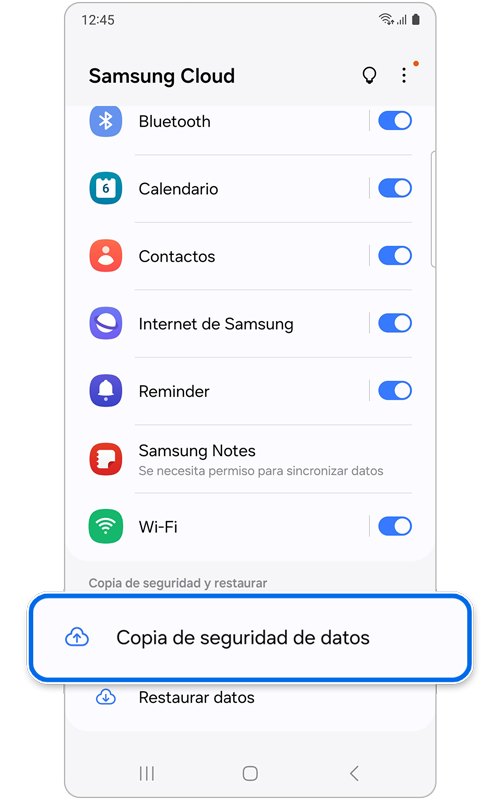
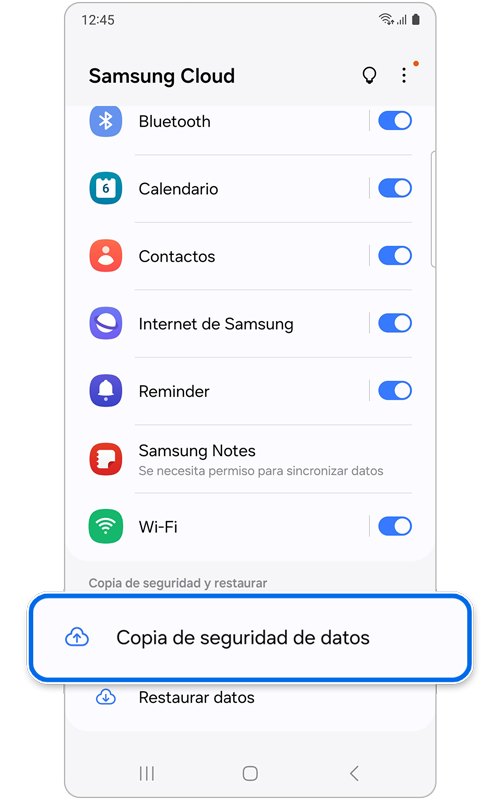
Paso 2. Seleccioná Copia de seguridad de datos.
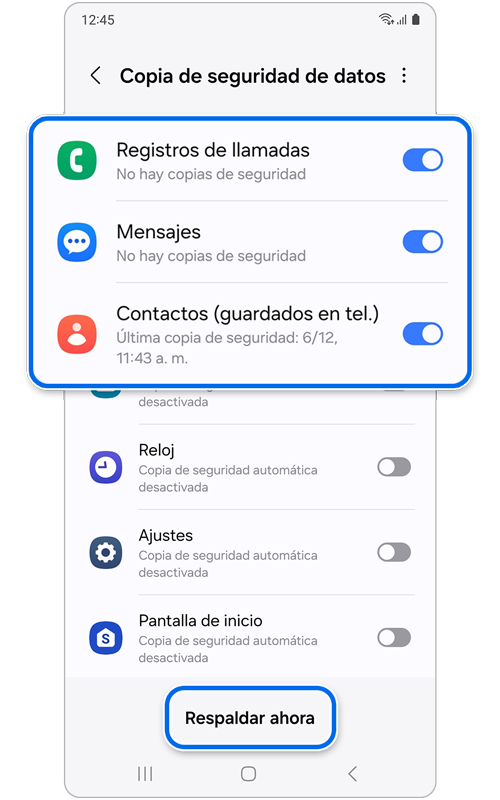
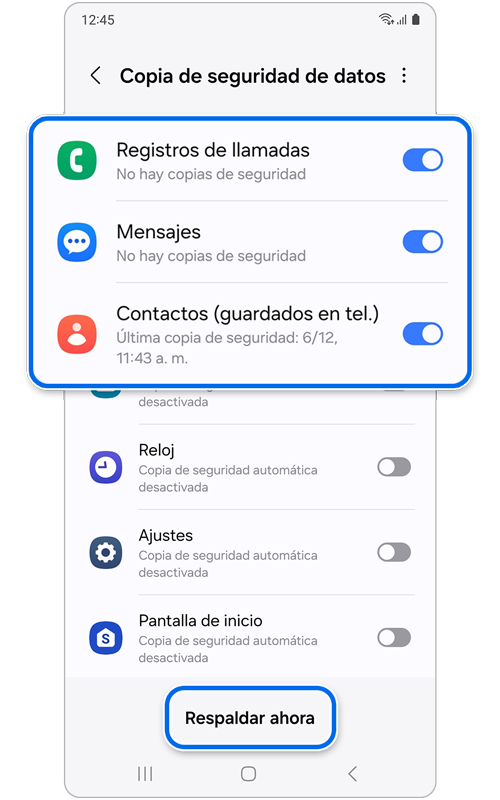
Paso 3. Seleccioná qué elementos respaldar en Samsung y tocá Respaldar ahora.
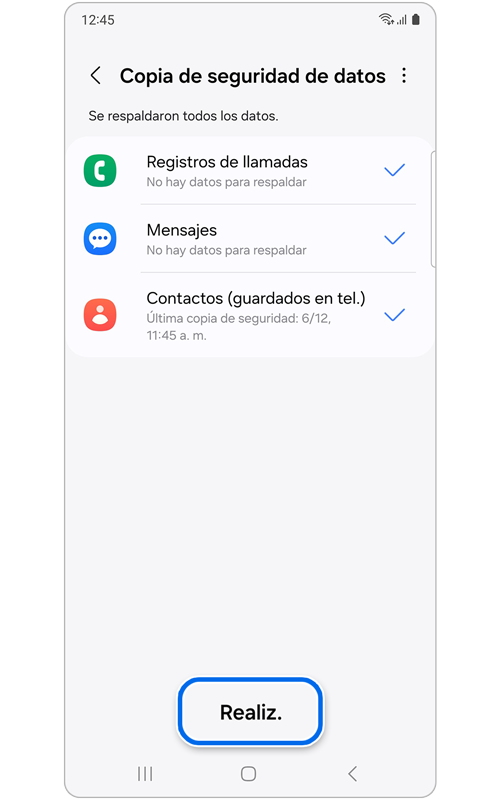
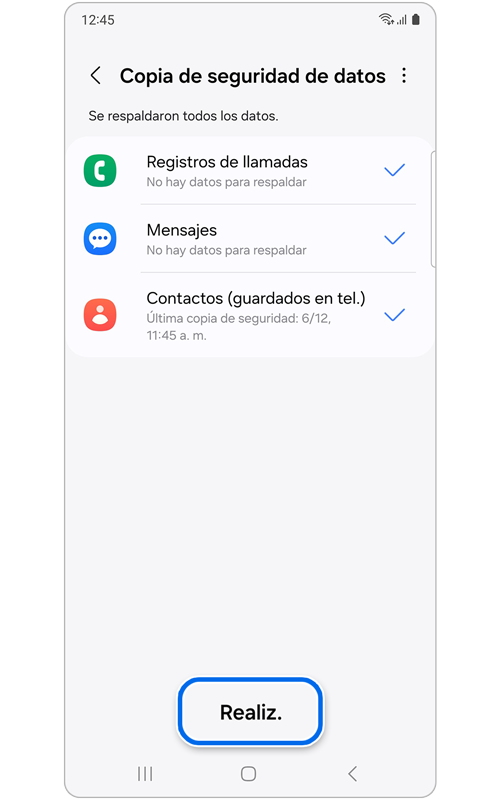
Paso 4. Tocá Realizado.
Recuperá datos desde Samsung Cloud.
Con tus datos respaldados en Samsung Cloud, podés restaurar tu teléfono Galaxy si necesitas hacer un restablecimiento de fábrica o podés transferir los archivos al configurar un nuevo dispositivo Galaxy.
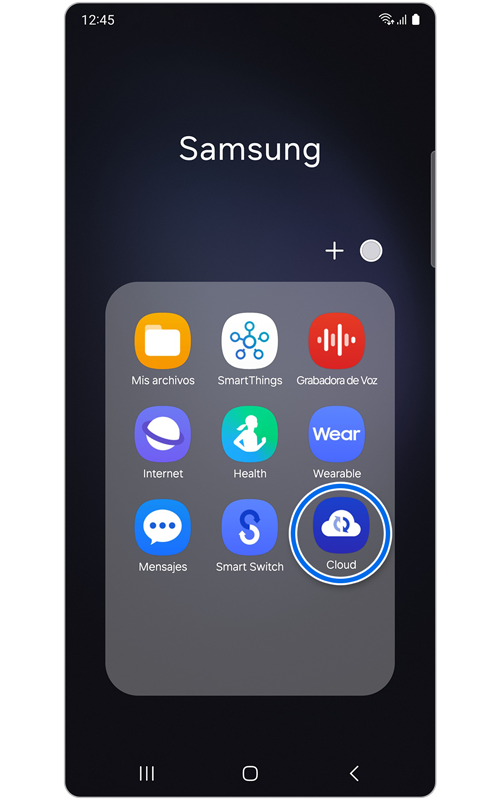
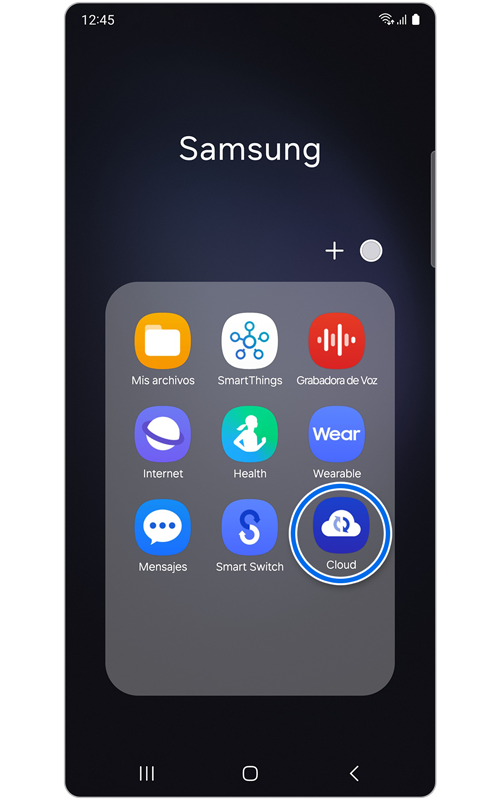
Paso 1. Abrí Samsung Cloud.
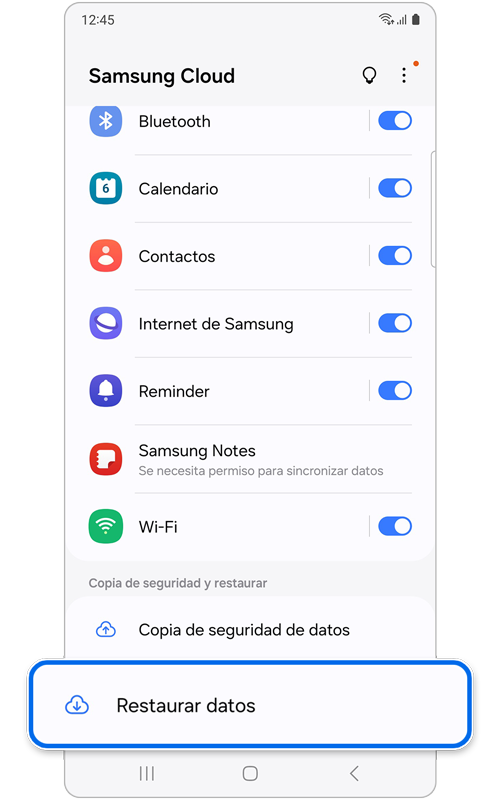
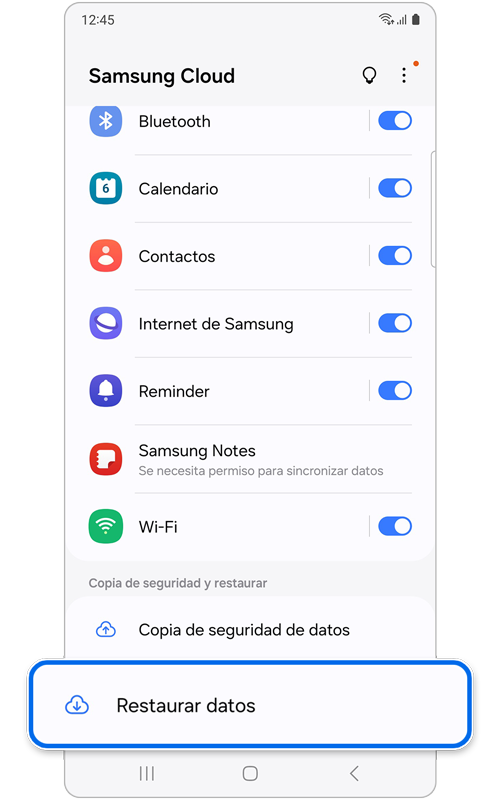
Paso 2. Seleccioná Restaurar datos.
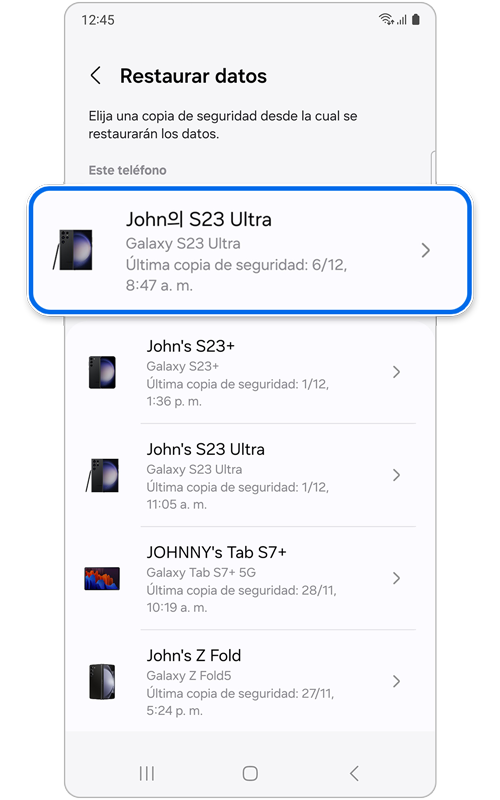
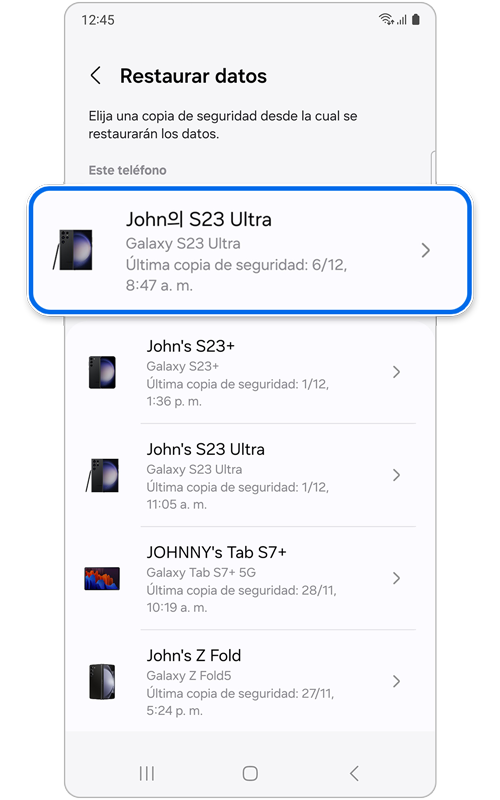
Paso 3. Seleccioná una copia de seguridad para restaurar los datos desde.
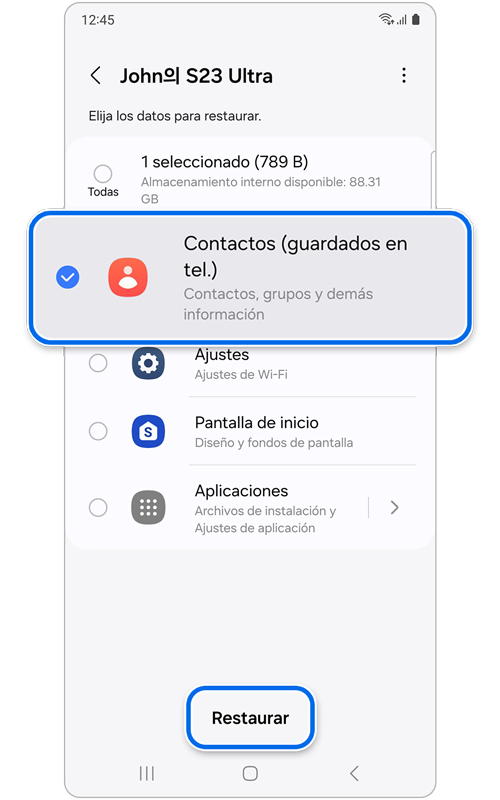
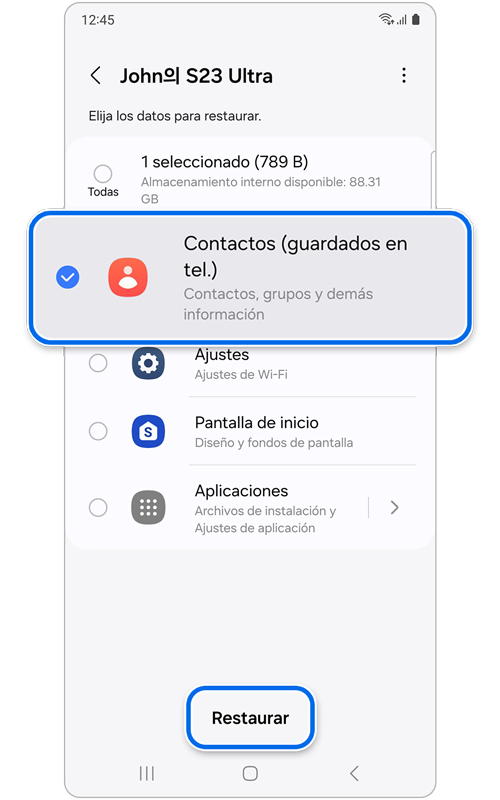
Paso 4. Seleccioná los datos que deseas restaurar y tocá Restaurar.
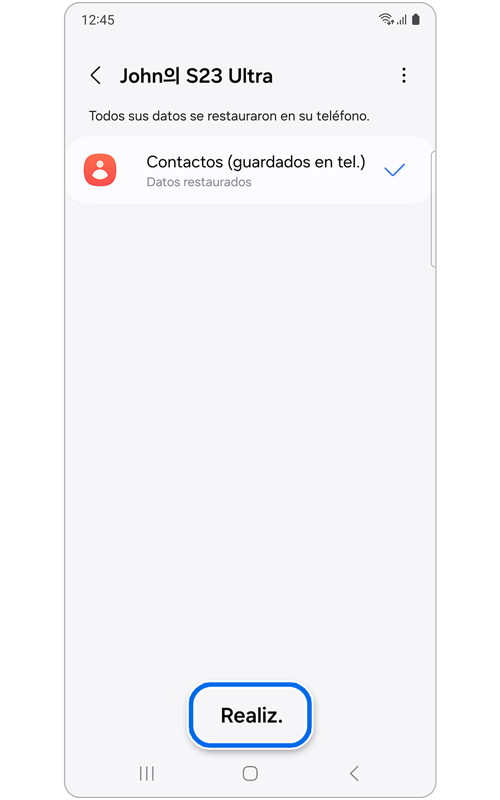
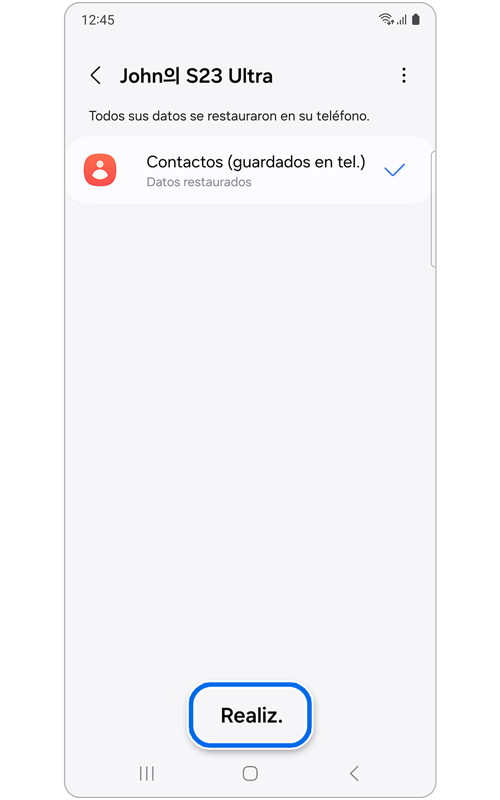
Paso 5. Tocá Realizado.
¿Cómo sincronizar con Samsung Cloud?
Parte de mantener seguros tus datos es sincronizarlos con Samsung Cloud para que se guarden en la nube automáticamente sin que necesites hacer una copia de seguridad manualmente. Para configurar esta función, tenés que iniciar sesión en tu cuenta de Samsung y asegurarte de que la función de sincronización esté activada.
Los elementos que se pueden sincronizar con Samsung Cloud incluyen:
- Aplicación de Calendario (Cuenta Samsung): Calendario, Tareas.
- Aplicación de Contactos (Cuenta Samsung): Contactos, direcciones de correo electrónico, tarjetas de presentación.
- Bluetooth: Altavoces Galaxy Home registrados, Galaxy Buds
- Recordatorios: Recordatorios.
- Samsung Internet: Marcadores, páginas guardadas, pestañas abiertas y accesos directos de inicio rápido.
- Samsung Notas: Notas y otros datos.
- Samsung Pass: Información de inicio de sesión.
- Wi-Fi: Redes Wi-Fi guardadas.
- AR Emoji: Emojis y elementos que diseñas tú mismo.
- Samsung Salud: Información de perfil, métricas de composición corporal, entrenamientos, comidas, ingesta de agua, información de sueño, desafíos en conjunto e información de dispositivos conectados.
- Aplicación de Galería: Fotos, videos e historias.
Notas: Los contactos y calendarios configurados con tu cuenta de Google no se sincronizarán.
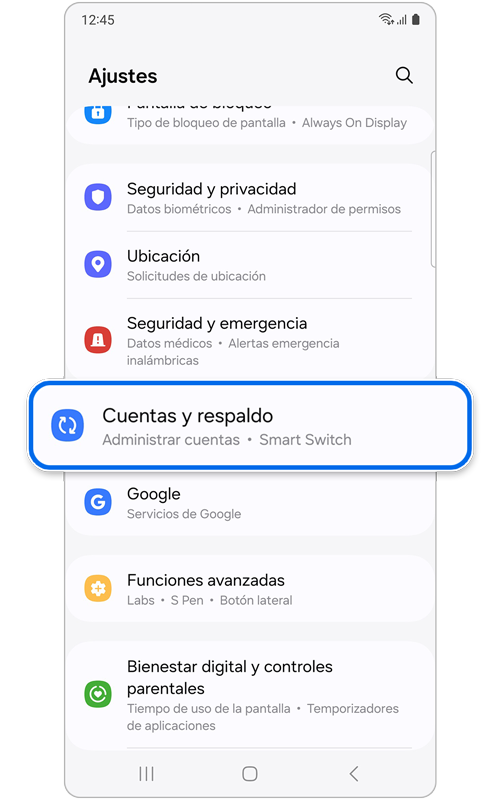
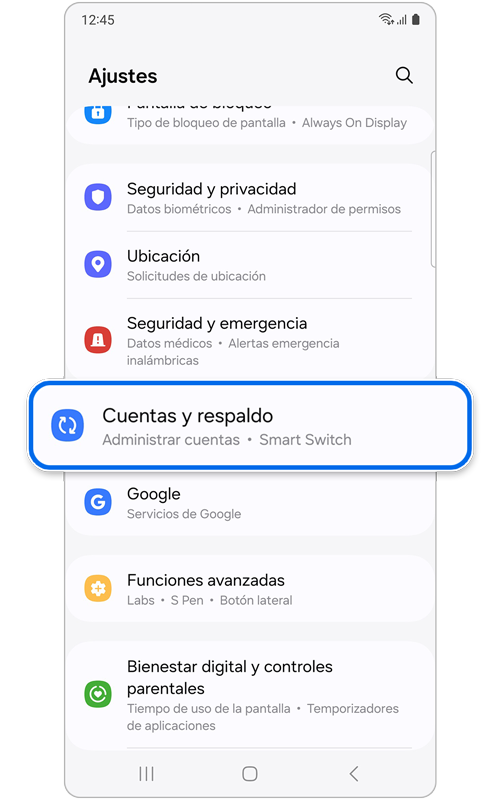
Paso 1. Ve a Ajustes > Cuentas y respaldo.
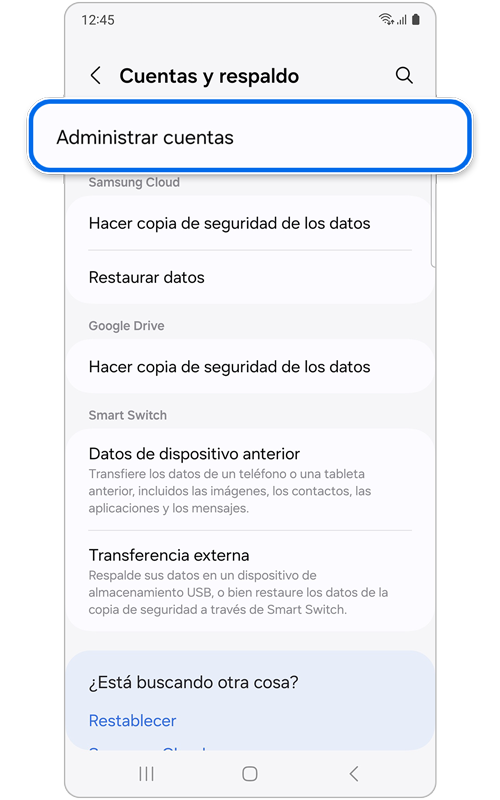
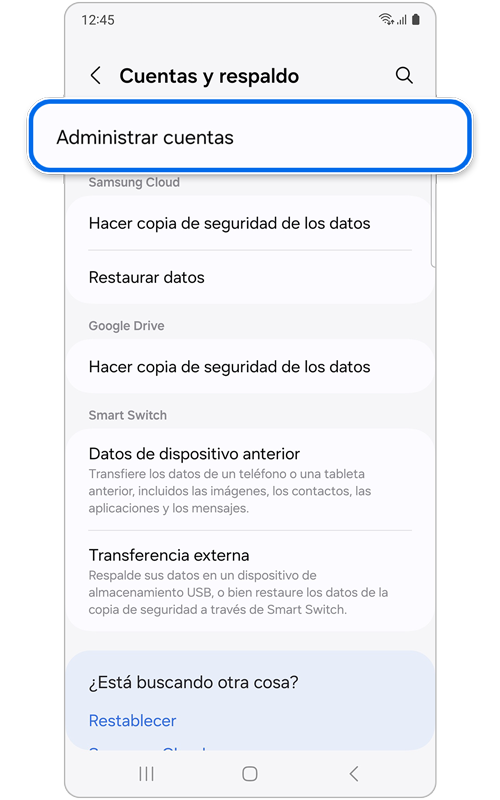
Paso 2. Seleccioná Administrar cuentas.
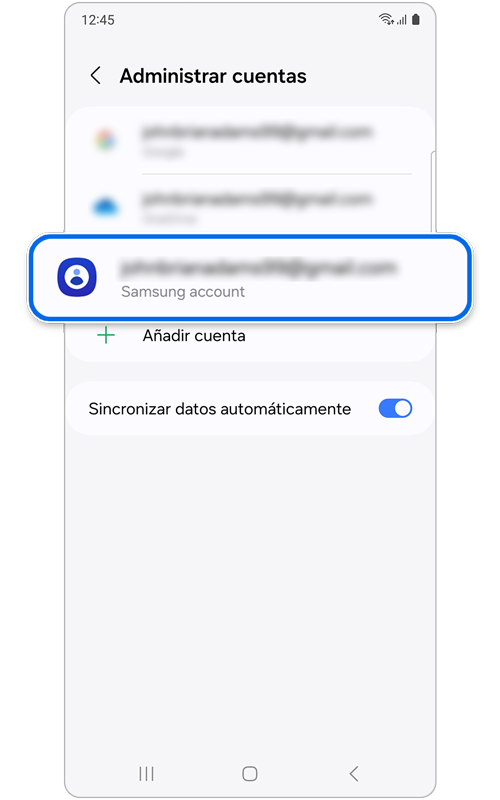
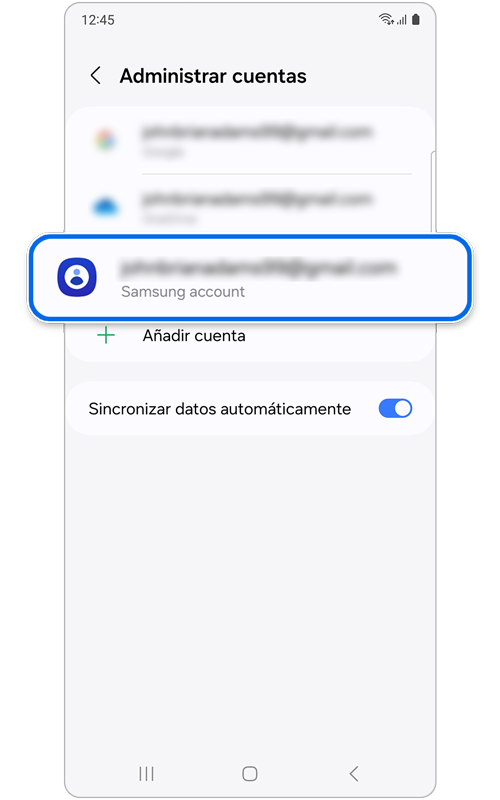
Paso 3. Seleccioná tu cuenta de Samsung.
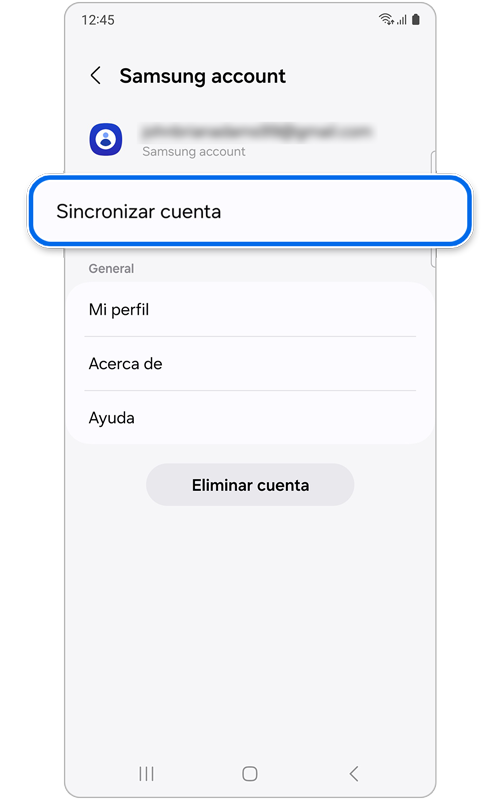
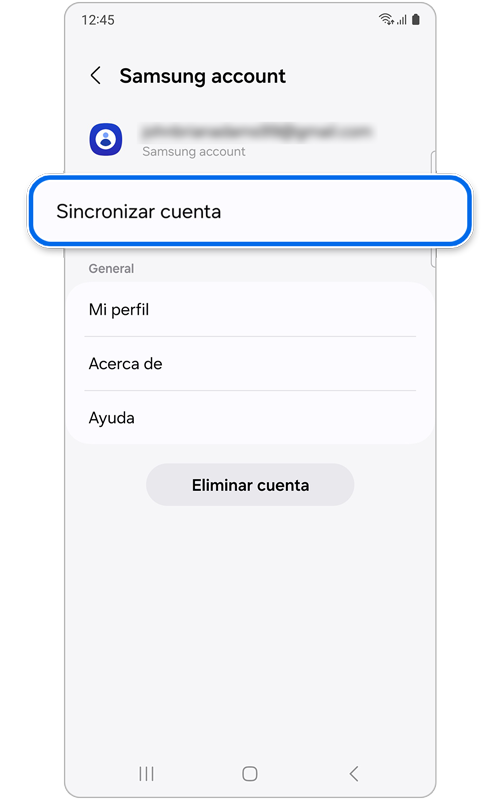
Paso 4. Seleccioná Sincronizar cuenta.
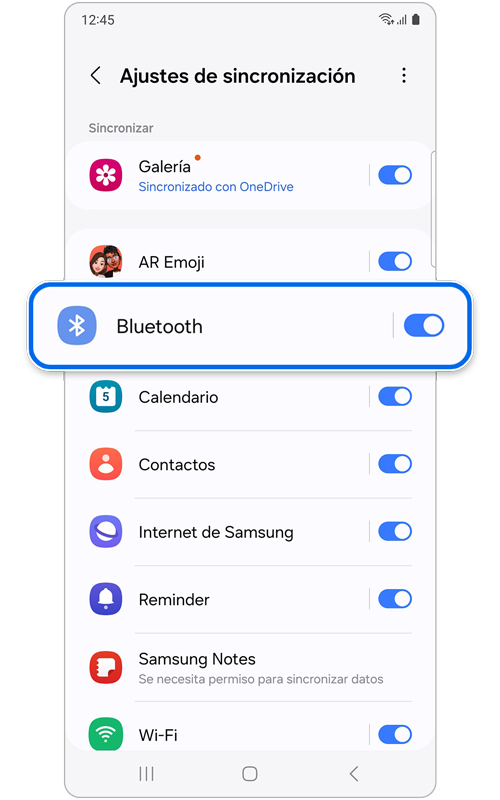
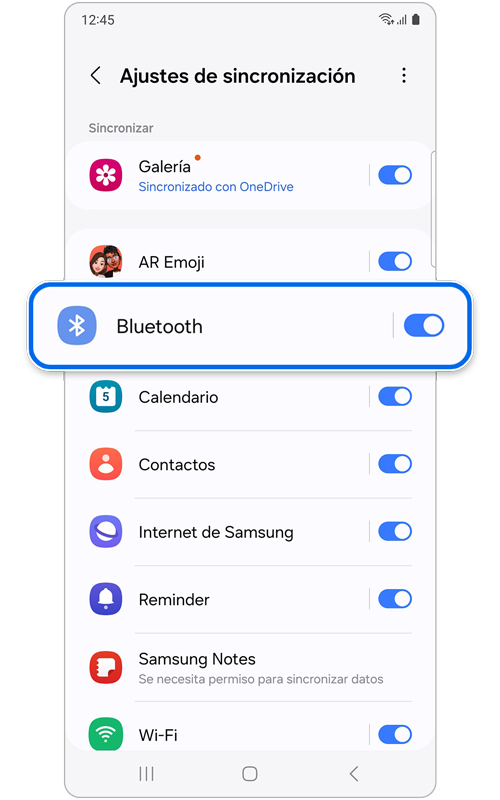
Paso 5. Tocá los interruptores para seleccionar qué elementos sincronizar.
Notas:
- Los archivos de más de 1 GB de tamaño no se pueden hacer una copia de seguridad en Samsung Cloud.
- Se pueden incurrir costos al utilizar redes de datos que no sean Wi-Fi.
Notas: Dependiendo del país y del operador móvil, algunos países o modelos pueden no ser compatibles con Samsung Cloud o solo admitir algunos elementos. Para conocer los elementos exactos, consultá la aplicación Samsung Cloud en tu dispositivo.
Consultá estos artículos de apoyo que te pueden interesar:
Si tenés dificultades con tu dispositivo móvil, tableta o wearables de Samsung, podés enviarnos una pregunta en la aplicación Samsung Members.
Esto nos permite observar más de cerca lo que está sucediendo. Los datos son anónimos y solo se conservan durante la investigación. Obtené más información sobre cómo enviar un informe de error a través de Cómo usar la aplicación Samsung Members
Gracias por tus comentarios
Por favor, respondé todas las preguntas.

