Cómo usar tu monitor para juegos Samsung Odyssey OLED G8

El Samsung Odyssey OLED G8 incorpora tecnología OLED, que permite mostrar colores precisos, negros profundos y un alto nivel de contraste. Cuenta con una pantalla Ultra-WQHD de 3440 × 1440 píxeles y formato panorámico 21:9, además de un diseño metálico de perfil delgado. En cuanto al rendimiento, ofrece un tiempo de respuesta de 0,1 ms y una frecuencia de actualización de 175 Hz, características pensadas para reducir la latencia y mejorar la fluidez visual durante las sesiones de juego.
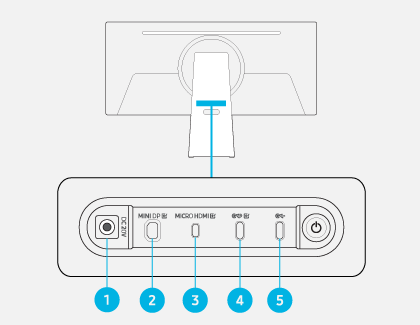
- DC 20V: Se conecta al adaptador AC/DC.
- MINI DP: Se conecta a una PC usando un cable MINI DP.
- MICRO HDMI: Se conecta a un dispositivo externo mediante el cable certificado HDMI de alta velocidad suministrado por Samsung.
- USB-C Upstream: Se conecta a un dispositivo fuente mediante un cable USB tipo C. Al conectar, asegurate de usar un cable USB Type-C 3.1 Gen2 10G para que la pantalla se muestre correctamente. El puerto USB tipo C se puede conectar a una computadora portátil o dispositivo móvil para cargar, o a una cámara.
Nota: Los cables de versión inferior no admiten la función de entrada de video (Displayport ALT). Se admite una potencia de carga máxima de 65 W. La velocidad de carga puede variar según el dispositivo conectado.
- USB-C Downstream: Se conecta a un dispositivo USB, como un teclado o un mouse. Podés asignar los puertos USB al monitor o al dispositivo conectado mediante USB-C navegando a Menú y luego seleccionando Configuración. Seleccioná Todas las configuraciones, luego Conexión y después Administrador de dispositivos externos. Seleccioná Configuración de fuente USB.
Nota: Se admite una potencia de carga máxima de 15 W. La velocidad de carga puede variar según el dispositivo conectado.
Podés controlar tu monitor mediante el botón Jog Controller ubicado en la parte posterior del monitor.
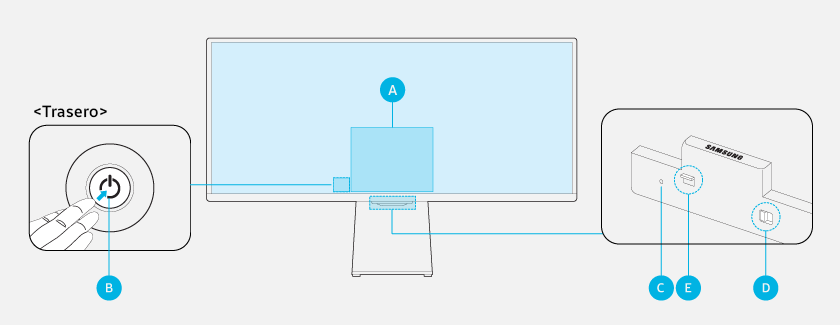
A. Menú de control
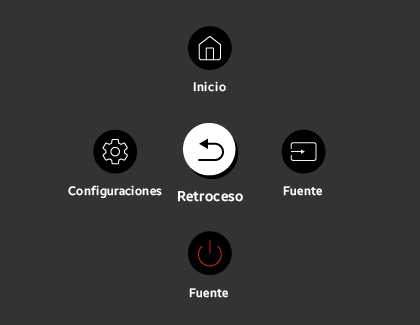
- Inicio: Aparece la pantalla de inicio.
- Configuración: Se mostrará un menú para cambiar la configuración del monitor. Cuando Game Mode esté activado, podés mantener presionado el botón Configuración para abrir la Barra de juego.
- Volver: Sale de la pantalla del menú de funciones.
- Fuente: Podés cambiar la fuente de entrada. La entrada externa se mostrará en la parte inferior de la pantalla.
- Encendido: El monitor se encenderá o apagará.
B. Botón del controlador
- Presioná el botón: Muestra el menú de control. Selecciona o ejecuta un elemento enfocado en el menú.
- Mantené presionado el botón: La función actual se detendrá.
- Botón Arriba/Abajo: Cambia el canal.
- Botón Izquierda/Derecha: Cambia el volumen.
Nota: Los botones pueden funcionar de manera diferente según la situación.
C. Micrófono
D. Interruptor de micrófono
Podés habilitar o deshabilitar el micrófono mediante el interruptor ubicado en la parte inferior del monitor. Si el micrófono está desactivado, todas las funciones de voz y sonido relacionadas con el micrófono no estarán disponibles.
Nota: La posición y la forma del interruptor del micrófono pueden diferir según el modelo. Los datos del micrófono no se guardarán.
E. Indicador de encendido.
- El LED se encenderá cuando el monitor esté apagado.
- El LED parpadeará cuando el monitor entre en modo de espera.
Cuando transcurran 60 segundos sin señal, el monitor entrará en modo de espera. La pantalla se encenderá nuevamente cuando se ingrese una señal o se presione un botón en el control remoto.
Notas:
- El color y la forma de las piezas pueden diferir de lo que se muestra.
- La pantalla puede oscurecerse si no se retira la película protectora del logotipo de SAMSUNG o de la parte inferior del monitor.
- Cuando use los botones (excepto el botón de encendido) en el control remoto Samsung Smart, el LED del receptor no parpadeará.
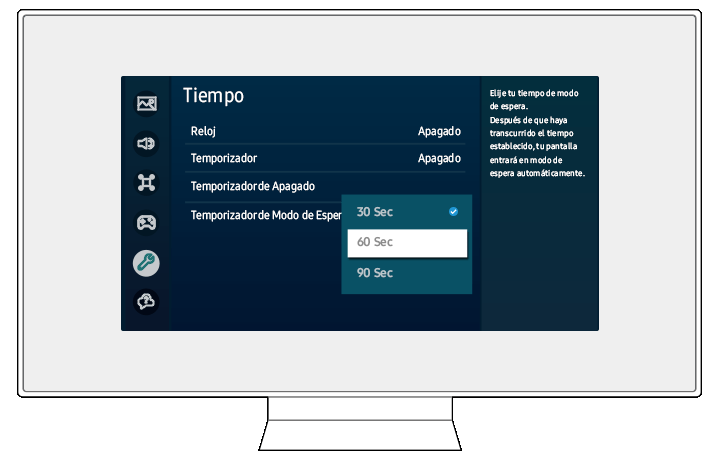
Si no se detecta una señal de entrada externa, el monitor pasará automáticamente al modo de espera una vez transcurrido el tiempo configurado en el menú Temporizador del modo de espera. De forma predeterminada, este tiempo está establecido en 60 segundos, aunque también puede ajustarse a 30 o 90 segundos. Una vez transcurrido el intervalo seleccionado sin actividad, la pantalla ingresará automáticamente en modo de espera.
Paso 1. Presioná el botón Inicio en el control remoto y luego navegaá hasta Menú.
Paso 2. Elegí por Configuración y despupes accedé en Todas las Configuraciones.
Paso 3. Ingresá en General y Privacidad, ahora tocá en Administrador del Sistema.
Paso 4. Seleccioná Hora a continuación Temporizador de Modo de Espera.
Paso 5. Definí entre 30 s, 60 s o 90 s.
- 3440 x 1440 @ 120 Hz o 3440 x 1440 @ 175 Hz no es compatible cuando se conecta a una PC
Si no podés configurar la resolución en 3440 x 1440 a 120 Hz o 3440 x 1440 a 175 Hz, verificá que Game Mode esté activado. Para habilitarlo, ingresá en Menú, accedé a Configuración y luego abrí Todas las configuraciones. Entrá en Juego y activá Game Mode. Con esta función habilitada, la resolución óptima es 3440 x 1440 a 120 Hz y la resolución máxima es 3440 x 1440 a 175 Hz (FreeSync/VRR). También asegurate de que la placa gráfica de tu PC esté actualizada y de utilizar un cable HDMI certificado y compatible.
Nota: La función FreeSync (VRR) solo funciona en los modos HDMI y DisplayPort. Activá la función FreeSync en la placa gráfica AMD.
- La pantalla de la PC no aparece o parpadea
Si la pantalla no se muestra o la PC no es reconocida, comprobá la alimentación eléctrica y volvé a conectar el cable HDMI. Si el inconveniente continúa, verificá que la PC no esté en modo de suspensión y activá Señal de Entrada Adicional. Para hacerlo, ingresá en Menú, abrí Configuración y luego accedé a Todas las configuraciones. Dirigite a Conexión, ingresá en Administrador de dispositivos externos y activá Señal de Entrada Adicional.
- El tamaño de la imagen que se muestra no se ajusta a la pantalla, el nombre del dispositivo es "Desconocido" o la opción Configuración experta está atenuada
Para resolver este problema, editá el nombre del dispositivo externo. Si está conectado a una PC, el nombre debe configurarse como "PC". Ingresá en Menú, abrí Dispositivos conectados y seleccioná HDMI. Luego, presioná el botón direccional hacia abajo y elegí Editar para modificar el nombre del dispositivo externo.
Nota: Si tenés problemas con tu monitor para juegos Samsung Odyssey OLED G8, verificá si hay actualizaciones de software disponibles. Las capturas de pantalla y los menús del dispositivo pueden variar según el modelo y la versión del software. Al reproducir contenido en formato 21:9 desde aplicaciones OTT (over-the-top), es posible que no se visualice en pantalla completa, según las políticas del proveedor de contenido.
Gracias por tus comentarios
Por favor, respondé todas las preguntas.

