Cómo instalar y organizar aplicaciones en tu Samsung Smart TV
Convertí tu televisor en el centro de tu entretenimiento. Para bajar aplicaciones, solo necesitás que tu Smart TV esté conectado a internet y tener tu Samsung Account iniciada.
Cómo descargar una nueva aplicación
- Presioná el botón de Inicio (el que tiene el ícono de una casita) en tu control remoto.
- Navegá hasta Apps y seleccionalo para entrar a la tienda de Samsung.
- Buscá tu app: Podés elegir una de las sugeridas o tocar la lupa de búsqueda (arriba a la derecha) para escribir el nombre de la que buscás (como Max, Disney+ o Netflix).
- Tocá en Instalar: Una vez que entres al detalle de la app, seleccioná el botón de descarga.
- Elegí tu acceso: Cuando termine, podés marcar Abrir para usarla en el momento o Agregar a Inicio para dejarla fija en tu menú principal.


Paso 1. Presioná el botón de Inicio en tu Smart Remote, después navegá hasta Apps.


Paso 2. Seleccioná una app para instalar, presioná el botón Seleccionar y después pasá a la pantalla de información detallada. También podés buscar por el nombre de la aplicación.


Paso 3. Seleccioná Instalar. Una vez finalizada la instalación, aparecerá el menú Abrir la app o Agregar a Inicio.


Paso 4. Si presionás Abrir, la app se abrirá inmediatamente. Si presionás Agregar a Inicio, puedes agregar la aplicación a tu Pantalla de Inicio.
Cómo ordenar o eliminar apps del menú principal
Si querés acomodar tus aplicaciones favoritas al principio o sacar las que ya no usás para ganar espacio:
1. Anda al final del menú de aplicaciones y seleccioná Lista de edición (o mantené presionado el botón central sobre la app que querés cambiar).
2. Presioná la flecha hacia abajo en tu control remoto para desplegar las opciones.
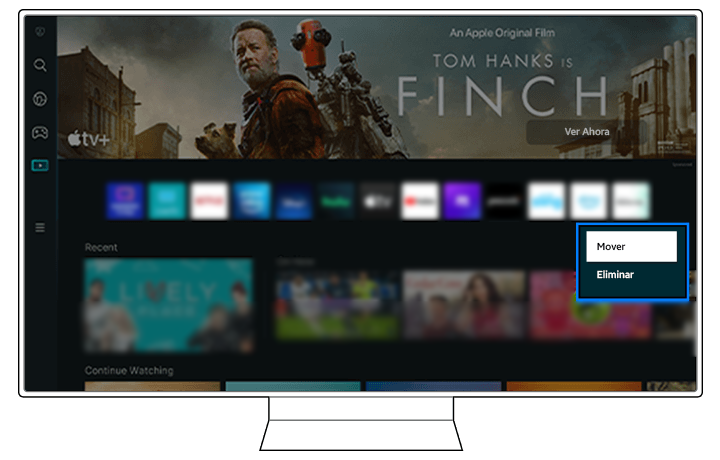
3. Elegí Mover para cambiarla de lugar o Eliminar para quitar el acceso directo.
Nota: Las aplicaciones que vienen instaladas de fábrica no se pueden borrar del sistema.
Paso 1. En la lista de aplicaciones, desplazate hasta el final de la lista de aplicaciones y seleccioná Lista de Edición. Navegá hasta la aplicación que te gustaría mover, luego presioná el botón direccional hacia abajo en tu control remoto.
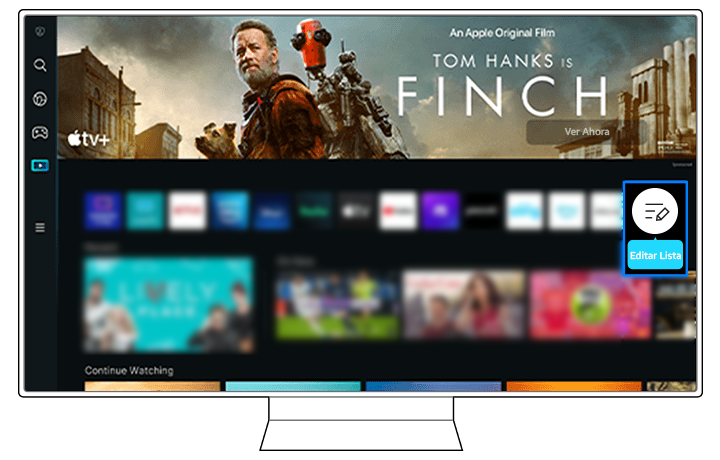
Paso 2. En el menú Opciones, seleccioná Mover. Usá los botones direccionales hacia la izquierda o hacia la derecha para mover la aplicación a la ubicación deseada, luego presioná el botón Seleccionar.
Nota:
- También podés colocar el foco en la aplicación que te gustaría mover y mantener presionado el botón Seleccionar para moverla a la ubicación que desees.
Cómo eliminar aplicaciones de la Pantalla de Inicio
Seguí los pasos a continuación para eliminar apps de la Pantalla de Inicio.
Paso 1. Seleccioná Editar Lista, ubicado al final del menú de Apps.
Paso 2. Colocá el foco en la aplicación que querés eliminar, luego presioná el botón direccional hacia abajo en tu control remoto.
Paso 3. En el menú Opciones, seleccioná Eliminar.
Paso 4. La app seleccionada se eliminará de la lista de Pantalla de Inicio.
Nota:
- También podés colocar el foco en la aplicación que deseas eliminar y mantener presionado el botón Seleccionar para eliminarla.
Cómo eliminar o Bloquear (Desbloquear) aplicaciones
Seguí los pasos a continuación para eliminar o Bloquear (Desbloquear) aplicaciones.
Paso 1. Seleccioná Ajustes en la Pantalla de aplicaciones. Ahí podés administrar tus aplicaciones instaladas.
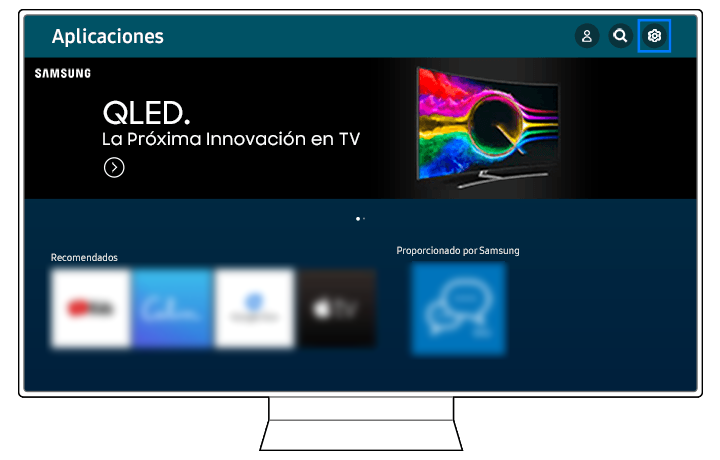
Paso 2. Seleccioná la app que deseas Eliminar/Bloquear (Desbloquear).
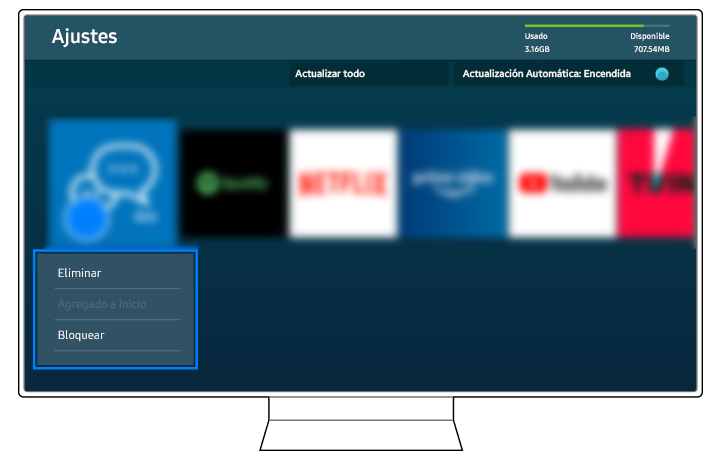
Paso 3. Si seleccionás Eliminar, la app seleccionada se eliminará.
Paso 4. Si seleccionás Bloquear o Desbloquear, la aplicación seleccionada se bloqueará o desbloqueará. Si la función Bloquear está habilitada, aparecerá un ícono de Bloquear en el ícono la app.
Nota:
- Si se eliminás la aplicación, se eliminará de la Pantalla de Inicio y también se eliminarán todos los datos relacionados con la aplicación.
- Las aplicaciones preinstaladas no se pueden eliminar, por lo que la función Eliminar puede aparecer deshabilitada.
- Tenés que ingresar un PIN para bloquear o desbloquear una aplicación. El PIN predeterminado es 0000. Podés establecer tu PIN navegando a Menú > Ajustes > Todos los Ajustes > General & Privacidad > Administrador del Sistema > Cambiar PIN.
Solución de problemas cuando una aplicación no aparece
Paso 1. Asegurate de que el TV tenga conexión a internet.
Paso 2. Reiniciá el TV (desconéctalo de la corriente por 30 segundos o mantén presionado el botón de encendido del control remoto).
Paso 3. Confirmá que estás buscando la aplicación en la sección correcta del Smart Hub.
Paso 4. Probá desinstalar y reinstalar la aplicación.
Paso 5. Considerá finalmente restablecer el Smart Hub, tal como se indica en el siguiente punto, si sigue persistiendo la falla..
Nota:
- Si eliminás las aplicaciones, se van a borrar de la Pantalla de Inicio y también se eliminarán todos los datos relacionados con la aplicación.
- Instalá las aplicaciones nuevamente para que aparezcan en la barra de navegación o en el menú de Inicio.
- Verificá actualizaciones de software y Smar Hub disponibles.
- Las aplicaciones y interfaz, puede variar dependiendo del modelo del TV y la versión del software.
¿La aplicación no abre o funciona lento?
Si una app se tilda, se cierra sola o el Smart Hub no responde bien, probá estas soluciones rápidas:
- Forzá el reinicio del televisor: Mantené apretado el botón de encendido del control remoto durante unos 5 segundos hasta que la pantalla se apague y vuelva a prender sola.
- Reinstalá la aplicación: Buscala en la sección de Apps, ingresá a sus ajustes y seleccioná Reinstalar.
- Restablecé el Smart Hub: Si el problema es general, andá a Menú > Ajustes > Soporte > Cuidado del dispositivo > Auto diagnóstico y elegí Restablecer Smart Hub. El PIN de fábrica si no lo cambiaste es 0000.
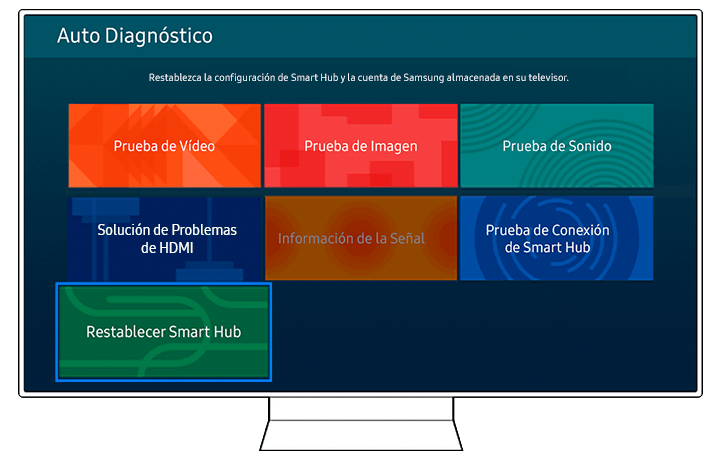
Paso 3. Ingresá tu PIN. El PIN predeterminado es 0000.
Nota:
Restablecer Smart Hub restablecerá todas las configuraciones de Smart Hub, las aplicaciones descargadas y las cuentas almacenadas en tu televisor.
Nota:
- Si tenés problemas con tu Samsung Smart TV, siempre tenés que verificar si hay actualizaciones de software disponibles, ya que pueden contener una solución para tu problema.
- Las capturas de pantalla y los menús del dispositivo pueden variar según el modelo del dispositivo y la versión del software.
Gracias por tus comentarios
Por favor, respondé todas las preguntas.

