Solucioná problemas de las funciones de Autoenfoque y Keystone Automático en The Freestyle de segunda generación

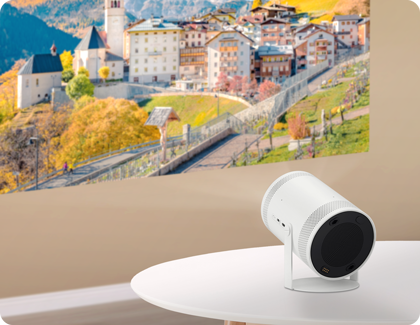
The Freestyle de Samsung incluye dos funciones que brindan imágenes claras y fluidas cuando mirás contenido: Autoenfoque ajusta automáticamente las imágenes proyectadas y Corrección Trapezoidal Automática (Keystone Automático) corrige la orientación horizontal y vertical de la pantalla. Si estas funciones no parecen funcionar correctamente, seguí la guía a continuación. Por ejemplo, puede que necesites limpiar los sensores del proyector. Mantener los sensores libres de polvo y otros residuos ayudará a que el proyector pueda corregir imágenes distorsionadas y pantallas desalineadas correctamente.
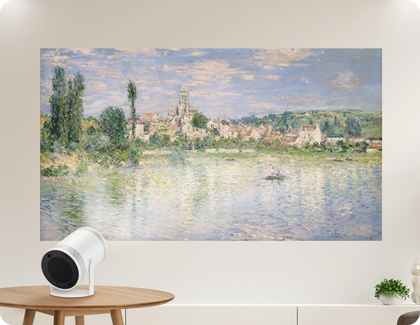
Si las funciones Autoenfoque y Keystone Automático no funcionan en The Freestyle, verificá lo siguiente:
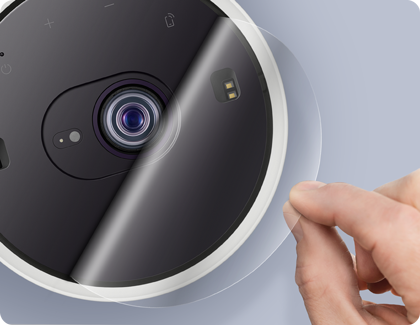
Caso 1. Si no retirás la película protectora de la lente, es posible que la Corrección Trapezoidal no funcione o que funcione de manera incorrecta. Utilizá la función Keystone después de retirar la película. Si es necesario, limpiá suavemente la lente con un paño suave. Tené en cuenta que la lente es sensible al polvo.
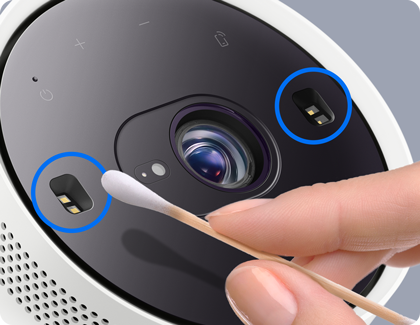
Caso 2. Podés utilizar un hisopo de algodón para retirar cuidadosamente el polvo, la suciedad y cualquier material extraño de los sensores ubicados en la parte superior del dispositivo.
Precauciones:
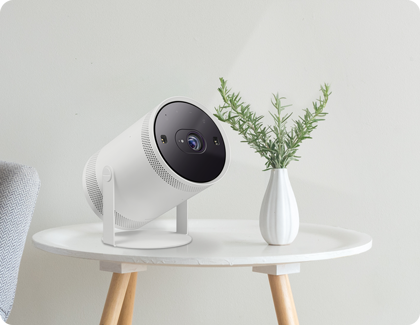
- Asegurate de que el logotipo de Samsung esté hacia abajo.
- No proyectes la luz sobre otra fuente de luz ni sobre un obstáculo.
- La función Keystone puede verse afectada por la luz externa, la distancia entre el proyector y la pared, y la superficie de proyección.
Nota: La siguiente información se aplica al modelo Freestyle de 2da Generación (SP-LFF3CL*) lanzado en 2023.
Los siguientes pasos se pueden utilizar para habilitar o deshabilitar tu modo preferido cuando usas las funciones de Enfoque y Keystone.
Modo Enfoque
Esta función ajusta el enfoque de la pantalla proyectada.
Dependiendo de tu preferencia, seleccioná el modo Auto o Manual en el Modo Enfoque. Si configurás esta opción en Automático, la pantalla ajustará el enfoque automáticamente cuando se mueva el dispositivo.

Modo Keystone
Esta función corrige una imagen distorsionada en la pantalla según el ángulo de proyección.
Utilizá los botones direccionales del control remoto para ajustar el ángulo y la forma de la pantalla. Para el modo Keystone, seleccioná el modo Auto o Manual. Cuando está configurado en Auto, la imagen distorsionada se ajusta automáticamente al mover el dispositivo.

Nota: La siguiente información se aplica al modelo Freestyle de 2da generación (SP-LFF3CL*) lanzado en 2023.
Cuando el Modo Keystone o el Modo Enfoque están configurados en Auto, las funciones Keystone Automático y Autoenfoque pueden presentar un comportamiento no deseado en las siguientes situaciones. Las funciones también pueden restablecer los valores que se han ajustado en el modo Auto.
- El proyector se mueve ligeramente.
- Hay objetos u obstáculos entre el proyector y el área de proyección.
Si esto sucede, podés desactivar la configuración desde el menú del proyector siguiendo estos pasos:
Si seleccionás Desactivado para Autoenfoque después del movimiento o Keystone Automático después del movimiento, las funciones de Autoenfoque y Keystone Automático no se activarán cuando se mueva el dispositivo.
Autoenfoque Después del Movimiento
Paso 1. Navegá y seleccioná Todas las Configuraciones.
Paso 2. Seleccioná General y Privacidad.
Paso 3. Elegí Configuración del Proyector.
Paso 4. Ubicá la opción Autoenfoque Después del Movimiento y Desactivala.

Keystone Automático Después del Movimiento
Paso 1. Navegá y seleccioná Todas las Configuraciones.
Paso 2. Seleccioná General y Privacidad.
Paso 3. Elegí Configuración del Proyector.
Paso 4. Ubicá la opción Keystone Automático Después del Movimiento y Desactivala.

Nota: Esta opción está habilitada cuando el modo de Enfoque o el modo Keystone están configurados en Automático.
Gracias por tus comentarios
Por favor, respondé todas las preguntas.

