
Hlas
Produkt poskytuje prostřednictvím reproduktoru zařízení hlasové pokyny týkající se jeho provozu/stavu a informace související s jeho používáním, například počasí, spotřeba energie apod.
- * Jak provést nastavení Smart Screen: Nastavení > Obecné > Zvuky (Vyber z možností Hlas nebo Tón)
Hlasový průvodce
Funkce Voice Guide pomáhá uživatelům s poškozením zraku. Poskytuje hlasovou zpětnou vazbu, která pomáhá porozumět obsahu na obrazovce. To umožňuje uživatelům používat zařízení bez pohledu na obrazovku.
- * Jak provést nastavení Smart Screen: Nastavení > Obecné > Usnadnění přístupu > Voice Guide
- * Jak provést nastavení Family Hub™ 9": Nastavení > Obecné > Usnadnění přístupu > Voice Guide
- * Jak provést nastavení Family Hub™ 32", 21,5": Nastavení > Usnadnění přístupu > Voice Guide
- * Vztahuje se pouze na produkty s obrazovkami Smart Screen nebo Family Hub™
Vysoký kontrast
Světle zbarvený text na tmavém pozadí umožňuje uživatelům s barevnou slepotou nebo špatným zrakem jasněji vidět obsah obrazovky. Pro zvýšení viditelnosti a snížení namáhání očí můžeš změnit barvu pozadí hlavní obrazovky na černou a barvu textu na bílou nebo žlutou.
- * Jak provést nastavení Smart Screen: Nastavení > Obecné > Usnadnění přístupu > Vylepšení viditelnosti > Vysoký kontrast
- * Jak provést nastavení Family Hub™ 9": Nastavení > Obecné > Usnadnění přístupu > Vylepšení viditelnosti > Vysoký kontrast
- * Vztahuje se pouze na produkty s obrazovkou Smart Screen
Stupně šedi / Inverze barev
Pro lepší viditelnost invertuj barvy na obrazovce nebo přepni na stupně šedé.
Pokud máš potíže s rozlišováním barev nebo pocit únavy očí, můžeš pomocí stupnice šedé zobrazit obrazovku černobíle. Pokud jsi citlivý na světlo nebo máš slabý zrak, můžeš převrátit obrazovku tak, aby pozadí bylo černé a text bílý. Inverze barev může pomoci zlepšit vizuální rozpoznání, snížit odlesky a zmírnit namáhání očí.
Pokud máš potíže s rozlišováním barev nebo pocit únavy očí, můžeš pomocí stupnice šedé zobrazit obrazovku černobíle. Pokud jsi citlivý na světlo nebo máš slabý zrak, můžeš převrátit obrazovku tak, aby pozadí bylo černé a text bílý. Inverze barev může pomoci zlepšit vizuální rozpoznání, snížit odlesky a zmírnit namáhání očí.
- * Jak provést nastavení Smart Screen: Nastavení > Usnadnění přístupu > Vylepšení viditelnosti > Stupně šedé/Inverze barev
- * Jak provést nastavení Family Hub™ 9": Nastavení > Usnadnění přístupu > Vylepšení viditelnosti > Stupně šedé/Inverze barev
- * Jak provést nastavení Family Hub™ 32", 21,5": Nastavení > Usnadnění přístupu > Stupně šedé/Inverze barev
- * Vztahuje se pouze na produkty s obrazovkami Smart Screen nebo Family Hub™
Velikost písma
Pro lepší čitelnost a viditelnost textu na displeji můžeš změnit velikost písma.
- * Jak provést nastavení Smart Screen: Nastavení > Obecné > Usnadnění přístupu > Vylepšení viditelnosti > Velikost písma
- * Jak provést nastavení Family Hub™ 9": Nastavení > Obecné > Usnadnění přístupu > Vylepšení viditelnosti > Velikost písma
- * Jak provést nastavení Family Hub™ 32", 21,5": Nastavení > Usnadnění přístupu > Velikost písma
- * Vztahuje se pouze na produkty s obrazovkami Smart Screen nebo Family Hub™
Zvětšení
Pro lepší viditelnost přibližuj a oddaluj obrazovku stejně jako na chytrém telefonu. Uživatelé mohou snadno nastavit úroveň přiblížení pomocí gesta sevření a pohybovat obrazovkou pomocí dvou prstů pro posouvání.
- * K dispozici u modelů Smart Screen nebo Family Hub™ vydaných od roku 2025
- * Jak provést nastavení Smart Screen: Nastavení > Usnadnění přístupu > Vylepšení viditelnosti > Zvětšení
- * Jak provést nastavení Family Hub™ 9": Nastavení > Usnadnění přístupu > Vylepšení viditelnosti > Zvětšení
Synchronizace usnadnění přístupu.
Funkce, která zlepšuje pohodlí přístupu tím, že umožňuje sdílení stejných nastavení mezi zařízeními. To eliminuje potřebu konfigurovat každé zařízení jednotlivě.
Pokud je domácí spotřebič zaregistrován ve SmartThings z chytrého telefonu nebo tabletu s povoleným nastavením přístupnosti, zobrazí se vyskakovací okno, které potvrdí, zda má být na spotřebič použito stejné nastavení.
Pokud je domácí spotřebič zaregistrován ve SmartThings z chytrého telefonu nebo tabletu s povoleným nastavením přístupnosti, zobrazí se vyskakovací okno, které potvrdí, zda má být na spotřebič použito stejné nastavení.
- * Je nutné si stáhnout aplikaci SmartThings, která je dostupná na zařízeních s operačním systémem Android. K používání je vyžadováno Wi-Fi připojení a účet Samsung account. Zařízení musí být přihlášená ke stejnému účtu Samsung account
- * Tato funkce není k dispozici na zařízeních se systémem iOS
- * K dispozici u chladniček Smart Screen nebo Family Hub™
Počáteční nastavení pro uživatele s poruchou zraku
Funkce Voice Guide, která je k dispozici při počátečním nastavení, umožňuje uživatelům s poruchou zraku nezávisle nastavit jejich zařízení AI Home Screen.
- * K dispozici u chladniček Smart Screen a Family Hub™ vydaných od roku 2024
- * Vztahuje se pouze na produkty s obrazovkami Smart Screen nebo Family Hub™
Nastavení hlasitosti
Úroveň hlasitosti hlasu/zvuku lze nastavit nebo zapnout/vypnout podle tvých preferencí.
- * Jak provést nastavení Smart Screen: Nastavení > Obecné > Zvuky
- * Jak provést nastavení Family Hub™ 9": Nastavení > Obecné > Zvuky
- * Jak provést nastavení Family Hub™ 32", 21,5": Nastavení > Zvuky
- * Vztahuje se pouze na produkty s obrazovkami Smart Screen nebo Family Hub™
Široký dotykový displej s lepší viditelností
Uživatelé mohou snadno ovládat širokou škálu funkcí pomocí intuitivních ovládacích prvků. Obrazovka zůstává jasná a čistá i v tmavých prostředích. K dispozici jsou také nastavení jasu obrazovky, nastavení velikosti textu a režimu vysokého kontrastu.
- * Vztahuje se pouze na produkty s obrazovkami Smart Screen nebo Family Hub™
Domácí spotřebiče vybavené systémem Bixby
Bixby umožňuje jednoduché hlasové ovládání pro nastavení zařízení a jeho provoz, ale také pro otázky a odpovědi dle uživatelských příruček. U zařízení vybavených funkcemi usnadnění přístupu, jako jsou Smart Screen a Family Hub™, jsou podporovány také hlasové příkazy pro konfiguraci nastavení usnadnění přístupu.
- * K dispozici u modelů s podporou Bixby
SmartThings TalkBack pro domácí spotřebiče a služby
Uživatelé mohou ovládat domácí spotřebiče pomocí čtečky obrazovky SmartThings TalkBack. Jedná se o funkci, která pomáhá uživatelům s vadami zraku. TalkBack poskytuje hlasovou zpětnou vazbu, která pomáhá uživatelům porozumět obsahu obrazovky a nahlas čte aktivní položky. Zaostření lze ovládat klepnutím nebo přejetím po obrazovce. Funkce byla ověřena jako užitečná pro uživatele s poruchou zraku.
- Poslechněte si, co je na obrazovce
- Spustit aktivní položku
- Přesunout pole zaostření na jinou položku
- Přechod nahoru nebo dolů v seznamu
- Přesun pole zaostření na první nebo poslední položku na obrazovce
- * Jak nastavit v mobilním zařízení: Nastavení > Usnadnění přístupu > TalkBack
- * Je nutné si stáhnout aplikaci SmartThings, která je dostupná na zařízeních s operačním systémem Android a iOS. K používání je vyžadováno Wi-Fi připojení a účet Samsung account. Zařízení musí být přihlášená ke stejnému účtu Samsung account
- * Funkce hlasového asistenta budou nepřetržitě k dispozici s Google TalkBack od systému verze One UI 3.0 prostřednictvím SmartThings
Usnadnění přístupu – zvuk UX
Dostupné zvuky s různými tóninami a pauzami mezi slabikami pomáhají uživatelům se zrakovým postižením porozumět funkcím produktu, aniž by museli sledovat obrazovku. Pokud například uživatel zvýší požadovanou teplotu spotřebiče, výška zvuku se zvýší.
Ovládací panel se zlepšenou viditelností
Naše produkty lze používat i v tmavých prostředích s jasným LCD displejem. Namísto spoléhání se na značky a ukazatele na ovládacím panelu se používá LCD displej se zvětšeným textem, který zajišťuje jasnou viditelnost i v tmavých prostředích.
- * Tato funkce se používá u modelů s LCD displejem
Zrak
Hmatové body
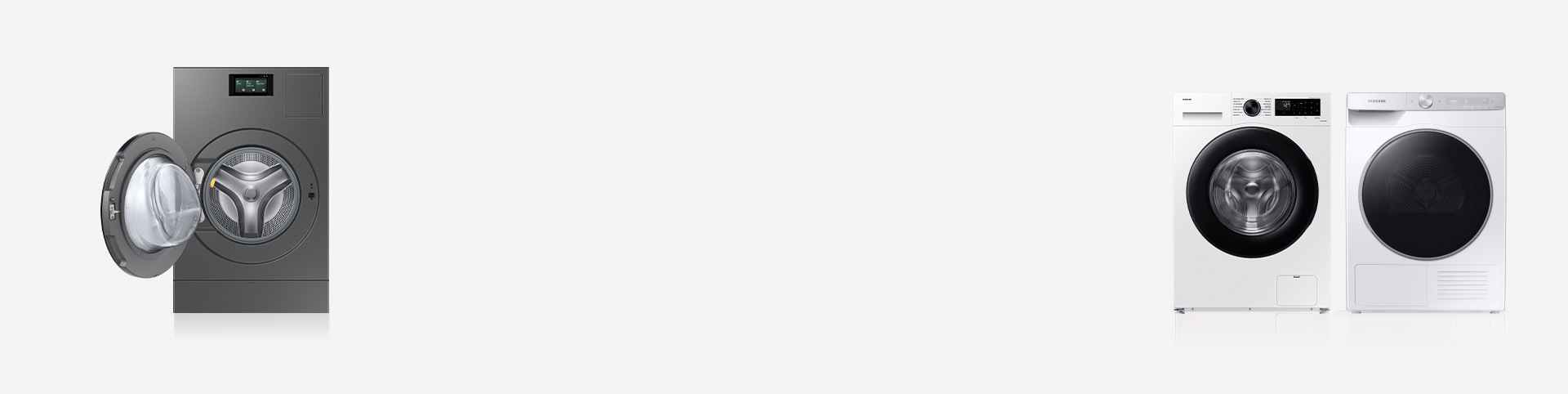
Na tlačítka jsou umístěny dotykové body, což uživatelům s poruchou zraku usnadňuje jejich nalezení. Štítky v Braillově písmu jsou také k dispozici zdarma na vyžádání a jsou navrženy tak, aby se dokonale hodily ke spotřebičům Samsung.
- * Štítky v Braillově písmu jsou v současné době k dispozici na vyžádání pro modely praček a sušiček vydané od roku 2019
- * K dispozici na vyžádání kontaktováním podpory Samsung
Mobilita
Automatické otevření dvířek
Automatické dveře se automaticky otevřou na konci cyklu nebo když spotřebiči řeknete „Ahoj Bixby, otevři dveře“. Tato funkce pomáhá uživatelům s omezeným výkonem svalů nebo s plnýma rukama, například při přenášení prádla.
- * Jak provést nastavení Smart Screen: Nastavení > Automatické otevírání dveří
- * Dostupnost služby Bixby se může lišit v závislosti na zemi a modelu
Systém automatického čištění
Systém automatického čištění vyčistí buben, vanu nebo kondenzátor bez použití čisticího prostředku, a zajišťuje tak bezúdržbové používání.
Automatické dávkování
Po naplnění přihrádky pracího prostředku a aviváže pračka zjistí hmotnost prádla a automaticky dávkuje správné množství pro každé praní.
- * Jak provést nastavení Smart Screen: Nastavení > Pračka > Automatické dávkovače
Poznávání
AI Wash™ & Dry
AI Wash™ & Dry detekuje některé typy tkaniny a úroveň znečištění a upravuje teplotu, výkon, čas, nastavení množství pracího prostředku a úroveň sušení tak, aby byl cyklus praní a sušení optimalizovaný pro každý typ materiálu a úroveň znečištění.
- * Detekce tkanin používá algoritmus umělé inteligence k detekování 3 až 5 typů tkanin pro zátěže do 3,6 kg. Snímač zakalení funguje pro všechny hmotnosti náplní. Smíšené tkaniny mohou snížit přesnost detekce. Skutečné výsledky se mohou lišit podle konkrétního použití. Abyste zabránili ničení, perte podobné tkaniny společně
Auto Cycle Link
S pračkou Samsung a kompatibilní sušičkou Samsung doporučuje funkce Auto Cycle Link sušicí cyklus na základě zvoleného pracího cyklu.
- * Jak to nastavit: SmartThings > Nastavení sušičky > Nejlepší cyklus sušení pro automatické použití
- * Je nutné si stáhnout aplikaci SmartThings, která je dostupná na zařízeních s operačním systémem Android a iOS. K používání je vyžadováno Wi-Fi připojení a účet Samsung account. Je nutné aktivovat odkaz na automatický cyklus v aplikaci SmartThings
Zapamatování často používaného směru
Není třeba vyhledávat cykly pračky a sušičky, které používáš nejvíce. Místo toho se tvoje pračka a sušička naučí nejčastěji používané cykly a automaticky je nastaví na první místo v seznamu cyklů. Nech svou pračku a sušičku šetřit tvůj čas a úsilí.
- * Tato funkce se používá u modelů praček a sušiček s LCD displejem

Zrak
Hmatové body
Tlačítka jsou opatřena hmatovými body, aby je uživatelé se slabým zrakem snadno našli.
Sluch
Alarm otevření dveří
Po otevření dveří chladničky bliká vnitřní osvětlení, které signalizuje alarm otevřených dveří, doprovázený zvukovou výstrahou. Kontrolka také bliká, když jsou dvířka otevřená jen lehce. Tato funkce je navržena s ohledem na sluchově postižené uživatele.
- * Tato funkce se vztahuje na modely chladniček uvedené od roku 2019. Kontrolka bliká, když jsou dveře otevřené po dobu 5 až 10 minut
Mobilita
Automatické otevření dvířek
Stačí se lehce dotknout senzoru dveří a dveře chladničky se otevřou.
- * Jak provést nastavení Family Hub™ 9": Nastavení > Chladnička > Automatické otevírání dveří
- * Jak provést nastavení Family Hub™ 32", 21,5": Správce chladničky > Nastavení > Automatické otevírání dveří
- * Tato funkce je k dispozici u chladniček Family Hub™
Boční navigace
Uživatelé mají snadný přístup k hlavním funkcím aplikace. Hlavní ovládací prvky jsou umístěny na boku a výška ovládacího prvku je nastavitelná. Pokud jsou ovládací prvky příliš vysoké nebo příliš nízké, můžete je nastavit podle svého uvážení.
- * Tato funkce je k dispozici u chladničky Family Hub™ 32", 21,5"
- * K používání je zapotřebí připojení 1 Wi-Fi 1 a účet 2 Samsung 2 account
Jednoduchá rukojeť
Funkce Jednoduchá rukojeť představuje nový způsob otevírání dveří, který umožňuje snadný přístup bez námahy. Tato inovativní rukojeť zajišťuje uživatelům pohodlí a je navržena tak, aby otevírání robustních dveří nové chladničky Samsung výrazně usnadňovala.
Obrazovka usnadnění přístupu
Uživatelé mají snadný přístup k horní části obrazovky, i když je kvůli její výšce ovládání obtížné. Je-li povolena funkce obrazovka s usnadněním přístupu, obrazovka se posune dolů do dostupnější polohy a zůstane tam po určenou dobu, což umožňuje snadnější a pohodlnější interakci.
- * Tato funkce je k dispozici u chladniček Family Hub™ 32", 21,5"
Nápojové centrum
Poskytuje rychlý a snadný přístup k osvěžující studené vodě dvěma způsoby.
Poznávání
AI Vision Inside
Pomocí interní kamery AI Vision Inside identifikuje určité čerstvé potraviny při vložení nebo vyjmutí a aktualizuje seznam potravin, který můžete zkontrolovat v aplikaci SmartThings.
- * Když kamera pracuje, rozsvítí se červené světlo. Lze zachytit vzhled uživatele, ale okolí kromě položky jídla bude automaticky rozmazáno
- * Od března 2025 dokáže funkce AI Vision Inside rozpoznat 37 potravin, například čerstvé ovoce a zeleninu. Pokud není potravina rozpoznatelná, může být uvedena jako neznámá položka. Funkce AI Vision Inside nedokáže rozpoznat ani uvést potraviny v přihrádkách dveří chladničky nebo v mrazničce. Rozpoznává potraviny na základě modelů hlubokého učení, které mohou být pravidelně aktualizovány za účelem zvýšení přesnosti
- * Může být zapotřebí, aby uživatel seznam ručně zkontroloval a upravil, aby byla zajištěna jeho přesnost
- * K dispozici v zařízeních s operačními systémy Android a iOS. K používání je vyžadováno Wi-Fi připojení a účet Samsung account. Obě zařízení musí být přihlášena ke stejnému účtu Samsung account

Mobilita
Samočištění a parní čištění
S troubou Samsung se zbavíš lehkého znečištění mnohem snáze. Samočištění/parní čištění vyžaduje k odstranění kapek a skvrn méně času, energie i úsilí. Vytváří páru, která uvolňuje částečky jídla, takže veškeré zbytky lze setřít bez drhnutí a trouba bude stále zářivě čistá.
Automatické otevření dvířek
Díky funkci automatického otevření dvířek jsou na konci cyklu i ty předměty, které se nejobtížněji suší, připraveny k uložení do kuchyňské skříňky. Jakmile cyklus mytí skončí, dvířka se otevřou, aby unikla pára a výsledky sušení byly co nejlepší.
Poznávání
AI Pro Cooking™ kamera
Kamera uvnitř trouby odesílá video do tvého chytrého telefonu, takže můžeš pokrmy během jejich přípravy snadno kontrolovat. Kamera dokáže rozpoznat ingredience a navrhnout optimální režimy vaření a nastavení pro mnoho receptů.
- * Jak nastavit trouby: Nastavení > Trouba > Sledování pomocí kamery
- * Je nutné si stáhnout aplikaci SmartThings, která je dostupná na zařízeních s operačním systémem Android a iOS. K používání je vyžadováno Wi-Fi připojení a účet Samsung account
- * Aby bylo dosaženo co nejlepšího rozpoznání, měl by být pokrm umístěn do středu trouby. Přesnost rozpoznávání se může lišit v závislosti na podmínkách skutečného použití, jako je typ přísad, čistota vnitřku trouby a jas světla v místnosti. Podrobnější informace naleznete v uživatelské příručce přiložené k balení
Zapamatování často používaného režimu
Není třeba vyhledávat u trouby režim pečení, který používáš nejvíce. Namísto toho se trouba naučí nejčastěji používaný režim a nastaví ho v seznamu režimů na první místo. Nech svou troubu, aby šetřila tvůj čas a úsilí.
- * Tato funkce se používá u modelů trub s LCD displejem
Zrak
Automatický detektor pánví
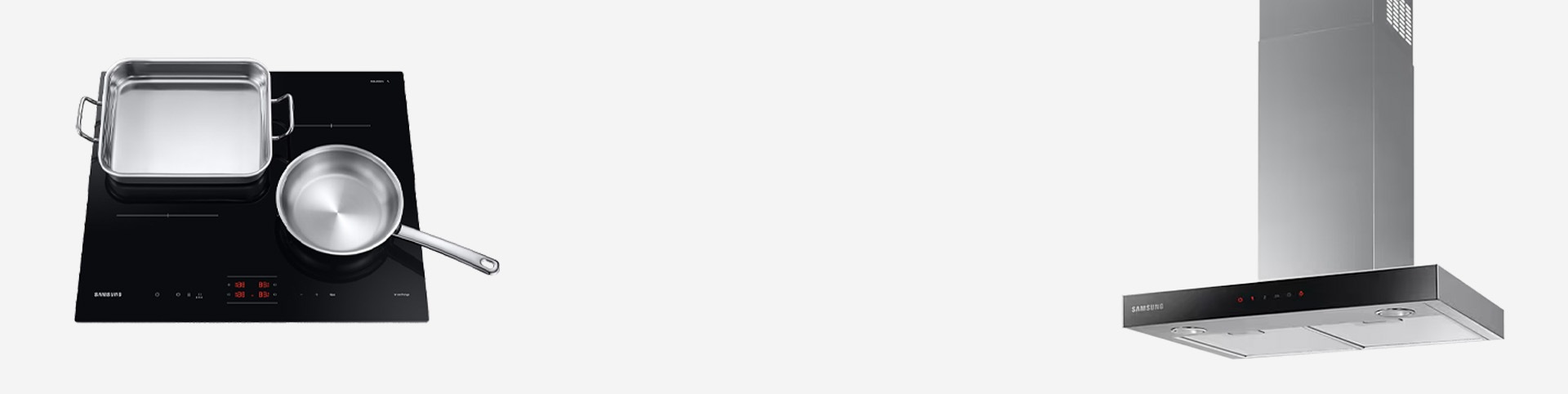
Při umístění hrnce nebo pánve do středu varné zóny okamžitě rozpozná, zda jsou jejich průměr a velikost pro danou zónu vhodné. Pokud nádoba pokrývá méně než 60 % zóny, upozorní tě zprávou, že máš použít jiné nádobí.
Mobilita
Automatické propojení
Odsavač par a varná deska jsou bezdrátově připojeny, aby poskytly pohodlnější prostředí pro vaření. Díky ovládání jedním dotykem na varné desce můžeš snadno ovládat odsavač par a soustředit se na vaření. Výkon obou výrobků lze také zapnout a vypnout současně. Tato funkce je užitečná pro uživatele, kteří se nemohou dostat k odsavači par, jako jsou například uživatelé invalidních vozíků.
- * Odsavač i varná deska musí být kompatibilní a připojené k aplikaci SmartThings se stejným účtem Samsung account. Je nutné si stáhnout aplikaci SmartThings, která je dostupná na zařízeních s operačním systémem Android a iOS. K používání je vyžadováno Wi-Fi připojení a účet Samsung account
Poznávání
Bezpečnostní vypnutí
Varná deska Samsung automaticky vypne varnou zónu, pokud bylo jídlo ponecháno po dlouhou dobu bez dozoru nebo pokud po určité době nedošlo ke změně provozu. To umožní snížit riziko nákladných nebo nebezpečných nehod, když zrovna zabavuješ přátele a rodinu.
Ukazatel zbytkového tepla
Díky našim kontrolkám ovládání a funkcí se vyhneš spálení o horkou varnou desku. Je to snadné: podle ukazatele „Horký“ nebo „H“ zjistíte, že je povrch dostatečně chladný na to, abyste se ho mohli dotknout, protože tato značka zmizí.
Mobilita
Čisticí stanice All-in-One
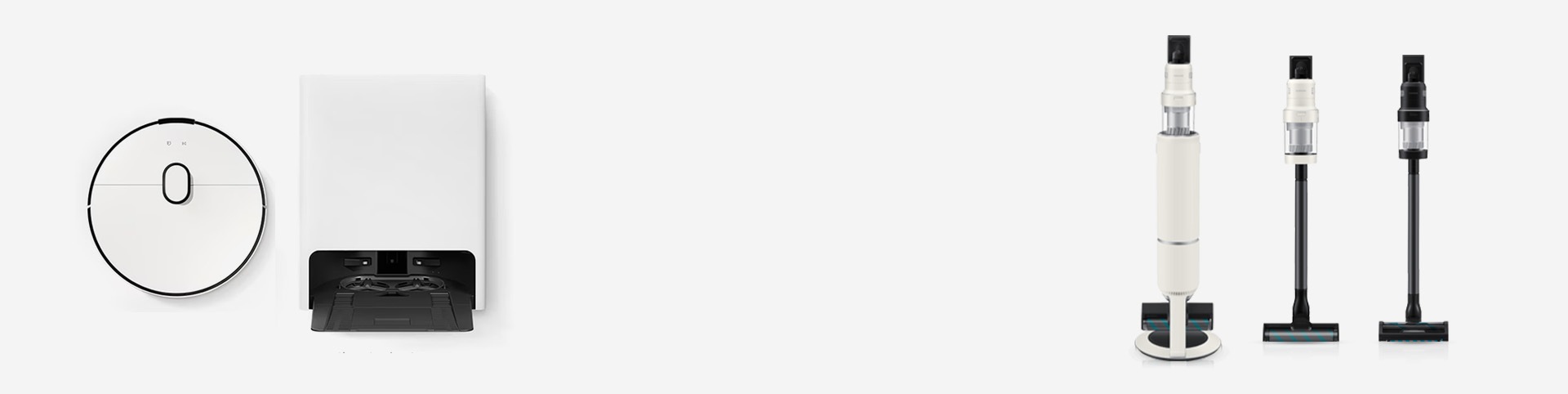
Díky funkcím pro správu produktů čisticí stanice pro robotický vysavač snižuje míru uživatelské údržby tím, že zvládá úkoly, jako je odsávání prachu a automatické mytí mopu, takže je robotický vysavač stále připraven k úklidu. Kompletní čisticí stanice v tyčovém vysavači automaticky vyprázdní a utěsní nádobu na prach, takže se jí pří úklidu nemusíš ani dotknout.
Poznávání
Inteligentní úklid s AI
Robotický vysavač namapuje rozvržení domácnosti a identifikuje objekty, tvrdé podlahy a koberce s nízkým a vysokým vlasem pro optimální vysávání. Automaticky znovu vyčistí silně znečištěné oblasti. Režim čištění AI na tyčovém vysavači rozpoznává typy podlah a upravuje sací výkon a dobu chodu pro lepší výkon.
- * Nastav pro sací výkon robotického vysavače režim „Smart“
- * Aktivuj pro tyčový vysavač režim „AI“
- * Rozpoznat lze pouze určité prostory. Příklad prostorů: kuchyň, obývací pokoj a běžný pokoj. K používání je vyžadováno Wi-Fi připojení a účet Samsung account
- * Rozpoznání objektu může být ovlivněno tvarem objektů nebo podmínkami prostředí. Rozpoznat lze pouze určité typy objektů. Příklad položek: klimatizace (mobilního typu), chladnička, BESPOKE (lednička/myčka nádobí), TV, pračka/sušička, čistička vzduchu, AirDresser, pohovka, postel, knihovna, stůl, exkrement domácího mazlíčka, elektrický kabel, ručník/ponožka, hrnek, sklenice, láhev, miska, váza, podložka, koberec, věšák na kabáty, boty, podstavec, váhy, prodlužovací kabel, nábytek s příčnou tyčí, nohy nábytku, křeslo s kolečky, koule srsti domácího mazlíčka, kabel smartphonu, skvrny a rozlité tekutiny, práh dveří a otvor dveří. Rozpoznávání znečištěné oblasti je třeba aktivovat předem prostřednictvím aplikace SmartThings. K používání je vyžadováno Wi-Fi připojení a účet Samsung account
- * SmartThings Labs poskytuje včasný zážitek z nových a užitečných funkcí navržených pro pohodlí spotřebitelů. Klíčové funkce hloubkového čištění znečištěné oblasti, jako je rozsah nebo přesnost rozpoznávání kontaminace, se mohou lišit
- * Znečištěná oblast je definována jako pevné, barevné a neprůhledné místo, například zaschlý džus, o rozměrech 4 cm x 4 cm nebo větších. Identifikace oblasti skvrn může být ovlivněna velikostí skvrny nebo okolními podmínkami podlahy, jako je například vzor podlahy. Rozpoznávání znečištěné oblasti je třeba aktivovat předem prostřednictvím aplikace SmartThings. K používání je vyžadováno Wi-Fi připojení a účet Samsung account
- * AI Cleaning Mode 1.0 rozpoznává 4 podmínky použití, včetně tvrdé podlahy, koberce, rohože a zvedání (pohyb). Režim AI Cleaning Mode 2.0 také rozpozná typ koberce a 4 podmínky použití
Zákaznická podpora pro usnadnění přístupu
Jsme tu pro tebe, abychom pomohli s usnadněním přístupu
* Tato funkce nemusí být podporována v závislosti na specifikaci modelu.
