Ääni
Tuotteet mahdollistavat ääniohjauksen laitteen kaiuttimen kautta tarjoten toiminta-/tilapäivityksiä (esim. sää ja energiankulutus) sekä niiden käyttöön liittyviä tietoja.
- * Smart Screen -näytön käyttöönotto: Asetukset > Yleistä > Äänet (valitse ääni tai sävy)
Ääniopas
Voice Guide -toiminto auttaa näkörajoitteisia käyttäjiä. Se tarjoaa puhuttua palautetta, joka auttaa käyttäjiä ymmärtämään näytöllä olevan sisällön. Tämä mahdollistaa laitteen käytön katsomatta näyttöä.
- * Smart Screen -näytön käyttöönotto: Asetukset > Yleistä > Saavutettavuus > Voice Guide
- * Family Hub™ 9" -näytön käyttöönotto: Asetukset > Yleistä > Saavutettavuus > Voice Guide
- * Family Hub™ 32", 21.5" -näytön käyttöönotto: Asetukset > Saavutettavuus > Voice Guide
- * Koskee vain tuotteita, joissa on Smart Screen- tai Family Hub™ -näyttö
Korkea kontrasti
Vaalea teksti tummalla taustalla auttaa värisokeita tai heikkonäköisiä käyttäjiä näkemään näytön sisällön selkeämmin. Voit parantaa näkyvyyttä ja vähentää silmien rasitusta muuttamalla päänäytön taustavärin mustaksi ja tekstin värin valkoiseksi tai keltaiseksi.
- * Smart Screen -näytön käyttöönotto: Asetukset > Yleistä > Saavutettavuus > Näköön liittyvät parannukset > Korkea kontrasti
- * Family Hub™ 9" -näytön käyttöönotto: Asetukset > Yleistä > Saavutettavuus > Näköön liittyvät parannukset > Korkea kontrasti
- * Koskee vain tuotteita, joissa on Smart Screen -näyttö
Harmaasävy / Käänteiset värit
Käännä näytön värit käänteisiksi tai vaihda harmaasävyyn näkyvyyden parantamiseksi.
Jos sinulla on vaikeuksia erottaa värejä tai silmäsi rasittuvat, voit käyttää harmaasävyä nähdäksesi näytön mustavalkoisena. Jos olet valoherkkä tai näkösi on heikko, voit kääntää näytön värit päinvastaisiksi siten, että tausta on musta ja teksti valkoinen. Värien kääntäminen voi parantaa visuaalista tunnistusta, vähentää häikäisyä ja lievittää silmien rasitusta.
Jos sinulla on vaikeuksia erottaa värejä tai silmäsi rasittuvat, voit käyttää harmaasävyä nähdäksesi näytön mustavalkoisena. Jos olet valoherkkä tai näkösi on heikko, voit kääntää näytön värit päinvastaisiksi siten, että tausta on musta ja teksti valkoinen. Värien kääntäminen voi parantaa visuaalista tunnistusta, vähentää häikäisyä ja lievittää silmien rasitusta.
- * Smart Screen -näytön käyttöönotto: Asetus > Saavutettavuus > Näköön liittyvät parannukset > Harmaasävy / Käänteiset värit
- * Family Hub™ 9" -näytön käyttöönotto: Asetus > Saavutettavuus > Näköön liittyvät parannukset > Harmaasävy / Käänteiset värit
- * Family Hub™ 32", 21.5" -näytön käyttöönotto: Asetukset > Esteettömyys > Harmaasävy / Käänteiset värit
- * Koskee vain tuotteita, joissa on Smart Screen- tai Family Hub™ -näyttö
Fontin koko
Voit vaihtaa fontin kokoa parantaaksesi tekstin luettavuutta ja näkyvyyttä näytölläsi.
- * Smart Screen -näytön käyttöönotto: Asetukset > Yleistä > Saavutettavuus > Näköön liittyvät parannukset > Fontin koko
- * Family Hub™ 9" -näytön käyttöönotto: Asetukset > Yleistä > Saavutettavuus > Näköön liittyvät parannukset > Fontin koko
- * Family Hub™ 32", 21.5" -näytön käyttöönotto: Asetukset > Saavutettavuus > Fontin koko
- * Koskee vain tuotteita, joissa on Smart Screen- tai Family Hub™ -näyttö
Suurennus
Lähennä ja loitonna näyttöä samalla tavalla kuin älypuhelimessa paremman näkyvyyden saavuttamiseksi. Käyttäjät voivat helposti säätää zoomaustasoa nipistämällä ja siirtää näyttöä vierittämällä kahdella sormella.
- * Saatavilla Smart Screen- tai Family Hub™ -malleissa, jotka on julkaistu vuodesta 2025 eteenpäin
- * Smart Screen -näytön käyttöönotto: Asetus > Saavutettavuus > Näköön liittyvät parannukset > Suurennus
- * Family Hub™ 9" -näytön käyttöönotto: Asetus > Saavutettavuus > Näköön liittyvät parannukset > Suurennus
Saavutettavuussynkronointi
Ominaisuus, joka parantaa saavutettavuutta mahdollistamalla samojen asetusten jakamisen eri laitteiden välillä. Tämä poistaa tarpeen määrittää jokaista laitetta erikseen.
Kun kodinkone rekisteröidään SmartThings-sovellukseen älypuhelimella tai tabletilla, jossa saavutettavuusasetukset ovat käytössä, näkyviin tulee ponnahdusikkuna, jossa kysytään, käytetäänkö laitteessa samoja asetuksia.
Kun kodinkone rekisteröidään SmartThings-sovellukseen älypuhelimella tai tabletilla, jossa saavutettavuusasetukset ovat käytössä, näkyviin tulee ponnahdusikkuna, jossa kysytään, käytetäänkö laitteessa samoja asetuksia.
- * SmartThings -sovellus on ladattava, ja se on käytettävissä Android -laitteissa. Edellyttää Wi-Fi -yhteyttä ja Samsung Account -tiliä Laitteiden on oltava yhdistetty samaan Samsung Account -tiliin
- * Tämä ominaisuus ei ole käytettävissä iOS-laitteissa
- * Käytettävissä Smart Screen- tai Family Hub™ -jääkaapeissa
Alkuasetukset näkörajoitteisille käyttäjille
Alkuasennuksen aikana käytettävissä olevan Voice Guide -toiminnon avulla näkörajoitteiset käyttäjät voivat itsenäisesti määrittää AI Home Screen -laitteensa.
- * Käytettävissä Smart Screen- ja Family Hub™ -jääkaapeissa, jotka on tuotu markkinoille vuonna 2024 tai sen jälkeen
- * Koskee vain tuotteita, joissa on Smart Screen- tai Family Hub™ -näyttö
Äänenvoimakkuuden säätäminen
Äänenvoimakkuutta voi säätää tai äänet voi ottaa käyttöön tai pois käytöstä omien mieltymysten mukaan.
- * Smart Screen -näytön käyttöönotto: Asetukset > Yleistä > Äänet
- * Family Hub™ 9" -näytön käyttöönotto: Asetukset > Yleistä > Äänet
- * Family Hub™ 32", 21.5" -näytön käyttöönotto: Asetukset > Äänet
- * Koskee vain tuotteita, joissa on Smart Screen- tai Family Hub™ -näyttö
Leveä kosketusnäyttö paremmalla näkyvyydellä
Käyttäjät voivat helposti käyttää monia ominaisuuksia intuitiivisten säätimien avulla. Näyttö pysyy kirkkaana ja selkeänä myös pimeässä. Näytön kirkkauden asetukset, tekstin koon säädöt ja suuren kontrastin tila ovat myös käytettävissä.
- * Koskee vain tuotteita, joissa on Smart Screen- tai Family Hub™ -näyttö
Kodinkoneet, joissa on Bixby
Bixby mahdollistaa laitteen asetusten ja toimintojen yksinkertaisen ääniohjauksen sekä käyttöoppaisiin perustuvat kysymykset. Laitteissa, joissa on saavutettavuusominaisuuksia, kuten Smart Screen ja Family Hub™, Bixby tukee myös äänikomentoja saavutettavuusasetusten määrittämiseen.
- * Käytettävissä malleissa, jotka tukevat Bixby-ominaisuutta
SmartThings TalkBack kodinkoneille ja palveluille
Käyttäjät voivat ohjata kodinkoneita SmartThings TalkBack -näytönlukijalla. Se on ominaisuus, joka auttaa näkörajoitteisia käyttäjiä. TalkBack tarjoaa äänipalautetta, joka auttaa käyttäjiä ymmärtämään näytön sisältöä ja lukee kohdistetut kohteet ääneen. Kohdistusta voi säätää napauttamalla tai pyyhkäisemällä näyttöä. Ominaisuuden on todettu olevan hyödyllinen näkörajoitteisille käyttäjille.
- Kuule, mitä näytöllä lukee
- Käynnistä kohdennettu ominaisuus
- Siirrä kohdennus toiseen ominaisuuteen
- Vieritä luetteloa ylös tai alas
- Siirrä kohdistuslaatikko näytön ensimmäiseen tai viimeiseen kohteeseen
- * Asennusohjeet mobiililaitteella: Asetukset > Saavutettavuus > TalkBack
- * SmartThings-sovellus on ladattava, ja se on käytettävissä Android- ja iOS-laitteissa. Edellyttää Wi-Fi-yhteyttä ja Samsung Account -tiliä. Laitteiden on oltava yhdistetty samaan Samsung Account -tiliin
- * Voice Assistant -ominaisuudet ovat jatkossakin käytettävissä Google TalkBackin avulla käyttöliittymästä One UI 3.0 alkaen SmartThingsin kautta
Saavutettavan äänen UX
Eri äänitasoja ja tavujakoja sisältävät saavutettavuusäänet auttavat näkövammaisia käyttäjiä ymmärtämään tuotteen toimintoja ilman, että heidän tarvitsee katsoa näyttöä. Esimerkiksi kun käyttäjä nostaa laitteen haluttua lämpötilaa, äänen korkeus nousee.
Ohjauspaneeli paremmalla näkyvyydellä
Tuotteitamme voidaan käyttää myös pimeässä kirkkaan LCD-näytön ansiosta. Merkkivalojen ja ohjauspaneelin ilmaisimien sijasta käytetään LCD-näyttöä, jossa on suurennettu teksti, jotta näkyvyys olisi selkeä myös hämärässä ympäristössä.
- * Tämä ominaisuus on käytössä laitteissa, joissa on LCD-näyttö
Näkö
Tuntoaistilla tunnistettavat pisteet
Tärkeisiin painikkeisiin on kiinnitetty tuntopisteitä, joten näkörajoitteisten käyttäjien on helppo löytää ne. Myös pistekirjoitustarroja on saatavilla maksutta pyynnöstä, ja ne on suunniteltu sopimaan täydellisesti Samsung-kodinkoneisiin.
- * Tällä hetkellä pistekirjoitustarroja on saatavilla pyynnöstä pesukone- ja kuivausrumpumalleihin, jotka on tuotu markkinoille vuonna 2019 tai sen jälkeen
- * Saatavilla pyynnöstä ottamalla yhteyttä Samsung-tukeen
Liike
Automaattisesti avautuva luukku
Automaattisesti avautuva luukku avautuu automaattisesti pesuohjelman lopussa tai kun sanot koneelle ”Hei Bixby, avaa luukku”. Tämä ominaisuus auttaa käyttäjiä, joilla on rajoittunut lihasvoima tai kun heidän kätensä ovat täynnä, esimerkiksi pyykkiä kannettaessa.
- * Smart Screen -näytön käyttöönotto: Asetukset > Automaattisesti avautuva luukku
- * Bixby -palvelun saatavuus voi vaihdella maan ja mallin mukaan
Automaattinen puhdistusjärjestelmä
Automaattinen puhdistusjärjestelmä puhdistaa rummun, altaan ja kondensaattorin ilman pesuainetta ja varmistaa näin, että pesukone toimii ilman ylläpitotoimia.
Automaattinen annostelu
Kun olet täyttänyt pesuaine- ja huuhteluainelokerot, kone tunnistaa pyykin painon ja annostelee automaattisesti kullekin pesukerralle oikean määrän.
- * Smart Screen -näytön käyttöönotto: Asetukset > Pesukone > Automaattinen annostelu
Kognitio
AI Wash™ & Dry
AI Wash™ & Dry tunnistaa tietyt kangastyypit ja likaisuusasteen ja säätää niiden perusteella lämpötilan, tehon, pesuajan, pesuaineasetukset ja kuivaustason, jolloin saat kullekin kangastyypille ja likaisuusasteelle sopivan pesu- ja kuivausohjelman.
- * Kankaan tunnistus käyttää tekoälyalgoritmia tunnistaakseen 3–5 kangastyyppiä enintään noin 3,6 kg:n pyykkimäärille. Sameuden tunnistin toimii kaikilla painoilla. Sekakankaat voivat heikentää tunnistustarkkuutta. Todelliset tulokset voivat vaihdella yksilöllisen käytön mukaan. Pese samankaltaiset kankaat yhdessä kulumisen estämiseksi
Automaattinen ohjelmien linkitys
Käytettäessä Samsung-pesukonetta ja yhteensopivaa Samsung-kuivausrumpua Automaattinen ohjelmien linkitys suosittelee kuivausohjelmaa valitun pesuohjelman perusteella.
- * Asennusohje: SmartThings > Kuivausrummun asetukset > Parhaan kuivausohjelman käyttö automaattisesti
- * SmartThings-sovellus on ladattava, ja se on käytettävissä Android- ja iOS-laitteissa. Edellyttää Wi-Fi-yhteyttä ja Samsung Account -tiliä. Automaattinen ohjelmien linkitys on aktivoitava SmartThings-sovelluksessa
Usein käytetyn valinnan muistaminen
Sinun ei tarvitse etsiä joka kerta erikseen useimmin käyttämiäsi pesukoneen ja kuivausrummun ohjelmia. Sen sijaan pesukoneesi ja kuivausrumpusi oppivat, mitä ohjelmia käytät useimmin, ja asettavat ne automaattisesti ensimmäisiksi ohjelmalistalla. Anna pesukoneesi ja kuivausrumpusi säästää aikaasi.
- * Tämä ominaisuus on käytössä pesukone- ja kuivausrumpumalleissa, joissa on LCD-näyttö

Näkö
Tuntoaistilla tunnistettavat pisteet
Painikkeisiin voi lisätä tuntoaistilla tunnistettavia pisteitä, jotta näkövammaiset käyttäjät löytävät ne helposti.
Kuulo
Ovenavaushälytin
Kun jääkaapin ovi avataan, sisävalo vilkkuu merkiksi oven avautumisesta, ja samalla kuuluu äänimerkki. Valo vilkkuu myös, jos ovi on jätetty hieman raolleen. Tämä toiminto on suunniteltu kuulorajoitteisia käyttäjiä ajatellen.
- * Tämä ominaisuus on käytössä vuonna 2019 ja sen jälkeen markkinoille tuoduissa jääkaappimalleissa. Valo vilkkuu, kun ovi on auki 5–10 minuuttia
Liike
Poignée facile
La poignée facile est un nouveau moyen d’ouvrir facilement les portes. Conçue pour votre confort, cette poignée innovante simplifie l’ouverture de la porte robuste du nouveau réfrigérateur Samsung.
Automaattisesti avautuva luukku
Jääkaapin ovi avautuu vain kevyesti ovisensoria koskettamalla.
- * Family Hub™ 9" -näytön käyttöönotto: Asetukset > Jääkaappi > Automaattisesti avautuva ovi
- * Family Hub™ 32", 21.5" -näytön käyttöönotto: Jääkaapin hallinta > Asetukset > Automaattisesti avautuva ovi
- * Tämä ominaisuus on käytössä Family Hub™ -jääkaapeissa
Sivunavigointi
Käyttäjät voivat valita helposti sovelluksen pääominaisuuksia. Päätoiminnot näkyvät sivulla ja korkeutta voi säätää. Jos toiminnot ovat liian korkealla tai matalalla, voit säätää niitä paremmin sinulle sopiviksi.
- * Tämä ominaisuus on käytössä Family Hub™ 32", 21.5" -jääkaapissa
- * Edellyttää Wi-Fi -yhteyttä ja Samsung Account -tiliä
Kätevä kahva
Easy Handle -toiminto on uusi tapa avata ovia – se takaa helpon ja vaivattoman käytön. Tämä innovatiivinen kahva on suunniteltu kätevyyttä ja käyttäjän mukavuutta silmällä pitäen, ja se tekee Samsungin uuden jääkaapin jykevän oven avaamisesta helpompaa käyttäjille.
Saavutettavuusnäyttö
Näytön yläreuna on helposti käytettävissä, vaikka sen korkeus vaikeuttaisikin käyttöä. Kun Saavutettavuusnäyttö-ominaisuus on käytössä, näyttö siirtyy alaspäin helpommin käytettävään paikkaan ja pysyy siinä määritetyn ajan, mikä helpottaa ja sujuvoittaa vuorovaikutusta.
- * Tämä ominaisuus on käytössä Family Hub™ 32", 21.5" -jääkaapeissa
Juomakeskus
Mahdollistaa kahdella tavalla sen, että virkistävän kylmä vesi on nopeasti ja helposti saatavilla.
Kognitio
AI-näkymä sisälle
Sisäisen kameran avulla AI Vision Inside tunnistaa tietyt elintarvikkeet, kun niitä laitetaan sisään tai otetaan ulos, ja päivittää ruoka-aineiden listan, jonka voi tarkistaa SmartThings-sovelluksesta.
- * Punainen valo syttyy, kun kamera on käytössä. Käyttäjän ulkonäkö saatetaan tallentaa, mutta elintarvikkeita lukuun ottamatta muu ympäristö sumennetaan automaattisesti
- * Vuoden 2025 maaliskuussa AI Vision Inside pystyi tunnistamaan 37 elintarviketta, kuten tuoreita hedelmiä ja kasviksia. Jos elintarviketta ei voida tunnistaa, se voidaan listata tuntemattomaksi tuotteeksi. AI Vision Inside ei pysty tunnistamaan tai listaamaan jääkaapin oven lokeroissa tai pakastimessa olevia elintarvikkeita. Se tunnistaa elintarvikkeet syväoppimismallien perusteella, joita voidaan päivittää ajoittain tarkkuuden parantamiseksi
- * Käyttäjän on ehkä tarkistettava ja mukautettava listaa manuaalisesti sen tarkkuuden varmistamiseksi
- * Käytettävissä Android- ja iOS-laitteissa. Edellyttää Wi-Fi-yhteyttä ja Samsung Account -tiliä. Molempiin laitteisiin on kirjauduttava sisään käyttämällä samaa Samsung Account -tiliä
Liike
Itse- ja höyrypuhdistus
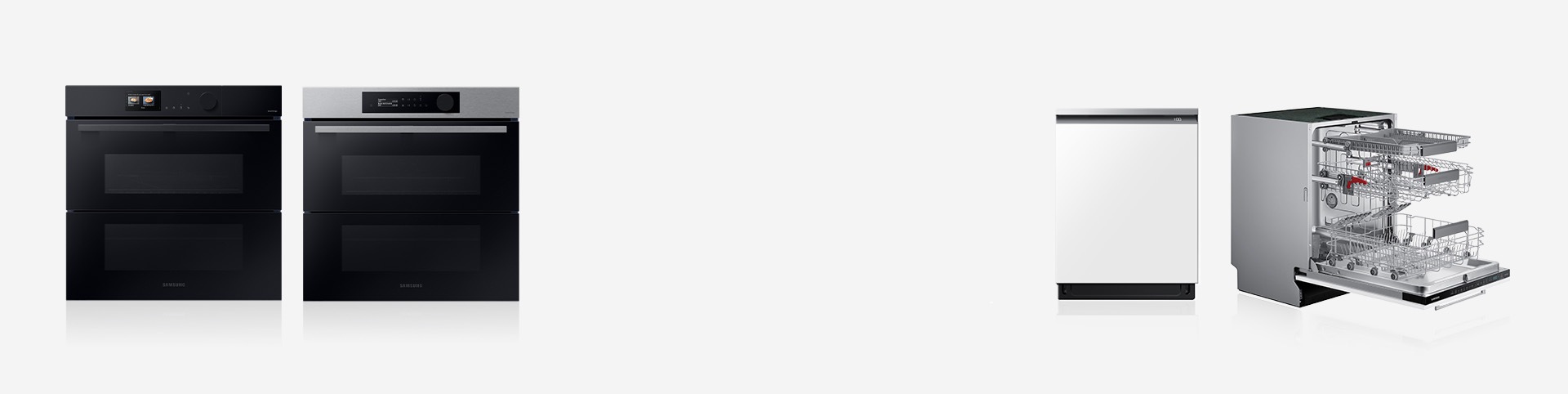
Hankkiudu eroon kevyestä liasta paljon tavanomaista helpommin Samsung uunilla. Itse-/höyrypuhdistuksella valumien ja roiskeiden puhdistus vaatii vähemmän aikaa, energiaa ja vaivaa. Ohjelma muodostaa uuniin höyryä, joka irrottaa ruokahiukkasia. Näin lika on helppo pyyhkiä pois ilman hankaamista, ja uunista saadaan jälleen säihkyvän puhdas.
Automaattisesti avautuva luukku
Automaattisesti avautuvan luukun ansiosta jopa kaikkein vaikeimmin kuivuvat astiat ovat ohjelman lopussa valmiita laitettaviksi kaappiin. Kun astianpesukoneen ohjelma on valmis, luukku avautuu, jolloin höyry pääsee koneen sisältä pois ja astiat kuivuvat erityisen hyvin.
Kognitio
AI Pro Cooking™ -kamera
Uunin sisällä oleva kamera lähettää videota älypuhelimeesi, minkä ansiosta pystyt helposti pitämään silmällä ruokien kypsymistä. Kamera myös tunnistaa aineksia ja ehdottaa optimaalisia kypsennystiloja ja -asetuksia eri resepteille.
- * Asennusohjeet uuneissa: Asetukset > Uuni > Camera Vision
- * SmartThings-sovellus on ladattava, ja se on käytettävissä Android- ja iOS-laitteissa. Edellyttää Wi-Fi-yhteyttä ja Samsung Account -tiliä
- * Parhaan tunnistuksen saavuttamiseksi astia tulisi asettaa uunin keskelle. Tunnistuksen tarkkuus voi vaihdella todellisien käyttöolosuhteiden mukaan, kuten ainesosien, uunin sisäosan puhtauden ja huoneen valaistuksen kirkkauden mukaan. Katso tarkemmat tiedot pakkauksen mukana toimitetusta käyttöoppaasta
Usein käytetyn tilan muistaminen
Sinun ei tarvitse etsiä joka kerta erikseen useimmin käyttämääsi uunin käyttötilaa. Sen sijaan uunisi oppii, mitä käyttötilaa käytät useimmin, ja asettaa sen ensimmäiseksi tilojen luettelossa. Anna uunisi säästää aikaasi.
- * Tämä ominaisuus on käytössä uunimalleissa, joissa on LCD-näyttö
Näkö
Automaattinen pannun tunnistin
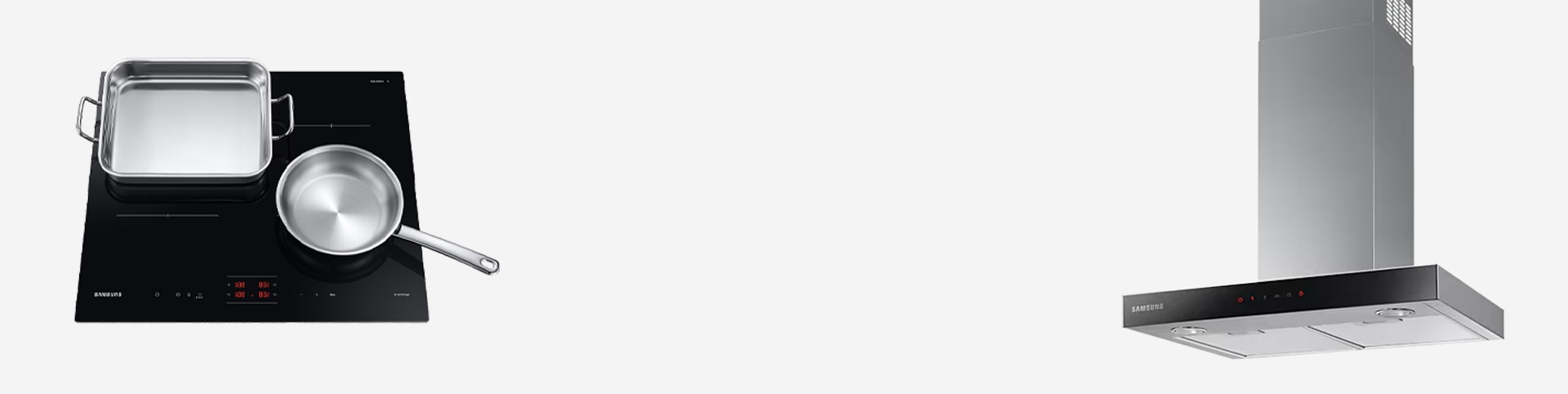
Kun kypsennysalueen keskelle laitetaan kattila tai pannu, liesi tunnistaa välittömästi, sopiiko kyseinen kattila tai pannu halkaisijaltaan ja kooltaan kyseiselle alueelle. Jos kattila/pannu kattaa alle 60 prosenttia kypsennysalueesta, liesi hälyttää viestillä käyttämään eri välinettä.
Liike
Automaattinen yhdistäminen
Liesituuletin ja keittotaso ovat langattomasti yhteydessä toisiinsa, mikä tarjoaa kätevämmän ruoanlaittoympäristön. Keittotason yhden kosketuksen säätimellä voit helposti käyttää liesituuletinta ja keskittyä ruoanlaittoon. Molempien laitteiden virta voidaan myös kytkeä päälle ja pois päältä samanaikaisesti. Tämä ominaisuus on hyödyllinen käyttäjille, jotka eivät ylety liesituulettimeen, kuten pyörätuolia käyttävät henkilöt.
- * Sekä liesituulettimen että keittotason on oltava yhteensopivia ja yhdistetty SmartThings-sovellukseen käyttämällä samaa Samsung Account -tiliä. SmartThings-sovellus on ladattava, ja se on käytettävissä Android- ja iOS-laitteissa. Edellyttää Wi-Fi-yhteyttä ja Samsung Account -tiliä
Kognitio
Turvakatkaisu
Samsung-liesitaso sammuttaa keittoalueen automaattisesti, jos ruoka on jätetty valvomatta pitkäksi aikaa tai jos sen toiminnassa ei tapahdu muutoksia tietyn ajan kuluessa. Tämä auttaa vähentämään kalliiden tai vaarallisten onnettomuuksien riskiä, kun kestitset ystäviä ja perheenjäseniä.
Jäännöslämmön ilmaisin
Hallinta- ja toimintailmaisimiemme avulla vältät kuumien kypsennysalueiden aiheuttamat palovammat. Se on yksinkertaista: sana Hot (kuuma) tai H-kirjaimen muotoinen jälkilämmön ilmaisin kertoo, milloin pinta on tarpeeksi viileä kosketettavaksi, sillä silloin kyseinen merkki häviää näkyvistä.
Liike
Monipuolinen puhdistusasema
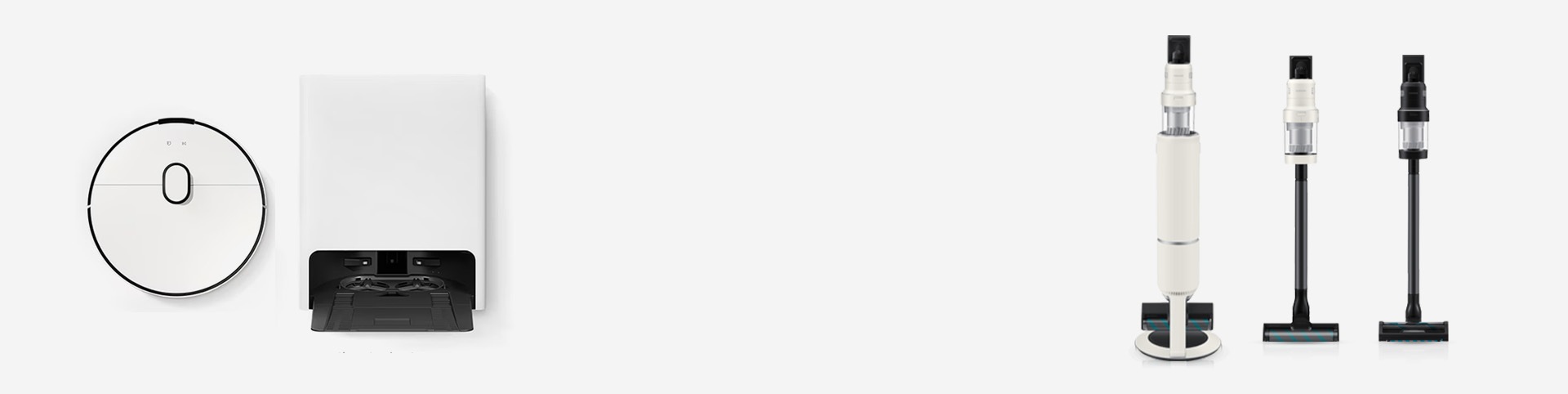
Tuotehallintaominaisuuksien ansiosta robotti-imurin puhdistusasema vähentää käyttäjältä vaadittavaa huoltoa hoitamalla esimerkiksi pölynimun ja automaattisen mopin pesun pitäen robotin siivousvalmiina. Varsi-imurin monipuolinen puhdistusasema tyhjentää ja sulkee pölysäiliön automaattisesti, joten kätesi pysyvät vapaina.
Kognitio
Älykäs AI-puhdistus
Robotti kartoittaa kotisi pohjaratkaisun, tunnistaa esineet, kovat lattiat sekä matala- ja korkeanukkaiset matot optimaalista puhdistusta varten. Se puhdistaa automaattisesti uudelleen erittäin likaiset alueet. Varsi-imurin AI-puhdistustila tunnistaa lattiatyypit ja säätää imutehoa ja käyttöaikaa paremman suorituskyvyn saavuttamiseksi.
- * Aseta robotti-imurin imuteho Smart-tilaan
- * Aktivoi varsi-imurissa AI-tila
- * Vain tietyt alueet voidaan tunnistaa. Esimerkkialueita: keittiö, olohuone ja tavallinen huone. Edellyttää Wi-Fi-yhteyttä ja Samsung Account -tiliä
- * Kohteen tunnistukseen voivat vaikuttaa esineen muoto tai ympäristöolosuhteet. Vain tietyntyyppiset esineet voidaan tunnistaa. Esimerkkiesineitä: ilmastointilaite (jalustatyyppinen), jääkaappi, BESPOKE (jääkaappi/astianpesukone), TV, pesukone/kuivausrumpu, ilmanpuhdistin, AirDresser, sohva, sänky, kirjahylly, pöytä, lemmikkieläimen uloste, sähkökaapeli, pyyhe/sukka, kuppi, lasi, pullo, kulho, maljakko, lattiamatto, matto, naulakko, kengät, jalusta, vaaka, jatkojohto, huonekalu, jossa on poikkipalkki, huonekalun jalat, pyörällinen tuoli, lemmikkieläimen karvapallo, älypuhelimen johto, tahrat ja nesteroiskeet, kynnys ja oviaukko. Tahra-alueen tunnistus on aktivoitava etukäteen SmartThings-sovelluksen kautta. Edellyttää Wi-Fi-yhteyttä ja Samsung Account -tiliä
- * SmartThings Labs tarjoaa varhaiskäyttäjäkokemuksia uusista ja hyödyllisistä ominaisuuksista, jotka on suunniteltu kuluttajien mukavuutta ajatellen. Tahra-alueen syväpuhdistuksen keskeiset toiminnot, kuten kontaminaation tunnistusalue tai tarkkuus, voivat vaihdella
- * Tahra-alueella tarkoitetaan kiinteää, värillistä ja läpinäkymätöntä tahraa, kuten kuivunutta mehua, jonka koko on 4 cm x 4 cm tai suurempi. Tahran koko tai lattian ympäristöolosuhteet, kuten lattian kuviointi, voivat vaikuttaa tahra-alueen tunnistamiseen. Tahra-alueen tunnistus on aktivoitava etukäteen SmartThings-sovelluksen kautta. Edellyttää Wi-Fi-yhteyttä ja Samsung Account -tiliä
- * AI-puhdistustila 1.0 tunnistaa neljä käyttöolosuhdetta, joita ovat kova lattia, kokolattiamatto, matto ja nostaminen (liikuttaminen). AI-puhdistustila 2.0 tunnistaa neljän käyttöolosuhteen lisäksi maton tyypin
Saavutettavuus-asiakastuki
Autamme mielellämme, jotta voimme parantaa saavutettavuuskokemustasi.
* Ominaisuuden saatavuus saattaa vaihdella laitteen mallin teknisten tietojen mukaan.


