
Näkö
TalkBack
Näytönlukijaominaisuus auttaa näkörajoitteisia käyttäjiä. Se tarjoaa puhuttua palautetta, joka auttaa ymmärtämään näytön sisällön. Voit käyttää laitettasi näyttöä katsomatta.
- * Ominaisuuden käyttöönotto: Asetukset > Saavutettavuus > TalkBack
- * Nykyinen Voice Assistant ja Google TalkBack on nyt integroitu yhdeksi näytönlukijaominaisuudeksi. Uudessa TalkBack-ominaisuudessa yhdistyvät molempien näytönlukijoiden vahvuudet ja ominaisuudet. Kokeile itse. Voice Assistant -ominaisuudet ja Google TalkBack ovat edelleen käytettävissä (One UI 3.0 ja uudemmat)
Näyttötila
Näyttötilassa voit lisätä näytön kontrastia tai suurentaa sisältöä. Kutakin saavutettavuusominaisuutta, kuten suurikontrastisia fontteja, suurikontrastista näppäimistöä ja näytön zoomausta, ei tarvitse ottaa käyttöön erikseen. Voit valita sinulle sopivan tilan heti.
- * Ominaisuuden käyttöönotto: Asetukset > Saavutettavuus > Näkyvyyteen liittyvät parannukset > Näyttötila
- * Tämä ominaisuus on saatavilla alkaen käyttöliittymästä One UI 4.0
Korkeakontrastinen teema
Käytä teemaa, jossa on vaaleaa sisältöä tummalla taustalla, jotta tekstiä on helpompi lukea ja näkyvyys paranee. Tämä auttaa vähentämään silmien väsymistä ja on erityisen hyödyllistä, kun puhelinta käytetään hämärässä ympäristössä tai pitkiä aikoja. Galaxy-teemavalikoimassa on saatavilla erilaisia suurikontrastisia teemoja.
- * Näin otat ominaisuuden käyttöön : Asetukset > Saavutettavuus > Näkyvyyteen liittyvät parannukset > Korkeakontrastinen teema
Korkeakontrastiset fontit
Muokkaa fonttien väriä ja ääriviivoja lisätäksesi tekstin ja taustan välistä kontrastia.
- * Näin otat ominaisuuden käyttöön : Asetukset > Saavutettavuus > Näkyvyyteen liittyvät parannukset > Korkeakontrastiset fontit
Korkeakontrastinen näppäimistö
Useat suuren kontrastin näppäimistöasetukset suurentavat Samsung-näppäimistöä ja muuttavat näppäinten väriä tekstin ja taustan välisen kontrastin lisäämiseksi.
- * Näin otat ominaisuuden käyttöön : Asetukset > Saavutettavuus > Näkyvyyteen liittyvät parannukset > Korkeakontrastinen näppäimistö
Korostuspainikkeet
Näyttää painikkeet värillisinä, jotta ne erottuvat paremmin.
- * Näin otat ominaisuuden käyttöön : Asetukset > Saavutettavuus > Näkyvyyteen liittyvät parannukset > Korostuspainikkeet
Relumino-ääriviiva
Jos sinulla on vaikeuksia nähdä videoissa tai kuvissa olevia kohteita näytölläsi sumentuneen näkökyvyn takia, kokeile Relumino-ääriviivoja. Toiminto luo selkeät rajat kohteiden ja niiden ympäristön välille.
- * Ominaisuuden käyttöönotto: Asetukset > Saavutettavuus > Näkyvyyteen liittyvät parannukset > Relumino-ääriviivat
- * Tämä ominaisuus on saatavilla alkaen käyttöliittymästä One UI 6.1
- * Ominaisuuden saatavuus saattaa vaihdella laitteen mallin teknisten ominaisuuksien mukaan
Käänteiset värit
Paranna näkyvyyttä asettamalla näytön värit käänteisiksi.
- * Näin otat ominaisuuden käyttöön : Asetukset > Saavutettavuus > Näkyvyyteen liittyvät parannukset > Käänteiset värit
Värin korjaus
Jos sinulla on vaikeuksia erottaa tiettyjä värejä näytöltä, käytä Värin korjaus -ominaisuutta, joka auttaa sinua erottamaan ne paremmin. Voit säätää ja asettaa väriyhdistelmän, joka sopii sinulle parhaiten.
- * Näin otat ominaisuuden käyttöön : Asetukset > Saavutettavuus > Näkyvyyteen liittyvät parannukset > Värin korjaus
Värisuodatin
Joidenkin mielestä valkoista näyttöä vasten lukeminen on vaikeaa, mikä voi häiritä esimerkiksi artikkeliin tai viestiin keskittymistä. Jos kuulut tähän joukkoon, Värisuodatin-ominaisuus voi auttaa. Näytön värin vaihtamisen on osoitettu lisäävän lukunopeutta ja -mukavuutta.
- * Ominaisuuden käyttöönotto: Asetukset > Saavutettavuus > Näkyvyyteen liittyvät parannukset > Värisuodatin
- * Ominaisuuden saatavuus saattaa vaihdella laitteen mallin teknisten ominaisuuksien mukaan
Vähennä animointeja
Vähennä silmien väsymistä minimoimalla tai poistamalla liike-efektit, joita käytetään vaihtaessasi sivua tai sovelluksia käyttäessäsi.
- * Näin otat ominaisuuden käyttöön : Asetukset > Saavutettavuus > Näkyvyyteen liittyvät parannukset > Vähennä animointeja
Vähennä läpinäkyvyyttä ja sumennusta
Vähennä dialogien ja valikoiden läpinäkyvyyttä ja sumennusta parantaaksesi niiden näkyvyyttä.
- * Ominaisuuden käyttöönotto: Asetukset > Saavutettavuus > Näkyvyyteen liittyvät parannukset > Vähennä läpinäkyvyyttä ja sumennusta
- * Tämä ominaisuus on saatavilla alkaen käyttöliittymästä One UI 4.0
Extra dim -lisähimmennystila
Jos näyttösi on liian kirkas matalimmallakin kirkkausasetuksella, ota käyttöön Lisähimmennys -tila, jotta lukeminen pimeässä on miellyttävämpää.
- * Ominaisuuden käyttöönotto: Asetukset > Saavutettavuus > Näkyvyyteen liittyvät parannukset > Lisähimmennys
- * Tämä ominaisuus on saatavilla alkaen käyttöliittymästä One UI 4.0
- * Tätä toimintoa ei ehkä tueta kaikissa malleissa
Suurennus
Voit suurentaa koko näyttösi tai valitsemasi osan näytöstä. Käytä suurennustoimintoa nopeasti pikakuvakkeen avulla. Voit vaihtaa helposti koko näytön suurentamisen ja pienemmän näytön osan suurentamisen välillä.
- * Näin otat ominaisuuden käyttöön : Asetukset > Saavutettavuus > Näkyvyyteen liittyvät parannukset > Suurennus
Suurennuslasi
Suurennuslasi-pienoisohjelma auttaa sinua suurentamaan ympärilläsi olevia kohteita. Se sisältää myös värisuodattimia sekä kirkkauden ja kontrastin säädön, jotta näet tekstin ja kuvat paremmin. Voit lisätä Suurennuslasi-pienoisohjelman aloitusnäytöllesi pienoisohjelmavalikosta.
- * Näin otat ominaisuuden käyttöön : Asetukset > Saavutettavuus > Näkyvyyteen liittyvät parannukset > Suurennuslasi
Osoittimen paksuus
Voit asettaa tekstin osoittimen paksuuden, jotta se on helpompi tunnistaa.
- * Näin otat ominaisuuden käyttöön : Asetukset > Saavutettavuus > Näkyvyyteen liittyvät parannukset > Osoittimen paksuus
Osoittimen koko ja väri
Voit säätää näytöllä näkyvän hiiren osoittimen tai kosketuspisteen kokoa tai väriä.
- * Näin otat ominaisuuden käyttöön : Asetukset > Saavutettavuus > Näkyvyyteen liittyvät parannukset > Osoittimen koko ja väri
Fontin koko ja tyyli
Voit vaihtaa fontin kokoa ja tyyliä lisätäksesi tekstin luettavuutta ja näkyvyyttä näytölläsi.
- * Näin otat ominaisuuden käyttöön : Asetukset > Saavutettavuus > Näkyvyyteen liittyvät parannukset > Fontin koko ja tyyli
Näytön zoomaus
Vaihda näytön zoomausta. Tämä vaikuttaa näytölläsi olevien kohteiden kokoon.
- * Näin otat ominaisuuden käyttöön : Asetukset > Saavutettavuus > Näkyvyyteen liittyvät parannukset > Näytön zoomaus
Lue näppäimistöllä syötetty teksti ääneen
Voit kuulla kirjoittamasi tekstin ääneen luettuna käyttämällä Samsung-näppäimistöä. Lue näppäimistöllä syötetty teksti ääneen -ominaisuus voi lukea merkit, sanat tai molemmat mieltymyksesi mukaan.
- * Näin otat ominaisuuden käyttöön : Asetukset > Saavutettavuus > Näkyvyyteen liittyvät parannukset > Lue näppäimistöllä syötetty teksti ääneen
Kuvailutulkkaus
Voit asettaa ”Kuvailutulkkaus” -ominaisuuden käynnistymään automaattisesti, kun katsot videota, joka sisältää kuvailutulkkauksen.
- * Näin otat ominaisuuden käyttöön : Asetukset > Saavutettavuus > Näkyvyyteen liittyvät parannukset > Äänen kuvailu
Bixby Visionin saavutettavuuskäyttö
Bixby Vision tarjoaa verbaalisen kuvauksen siitä, mitä se näkee, ja auttaa sinua siten hahmottamaan ympäröivää maailmaa.
- * Ominaisuuden käyttöönotto: Asetukset > Saavutettavuus > Näkyvyyteen liittyvät parannukset >Bixby Visionin saavutettavuuskäyttö
- * Näkymän kuvailutila tukee tällä hetkellä kieliä englanti (Yhdysvallat), ranska, saksa, italia, korea, mandariinikiina, portugali, venäjä ja espanja (Espanja)
- * Objektin tunnistustila tukee 60 eri kieltä. Nämä ovat samat kielet, joita käännösominaisuus tukee
Äänitarra
Voit käyttää NFC-tunnisteita erottaaksesi samanmuotoisia kohteita kiinnittämällä niihin tarroja. Voit tallentaa äänitallenteen ja liittää siihen NFC-tunnisteen. Äänitallenne toistetaan, kun asetat puhelimesi NFC-tunnisteen lähelle.
- * Näin otat ominaisuuden käyttöön : Asetukset > Saavutettavuus > Näkyvyyteen liittyvät parannukset > Äänitarra
Kuulo
Reaaliaikainen translitterointi
Keskustelut ovat nyt helpompia Androidin Reaaliaikaisen translitteroinnin ansiosta. Ominaisuus tunnistaa puhutun kielen yli 70 kielestä ja murteesta. Tekstityksiä muokataan, ja ne näytetään keskustelun edetessä.
- * Ominaisuuden käyttöönotto: Asetukset > Saavutettavuus > Kuuloon liittyvät parannukset > Reaaliaikainen translitterointi
- * Toimii Googlen puheentunnistusteknologialla
- * Keskustelut pysyvät vain puhelimessasi, eikä niitä tallenneta muille palvelimille
Reaaliaikainen tekstitys
Android-laitteiden Reaaliaikainen tekstitys -toiminto tekstittää automaattisesti puhelimellasi toistettavan median. Mikä tahansa video, podcast tai ääniviesti missä tahansa sovelluksessa – jopa itse tallentamasi sisältö. Se toimii ilman Wi-Fi-yhteyttä tai mobiilidataa.
Reaaliaikainen tekstitys puheluissa -vaihtoehdon avulla voit lukea puhelun automaattisesti tekstitettynä ja vastata kirjoittamalla tekstiä, joka luetaan ääneen vastaanottajalle käyttämällä Googlen puhepalvelua.
Reaaliaikainen tekstitys puheluissa -vaihtoehdon avulla voit lukea puhelun automaattisesti tekstitettynä ja vastata kirjoittamalla tekstiä, joka luetaan ääneen vastaanottajalle käyttämällä Googlen puhepalvelua.
- * Ominaisuuden käyttöönotto: Asetukset > Saavutettavuus > Kuuloon liittyvät parannukset > Reaaliaikainen tekstitys
- * Ominaisuuden saatavuus saattaa vaihdella mallin teknisten ominaisuuksien mukaan
- * Tekstityksiä ei välttämättä luoda tietynlaiselle sisällölle
Tekstityksen muokkaus
Voit ottaa tekstitysvalinnat käyttöön tai poistaa ne käytöstä sekä muokata niiden kokoa tai tyyliä.
- * Ominaisuuden käyttöönotto: Asetukset > Saavutettavuus > Kuuloon liittyvät parannukset > Tekstityksen muokkaus
- * Kaikki sovellukset eivät tue tekstityksen muokkausta
Ääni-ilmoitukset
Ääni-ilmoitus hälyttää, kun se havaitsee äänen ympäristöstäsi. Tämä ominaisuus mahdollistaa kodin tilanteiden havaitsemisen, kuten ovikellon soimisen, jolloin voit toimia nopeasti.
- * Näin otat ominaisuuden käyttöön : Asetukset > Saavutettavuus > Kuuloon liittyvät parannukset > Ääni-ilmoitukset
Kuulolaitteen tuki
Paranna äänen laatua, jotta se toimii paremmin kuulolaitteiden kanssa.
Mediasisällön suoratoisto- ja Puhelun äänitoiminnon reititys -ominaisuuksia tuetaan Bluetooth Low Energy (BLE) -kuulolaiteyhteydellä. (One UI 2.0 ja uudemmat)
Mediasisällön suoratoisto- ja Puhelun äänitoiminnon reititys -ominaisuuksia tuetaan Bluetooth Low Energy (BLE) -kuulolaiteyhteydellä. (One UI 2.0 ja uudemmat)
- * Ominaisuuden käyttöönotto: Asetukset > Saavutettavuus > Kuuloon liittyvät parannukset > Kuulolaitteen tuki
- * Tätä toimintoa ei ehkä tueta kaikissa malleissa
Voimista ympäröiviä ääniä
Voit voimistaa puhelimen ympärillä kuuluvia ääniä ja kuulla ne yhdistettyjen kuulokkeiden välityksellä.
- * Ominaisuuden käyttöönotto: Asetukset > Saavutettavuus > Kuuloon liittyvät parannukset > Voimista ympäröiviä ääniä
- * Tätä toimintoa ei ehkä tueta kaikissa malleissa
Adapt sound
Saatat olla herkkä tai vähemmän herkkä tietyille äänien taajuuksille muihin ihmisiin verrattuna. Adapt Sound -ominaisuus tarjoaa täydellisen äänen, joka on säädetty juuri sinun korviasi varten. Valitse ennakkoasetus, joka vastaa ikääsi, tai tee kuulotesti nauttiaksesi täysin personoidusta äänestä.
- * Näin otat ominaisuuden käyttöön : Asetukset > Saavutettavuus > Kuuloon liittyvät parannukset > Adapt Sound
Mykistä kaikki äänet
Mykistä kaikki äänet -toiminto poistaa kaikki laitteen äänet käytöstä.
- * Näin otat ominaisuuden käyttöön : Asetukset > Saavutettavuus > Kuuloon liittyvät parannukset > Mykistä kaikki äänet
Monoääni
Monoääni yhdistää stereoäänen yhdeksi signaaliksi, joka toistetaan kaikissa kuulokkeiden kaiuttimissa. Kokeile tätä ominaisuutta, jos korviesi kuulon välillä on eroa tai jos vain yhden kuulokkeen käyttäminen on kätevämpää.
- * Näin otat ominaisuuden käyttöön : Asetukset > Saavutettavuus > Kuuloon liittyvät parannukset > Monoääni
Vasen/oikea-äänitasapaino
Säädä vasen/oikea-äänitasapaino kuulomieltymyksiesi mukaiseksi.
- * Ominaisuuden käyttöönotto: Asetukset > Saavutettavuus > Kuuloon liittyvät parannukset > Vasen/oikea-äänitasapaino
- * Tämä ominaisuus ei vaikuta puhelun äänenvoimakkuuteen
Liike
Universal switch
Käyttäjät, joilla on liikkumiseen liittyviä rajoitteita, voivat helposti hallinnoida laitetta monipuolisilla valitsimilla, kuten pään liikkeellä, kasvojen eleellä tai ulkoisella valitsimella. Universal Switch -yleiskytkin mahdollistaa sen, että voit määritellä tiettyjä kosketuksia tai eleitä, joilla voit hallita tiettyjä puhelimen toimintoja.
- * Näin otat ominaisuuden käyttöön : Asetukset > Saavutettavuus > Vuorovaikutus ja ketteryys > Universal Switch
Assistant menu
Näyttää avustuspikakuvakkeen käyttääksesi sovelluksia, ominaisuuksia ja asetuksia. Assistant Menu -apuvalikon avulla voit hallita puhelintasi helposti napauttamalla avustavien valikkojen kuvakkeita näytöllä käyttämättä laitteen fyysisiä painikkeita.
- * Näin otat ominaisuuden käyttöön : Asetukset > Saavutettavuus > Vuorovaikutus ja ketteryys > Assistant Menu
Puhekäyttö
Jos sinulla on vaikeuksia koskettaa näyttöä, voit hyödyntää Puhekäyttöä hallitaksesi laitettasi ääntäsi käyttäen. Kokeile yksinkertaisia ääninavigointikomentoja, kuten ”Takaisin” tai ”Aloitusnäytölle” tai kokeile suosikkisovellustesi avaamista. Puhekäyttö sisältää myös ruudukko-/numeronäkymän, jonka voit käynnistää sanomalla ”Näytä ruudukko” tai ”Näytä numerot” ja joka mahdollistaa komentojen, kuten ”Napauta 3” tai ”Vieritä alas numerolla 7” ja niin edelleen, käyttämisen sen hetkisen näkymän hallintaan.
- * Ominaisuuden käyttöönotto: Asetukset > Saavutettavuus > Vuorovaikutus ja ketteryys > Puhekäyttö
- * Tämä ominaisuus on saatavilla alkaen käyttöliittymästä One UI 4.0
- * Puhekäyttö tukee tällä hetkellä seuraavia kieliä englanti, ranska, italia, saksa, espanja ja portugali, ja suunnitelmissa on tukea lisää kieliä lähitulevaisuudessa
Puheluun vastaaminen ja puhelun lopettaminen
Jos sinulla on vaikeuksia liikuttaa painiketta näytöllä vastataksesi puheluun, tämä ominaisuus auttaa sinua. Voit käyttää äänenvoimakkuuden lisäyspainiketta puheluihin vastaamiseen ja sivupainiketta niiden lopettamiseen.
- * Näin otat ominaisuuden käyttöön : Asetukset > Saavutettavuus > Vuorovaikutus ja ketteryys > Puheluun vastaaminen ja puhelun lopettaminen
Kosketusasetukset
Jotkut henkilöt kokevat kosketuskäytön vaikeaksi käsien tärinän vuoksi. Alla olevat kosketusasetukset voivat auttaa vähentämään virheitä ja personoimaan vuorovaikutusta paremman hallinnan saavuttamiseksi.
- Kosketus ja pito: Muokkaa kosketuksen keston pituutta, jotta se tunnistetaan pidoksi.
- Napautuksen kesto : Muokkaa napautuksen kestoa vähentääksesi tahattomia napautuksia.
- Toistuvien kosketusten sivuuttaminen: Aseta ajallinen kesto sivuuttamaan toistuvat kosketukset ensimmäisen jälkeen.
- * Näin löydät ominaisuuden : Asetukset > Saavutettavuus > Vuorovaikutus ja ketteryys > Kosketusasetukset
Hiiri ja fyysinen näppäimistö
Personoi vuorovaikutuksesi fyysisen näppäimistön kanssa muun muassa helpottamaan käyttöä käden tärinän yhteydessä sekä asettamalla näppäinyhdistelmiä. Voit myös asettaa hiiren klikkaamaan automaattisesti, kun kohdistin lakkaa liikkumasta.
- Automaattinen toiminta kohdistimien pysähtyessä: aseta toimenpide suoriutumaan automaattisesti, kun hiiren kohdistin lakkaa liikkumasta tai kun siirrät kohdistimen jokaiseen nurkkaan.
- Tarttuvat näppäimet: paina yhtä näppäintä näppäinyhdistelmän käyttämiseksi sen sijaan, että painaisit useita näppäimiä samaan aikaan.
- Hitaat näppäimet: muokkaa näppäimen painamisen kestoa annetun komennon tunnistamiseksi. Tämä vähentää tahattomia vuorovaikutuksia.
- Ponnahdusnäppäimet: aseta odotusaika saman näppäimen toiselle painallukselle, jotta et vahingossa paina samaa näppäintä.
- Hiiren näppäimet: ohjaa hiiren osoitinta käyttämällä määritettyjä näppäimistön näppäimiä.
- * Näin löydät ominaisuuden : Asetukset > Saavutettavuus > Vuorovaikutus ja ketteryys > Hiiri ja fyysinen näppäimistö
Kognitio
Interaction control
Interaction control pitää huomion yhdessä sovelluksessa estämällä palaa-, aloitussivu- ja viimeaikaiset-painikkeet sekä saapuvat puhelut ja ilmoitukset. Voit myös valita, haluatko estää sivupainikkeen, äänenvoimakkuusnäppäimet näppäimistön tai kosketukset tietylle näytön alueelle.
- * Näin otat ominaisuuden käyttöön : Asetukset > Saavutettavuus > Vuorovaikutus ja ketteryys > Interaction control
Sinulle suositellut
Voit katsoa, mitkä saavutettavuusominaisuudet ovat käytössä ja vastaanottaa sinulle käytännöllisiä ominaisuussuosituksia.
- * Näin löydät ominaisuuden : Asetukset > Saavutettavuus > Sinulle suositellut
Saavutettavuuspikakuvakkeet
Saavutettavuuspikakuvakkeet auttavat käyttämään saavutettavuusominaisuuksia nopeammin ja helpommin.
- Käytä Pikapaneeli-painiketta
- Käytä Saavutettavuus-painiketta tai -elettä
- Paina nopeasti Sivu- ja Äänenvoimakkuus-painikkeita
- Paina ja pidä painettuna Äänenvoimakkuuden ylös- ja alas-painikkeita
- * Näin otat ominaisuuden käyttöön : Asetukset > Saavutettavuus > Edistyneet asetukset > Saavutettavuuspikakuvakkeet
Salamailmoitus
Salamailmoitus väläyttää kameran salamaa tai näyttöä, kun saat ilmoituksia tai hälytys käynnistyy. Voit valita eri värin jokaiselle sovellukselle, jotta huomaat helposti, mistä ilmoitus tai hälytys on peräisin.
- * Ominaisuuden käyttöönotto: Asetukset > Saavutettavuus > Edistyneet asetukset > Salamailmoitus
- * Tätä toimintoa ei ehkä tueta kaikissa malleissa
Toiminta-aika
Voit valita, kuinka kauan sinua toimintaan kehottavat tilapäisesti näkyvät viestit, kuten tilapäiset ilmoitukset näytöllä tai äänenvoimakkuuden hallinta, näkyvät. Tämä auttaa sinua huomaamaan tarpeelliset ilmoitukset.
- * Näin otat ominaisuuden käyttöön : Asetukset > Saavutettavuus > Edistyneet asetukset > Toiminta-aika
Nollaa saavutettavuusasetukset
Palauta oletusarvoiset saavutettavuusasetukset pitäen muut mukautetut asetukset ennallaan.
- * Näin otat ominaisuuden käyttöön : Asetukset > Yleinen hallinta > Nollaa > Nollaa saavutettavuusasetukset

Näkö
TalkBack
Näytönlukijaominaisuus auttaa näkövammaisia käyttäjiä. Se tarjoaa puhuttua palautetta, joka auttaa käyttäjiä ymmärtämään näytöllä näkyvän sisällön. Voit käyttää laitettasi katsomatta näyttöä.
- * Näin otat ominaisuuden käyttöön : Asetukset > Saavutettavuus > TalkBack
Korkeakontrastiset fontit
Muokkaa fonttien väriä ja ääriviivoja lisätäksesi tekstin ja taustan välistä kontrastia.
- * Ominaisuuden käyttöönotto: Asetukset > Saavutettavuus > Näköön liittyvät parannukset > Korkeakontrastiset fontit
- * Tämä ominaisuus on saatavilla alkaen käyttöliittymästä One UI Watch 4.5
Värin korjaus
Jos sinulla on vaikeuksia erottaa tiettyjä värejä näytöltä, käytä Värin korjaus -ominaisuutta, joka auttaa sinua erottamaan ne paremmin. Voit säätää ja asettaa väriyhdistelmän, joka sopii sinulle parhaiten.
- * Ominaisuuden käyttöönotto: Asetukset > Saavutettavuus > Näköön liittyvät parannukset > Värin korjaus
- * Tämä ominaisuus on saatavilla alkaen käyttöliittymästä One UI Watch 4.5
Käänteiset värit
Paranna näkyvyyttä asettamalla näytön värit käänteisiksi.
- * Näin otat ominaisuuden käyttöön : Asetukset > Saavutettavuus > Näköön liittyvät parannukset > Käänteiset värit
Värisuodatin
Joidenkin mielestä on vaikea lukea tekstiä valkoiselta taustalta, koska se voi häiritä artikkeliin tai viestiin keskittymistä. Värisuodatin-toiminto voi auttaa tämän ongelman korjaamisessa. Näytön värin vaihtamisen on osoitettu lisäävän lukunopeutta ja parantavan lukumukavuutta.
- * Näin otat ominaisuuden käyttöön : Asetukset > Saavutettavuus > Näköön liittyvät parannukset > Lisää värisuodatin
Vähennä animointeja
Vähennä silmien väsymistä minimoimalla tai poistamalla liike-efektit, joita käytetään vaihtaessasi sivua tai sovelluksia käyttäessäsi.
- * Ominaisuuden käyttöönotto: Asetukset > Saavutettavuus > Näköön liittyvät parannukset > Vähennä animointeja
- * Tämä ominaisuus on saatavilla alkaen käyttöliittymästä One UI Watch 4.5
Vähennä läpinäkyvyyttä ja sumennusta
Vähennä dialogien ja valikoiden läpinäkyvyyttä ja sumennusta parantaaksesi niiden näkyvyyttä.
- * Ominaisuuden käyttöönotto: Asetukset > Saavutettavuus > Näköön liittyvät parannukset > Vähennä läpinäkyvyyttä ja sumennusta
- * Tämä ominaisuus on saatavilla alkaen käyttöliittymästä One UI Watch 4.5
Suurennus
Kolmoisnapauta näyttöä yhdellä sormella lähentääksesi tai loitontaaksesi näytön sisältöä.
- * Näin otat ominaisuuden käyttöön : Asetukset > Saavutettavuus > Näköön liittyvät parannukset > Suurennus
Lihavoitu fontti
Voit lihavoida fontin lisätäksesi tekstin luettavuutta ja näkyvyyttä kellossasi.
- * Ominaisuuden käyttöönotto: Asetukset > Saavutettavuus > Näköön liittyvät parannukset > Vähennä animointeja
- * Tämä ominaisuus on saatavilla alkaen käyttöliittymästä One UI Watch 4.5
Fontin koko
Voit vaihtaa fontin kokoa lisätäksesi tekstin luettavuutta ja näkyvyyttä kellossasi.
- * Näin otat ominaisuuden käyttöön : Asetukset > Saavutettavuus > Näköön liittyvät parannukset > Fontin koko
Värinäkello
Aika voidaan ilmoittaa värinöinä. Kun napautat kellotaulua kahdella sormella, se ilmoittaa tunnit, ja kun kaksoisnapautat kahdella sormella, se ilmoittaa minuutit.
- * Näin otat ominaisuuden käyttöön : Asetukset > Saavutettavuus > Edistyneet asetukset > Värinäkello
Kuulo
Mykistä kaikki äänet
Mykistä kaikki äänet -toiminto poistaa kaikki laitteen äänet käytöstä.
- * Näin otat ominaisuuden käyttöön : Asetukset > Saavutettavuus > Kuuloon liittyvät parannukset > Mykistä kaikki äänet
Monoääni
Vaihda kuulokkeiden stereoääni monoääneksi. Kokeile tätä ominaisuutta, jos korviesi kuulon välillä on eroa tai jos vain yhden kuulokkeen käyttäminen on kätevämpää.
- * Näin otat ominaisuuden käyttöön : Asetukset > Saavutettavuus > Kuuloon liittyvät parannukset > Monoääni
Vasen/oikea-äänitasapaino
Säädä vasen/oikea-äänitasapaino kuulomieltymyksiesi mukaiseksi.
- * Ominaisuuden käyttöönotto: Asetukset > Saavutettavuus > Kuuloon liittyvät parannukset > Vasen/oikea-äänitasapaino
- * Tämä ominaisuus on saatavilla alkaen käyttöliittymästä One UI Watch 4.5
- * Tämä ominaisuus ei vaikuta puhelun äänenvoimakkuuteen
Liike
Yleiseleet
Hallitse kelloasi vain yhdellä kädellä. Yhden käden eleet auttavat sinua suorittamaan monia toimintoja, kuten vierittämään näyttöä tai painamaan painikkeita.
- * Ominaisuuden käyttöönotto: Asetukset > Saavutettavuus > Vuorovaikutus ja ketteryys
- * Tämä ominaisuus on saatavilla alkaen käyttöliittymästä One UI Watch 5.0
Kosketusasetukset
Jotkut henkilöt kokevat kosketuskäytön vaikeaksi käsien tärinän vuoksi. Alla olevat kosketusasetukset voivat auttaa vähentämään virheitä ja personoimaan vuorovaikutusta paremman hallinnan saavuttamiseksi:
- Kosketus ja pito: Muokkaa kosketuksen keston pituutta, jotta se tunnistetaan pidoksi.
- Napautuksen kesto : Muokkaa napautusvaiheen pituutta vähentääksesi tahattomia napautuksia.
- Toistuvien kosketusten sivuuttaminen : aseta ajallinen kesto sivuuttamaan toistuvat kosketukset ensimmäisen kosketuksen jälkeen.
- * Näin löydät ominaisuuden : Asetukset > Saavutettavuus > Vuorovaikutus ja ketteryys
- * Tämä ominaisuus on saatavilla alkaen käyttöliittymästä One UI Watch 4.5
Toiminta-aika
Voit valita, kuinka kauan sinua toimintaan kehottavat tilapäisesti näkyvät viestit, kuten tilapäiset ilmoitukset näytöllä tai äänenvoimakkuuden hallinta, näkyvät. Tämä auttaa sinua huomaamaan tarpeelliset ilmoitukset.
- * Ominaisuuden käyttöönotto: Asetukset > Saavutettavuus > Edistyneet asetukset > Toiminta-aika
- * Tämä ominaisuus on saatavilla alkaen käyttöliittymästä One UI Watch 4.5
Saavutettavuuspikakuvakkeet
Saavutettavuuspikakuvakkeet auttavat käyttämään saavutettavuusominaisuuksia nopeammin ja helpommin.
- Kolmoisnapauta kahdella sormella
- Kaksoispaina Aloitusnäyttö-painiketta
- * Näin otat ominaisuuden käyttöön : Asetukset > Saavutettavuus > Edistyneet asetukset > Saavutettavuuspikakuvakkeet
Kuulo
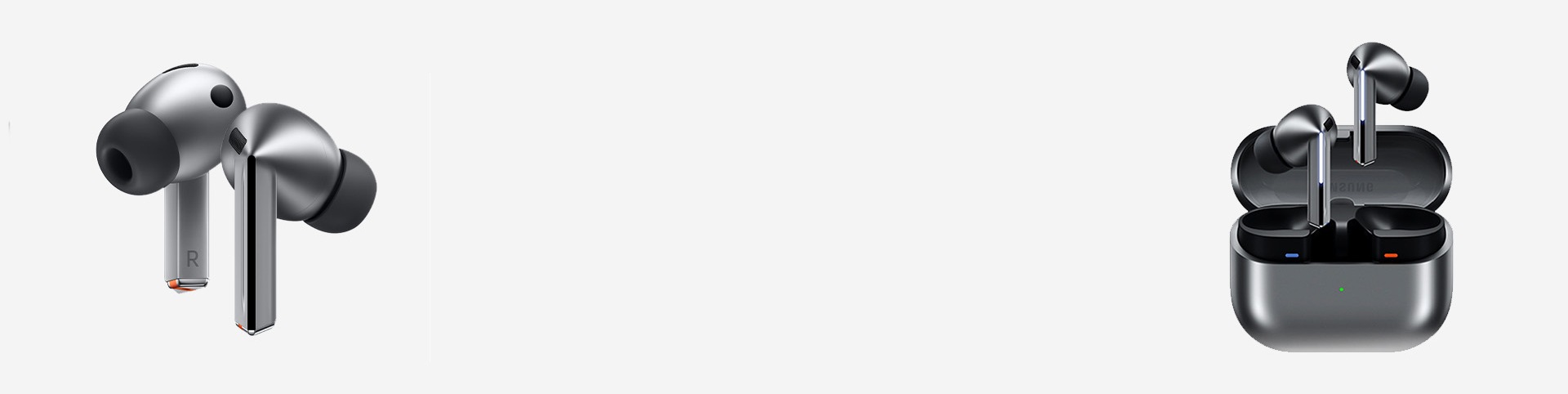
Kuuloon liittyvät parannukset ympäröiville äänille
Auttaa kuulemaan ympäröivät äänet kovemmalla tai keskittymään edestäsi tuleviin ääniin.
- * Ominaisuuden käyttöönotto: Galaxy Wearable > Kuulokkeiden asetus > Saavutettavuus > Kuuloon liittyvät parannukset ympäröiville äänille
- * Tätä toimintoa ei ehkä tueta kaikissa malleissa
Ympäröivien äänten äänenvoimakkuus
Säädä vasemman/oikean ympäristön äänien voimakkuutta kuulomieltymyksiesi mukaiseksi.
- * Ominaisuuden käyttöönotto: Galaxy Wearable > Kuulokkeiden asetus > Saavutettavuus > Kuuloon liittyvät parannukset ympäröiville äänille > Ympäröivien äänten äänenvoimakkuus
- * Tätä toimintoa ei ehkä tueta kaikissa malleissa
Saavutettavuus-asiakastuki
Autamme mielellämme, jotta voimme parantaa saavutettavuuskokemustasi.


